
“我公司有十几台电脑需要淘汰掉,要求做信息擦除,如何做才能彻底清除里面的数据?”---来自盛炫用户
电脑信息擦除多用于即将转赠、出售、处理、报废、淘汰旧电脑的场景。必须注意的是,使用删除和格式化手段清除的电脑信息并未彻底消失,还可被数据恢复软件恢复出来。用户需要根据自己的需求,选择合适的手段来擦除电脑信息。建议使用数据擦除软件,在不影响电脑使用性能和售卖价值的前提下彻底清除私密数据,让数据彻底湮灭、从而从根源上杜绝数据泄露。
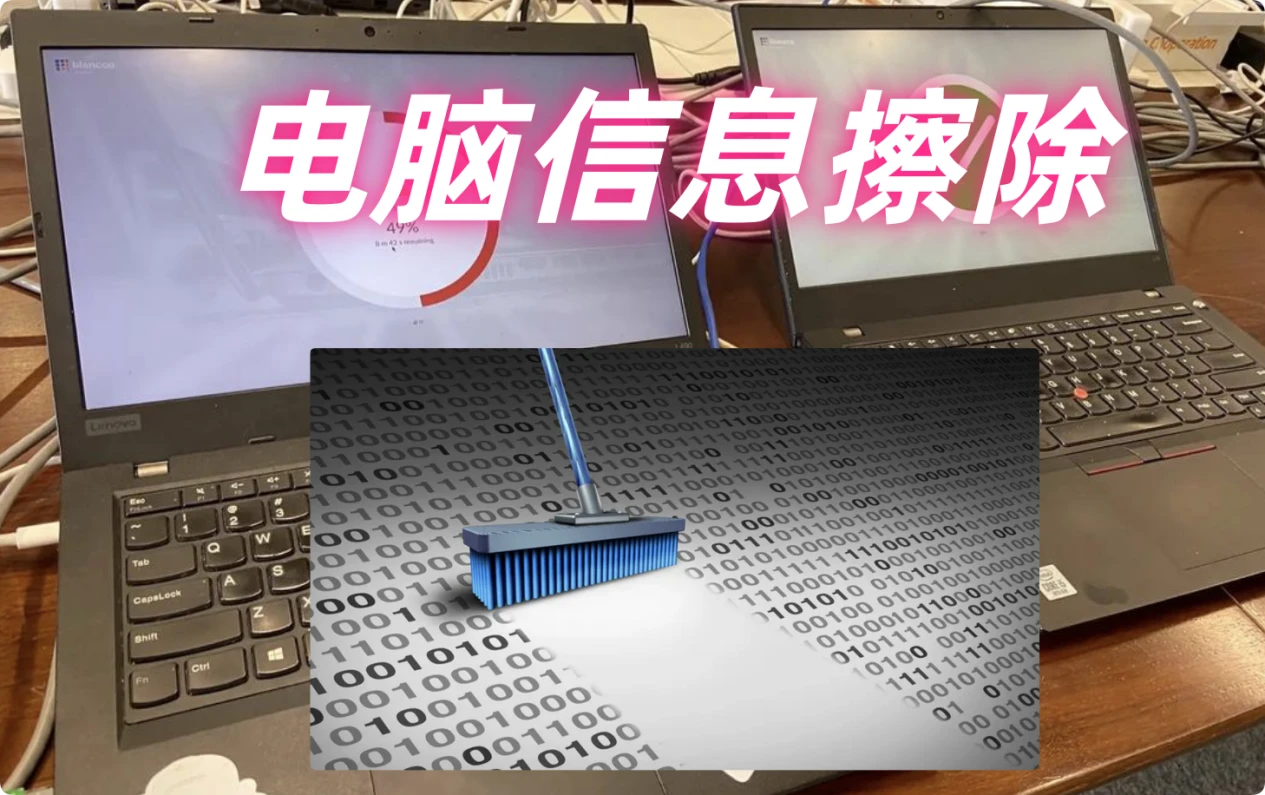
电脑信息擦除的场景与手段
不同使用场景下,电脑信息擦除的操作方法有所区别,以下是分需求的完整操作流程:
一、普通个人用户:出售/转手前彻底擦除硬盘数据
如果需要彻底清除所有个人信息,避免数据泄露,建议按照从简单到彻底的顺序操作:
1. 提前备份重要数据
操作前先将需要保留的文件、照片、软件安装包等转移到移动硬盘、U盘或云盘,确认备份完成后再进行擦除。
2. 方法一:系统自带格式化(适合非系统盘)
如果仅擦除除C盘外的其他硬盘分区:
- 打开“此电脑”或“我的电脑”,右键点击需要擦除的分区,选择“格式化”。
- 取消勾选“快速格式化”(快速格式化仅删除文件索引,数据仍可被恢复;取消后会完整覆盖扇区,安全性更高,数据恢复成功率低)。
- 点击“开始”,等待格式化完成即可。
![电脑信息擦除]()
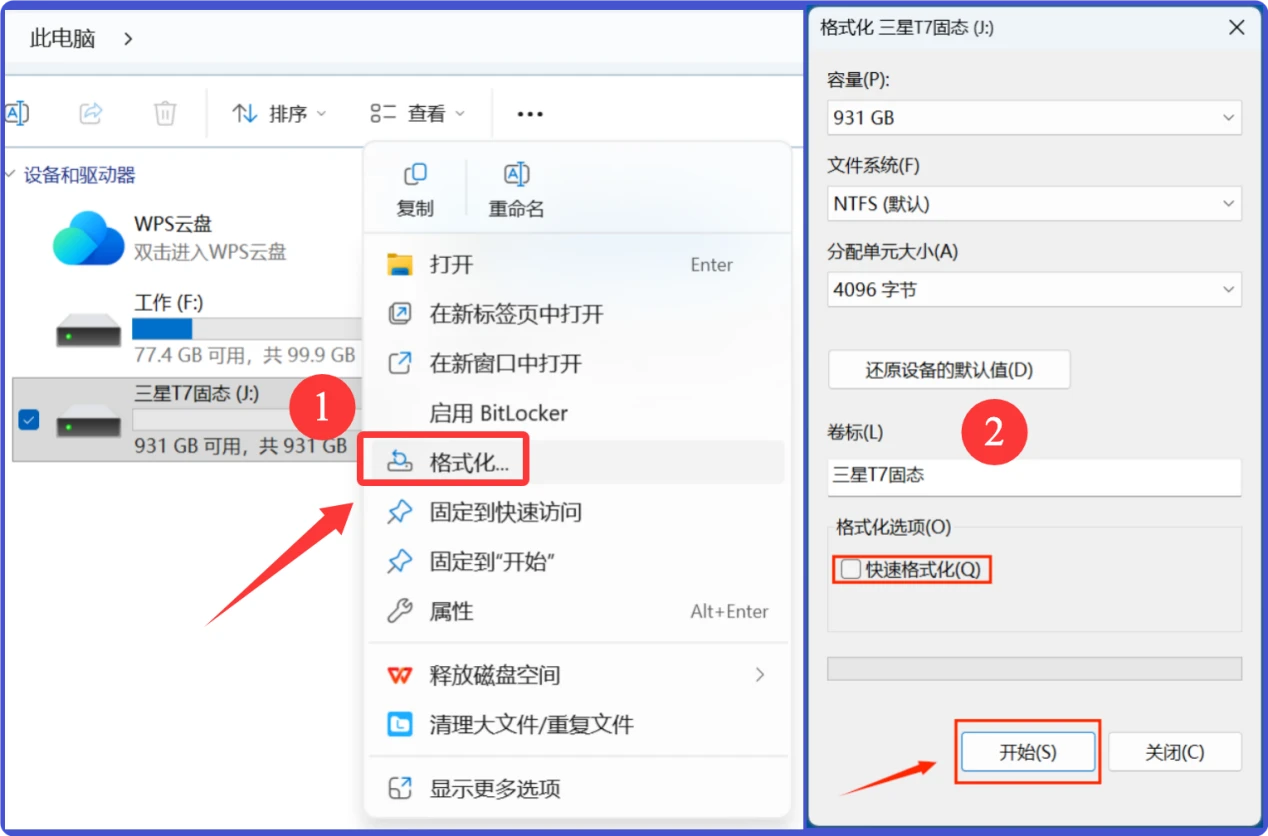
3. 方法二:重置系统+擦除数据(适合整机出售,Windows系统)
Windows系统自带擦除功能,适合抹除系统盘所有数据:
- Win10/Win11操作:打开“设置→系统→恢复”→点击“重置此电脑 > 初始化电脑”。
![电脑信息擦除]()
- 选择“删除所有内容”,下一步选择“删除文件并清理驱动器”(该选项会多次擦除磁盘空间,数据基本无法恢复)。
![电脑信息擦除]()
- 等待系统自动完成重置和擦除,整个过程根据硬盘大小需要1~5小时不等。
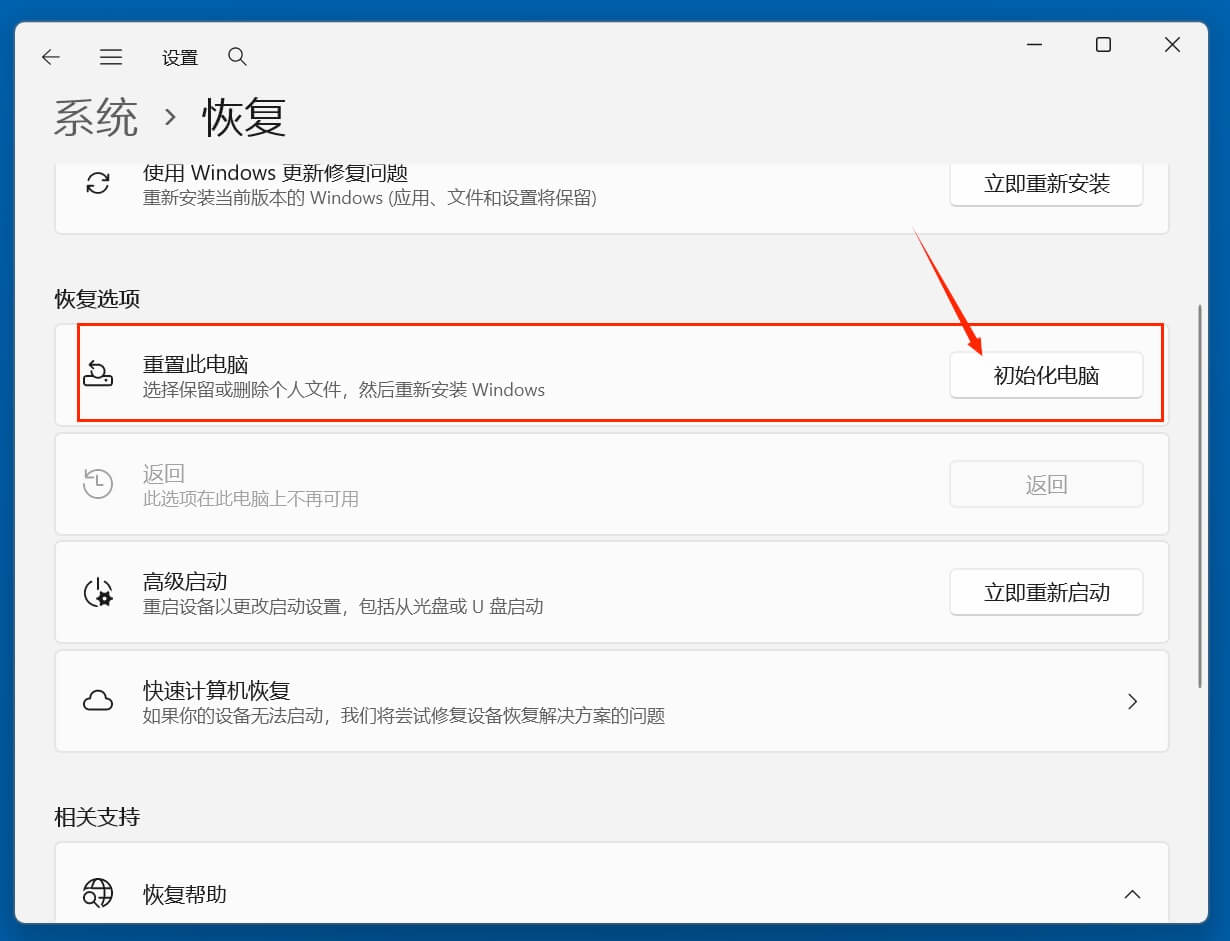
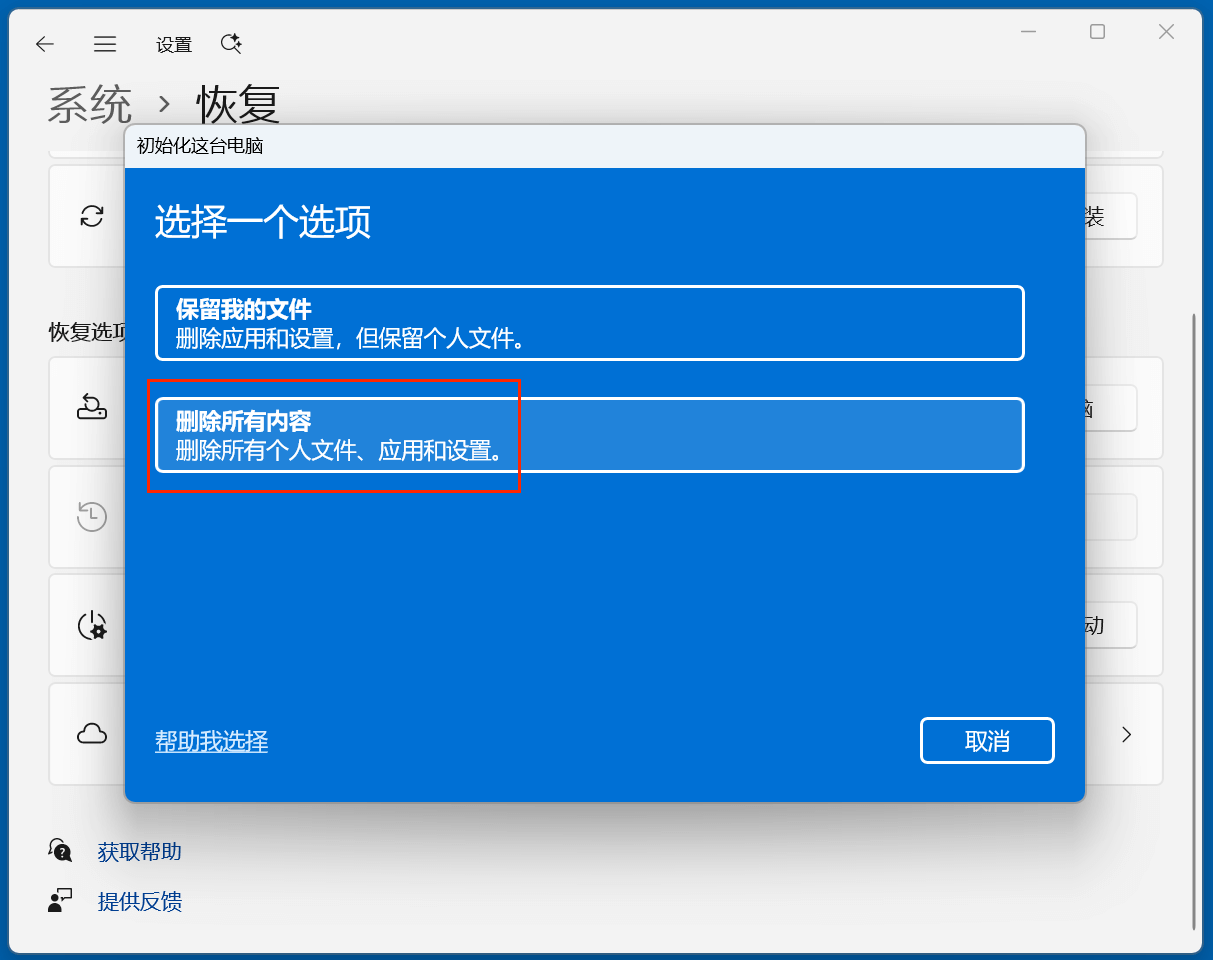
💡 注意:重置+重装后电脑内丢失的数据还是可能被数据恢复软件找到。
4. 方法三:专业工具多次擦除(彻底防恢复)
如果存储了非常敏感的信息,可以使用专业擦除工具,通过多次覆盖磁盘扇区实现不可恢复擦除。
盛炫超级数据擦除器就是一款强大、安全、易用的数据擦除软件,采用军工级数据销毁标准,从底层抹掉和覆盖数据,让数据彻底湮灭、无法被任何方式恢复,不会留下丝毫残留。


它提供三种数据彻底擦除模式。
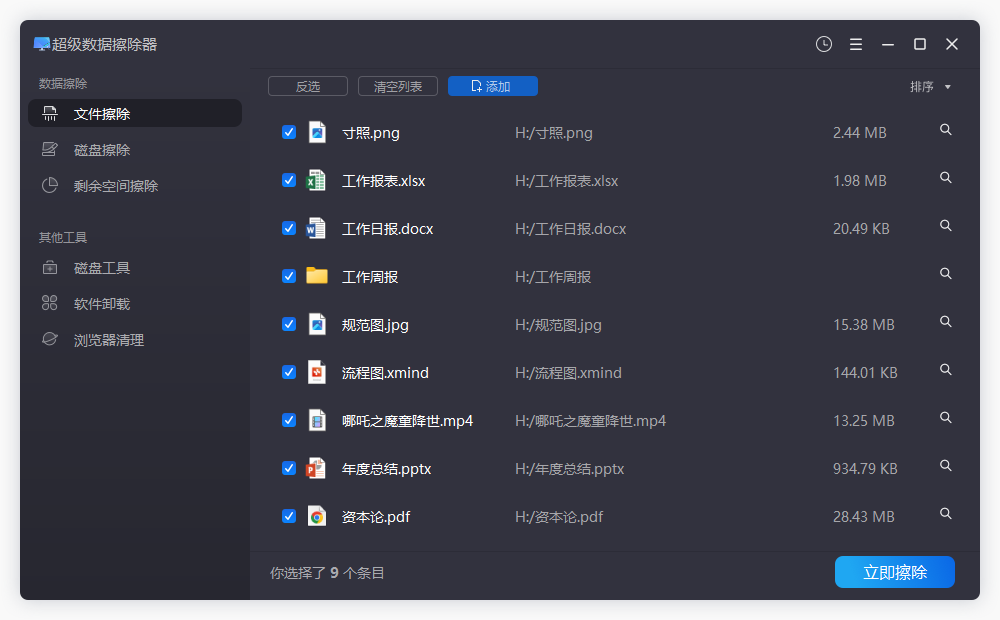
模式1. 文件擦除
可选择性地销毁文件,添加需要销毁的文件/文件夹,随后点击“立即擦除”即可销毁这些文件和文件夹。
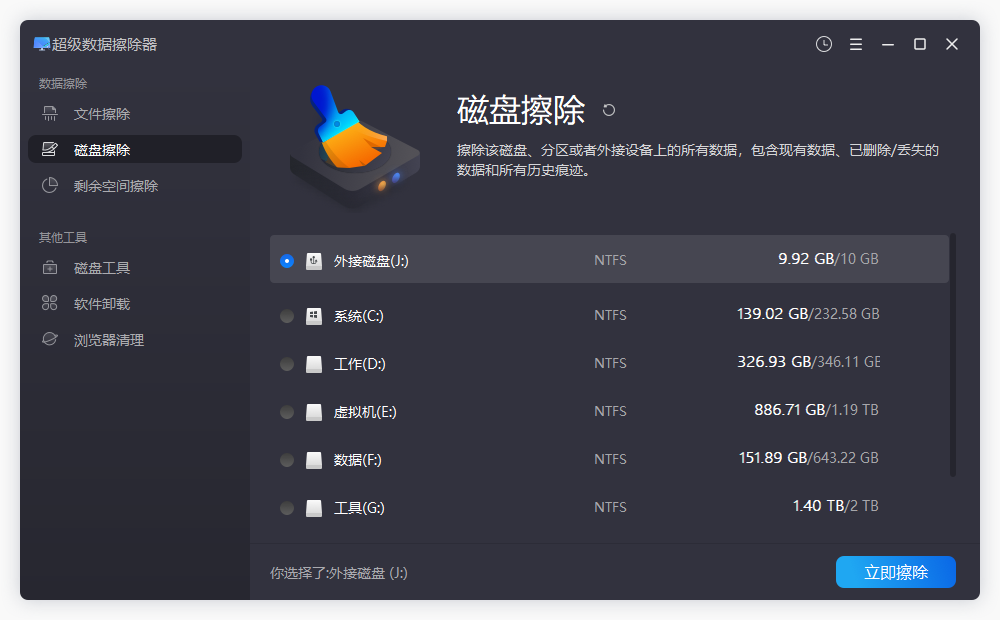
模式2. 磁盘擦除
这是一种全盘数据擦除模式,可彻底擦除电脑分区上的所有数据,包括现存数据、隐藏数据、此前删除/格式化/丢失的数据。选择需要擦除的磁盘分区,点击“立即擦除”即可。
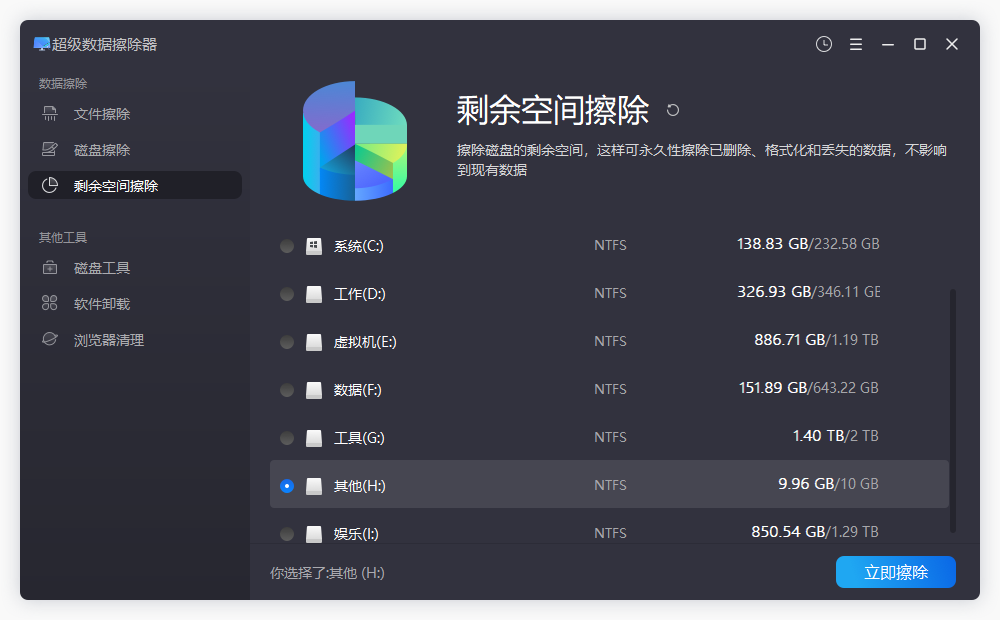
模式3. 剩余空间擦除
这种数据擦除模式不会擦除现存数据,而是会彻底擦除此前删除/格式化/丢失的数据。
数据一旦被擦除就会彻底湮灭,无法被任何方式恢复,从根源上杜绝了数据泄露的可能。
二、硬件报废:物理销毁(最高安全等级)
如果硬盘已经损坏,或者存储了极高敏感等级的信息,需要物理销毁:
- 拆出硬盘,打开硬盘外壳取出盘片。
- 使用钻孔、粉碎机打碎、强磁消磁(专业消磁设备可直接破坏磁盘磁数据)等方式彻底破坏存储介质,完全杜绝数据恢复的可能。
电脑信息擦除注意事项
- 所有擦除操作不可逆,一定要提前确认重要数据已经备份。
- 不要仅靠删除文件、清空回收站来擦除数据,这类操作仅隐藏文件,数据非常容易被恢复。
- SSD固态硬盘和机械硬盘擦除原理不同,如果是SSD,开启了TRIM功能的情况下,重置系统后基本无法恢复数据,也可以使用SSD厂商官方的安全擦除工具、第三方数据擦除软件(比如盛炫超级数据擦除器)完成彻底清理。