
目录
“我新购买了个MacBook Air,安装的是macOS 27 Golden Gate,但用了一段时间感觉空间不够,又买了个MacBook Pro,已经把数据全部传到新的MacBook Pro。准备在二手平台把原来的MacBook Air卖掉,但我不知道怎么清空里面的数据,请问有无恢复出厂设置的办法?”--来自小红书用户
不管是为了修复错误、清理磁盘空间还是为了卖掉Mac电脑,都可进行恢复出厂设置操作。这篇文章主要讲解如何将安装有macOS 27 Golden Gate的Mac设备恢复出厂设置。在进行操作前务必备份好重要数据,然后使用抹掉助理或者进入恢复模式将macOS 27 Golden Gate恢复到出厂状态。下面就是详细教程。
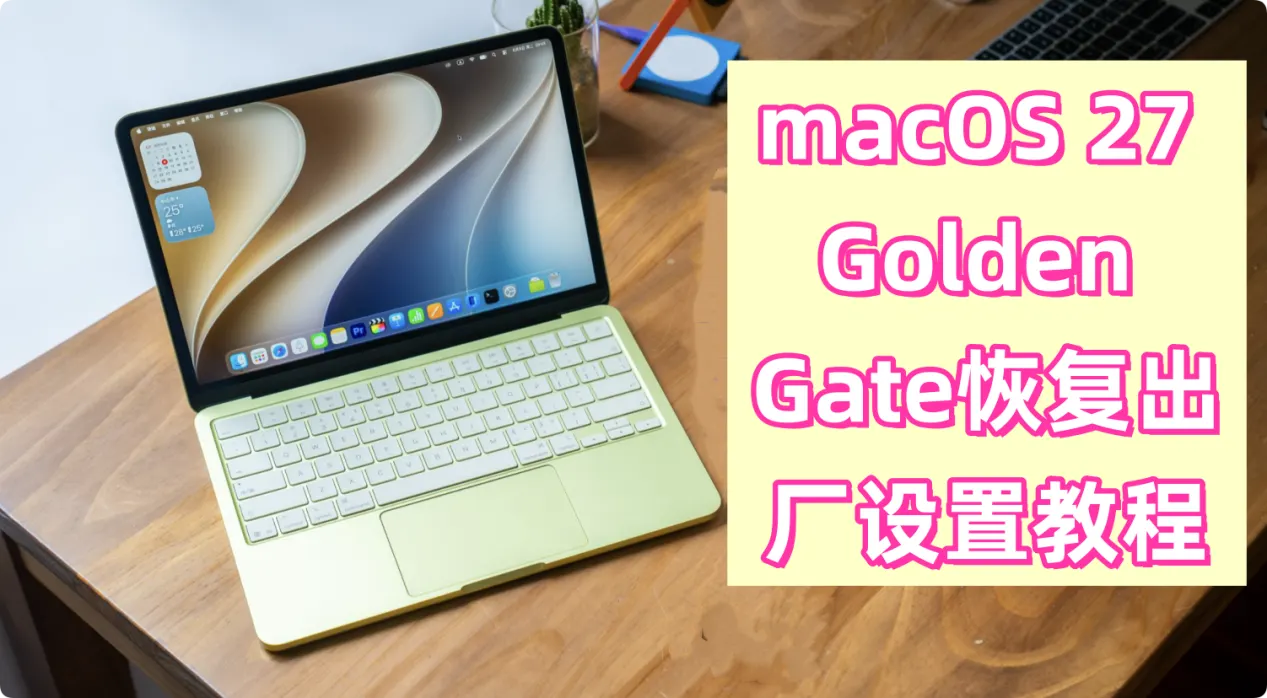
哪些情况下需要将安装macOS 27 Golden Gate的Mac电脑恢复出厂设置
在 macOS 27 Golden Gate 使用过程中,以下情况通常需要将设备恢复出厂设置:
- 系统出现严重故障无法修复
当 macOS 27 Golden Gate 频繁出现崩溃、死机、应用程序无法正常运行,且通过常规重启、安全模式、磁盘工具修复等手段仍无法解决时,恢复出厂设置可清除导致故障的系统级问题。
- 设备准备出售、赠送或转让
若计划将运行 macOS 27 Golden Gate 的 Mac 出售、赠与他人或转让,恢复出厂设置能彻底清除个人数据、账号信息(如 Apple ID)、密码及个性化设置,防止隐私泄露。
- 系统感染恶意软件或存在安全风险
当设备感染难以通过杀毒软件清除的病毒、木马或恶意程序,或遭遇权限被盗、数据异常等安全威胁时,恢复出厂设置可重置系统环境,消除安全隐患。
- 系统升级后出现兼容性问题
若 macOS 27 Golden Gate 从旧版本升级后,出现驱动不兼容、功能异常(如硬件无法识别、网络连接故障)且降级或更新补丁无效时,恢复出厂设置并重新安装系统可能解决问题。
- 存储空间严重不足且无法释放
当系统缓存、日志文件、应用残留等占用大量存储空间,导致设备运行缓慢,且通过手动删除、存储管理工具仍无法有效释放空间时,恢复出厂设置可彻底清空非必要数据。
- 遗忘设备密码或无法解锁
若忘记 macOS 27 Golden Gate 的登录密码、FileVault 加密密码,且无法通过 Apple 账户验证或恢复密钥解锁时,恢复出厂设置(需配合 Apple ID 验证权限)是唯一的解决途径。
- 希望彻底重置系统至初始状态
当用户希望摆脱长期使用积累的系统配置混乱、自定义设置冲突,或想重新体验“全新设备”状态时,恢复出厂设置可将 macOS 27 Golden Gate 还原到出厂默认配置。
两种方法将安装macOS 27 Golden Gate的Mac恢复出厂设置
💡 注意:无论选择哪种方法将macOS 27 Golden Gate恢复出厂设置,都需要电脑上的有用数据进行备份。可使用时间机器将整个Mac电脑备份到移动硬盘,也可将有用数据备份到iCloud或者直接拷贝到外置硬盘内,总之务必备份成功后再对Mac电脑进行恢复出厂设置操作。
方法1. 使用抹掉助理一键还原(推荐方法)
macOS 27 Golden Gate内置抹掉助理可快速将Mac电脑恢复出厂设置。这是最为推荐也最为便捷和安全的方法将macOS 27 Golden Gate恢复出厂设置。
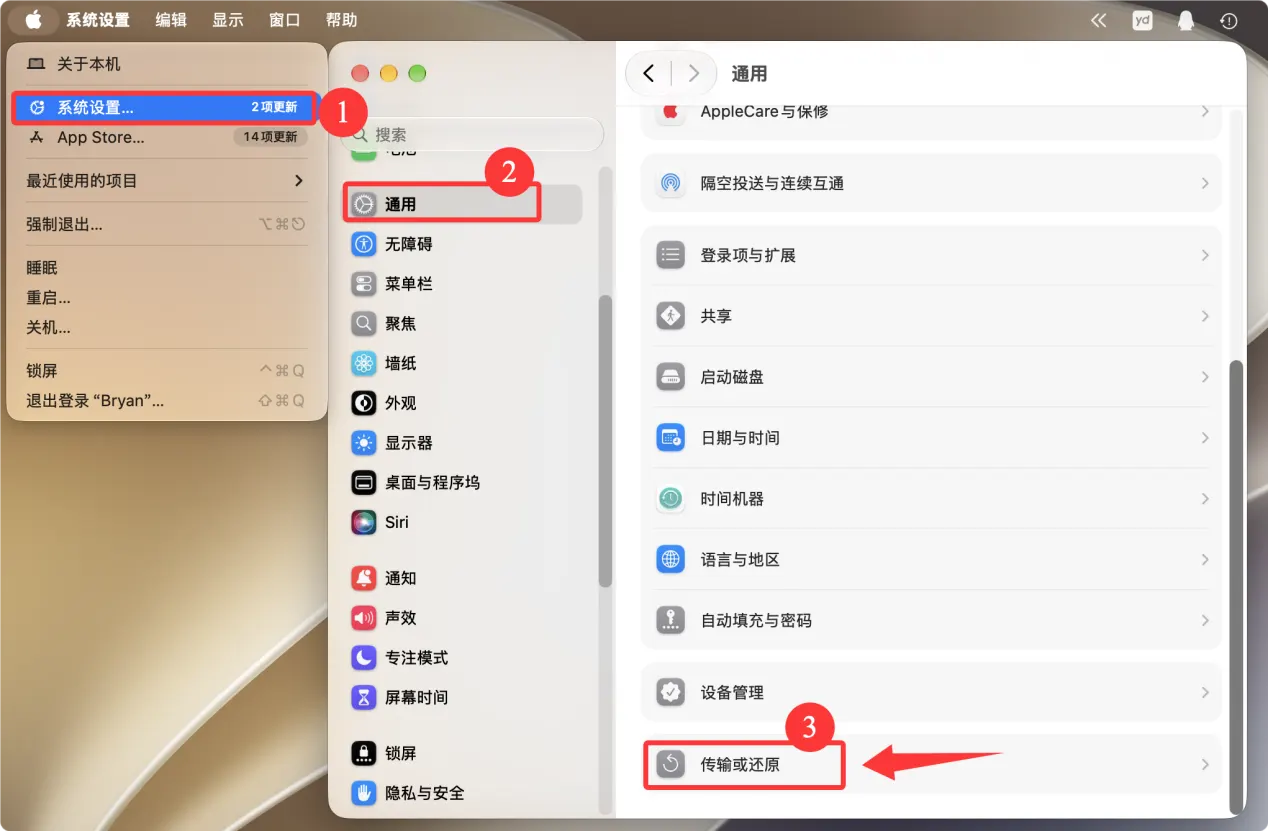
- 在Mac电脑屏幕左上角点击苹果标志,然后选择“系统设置”。打开“系统设置”后,左侧点击“通用”,右侧点击“传输或还原”。
![macOS 27 Golden Gate恢复出厂设置]()
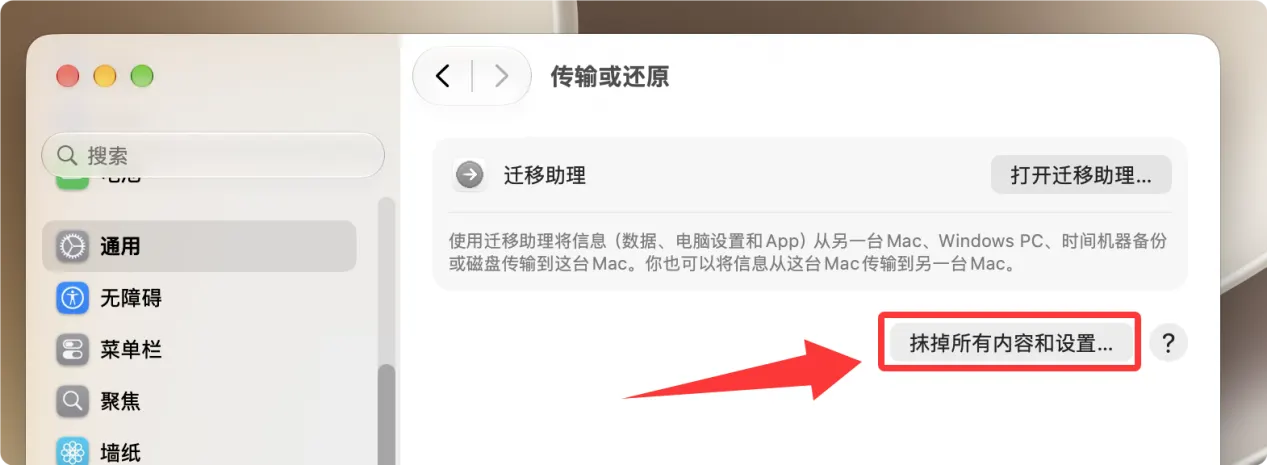
- 点击“抹掉所有内容和设置”即可打开抹掉助理。
![macOS 27 Golden Gate恢复出厂设置]()
- 打开抹掉助理后,按照界面提示即可将Mac电脑恢复出厂设置。
![macOS 27 Golden Gate恢复出厂设置]()
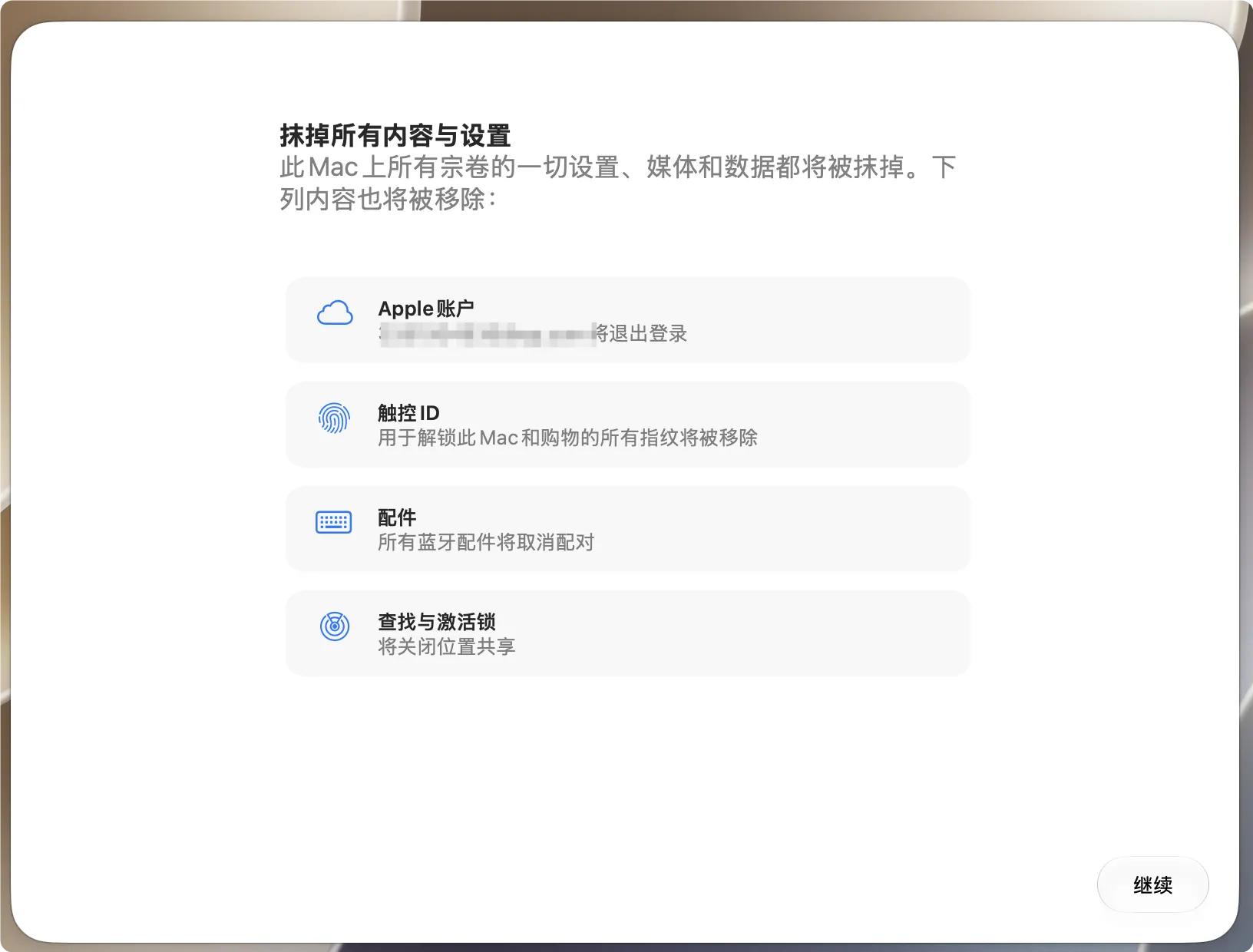
整个过程将抹掉系统数据、抹掉用户数据、退出用户Apple ID/iCloud等账户。十分安全和便捷。
方法2. 进入macOS恢复模式手动恢复出厂设置
这是一种手动将macOS 27 Golden Gate恢复出厂设置的方法,操作有一定难度,并不推荐。但如果Mac电脑无法正常启动或者无法打开抹掉助理的时候可使用这种方法将macOS 27 Golden Gate抹掉系统盘,再重装纯净系统来完成恢复出厂设置。
1. 首先退出Mac上的重要账户
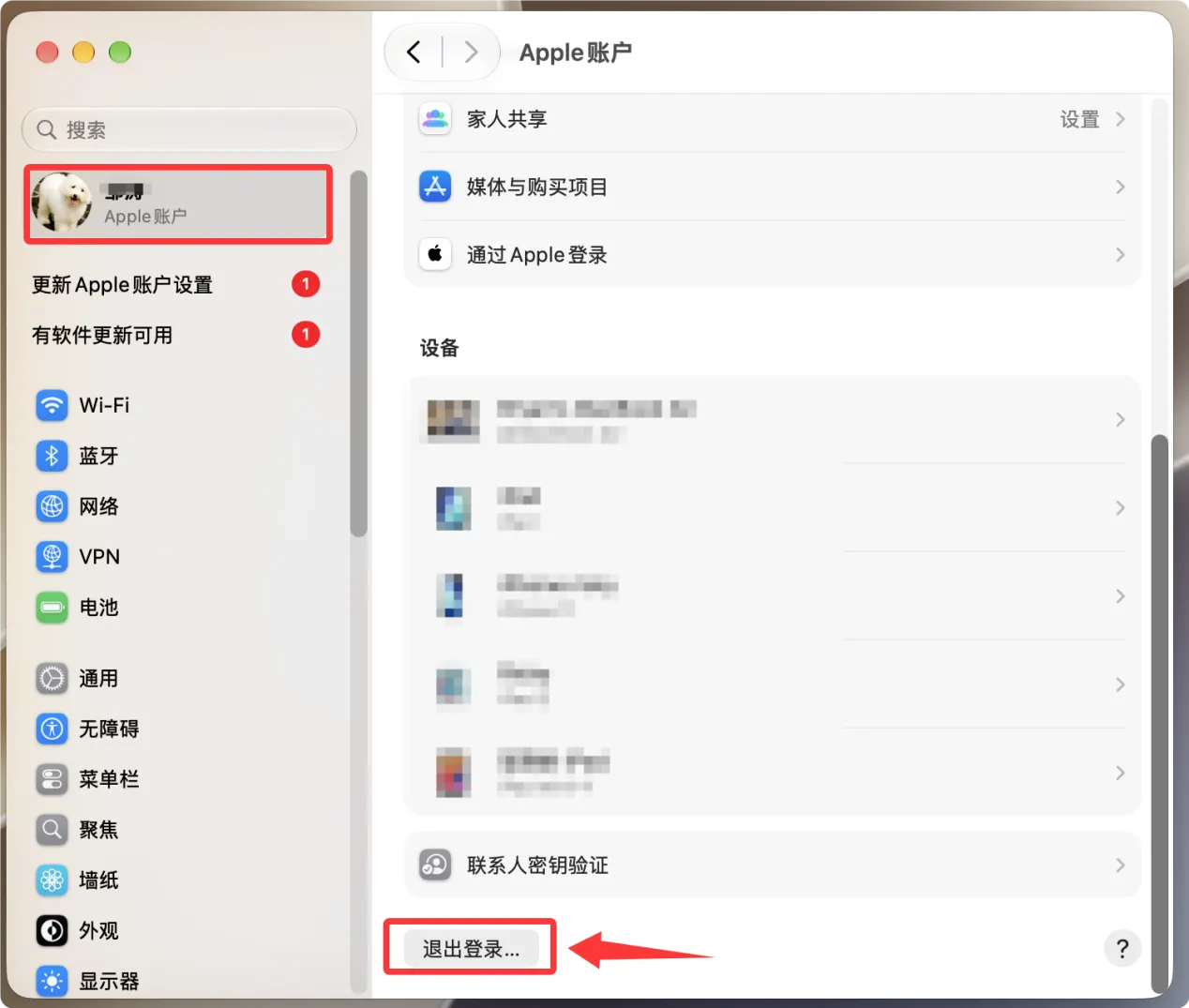
▼ 退出Apple ID:点击屏幕左上角的苹果标志,打开“系统设置”,点击顶部账户头像(Apple账户),在右侧滚动到底部点击“退出账户”会退出Apple ID(包括管理iCloud)。
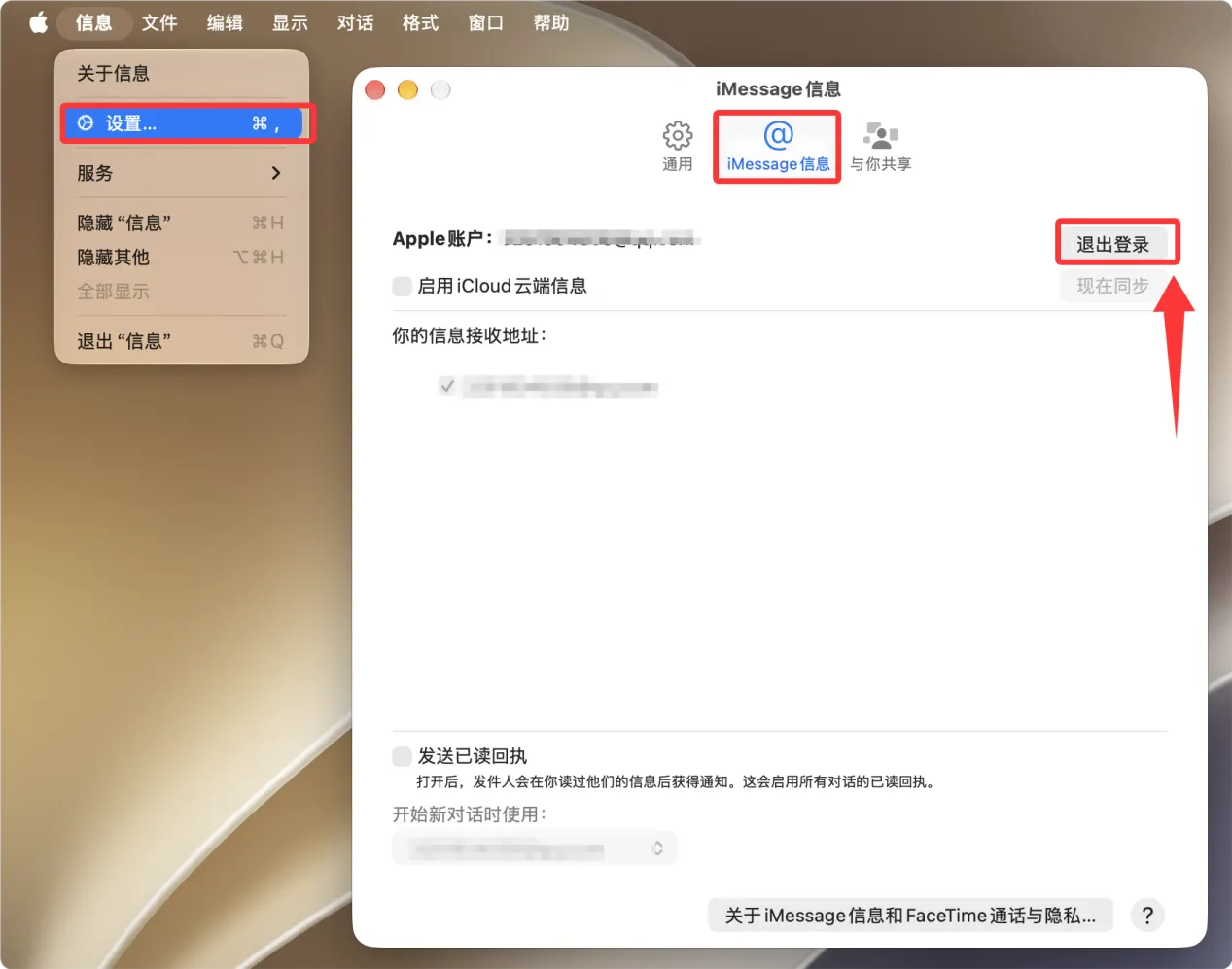
▼ 退出信息APP:打开信息APP,然后在左侧顶部菜单点击“信息”,选择“设置”。打开设置后,点击“iMessage信息”,然后点击“退出登录”。
2. 进入macOS恢复模式
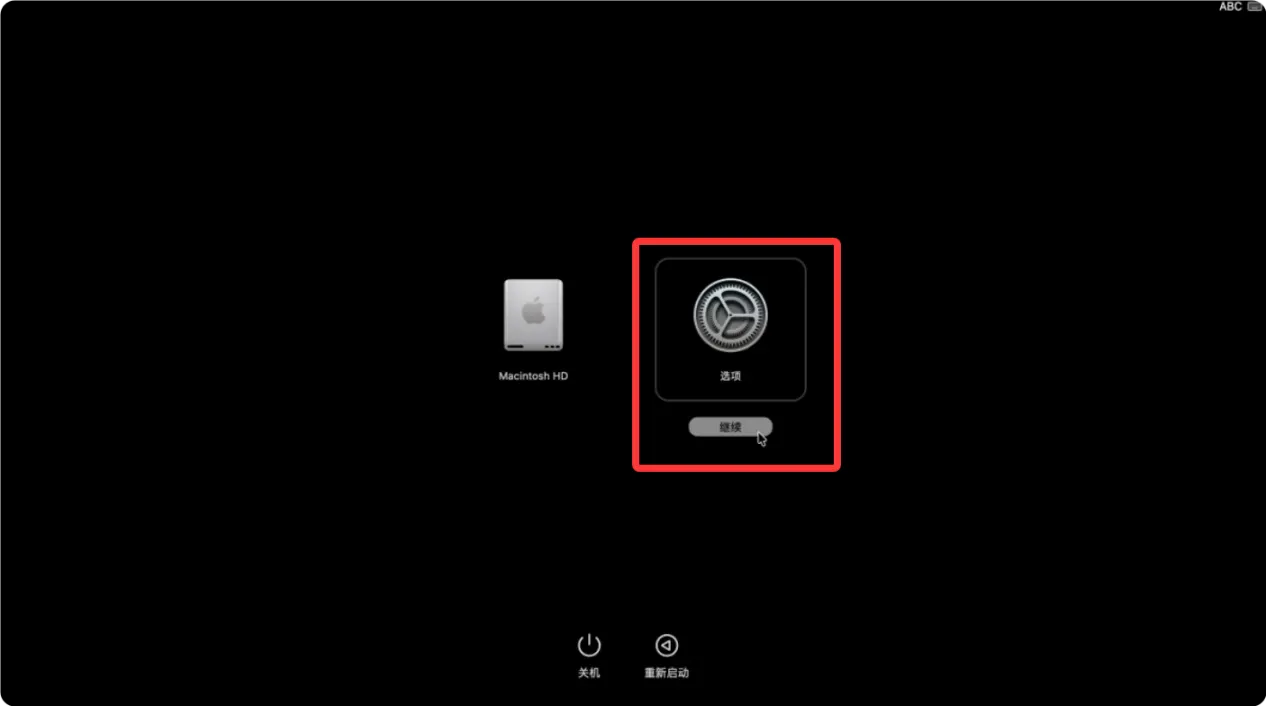
首先将Mac电脑关机,关机后再长按电源键直到看到类似“正在加载启动选项”就松开电源键,电脑将进入macOS恢复启动模式。
进入后选择“选项”,然后点击“继续”。必要时需要输入Mac登录密码才能继续。
3. 抹掉系统盘后重装纯净系统
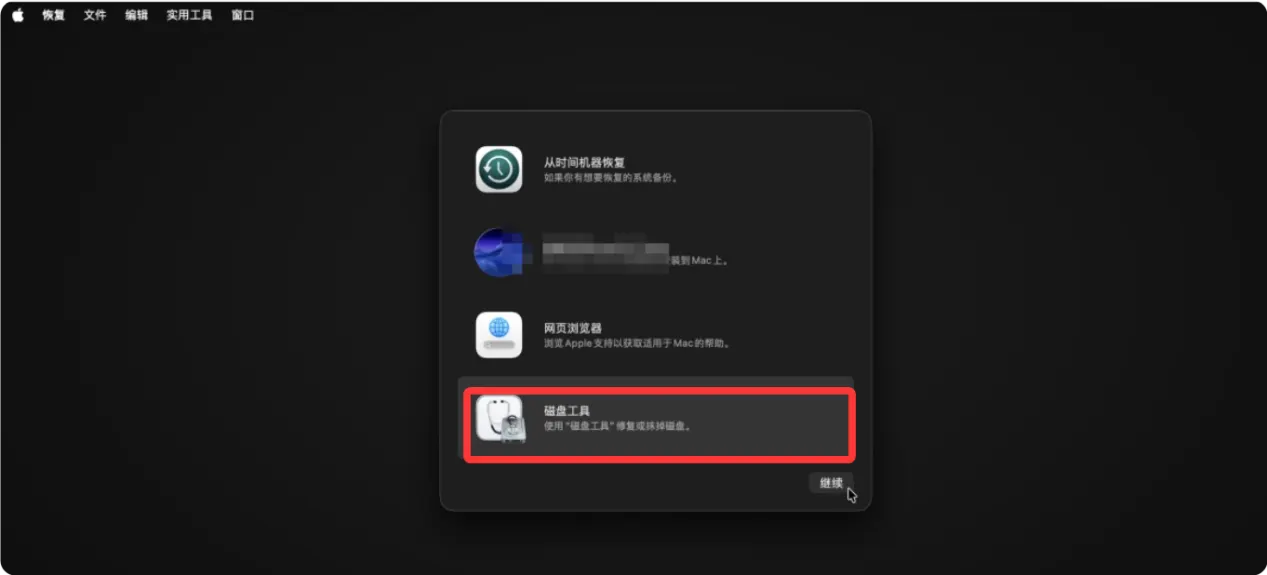
进入工具页面后选择“磁盘工具”然后点击“继续”按钮。
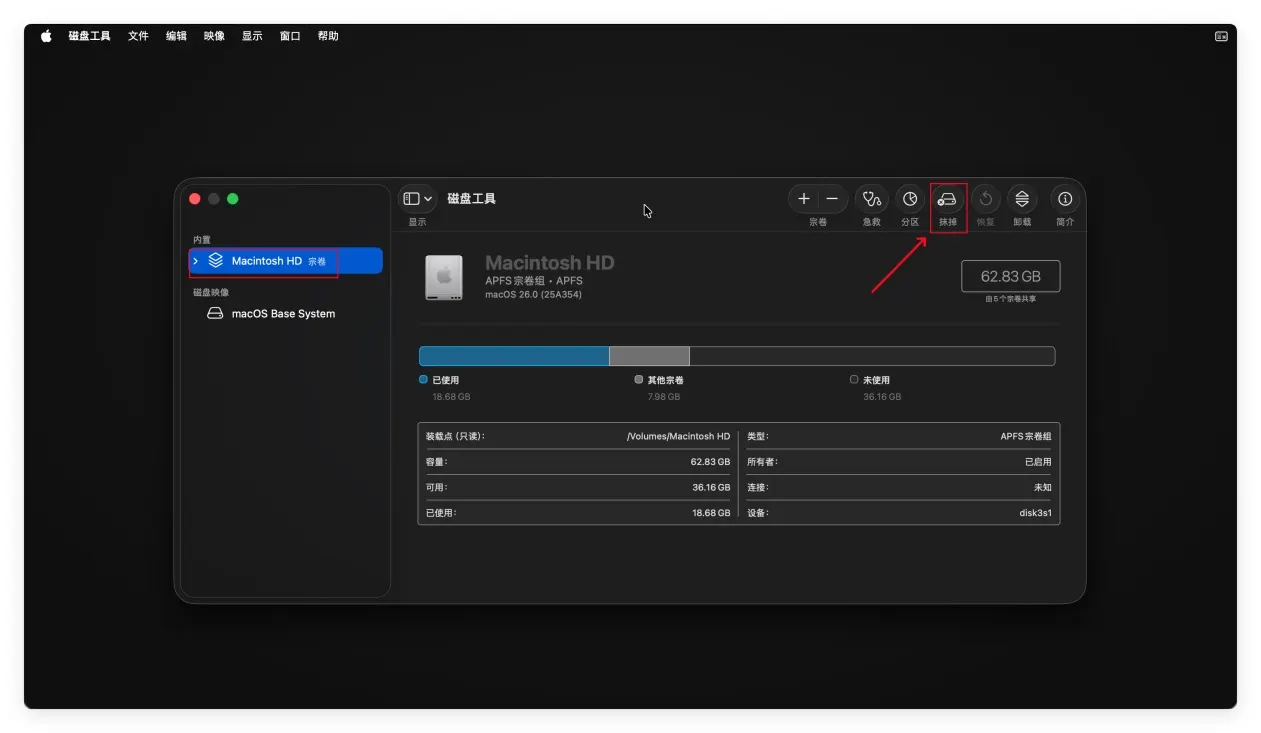
打开磁盘工具后选择系统盘,通常叫做Macintosh HD,然后点击“抹掉”,根据提示将Mac系统盘抹掉,所有数据都会丢失。
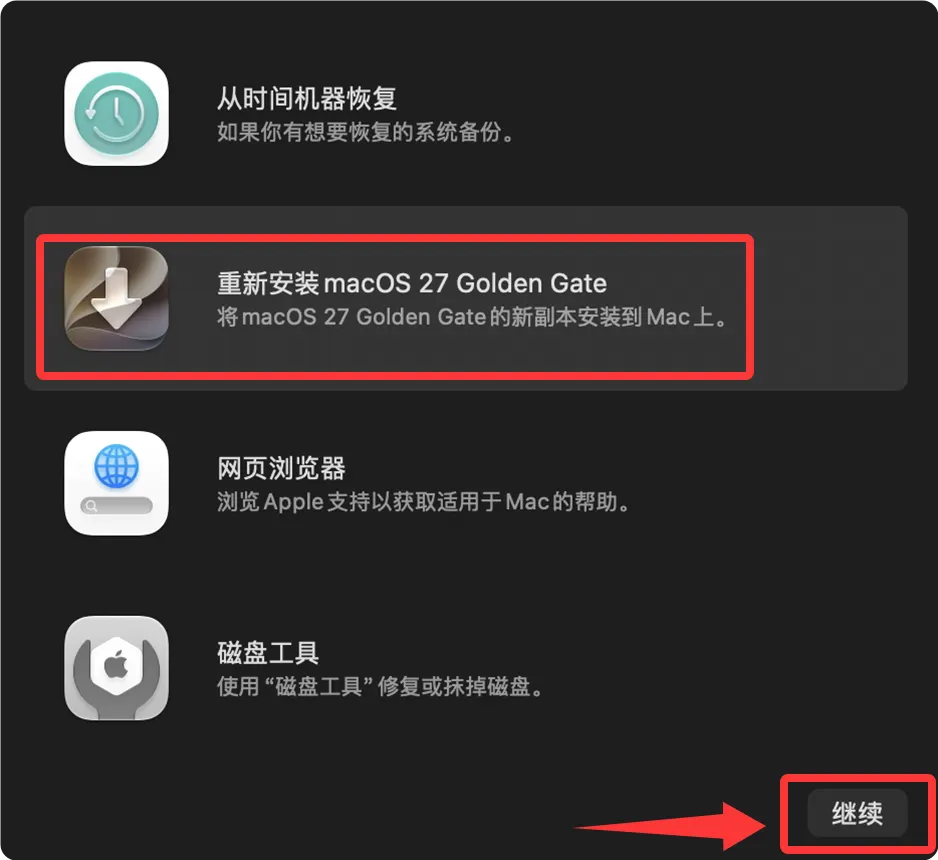
抹掉系统盘后再度返回工具界面,选择“重新安装macOS 27 Golden Gate”按照提示装载纯净系统。
💡 注意:即使抹掉系统盘、将macOS 27 Golden Gate恢复出厂设置,Mac硬盘上此前的数据也并未彻底消失,依然有机会被数据恢复软件(比如盛炫Mac数据恢复)找回。如果将要卖掉、转赠、处理Mac电脑,仅仅恢复出厂设置是无法彻底清除数据的,还需要进行数据擦除才能让数据彻底湮灭、不留丝毫痕迹、无法被任何数据恢复方式找回。
如何才能彻底清除macOS 27 Golden Gate的Mac电脑上的数据【不可恢复】
如果要转赠、转卖、抵扣或者处理旧的Mac电脑,彻底清除私密数据是非常推荐的步骤。无论是抹掉系统盘重装系统还是用抹掉助理恢复出厂设置都无法彻底清除数据,数据依然会留下痕迹且还可能被数据恢复软件恢复出来。如果需要彻底清除数据,多做一步即可 - 用数据擦除软件彻底擦除数据,让数据彻底湮灭、不留丝毫痕迹、无法被任何方式恢复,这样就可从根源上避免数据泄露。
步骤1. 下载和安装数据擦除软件
在macOS 27 Golden Gate的Mac电脑上下载和安装一款超级好用的数据擦除软件 - 盛炫超级数据擦除器Mac版本。点击即可下载。

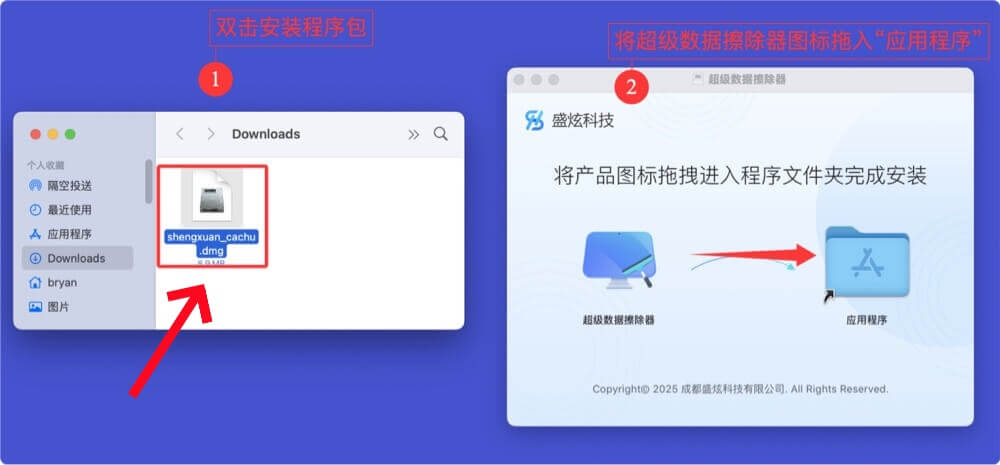
下载完毕后双击打开安装包,在安装窗口将“超级数据擦除器”拖入“应用程序”完成安装。
步骤2. 彻底擦除数据
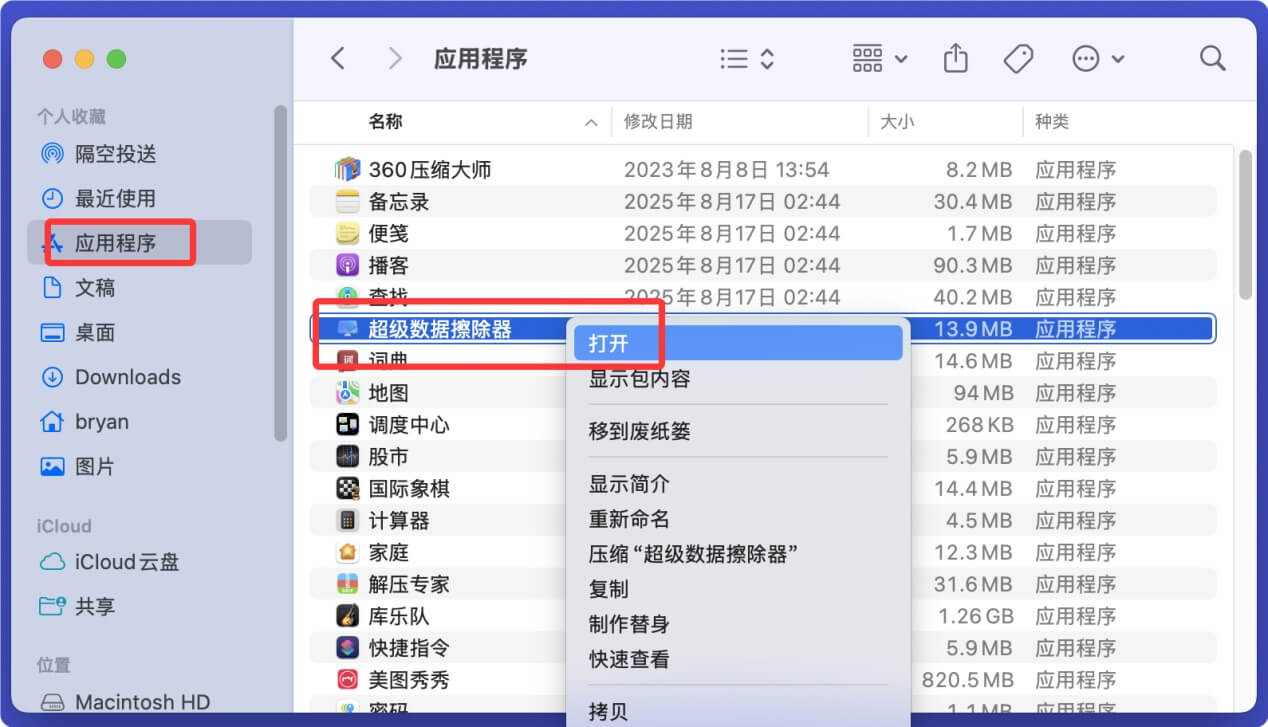
安装成功后在访达侧边栏点击“应用程序”,在里面找到并打开超级数据擦除器。
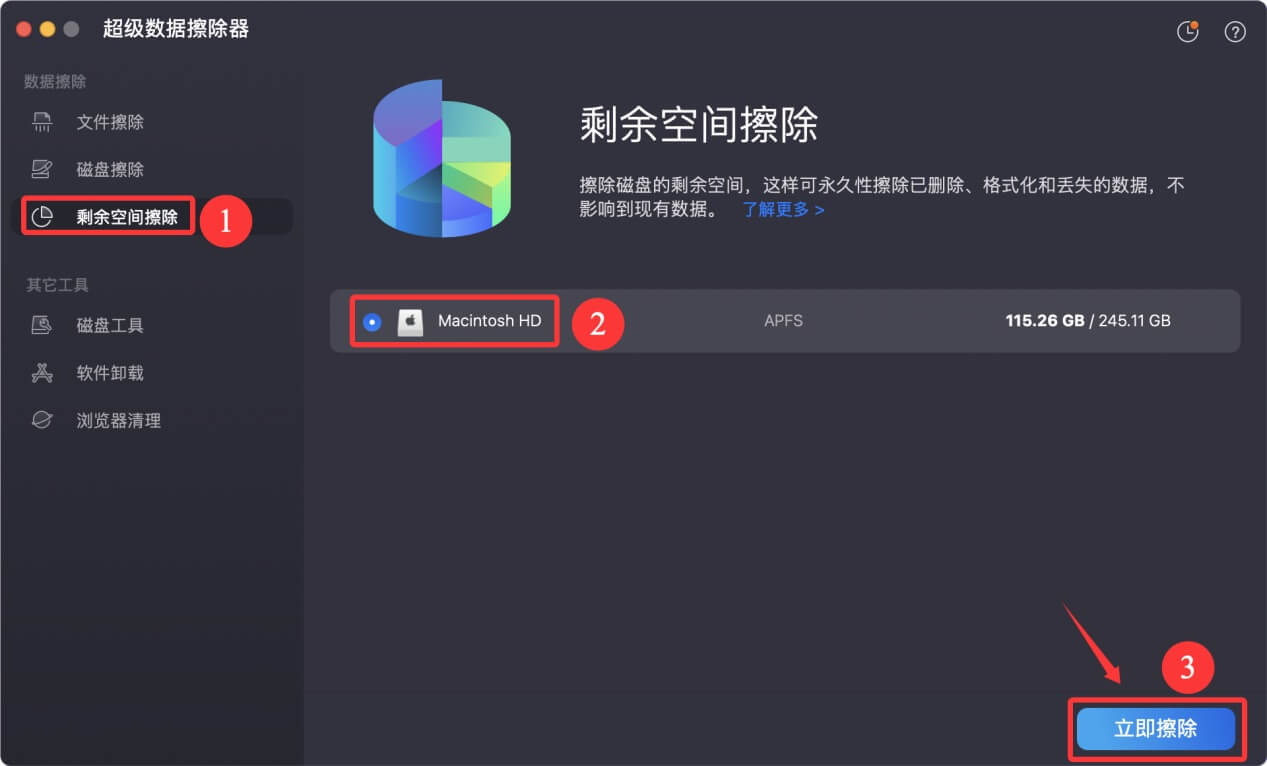
选择“剩余空间擦除”模式,这种模式不会擦除现有数据,而是会彻底擦除此前删除的、格式化抹掉的和因各种原因丢失的数据,让数据彻底消失,无法被任何方式恢复。
选择Mac系统盘(通常叫Macintosh HD),然后点击“立即擦除”按钮开始擦除。
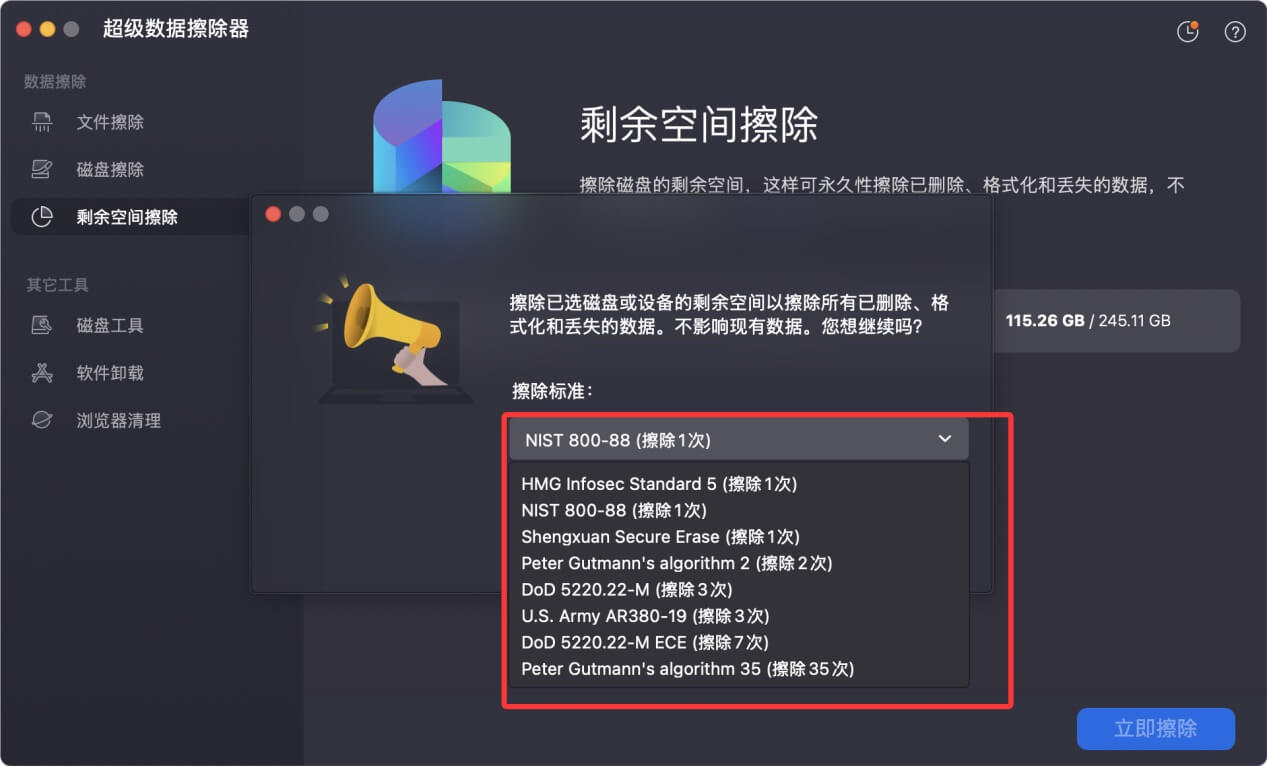
使用默认的数据擦除标准或者选择更为中意的标准,无论选择哪种都可确保数据被彻底擦除。
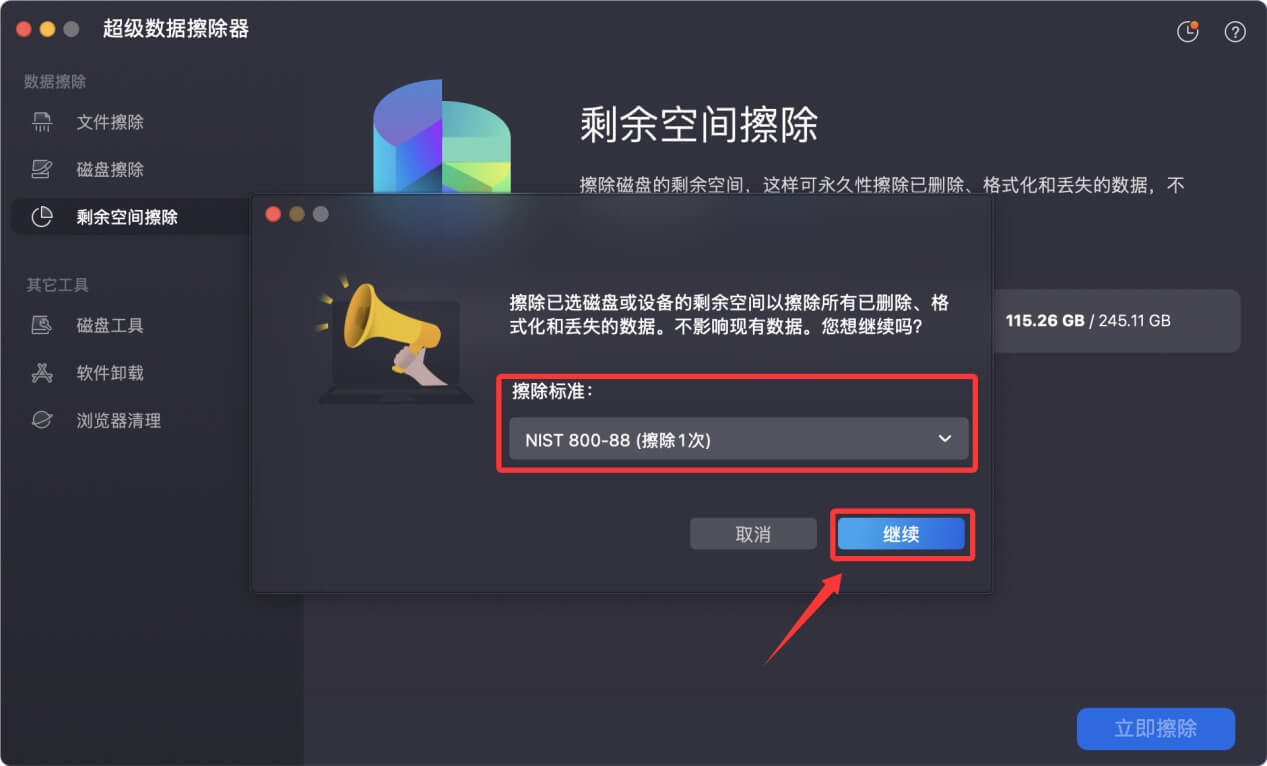
选择好后点击“继续”。
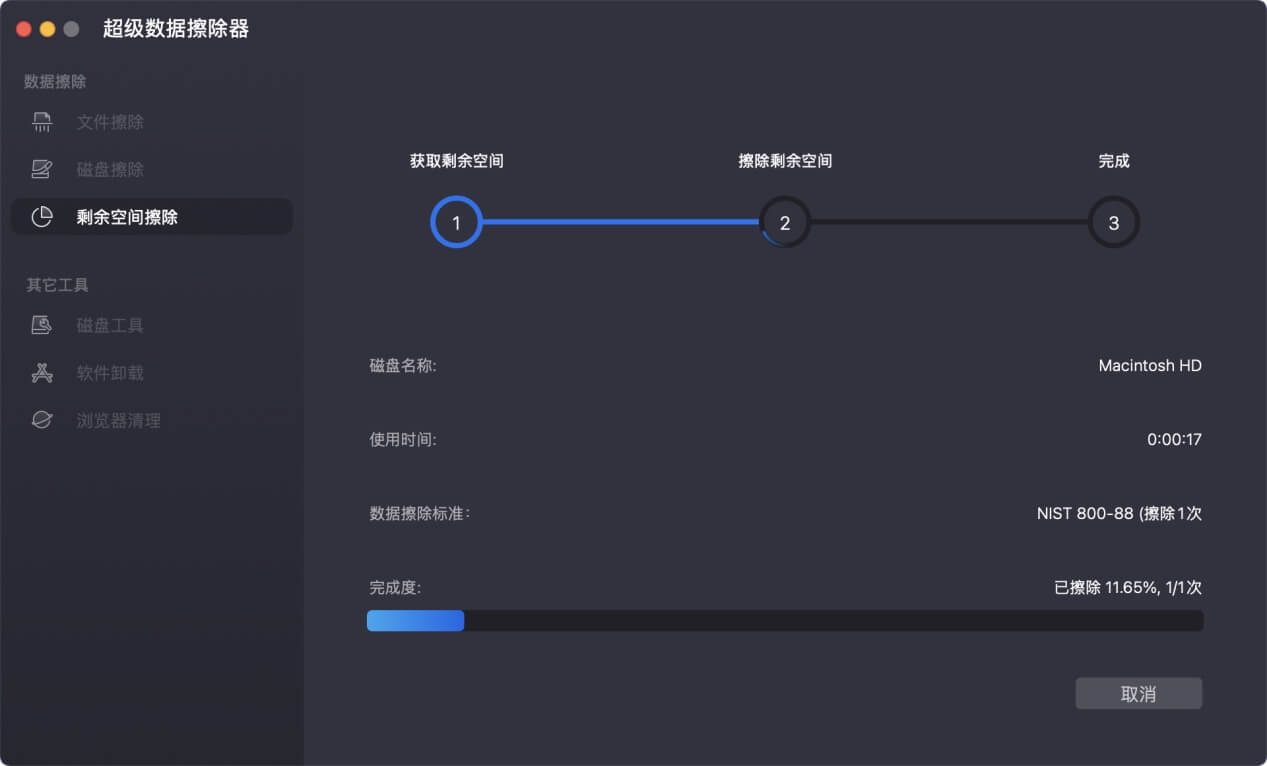
正式开始擦除磁盘剩余空间,让此前删除、抹掉和丢失的数据彻底擦除。
数据擦除完毕,如果需要,可再用抹掉助理再度恢复出厂设置一次,让电脑恢复到未激活状态。然后就可安心卖掉、转赠或者把它交给别人。

💡 注意:无论是恢复出厂设置还是擦除数据前务必把重要数据备份到其它地方,否则可能面临数据丢失风险。