目录
Mac的“终端”应用是一款命令行工具,与Windows电脑的“命令提示符”有异曲同工之妙。Mac终端提供诸多命令行功能,其中就包括格式化硬盘和擦除硬盘(包括本地硬盘、移动硬盘、U盘、存储卡等设备)。格式化功能就与磁盘工具的抹掉功能一样,轻松地把硬盘格式化成ExFAT、FAT32、APFS、Mac OS扩展(HFS+)等;而擦除功能则是会删除硬盘数据并进行数据覆盖,这样让硬盘数据彻底消失,无法被恢复出来,从而避免数据泄露 - 通常在转卖、转赠、处理老旧存储硬盘和设备时候使用。这篇文章将介绍如何使用Mac终端格式化硬盘和擦除硬盘。
哪些情形下建议使用Mac终端来格式化和擦除硬盘以及存储设备
在以下情况,使用Mac终端命令格式化或擦除硬盘会更为必要或高效:
当通过图形界面工具(如“磁盘工具”)无法识别或访问目标硬盘时,终端命令可以提供更低层级的操作方式,绕过图形界面可能存在的限制,尝试对硬盘进行识别和后续的格式化或擦除操作。
若硬盘遭遇严重的文件系统损坏,例如出现无法修复的错误、分区表损坏等问题,“磁盘工具”的修复功能可能无法解决,此时通过终端命令执行格式化或擦除,能够更彻底地重建文件系统。
对于需要对硬盘进行安全擦除,以防止数据被恢复的场景,终端命令可以实现更专业的擦除算法。例如,使用diskutil secureErase命令,可选择不同的安全级别(如单遍擦除、多遍擦除等),满足不同的数据销毁需求。
当需要对硬盘进行批量操作或自动化处理时,终端命令可以编写成脚本,实现对多个硬盘或分区的格式化、擦除等操作,大大提高工作效率,尤其适用于服务器管理、批量设备配置等场景。
在一些高级的磁盘管理任务中,如创建特定类型的分区、调整分区大小并同时进行格式化,或者使用非标准的文件系统格式时,终端命令能提供更灵活的参数设置和操作选项,满足个性化的磁盘配置需求。
当硬盘感染病毒或恶意软件,且常规的杀毒软件无法彻底清除时,格式化或擦除硬盘是清除病毒的有效手段。终端命令可以确保在擦除过程中不被恶意软件干扰,更彻底地清除硬盘上的所有数据,包括病毒程序。
对于一些老旧的Mac设备,或者当“磁盘工具”出现异常无法正常启动或运行时,终端命令可以作为一种替代方案,在恢复模式或单用户模式下对硬盘进行格式化或擦除操作,以恢复设备的正常使用。
详细步骤:使用终端在Mac上格式化或擦除硬盘
💡 注意:
- 无论是格式化硬盘还是擦除硬盘,在进行操作前,务必备份好硬盘上的数据,预防数据丢失。
- 终端工具可格式化和擦除Mac本地硬盘、移动硬盘、U盘、存储卡等设备;但如果要格式化或者擦除Mac本地硬盘(系统盘),则需要先将Mac启动进入恢复模式,然后再运行终端进行操作。
一、使用终端在Mac上格式化硬盘
1. 备份好硬盘上的数据,随后就不要再使用硬盘,将其插入Mac上。在“访达 > 应用程序 > 实用工具”中找到并打开“终端”应用程序。
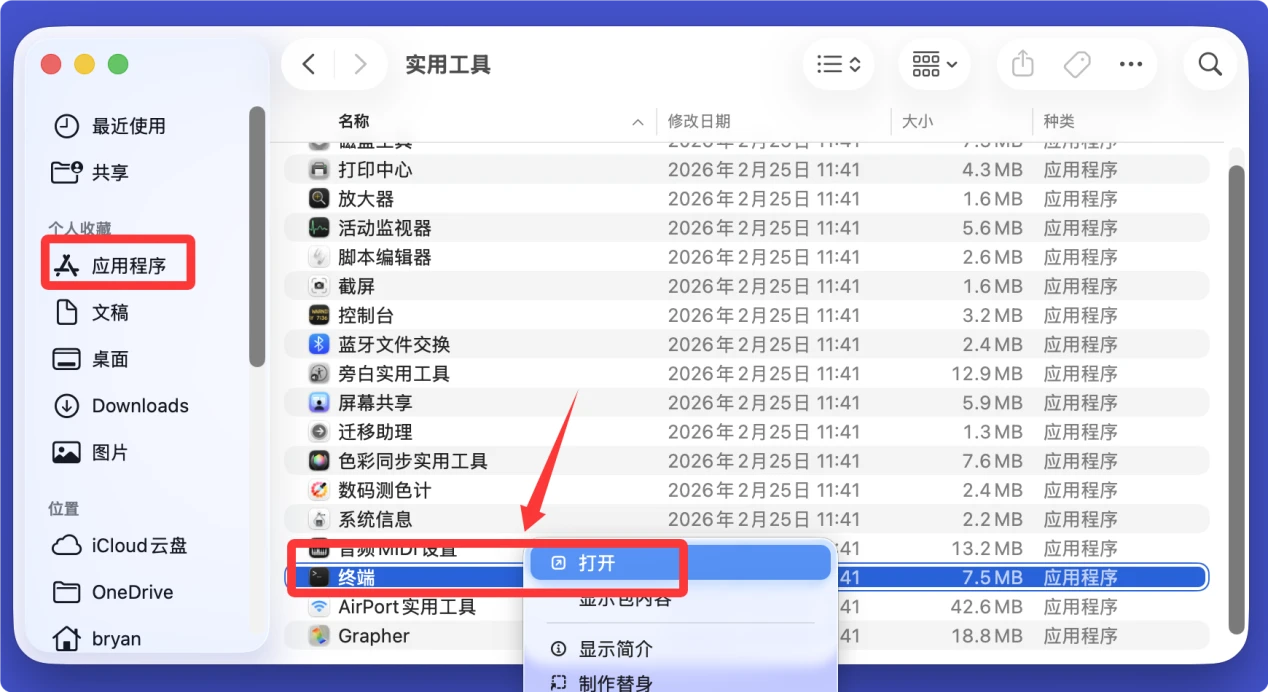
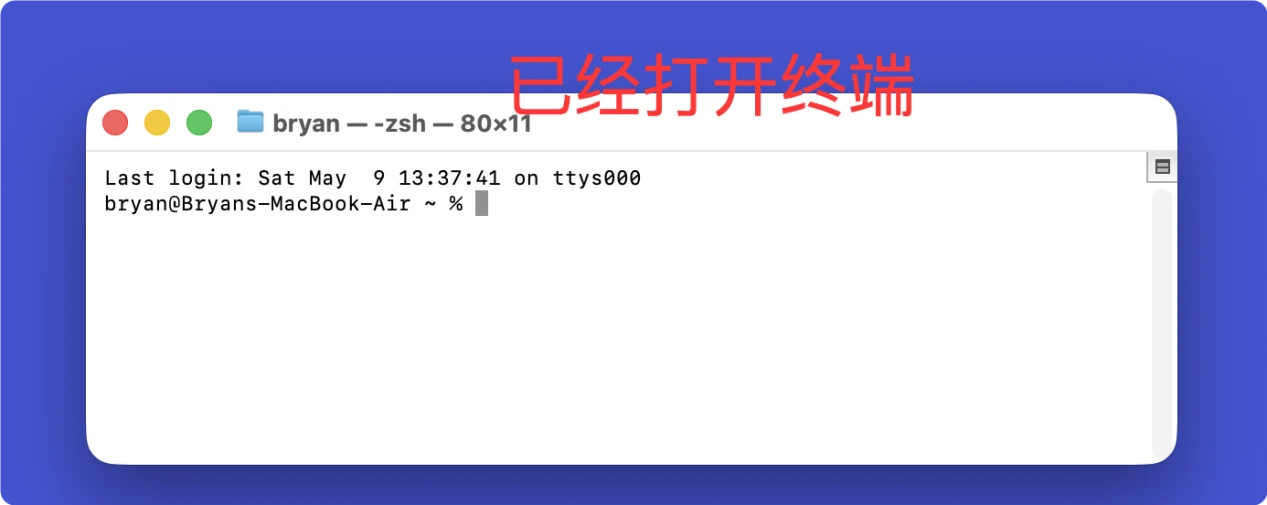
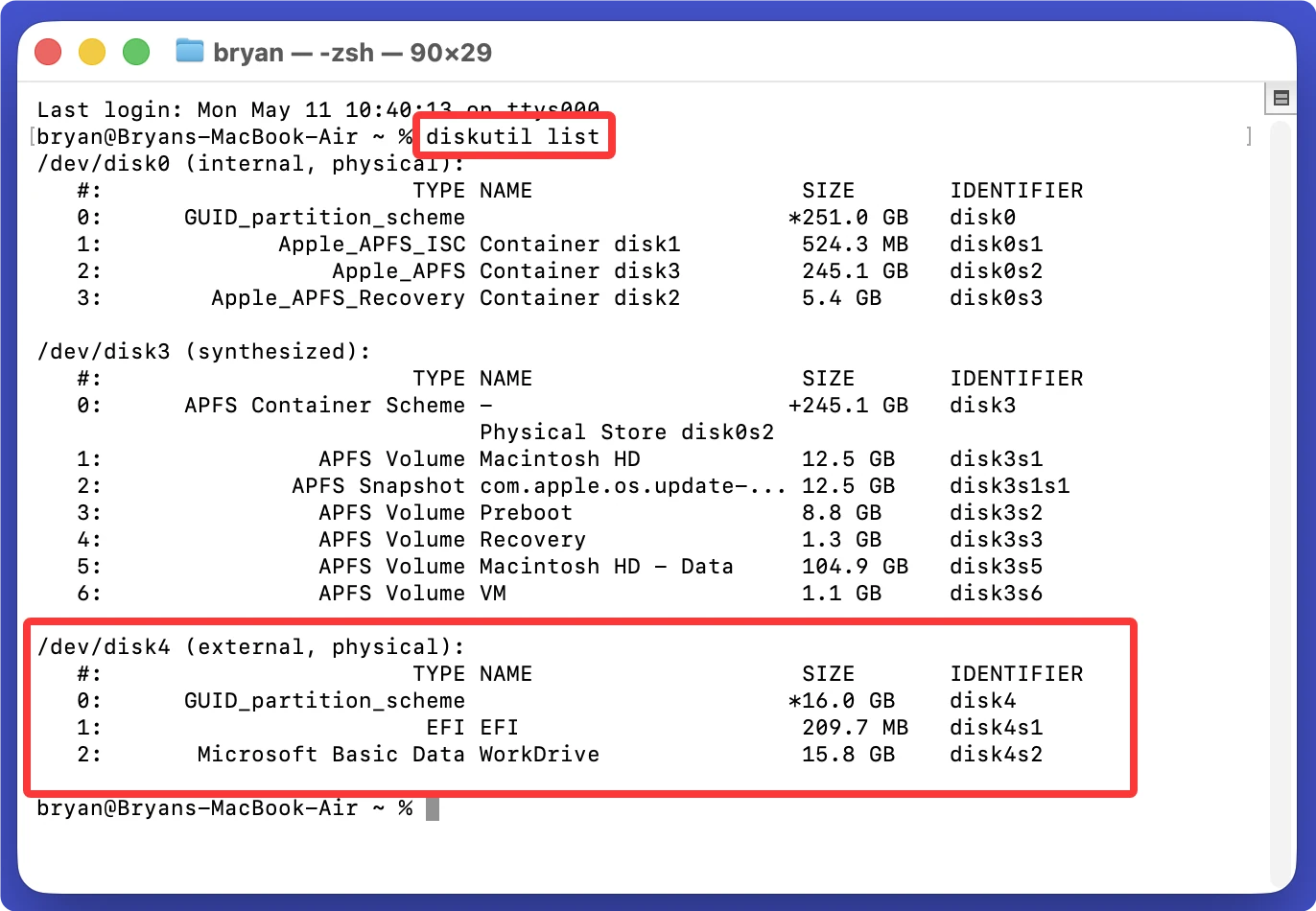
2. 打开“终端”后输入diskutil list后按回车键,这样会列举Mac电脑上的所有硬盘,找到需要格式化的硬盘,记住其磁盘标志,千万不要找错了。比如这里要格式化的硬盘的磁盘标志是/dev/disk4
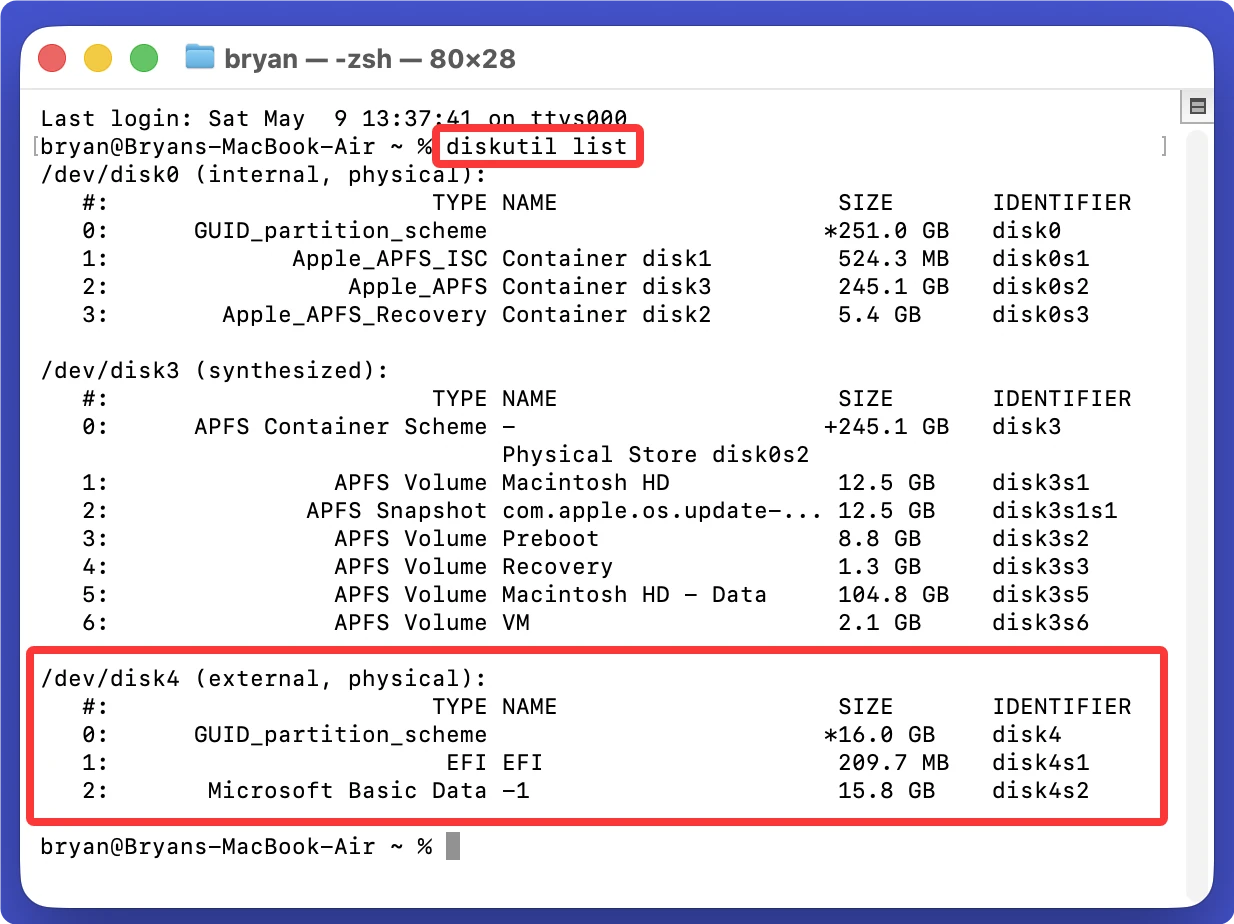
3. 使用diskutil eraseDisk FileSystem DriveName /dev/diskX命令格式化硬盘,其中FileSystem是文件系统,比如APFS、ExFAT、HFS+、FAT32,请输入实际需要的文件系统(磁盘格式);DriveName是给硬盘的名字,/dev/diskX就是磁盘标志,以实际标志取代。
比如要降一个/dev/disk4的硬盘格式化成ExFAT、命名为WorkDrive,输入如下命令,按回车键:
diskutil eraseDisk ExFAT WorkDrive /dev/disk4
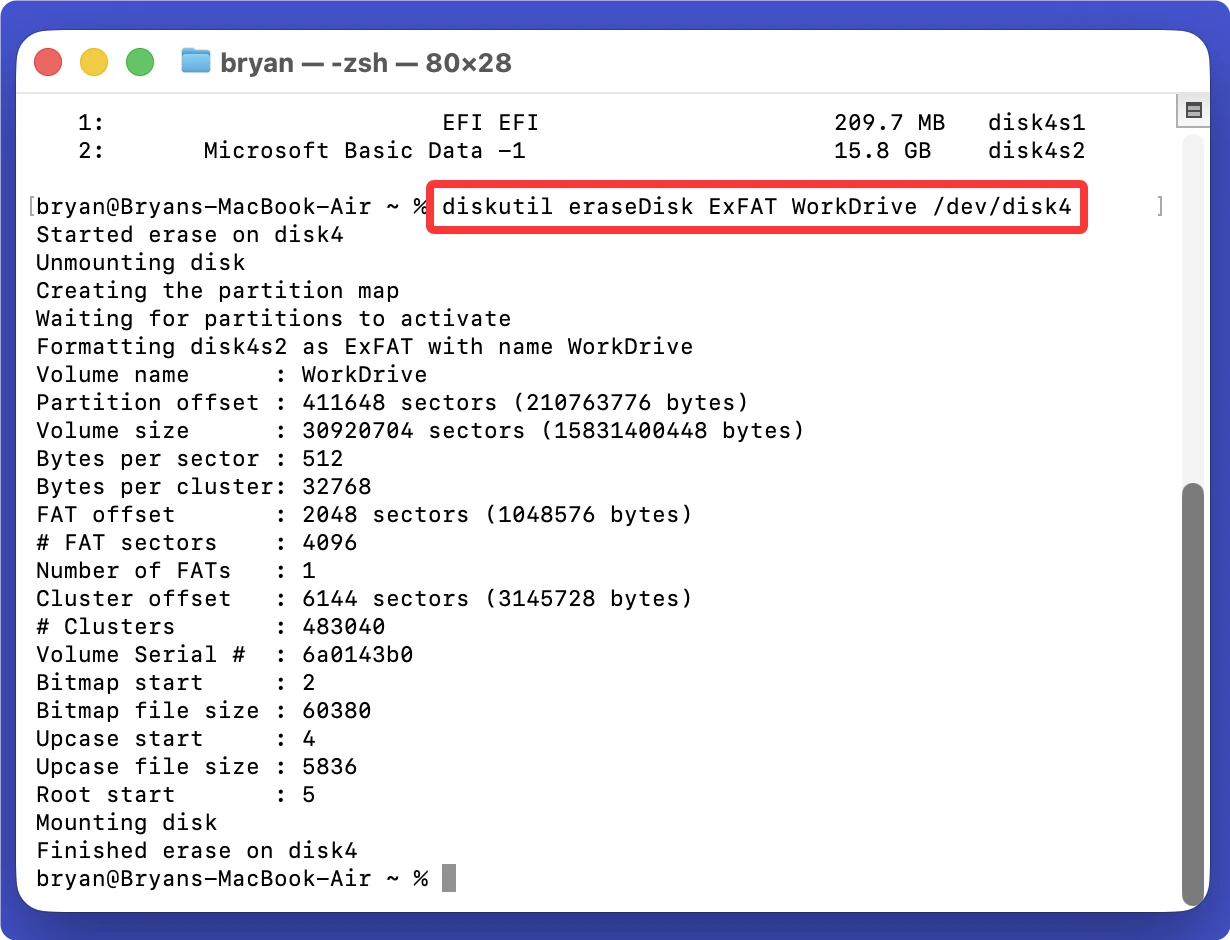
💡 注意:如果硬盘正在被其它资源占据,在输入格式化命令前,输入命令diskutil unmountDisk /dev/diskX(将diskX替换为实际硬盘标识)或diskutil unmountDisk force /dev/diskX强制卸载硬盘,然后再进行格式化。
上面过程可以轻松格式化硬盘,但硬盘内丢失的数据并未彻底湮灭,可被数据恢复软件恢复出来。如果要彻底清除硬盘数据以供二次销售或者转赠硬盘,使用下面的方法。
二、如何使用终端擦除Mac上的硬盘、彻底清除数据
如果要彻底清除硬盘上的数据,可使用安全擦除命令来擦除磁盘数据。步骤如下:
1. 先将需要擦除硬盘上的数据备份到其它地方。然后还是打开终端,输入命令diskutil list按回车键,找到需要擦除的硬盘,并记住其磁盘标志。比如/dev/disk4
2. 输入擦除命令diskutil secureErase LEVEL /dev/diskX按回车键即可擦除硬盘上的数据,其中LEVEL是数据擦除标准,有如下选择:
0 :1次擦除数据,以全0数据覆盖磁盘空间。
1:1次擦除数据,以全1数据覆盖磁盘空间。
2: 7次擦除,3次全1覆盖,3次全0覆盖,最后1次是随机数据覆盖。
3: 35次擦除,以随机数据覆盖和特殊01组成的数据覆盖。
4: 3次擦除,前面2次是随机覆盖,最后1次是全0覆盖。
比如:diskutil secureErase 1 /dev/disk4
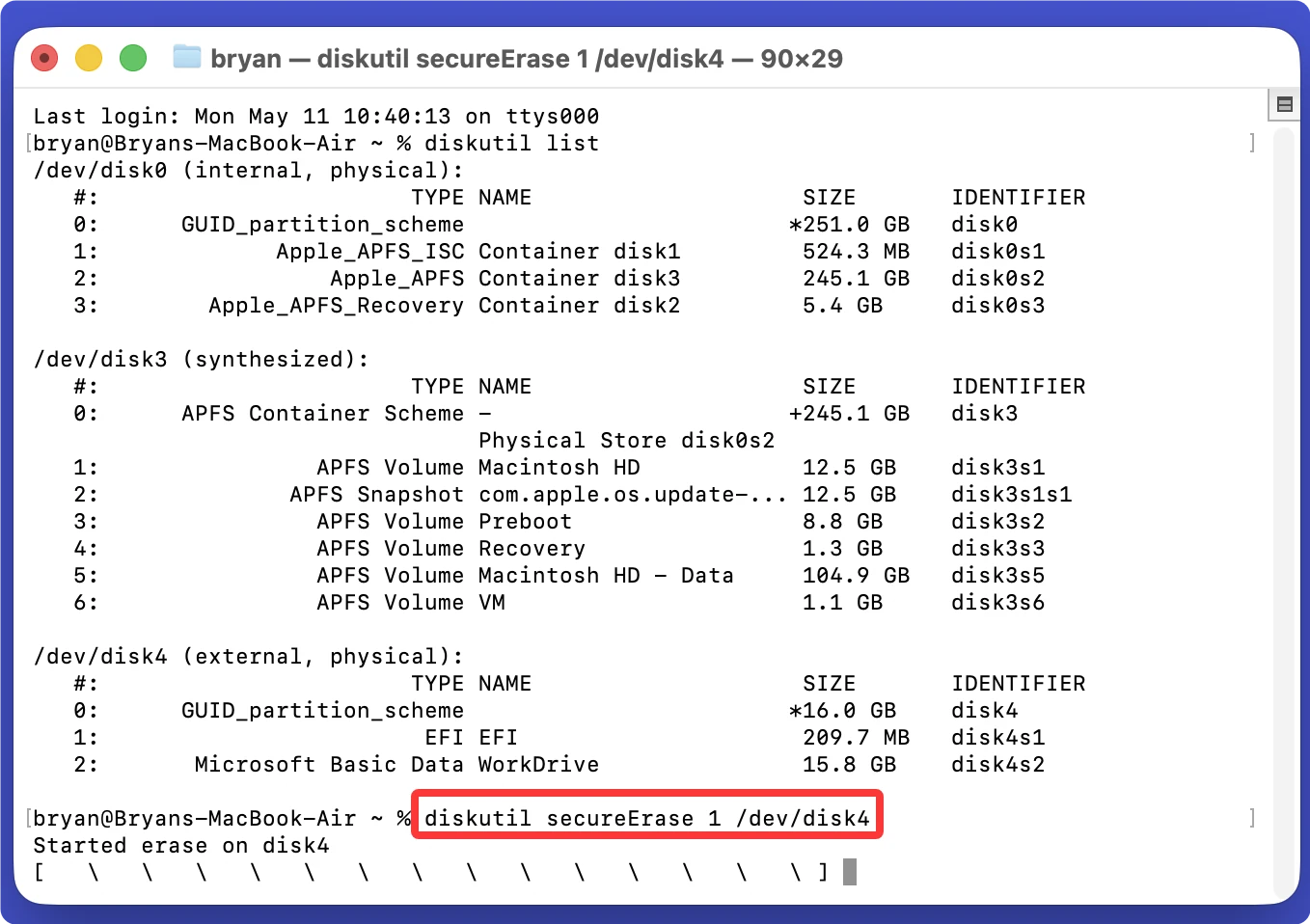
擦除完毕硬盘上的数据就会彻底湮灭,不留丝毫痕迹,无法被数据恢复方式找回。
盛炫超级数据擦除器-终端格式化和擦除的最佳替代
从上面可以看出,虽然终端可以格式化和擦除硬盘,但却并不好用,特别是小白用户,很容易输入错误命令,可能造成严重后果,比如擦错了盘、甚至引起系统崩溃。值得庆幸的是,这里有一款工具不仅安全和简单易用,还可完全替代终端的格式化和擦除功能。它就是盛炫Mac超级数据擦除器。
- 先下载盛炫超级数据擦除器的Mac版本,点击即可下载:
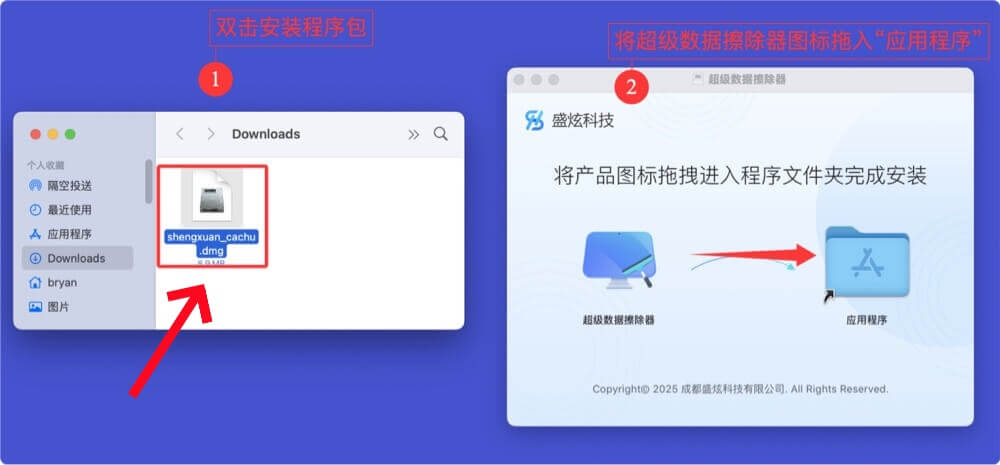
下载完毕后双击打开安装包,在安装弹窗中将“超级数据擦除器”拖入“应用程序”完成安装,然后关闭安装弹窗。
![使用Mac终端格式化硬盘]()
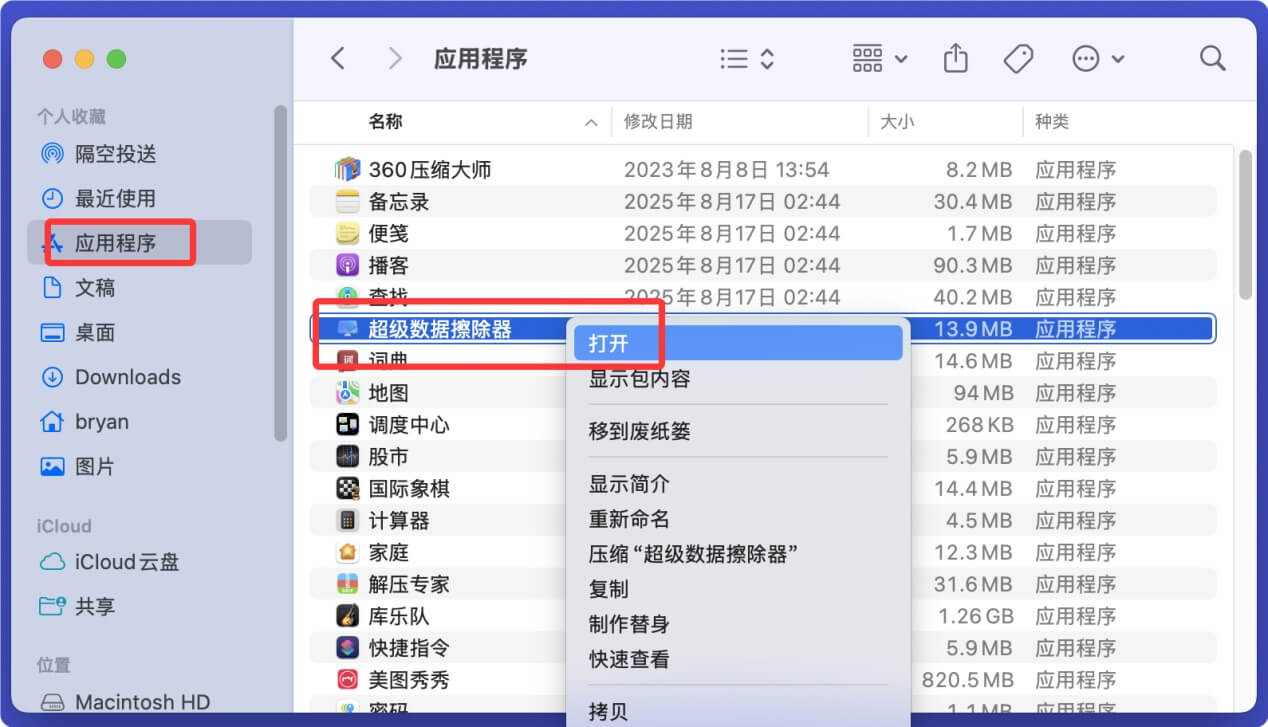
- 在访达侧边栏点击“应用程序”, 在里面找到并打开“超级数据擦除器”。
![使用Mac终端格式化硬盘]()
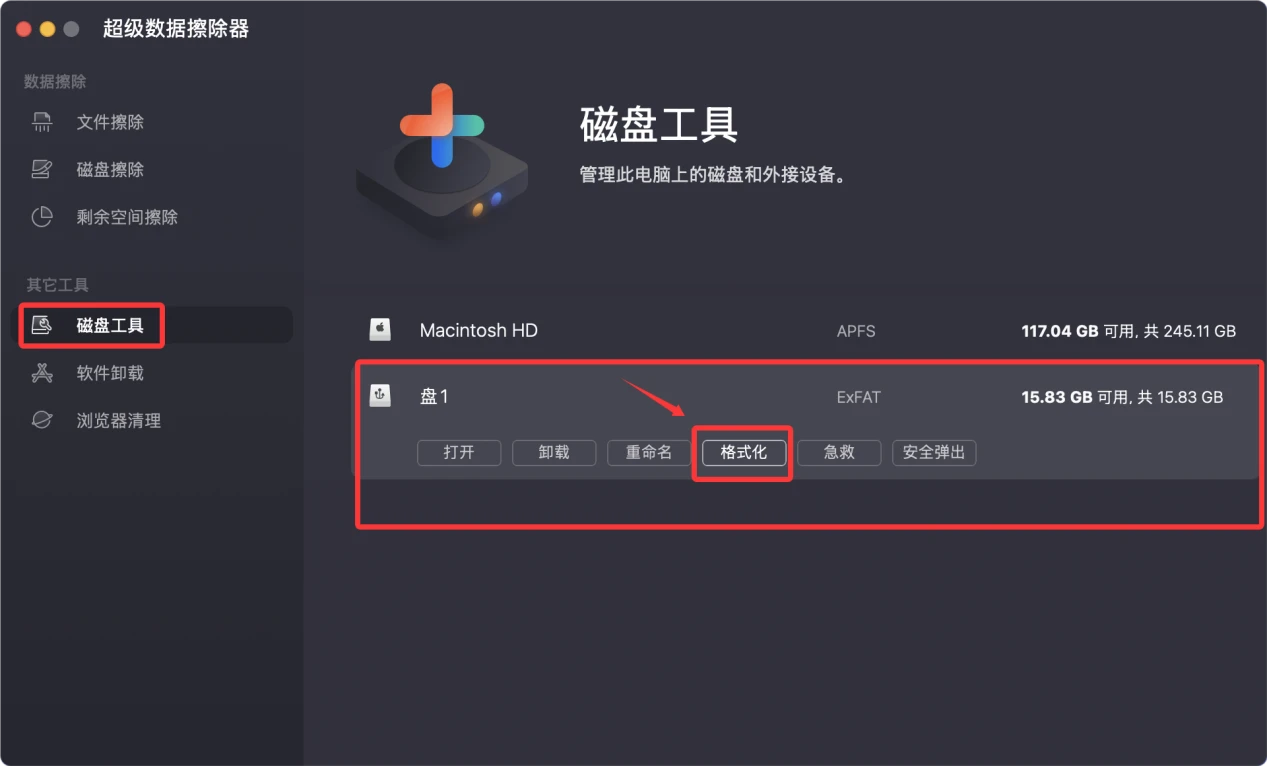
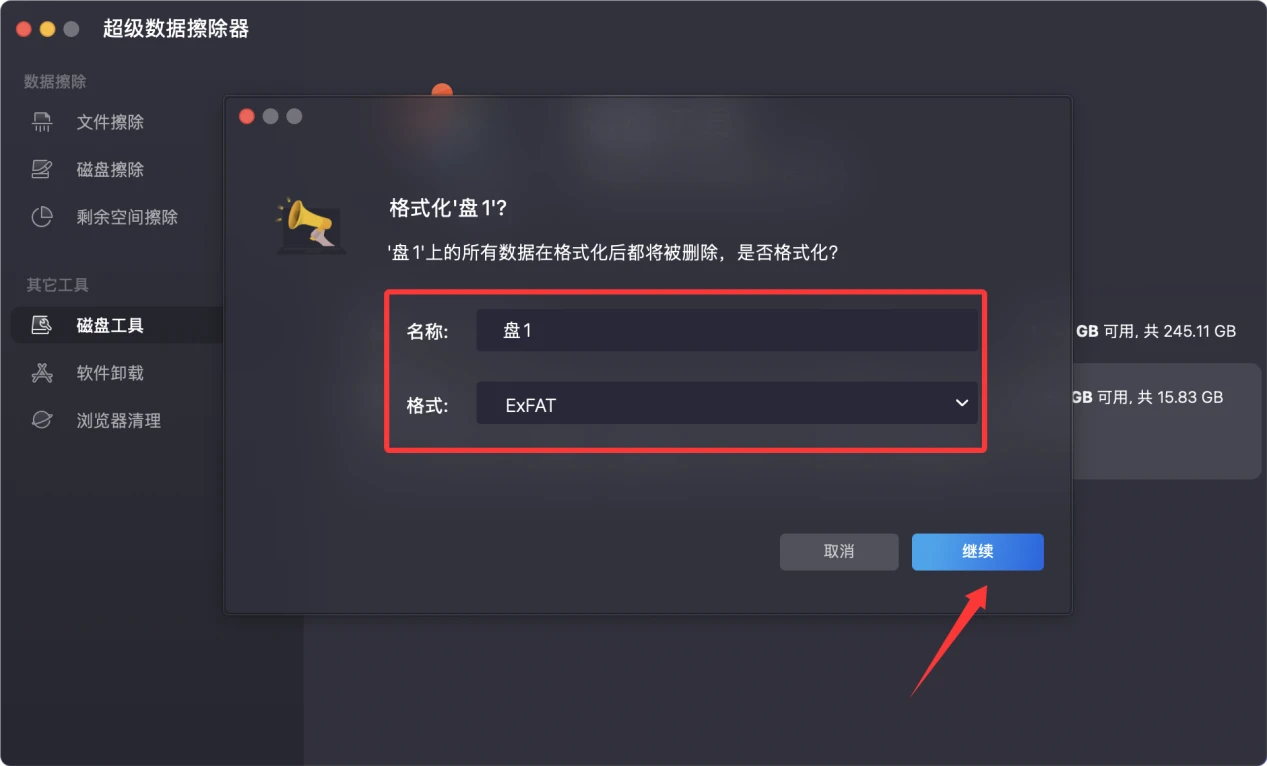
- 打开盛炫超级数据擦除器后,如果需要格式化功能,直接在左侧选择“磁盘工具”,右侧点击选择需要格式化的硬盘,点击“格式化”按钮,随后按照提示格式化即可。
![使用Mac终端格式化硬盘]()
![使用Mac终端格式化硬盘]()

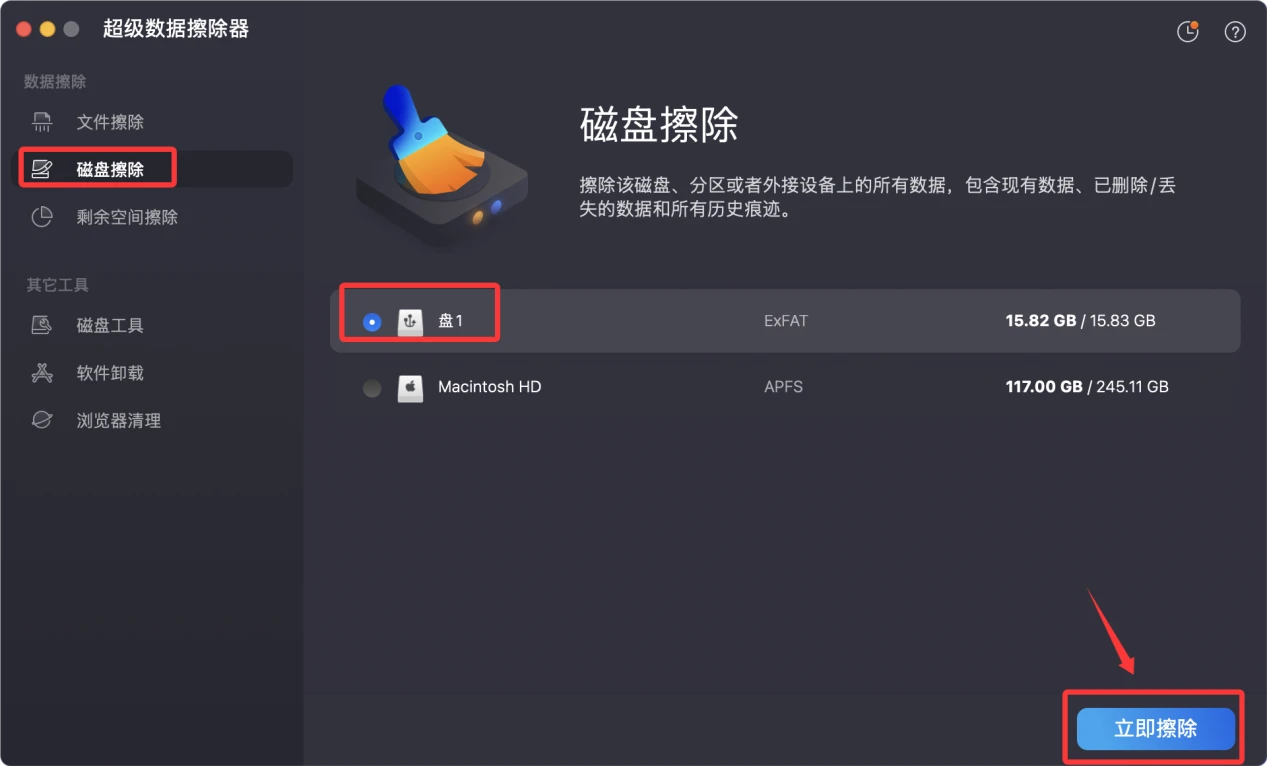
如果需要彻底擦除硬盘上的所有数据,选择“磁盘擦除”功能。该功能可彻底擦除选择硬盘上的所有数据,包括现存数据、隐藏数据、此前删除/格式化/丢失的数据等,不留丝毫痕迹、确保数据彻底湮灭且无法被任何数据恢复方式找回。
选择“磁盘擦除”后,点击选择需要擦除的硬盘,点击“立即擦除”。
然后选择需要的数据擦除标准(1次擦除即可确保数据彻底擦除),选择好后点击“继续”即可彻底擦除该硬盘上的所有数据。
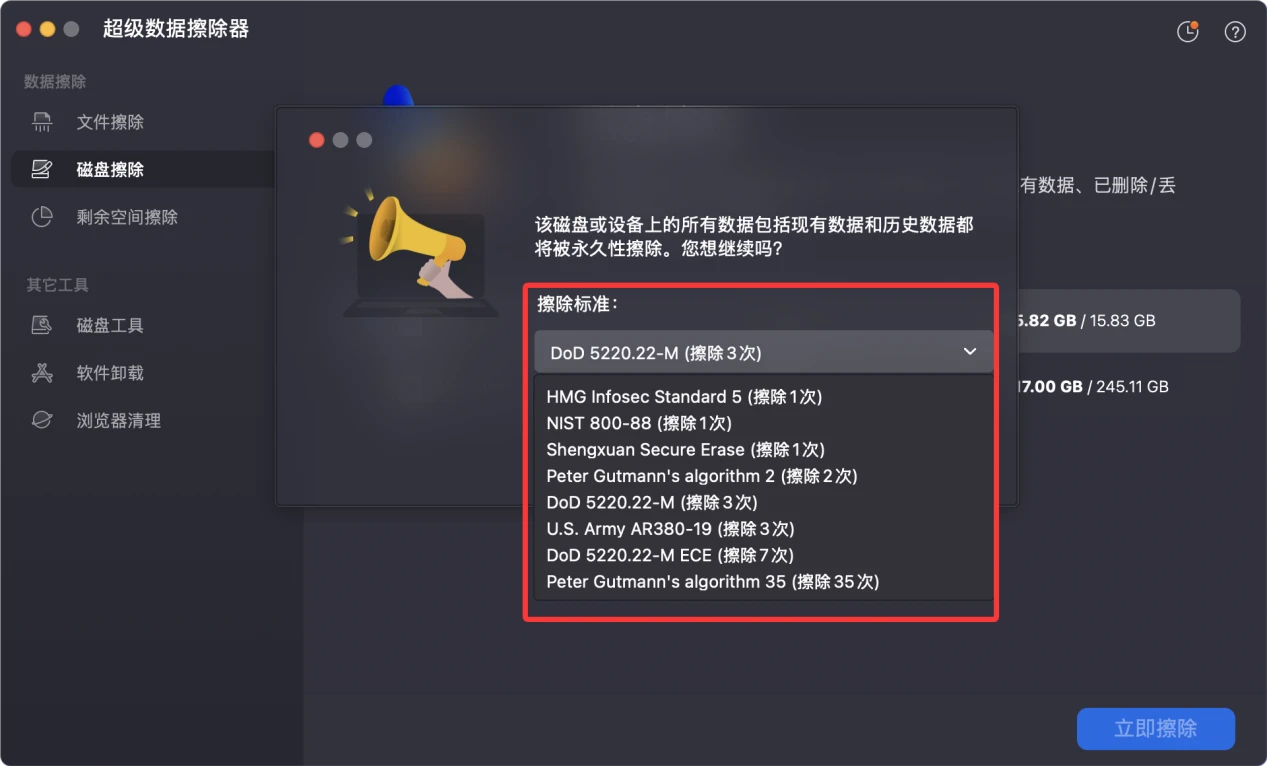
数据擦除过程绝对安全,只彻底擦除数据,不会影响硬盘或设备的使用性能。在卖掉、转赠和处理老旧设备或电脑前,建议使用超级数据擦除器彻底消灭隐私数据,确保数据彻底从存储介质上消失,无法被任何方式恢复,从根源上杜绝数据泄露。