“我的C盘一直爆红,远程找个人做了一顿清理。但清理后重启电脑后,C盘桌面文件全部没了,文档文件夹里面文件也没了。回收站也没有。怎么办,都是重要文件,如何恢复出来?”---来自小红书用户
C盘爆红是Windows用户最头疼的问题之一 - 清理无用文件和系统垃圾成了大多数用户选择的解决方案。但C盘是系统安装的盘,清理时候很可能误删文件造成系统崩溃,或者造成更多文件的删除和丢失。但不要惊慌,这些误删除和丢失的文件并未彻底消失,还可被数据恢复软件找回。这篇文章就将给出方案恢复因为C盘清理而误删除或莫名消失的文件。
C盘清理导致丢失文件情形分析
C盘清理后丢失重要文件情形分析与应对方案:
一、文件丢失常见原因深度解析
- 误操作删除
- 清理工具默认勾选系统缓存文件时误选个人文档目录
- 手动删除"Program Files"等系统目录下的用户数据子文件夹
- 清理回收站时未检查是否包含误移文件
- 系统文件误删
- 错误删除Windows\System32目录下的关键.dll动态链接库
- 清理休眠文件(hiberfil.sys)导致系统恢复点丢失
- 删除用户配置文件(AppData)中的程序数据
- 第三方工具风险
- 注册表清理工具误判有效注册项为冗余信息
- 磁盘碎片整理过程中意外中断导致文件分配表损坏
- 系统瘦身工具过度清理共享DLL文件
- 存储介质问题
- 磁盘坏道导致文件读取失败被系统标记为可清理项
- SSD固态硬盘TRIM指令误执行造成数据永久删除
- 分区表错误导致文件系统结构损坏
二、数据恢复可行性评估
- 立即停止写入操作
- 避免在C盘创建新文件或安装程序
- 禁用系统自动更新和休眠功能
- 断开网络防止自动下载文件
- 恢复难度分级
- 一级恢复:回收站未清空文件(直接还原)
- 二级恢复:已清空回收站但文件簇未被覆盖(数据恢复软件可恢复)
- 三级恢复:文件簇部分覆盖(部分内容可恢复)
- 四级恢复:文件簇完全覆盖(专业数据恢复服务可能恢复碎片)
- 恢复成功率影响因素
- 文件删除时间(24小时内恢复率达85%以上)
- 磁盘空间使用率(剩余空间>30%恢复概率高)
- 文件类型(文本文件恢复率高于多媒体文件)
- 文件系统格式(NTFS比FAT32恢复成功率高)
三、分步骤恢复操作指南
- 基础恢复流程
- 检查回收站并使用"搜索"功能查找关键词
- 利用系统还原功能恢复到清理前的还原点
- 通过文件历史记录(File History)恢复备份
- 专业工具恢复方案
盛炫数据恢复软件深度扫描模式使用方法
- 系统文件修复
- 使用sfc /scannow命令修复系统文件
- DISM工具恢复健康系统映像
- 安全模式下替换受损系统文件
- 特殊文件恢复技巧
- Office文档临时文件定位(C:\Users\用户名\AppData\Roaming\Microsoft\Word)
- 浏览器书签恢复方法(Chrome: C:\Users\用户名\AppData\Local\Google\Chrome\User Data)
- 邮件数据恢复路径(Outlook: C:\Users\用户名\Documents\Outlook Files)
四、预防机制构建
- 清理前安全措施
- 建立文件分类备份机制(重要文件→D盘/云存储)
- 使用"库"功能集中管理个人文件
- 清理前创建系统还原点
- 安全清理操作规范
- 使用系统自带磁盘清理工具(避免第三方风险工具)
- 手动逐项勾选清理项,不使用"全选"功能
- 定期检查系统盘大文件(通过"存储设置"分析文件占用)
- 长效数据保护策略
- 启用文件历史记录自动备份
- 设置重要文件夹云同步(OneDrive/百度云等)
- 定期创建磁盘镜像(使用Macrium Reflect等工具)
- 应急响应预案
- 建立数据恢复工具应急盘
- 保存专业数据恢复服务联系方式
- 制定文件分级恢复优先级清单
五、高级恢复技术应用
- 扇区级数据恢复
- 使用WinHex手动分析磁盘扇区
- 重建文件分配表(FAT32/NTFS)
- 提取被覆盖文件的残余数据碎片
- 虚拟机恢复法
- 创建受损磁盘的VHD镜像
- 在虚拟机中挂载镜像进行安全恢复
- 使用VMware Workstation分析文件系统
- 专业服务选择标准
- 评估数据恢复服务商资质(ISO27001认证)
- 确认无尘开盘环境和硬件恢复能力
- 签订数据保密协议和恢复成功率承诺
六、典型案例解决方案
- 误删桌面文件恢复
- 路径定位:C:\Users\用户名\Desktop
- 恢复工具:Recuva深度扫描"桌面"目录
- 注意事项:恢复后检查快捷方式有效性
- 系统文件误删导致无法启动
- 解决方案:使用Windows PE启动盘
- 关键命令:bootrec /fixmbr 和 bootrec /fixboot
- 系统修复:sfc /scannow /offbootdir=d:\ /offwindir=d:\windows
- Office文档部分内容恢复
- 利用Office自动恢复功能(文件→选项→保存)
- 查找临时文件:C:\Users\用户名\AppData\Local\Temp
- 使用"文件→信息→管理文档→恢复未保存的文档"功能
- 照片文件缩略图恢复
- 使用PhotoRec扫描整个C盘
- 按文件头特征筛选JPEG/PNG文件
- 通过Exif信息重建照片拍摄时间顺序
通过建立完善的预防机制和掌握科学的恢复方法,可有效降低C盘清理导致的文件丢失风险。建议定期进行数据备份演练,确保在发生文件丢失时能够快速响应,最大限度减少损失。
【C盘恢复】仅三步恢复因清理C盘导致丢失的文件
如果无法从回收站和备份中恢复C盘中误删除和丢失的文件,可以使用数据恢复软件扫描C盘,找回删除和丢失的文件。
步骤1. 安装盛炫数据恢复软件
点击下载盛炫数据恢复Windows版本到电脑上,建议下载到其它盘,比如D盘。然后把数据恢复软件也安装到C盘外的盘,比如D盘。


步骤2. 选择并扫描C盘
打开盛炫数据恢复软件,在磁盘列表中选择C盘,点击“扫描”按钮。
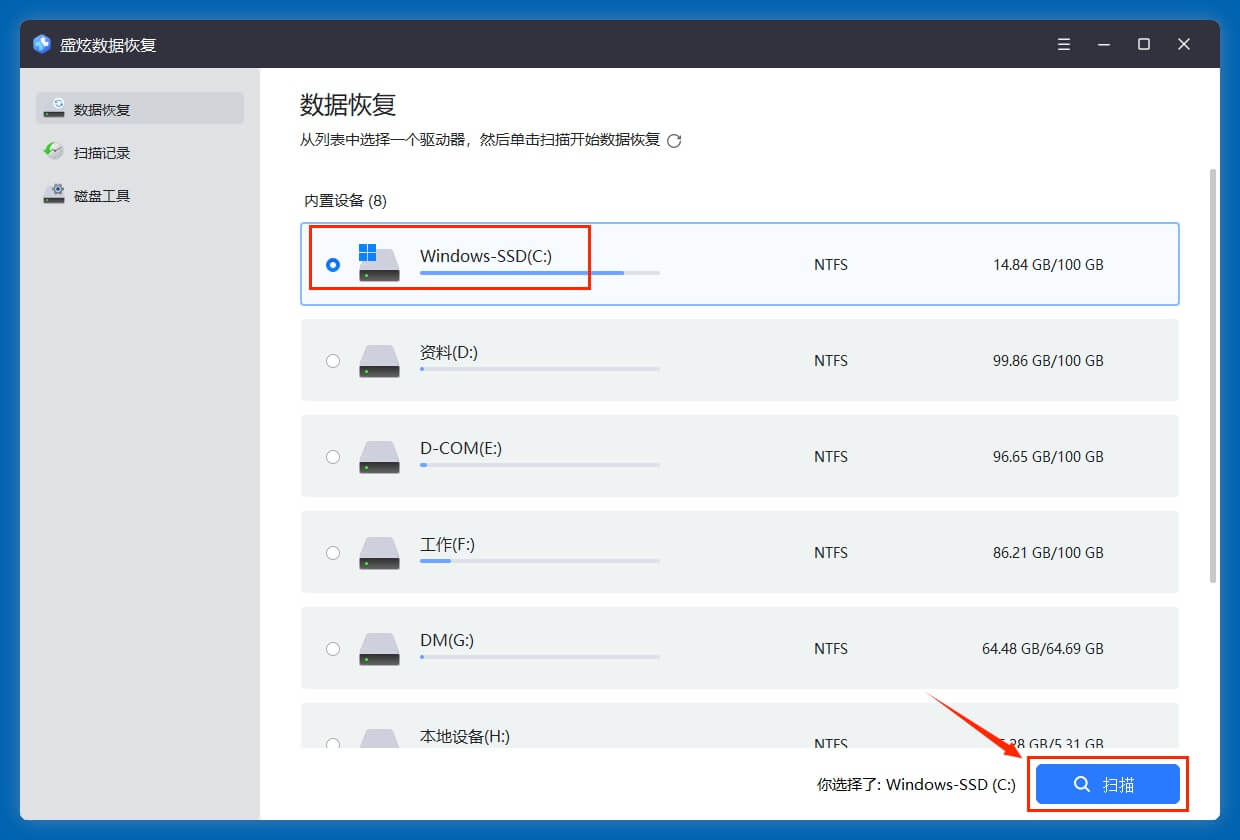
盛炫数据恢复软件会深度扫描C盘,找到所有删除和丢失的文件。
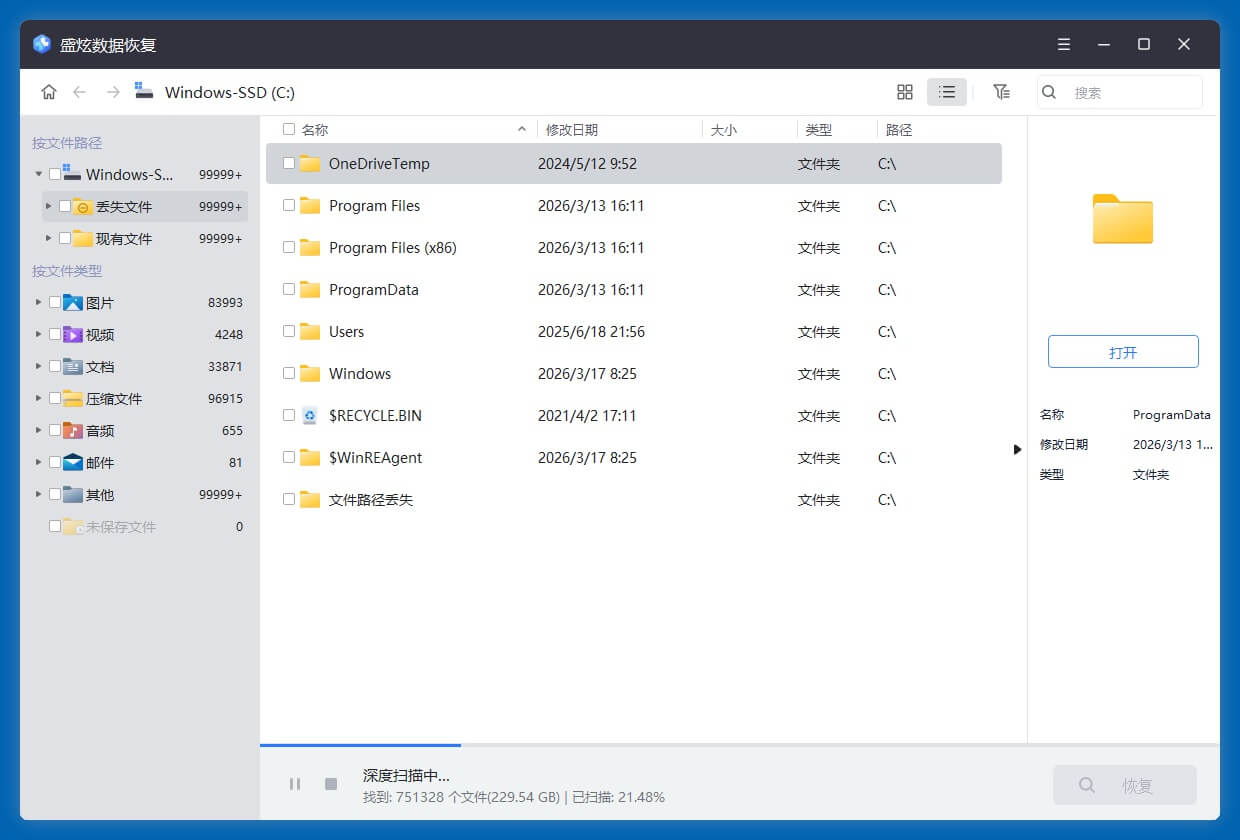
步骤3. 预览和恢复文件
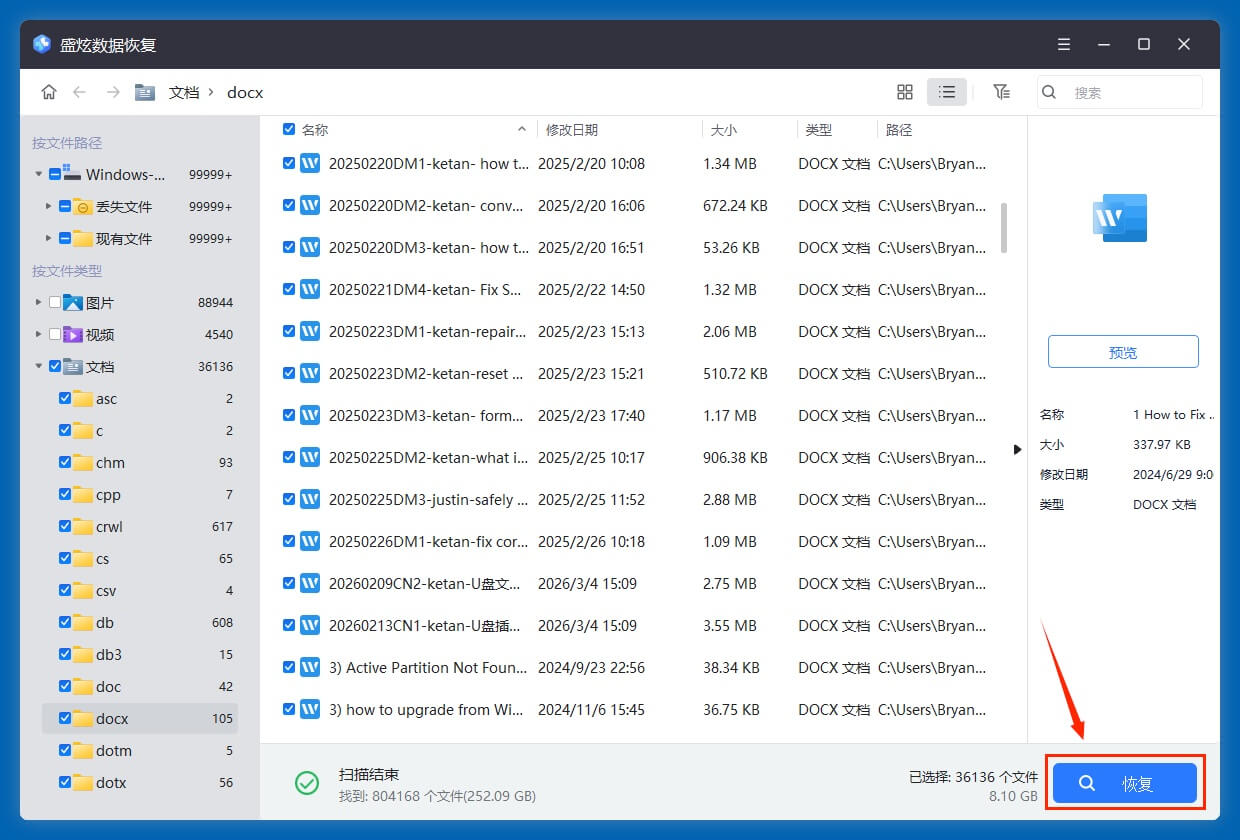
扫描完毕可预览文件,然后选择需要的文件,点击“恢复”按钮保存文件。先不要保存回C盘,先保存到其它盘,比如D盘、E盘等。
盛炫数据恢复软件极为强大,不仅可以恢复误删除的文件,还可恢复因格式化、系统错误、文件系统崩溃等原因造成的丢失的文件。