
目录
“今天把一张雷克沙Lexar存储卡插入MacBook Pro电脑后提示无法读取,里面都是客户的照片,怎么办?有机会恢复吗?”---来自盛炫用户
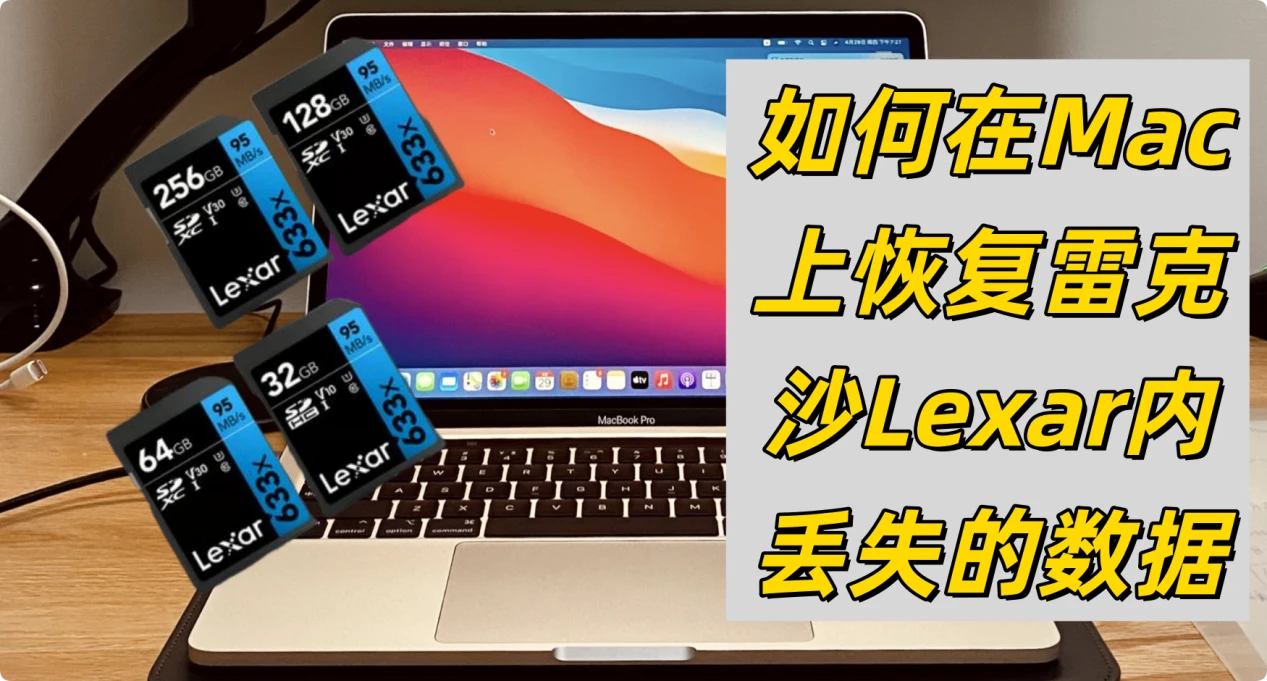
雷克沙Lexar存储卡(比如SD卡、microSD/TF卡、CFexpress卡、NM Card)通常可作为相机、摄像设备、录音设备、行车记录仪、手机等设备的内存卡。如果误删除了雷克沙Lexar存储卡内的照片、因格式化、人为操作失误、逻辑故障丢失了雷克沙Lexar存储卡内的数据,都有机会恢复出来。Mac用户也可轻松找回雷克沙Lexar存储卡内误删除和丢失的照片、视频、文档等文件,这篇文章将给出完整地在Mac上恢复雷克沙Lexar存储卡数据的教程。
如何在Mac上恢复雷克沙Lexar存储卡内删除和丢失的数据
在Mac设备上恢复雷克沙存储卡的丢失数据,核心原则是发现数据丢失后立刻停止写入操作,避免新数据覆盖原有丢失文件,之后按照以下步骤逐步操作即可最大概率找回内容:
第一步:做好前期准备工作
- 立即将雷克沙存储卡从当前使用的设备中弹出,不要再向卡内拍摄新照片、存储新文件,也不要尝试格式化、修复存储卡,防止丢失数据被二次覆盖。
- 通过原装读卡器将雷克沙存储卡连接到你的Mac电脑,确保系统可以正常识别到存储卡盘符。如果系统弹出“此磁盘无法读取”的提示,直接点击“忽略”,不要执行初始化或格式化操作。
- 选择一款经过苹果开发者认证的数据恢复软件 - 比如盛炫Mac数据恢复软件找回雷克沙Lexar存储卡内丢失的数据。
第二步:使用专业数据恢复工具扫描存储卡
选择适配Mac系统的正规数据恢复软件(例如盛炫Mac数据恢复、Disk Drill、万兴恢复专家等),这里以盛炫Mac数据恢复为例说明操作流程:
- 点击下载盛炫Mac数据恢复软件,这款软件完全支持英特尔芯片和M系列芯片的Mac机型,支持恢复所有类型的文件,支持所有类似的雷克沙Lexar存储卡。
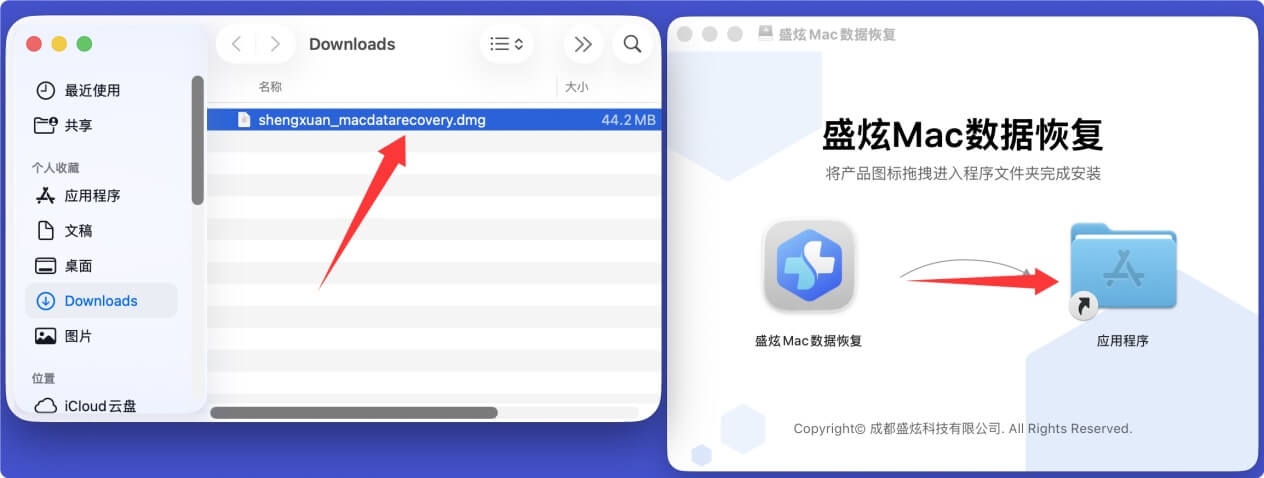
下载完毕后找到安装包,双击打开安装包,在安装窗口将“盛炫Mac数据恢复”拖入“应用程序”完成安装。
![在Mac上恢复雷克沙Lexar存储卡数据的教程]()
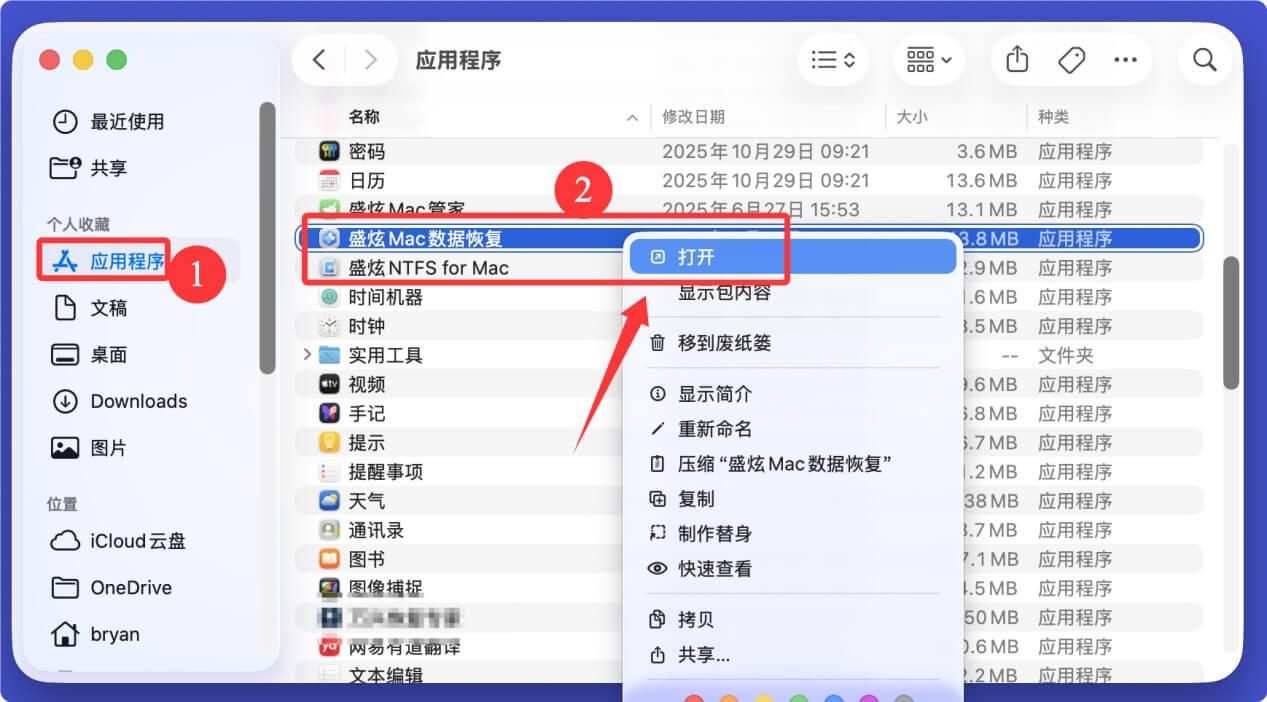
- 将雷克沙Lexar存储卡插入Mac电脑,必要时使用读卡器或者扩展坞进行连接。然后在访达侧边栏点击“应用程序”,在里面找到并打开盛炫Mac数据恢复。
![在Mac上恢复雷克沙Lexar存储卡数据的教程]()
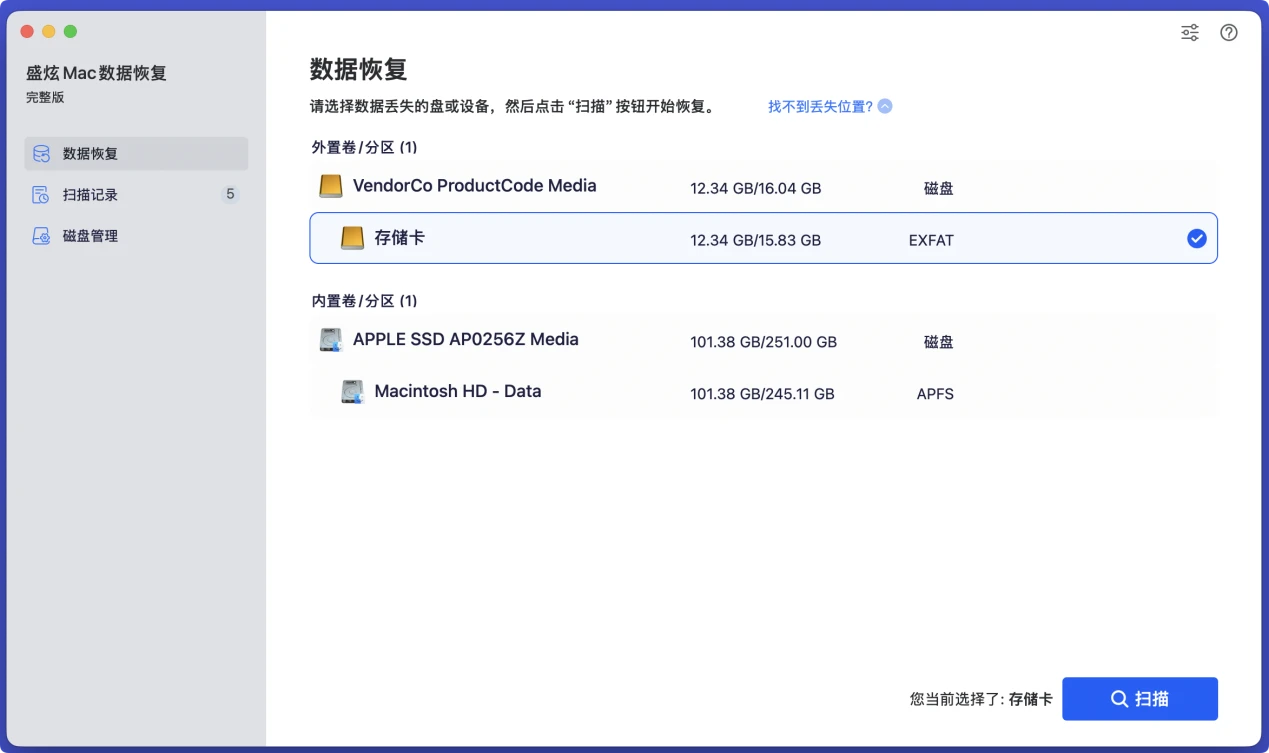
在磁盘列表中选择雷克沙Lexar存储卡,点击右下角的“扫描”按钮。
![在Mac上恢复雷克沙Lexar存储卡数据的教程]()
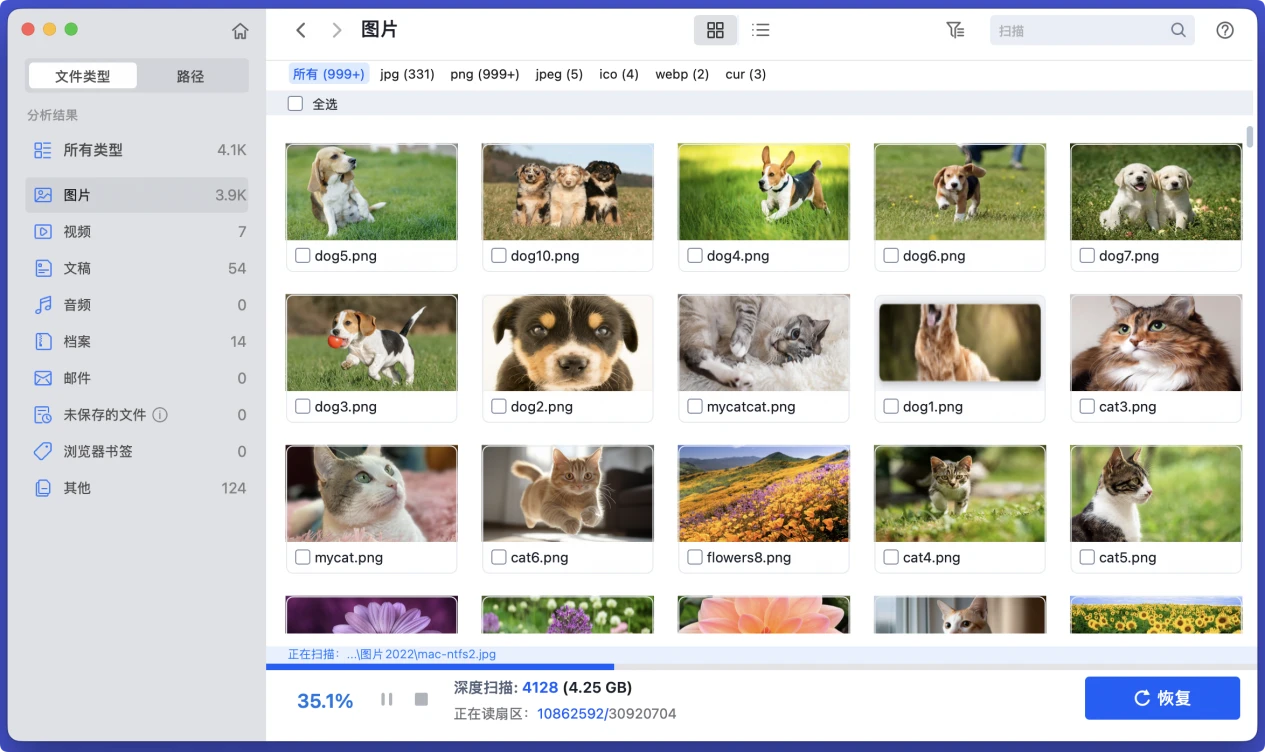
盛炫Mac数据恢复会深度扫描雷克沙Lexar存储卡,找到里面的可恢复文件,比如现存文件、隐藏文件、删除的文件、因格式化和各种原因丢失的文件。
![在Mac上恢复雷克沙Lexar存储卡数据的教程]()
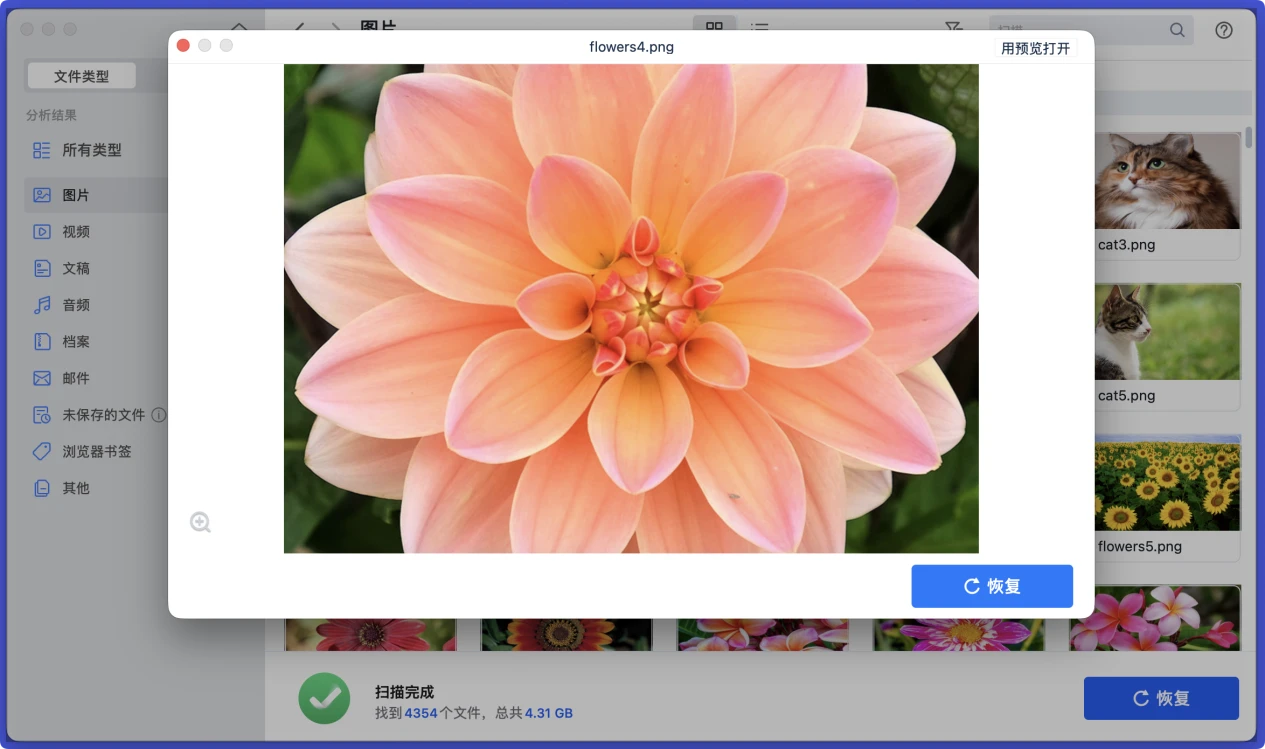
- 扫描结束后,可以通过左侧的文件类型分类(图片、视频、文档等)快速筛选你需要恢复的内容,点击单个文件还可以进行预览,确认文件是否可以正常打开、内容是否完整。
![在Mac上恢复雷克沙Lexar存储卡数据的教程]()

第三步:导出恢复的数据
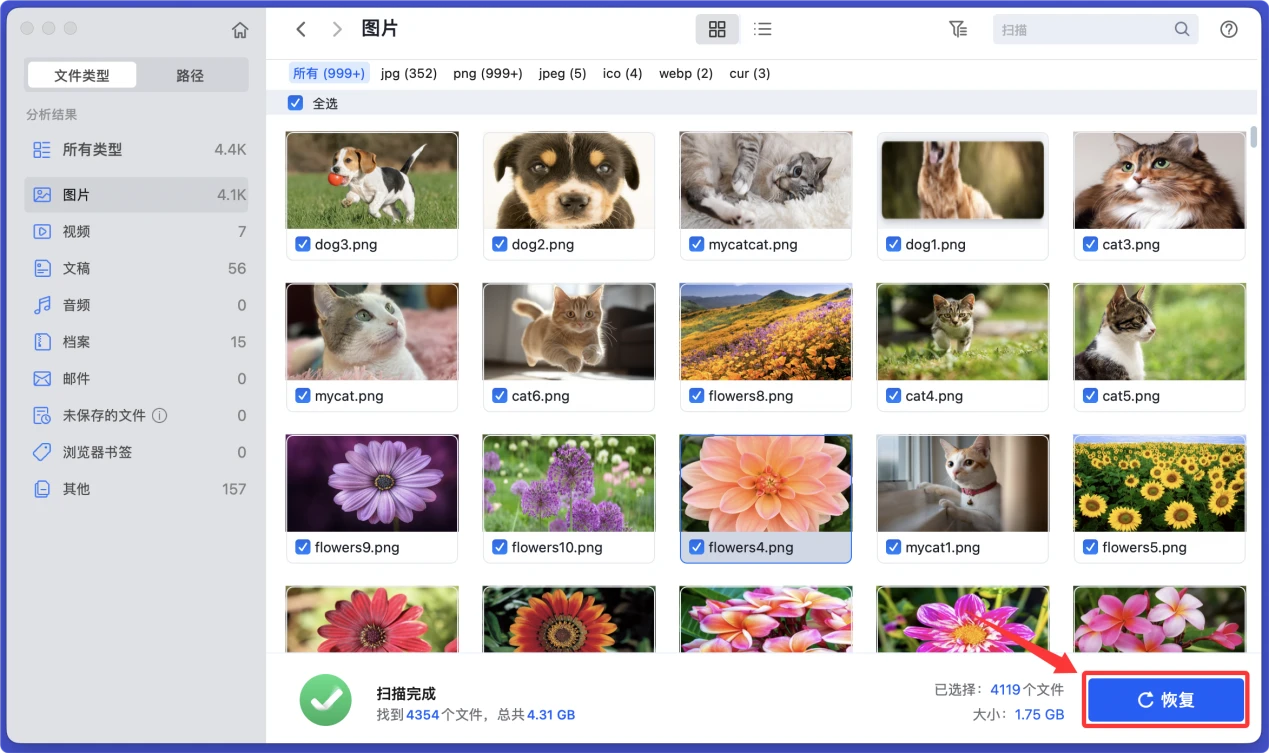
- 勾选你确认需要找回的雷克沙存储卡内的丢失文件,点击界面右下角的“恢复”按钮。
![在Mac上恢复雷克沙Lexar存储卡数据的教程]()
- 在弹出的路径选择窗口中,不要将恢复文件的保存位置选为雷克沙存储卡本身,请选择Mac本地硬盘或者其他外接的空闲存储设备作为目标路径,避免误操作覆盖存储卡内剩余的可恢复数据。
- 等待导出进程结束后,打开目标保存文件夹,核验所有恢复文件的完整性,确认数据找回成功。
Mac上恢复雷克沙Lexar存储卡的补充说明
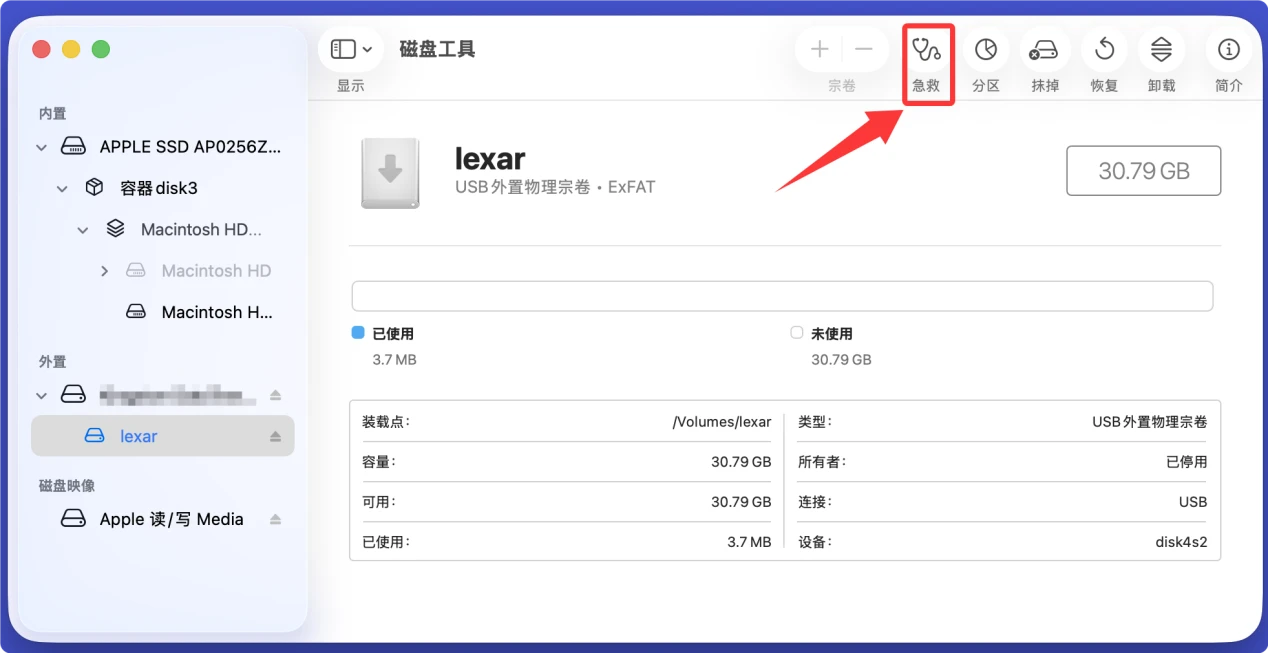
- 如果Mac无法正常识别雷克沙存储卡盘符:可以打开“访达 > 应用程序 > 实用工具 > 磁盘工具”,在左侧边栏找到存储卡设备,尝试点击顶部的“急救”功能进行磁盘修复,修复完成后再重新尝试连接扫描。
![在Mac上恢复雷克沙Lexar存储卡数据的教程]()
- 如果存储卡是因为硬件损坏、物理故障导致数据无法读取:不要自行拆解存储卡,直接联系雷克沙官方售后渠道,咨询专业的数据恢复服务,避免非专业操作造成数据永久损毁。
- 如果你此前通过时间机器Time Machine备份过存储卡的相关内容:可以直接打开时间机器Time Machine,进入备份目录检索对应文件,直接恢复已备份的存储卡数据,无需使用第三方恢复工具。

 免费试用
免费试用