
目录
“我今天不小心在我的M4 MacBook Air上删除了不少文件,废纸篓也清空了,里面的文件全没了。如何才能恢复这些删除的文件呢?”---来自盛炫用户
搭载M4芯片的Mac电脑多半采用的是固态硬盘,如果是在Mac本地删除和丢失的文件,要尽快进行数据恢复;如果是外置盘内丢失了数据,也可将其连接到M4 Mac上,尽快进行数据恢复。总之一要禁止写入新数据防止覆盖、二要尽快进行数据恢复。下面是M4 Mac数据恢复教程。
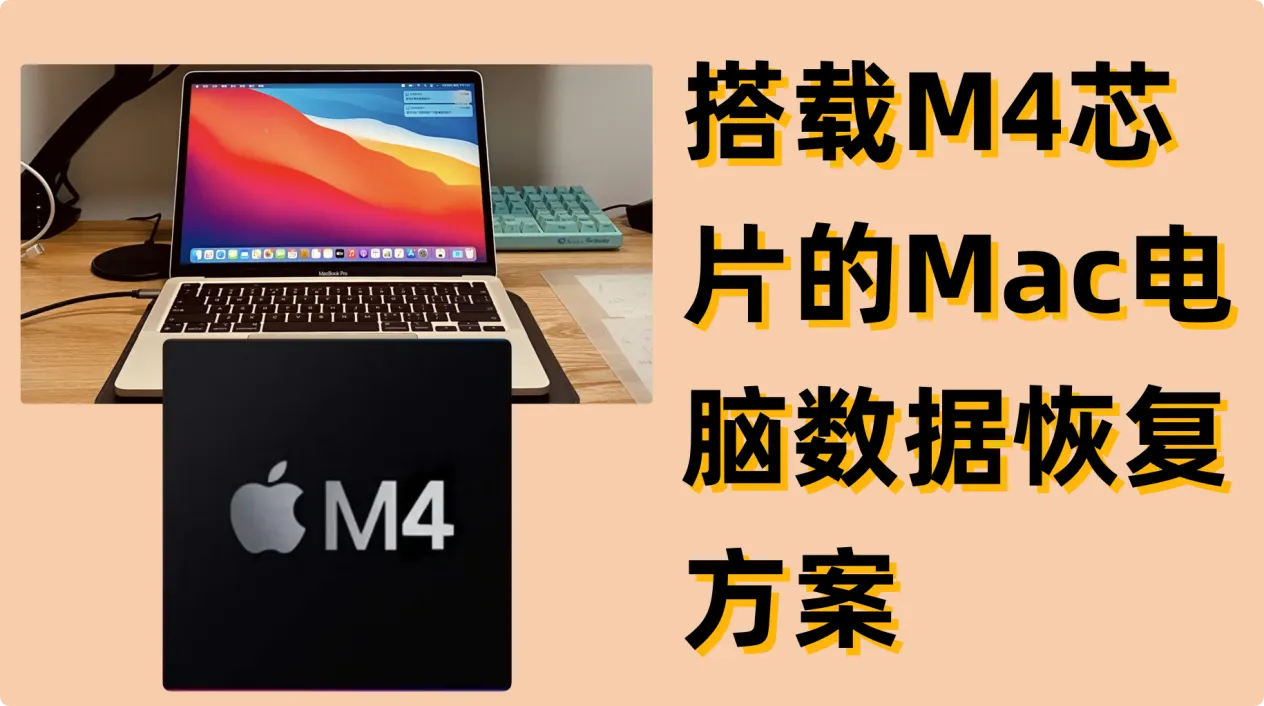
搭载M4芯片的Mac电脑如何恢复丢失数据
随着苹果在M4系列芯片(包括M4、M4 Pro、M4 Max、M4 Ultra)Mac上全面推行Apple Silicon架构与最新的APFS(Apple File System)加密机制,传统的数据恢复方法已不再适用。很多用户因误删文件、格式化磁盘、系统崩溃或硬件故障导致数据丢失时,往往因不了解M4芯片的安全设计而错失最佳恢复时机或错误操作导致数据永久覆盖。
值得庆幸的是M4 Mac电脑上删除和丢失的数据依然有恢复的机会,下面就是五种搭载M4芯片Mac电脑的数据恢复方法。
方法1. 快速撤销删除
- 如果刚刚进行了删除文件操作,立即按住control+z即可撤销删除,让文件还原到此前位置。
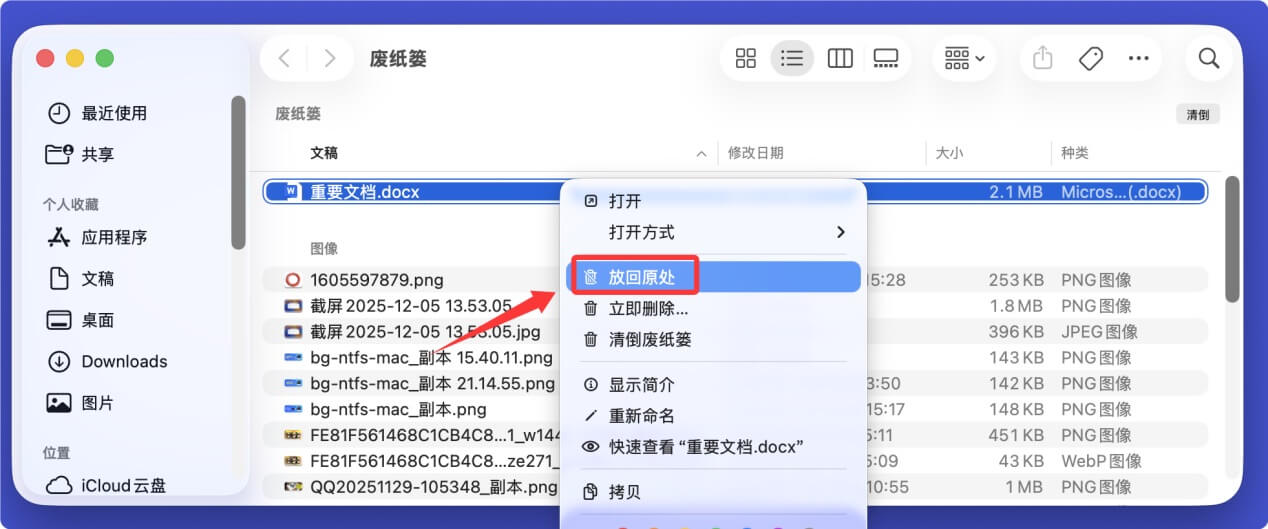
- 如果删除的文件还在废纸篓,打开废纸篓,在里面找到并选择文件,右键点击选择“放回原处”即可。
![M4 Mac数据恢复教程]()
方法2. 从时间机器备份内恢复删除和丢失的文件
如果曾经使用时间机器备份过M4 Mac上已经删除的文件,可通过时间机器进行恢复。
- 打开M4 Mac上删除和丢失文件的位置(如果从桌面丢失的文件就无需打开任何位置)。把时间机器备份移动硬盘插入到M4 Mac,随后在电脑右上角找到时间机器图标,点击它,选择“浏览时间机器备份”即可打开备份。
![M4 Mac数据恢复教程]()
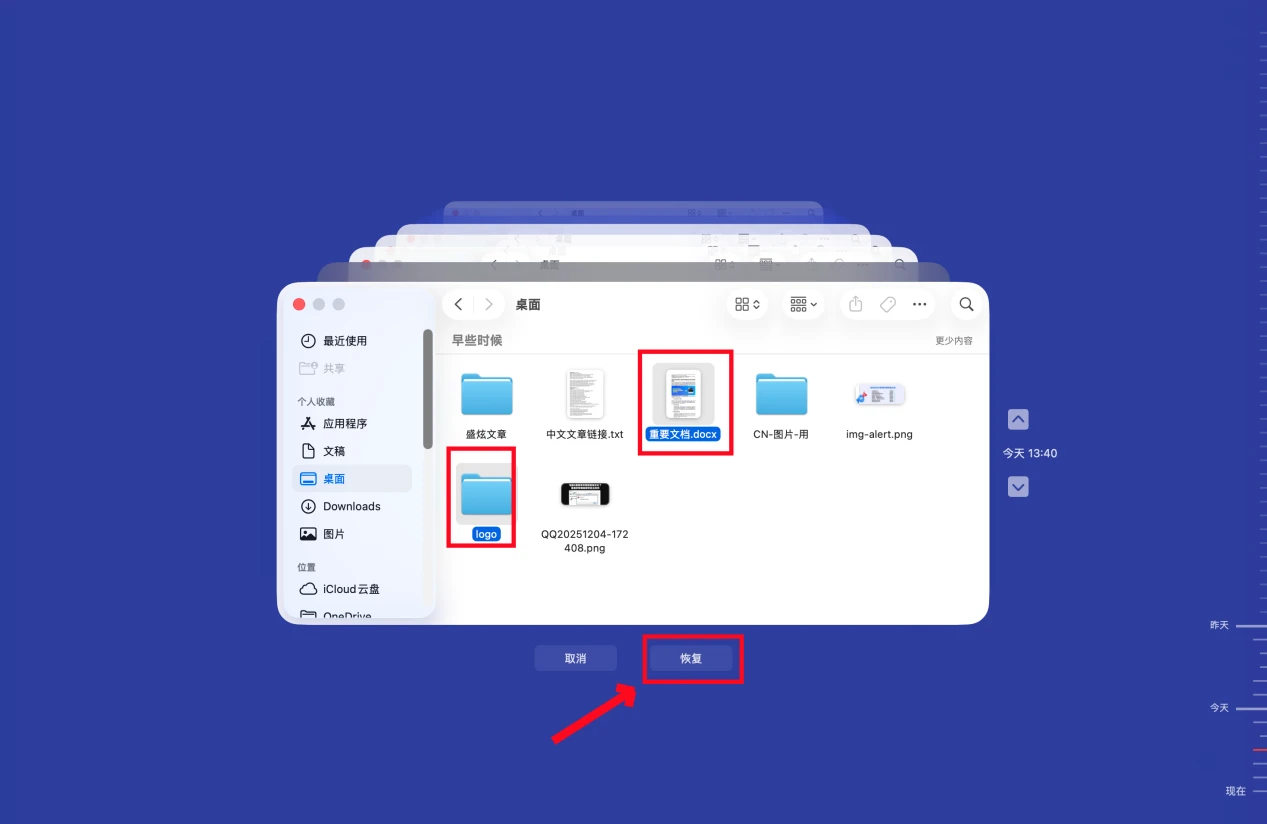
- 通过时间轴浏览各个备份,找到包含删除和丢失文件的备份,然后选择需要恢复的文件,点击底部“恢复”按钮即可把文件还原到Mac电脑上删除和丢失它们的位置。
![M4 Mac数据恢复教程]()
然后点击“取消”即可退出时间机器备份,然后打开删除和丢失文件的位置查看文件是否已经完成恢复。

💡 注意:如果因为抹掉系统盘导致丢失了整个M4 Mac电脑的数据,进入macOS恢复模式,然后选择使用时间机器还原整个系统。
方法3. 从iCloud内恢复M4 Mac上的丢失文件
如果曾经在M4 Mac上开启iCloud备份,可从iCloud内恢复误删除和丢失的文件。
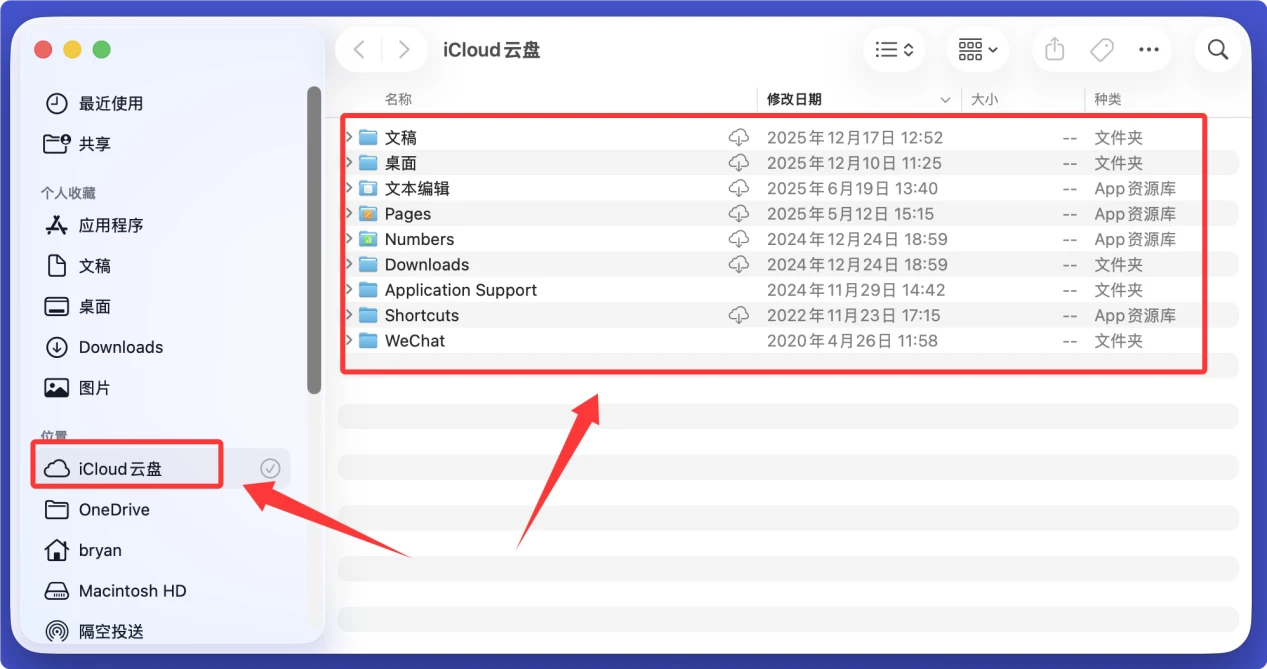
首先打开访达,在侧边栏找到“iCloud云盘”,然后在里面查看是否有删除和丢失的文件;如果有则直接将文件拷贝回Mac电脑本地硬盘即可。
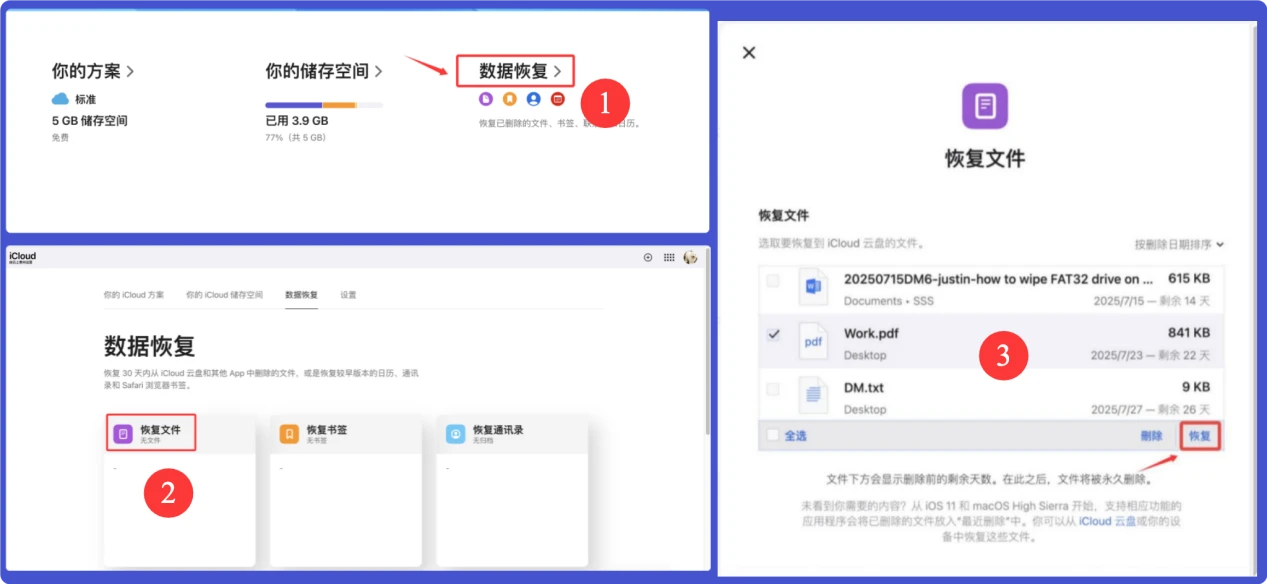
还可登录iCloud官网https://www.icloud.com.cn/,用户需要输入自己的iCloud账号和密码进行登录。登录后在底部找到“数据恢复”,然后选择“恢复文件”;在删除的文件列表内勾选需要的文件,点击“恢复”按钮即可完成恢复。
方法4. 使用数据恢复软件进行恢复
Mac数据恢复软件可以深度扫描删除和丢失文件的硬盘,然后恢复误删除、格式化抹掉、因各种原因丢失的文件数据。找到一款兼容M4 Mac的数据恢复软件,随后立即进行数据恢复。
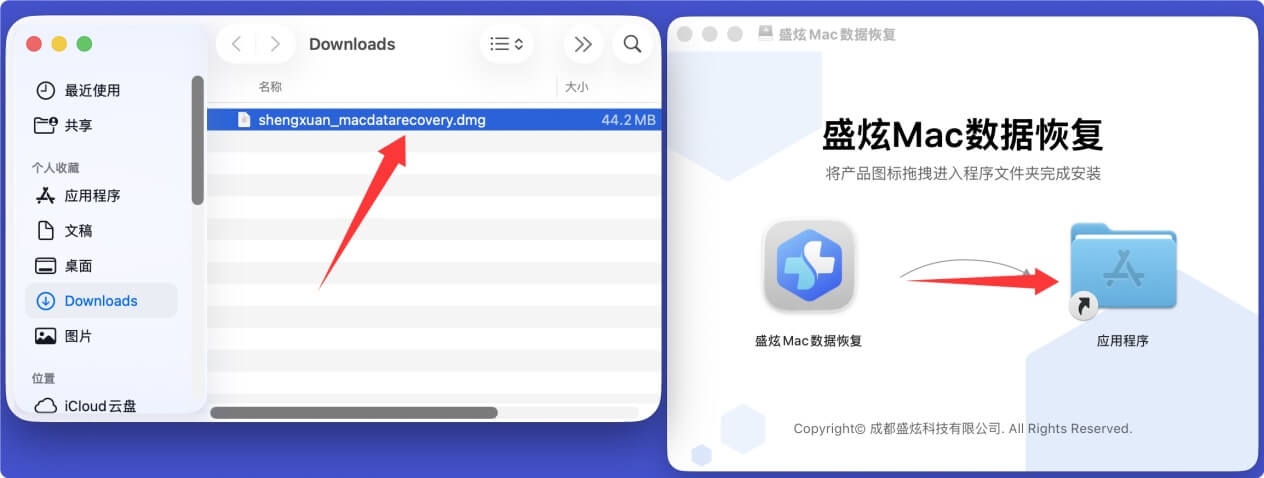
- 下载一款适合M4 Mac的数据恢复软件 - 比如盛炫Mac数据恢复软件。
下载完毕后在下载Downloads文件夹中找到盛炫Mac数据恢复的安装包,双击打开安装包,在安装窗口将“盛炫Mac数据恢复”拖入“应用程序”完成安装。
![M4 Mac数据恢复教程]()
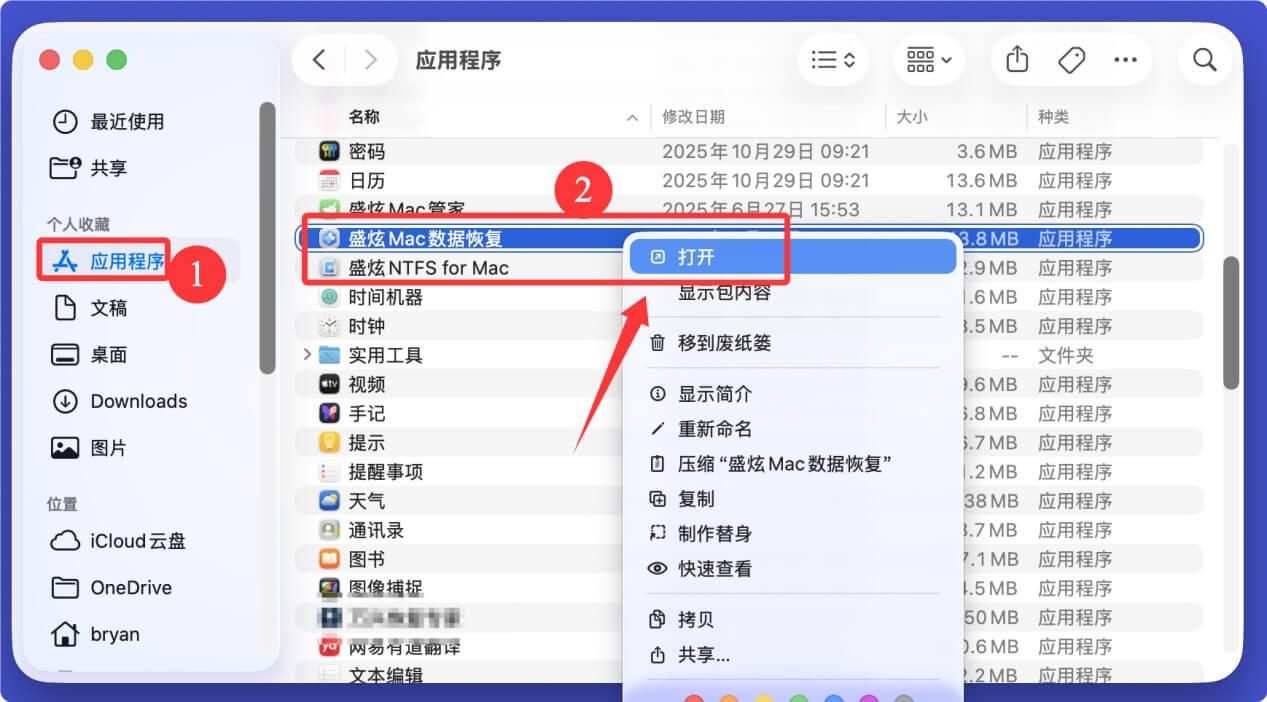
- 然后在访达侧边栏点击“应用程序”,在里面找到并打开“盛炫Mac数据恢复”。
![M4 Mac数据恢复教程]()
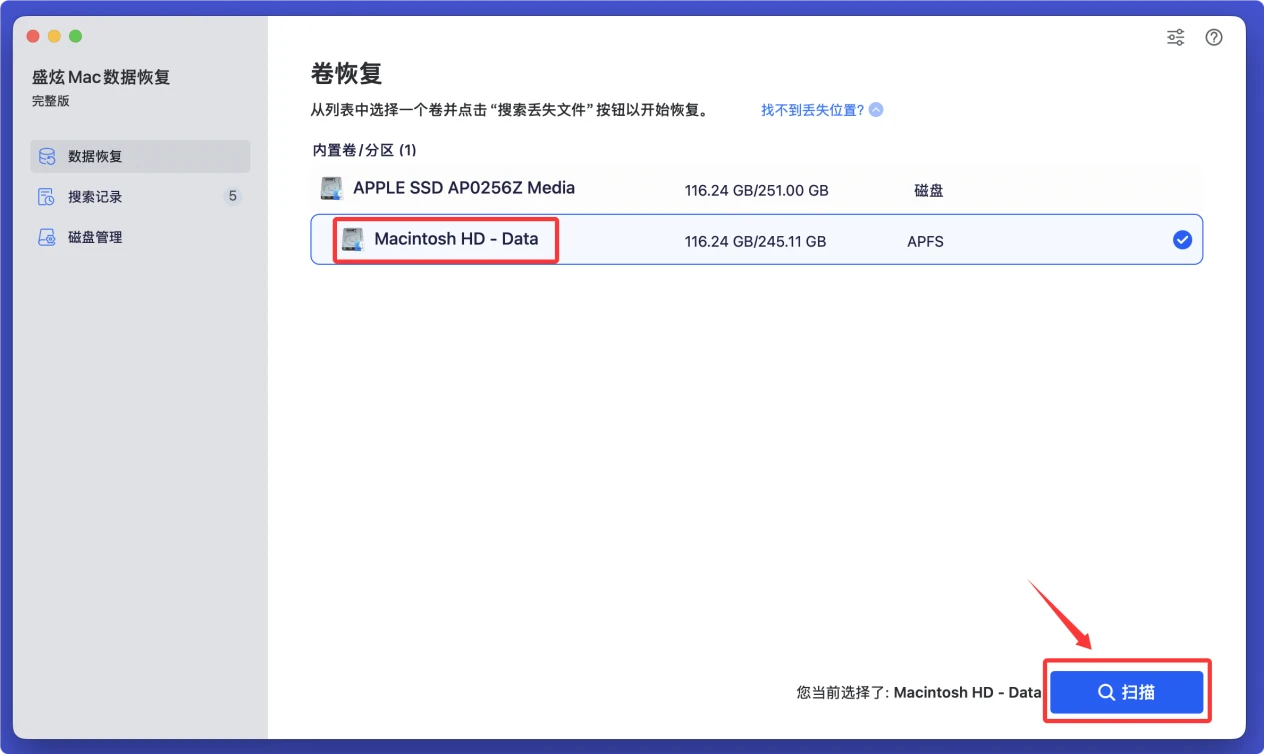
打开盛炫Mac数据恢复后,在磁盘列表内选择删除和丢失文件的硬盘,如果是从M4 Mac上丢失的文件,就选择系统盘、通常叫做Macintosh HD,点击右下角的“扫描”按钮。
![M4 Mac数据恢复教程]()
盛炫Mac数据恢复会执行快速扫描+深度扫描,找到删除和丢失的文件。其中因、清空废纸篓丢失、因磁盘工具抹掉而丢失的文件也多半能够找到。
![M4 Mac数据恢复教程]()
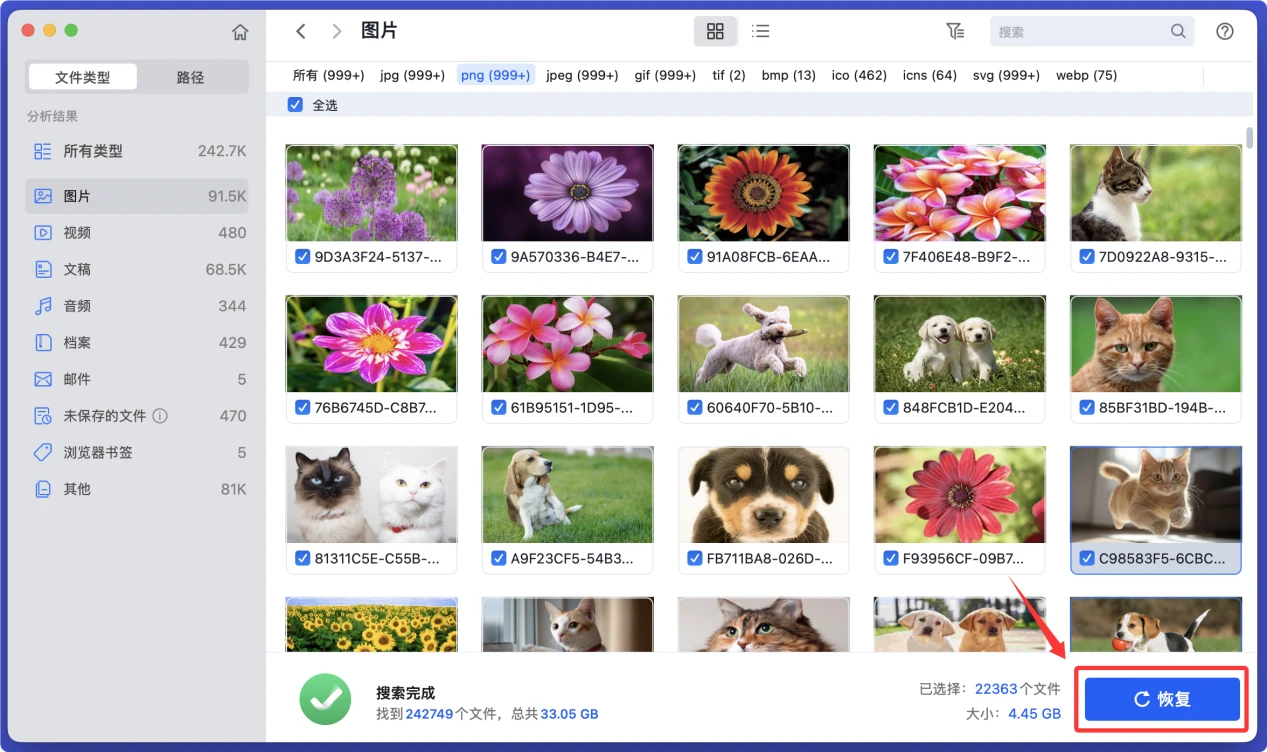
- 扫描完毕后可预览文件,然后准备一个外置移动硬盘、将其插入到电脑上。勾选需要的文件,点击右下角的“恢复”按钮把文件保存到外置移动硬盘。不要保存回丢失文件的Mac系统盘,防止数据覆盖。
![M4 Mac数据恢复教程]()


方法5. 硬件物理类损坏恢复方案
此类场景普通用户无法自主操作,核心是避免二次损坏,直接选择专业机构:
- 第一步:初步判断硬件损坏程度
- 若Mac开机后,系统“磁盘工具”完全识别不到内置SSD,或外置硬盘连接后无任何反应,大概率为硬件故障;
- 若Mac开机出现“prohibitory symbol(禁止符号)”,且进入恢复模式后无法挂载磁盘,可能是SSD固件或安全隔区故障。
- 方案选择(按可靠性排序)
- 苹果官方天才吧(Genius Bar)
- 优势:原装配件、官方授权,不会损坏硬件,可处理部分SSD固件故障。
- 局限:若SSD物理损坏(如进水、芯片烧毁),官方不提供数据恢复服务,仅更换整机/主板(数据会被彻底清除)。
- 适用场景:SSD固件掉盘、安全隔区轻度故障,且设备仍在保或能提供购买凭证。
- 专业Apple Silicon数据恢复机构
- 优势:具备芯片级拆解能力(如拆焊SSD NAND闪存芯片),支持进水、摔落导致的物理损坏恢复,可绕过安全隔区直接读取闪存芯片数据。
- 局限:费用较高(通常按恢复数据量、难度收费,起步价数千元),恢复成功率60%-80%(取决于损坏程度)。
- 选择标准:优先选择有Apple Silicon恢复案例、提供“不成功不收费”承诺的机构,避免选择无资质的小作坊。
- 苹果官方天才吧(Genius Bar)
M4芯片Mac数据恢复关键注意事项
- 绝对禁止的操作:
- 禁止向丢失数据的磁盘写入新数据(如安装软件、保存文档、下载文件),否则会永久覆盖原始数据。
- 禁止自行拆解M4芯片Mac(尤其是内置SSD),板载SSD与主板的精密连接极易因静电、物理撞击损坏,且拆解后失去官方保修与恢复可能;
- 禁止使用“Windows数据恢复软件”,此类软件不兼容APFS与Apple Silicon加密机制,不仅无法恢复,还可能破坏磁盘元数据。
- 备份的重要性(预防优先):M4芯片的安全架构决定了“数据丢失后恢复成本远高于备份成本”,建议日常做好双重备份:
- 本地备份:使用时间机器Time Machine连接外置USB-C/雷雳硬盘,开启自动备份(每小时一次)。
- 云端备份:开启iCloud云盘(同步桌面、文档文件夹),或使用百度网盘、OneDrive同步重要文件,防范硬件损坏导致的备份失效。
- 数据恢复后的验证:
无论通过何种方式恢复数据,都需先打开文件(如图片、文档)验证完整性,确认无损坏后,再复制到新的存储设备,避免恢复的文件存在乱码、无法打开等问题。
总之,M4芯片Mac的数据恢复核心在于“理解安全机制+匹配正确场景”:软件逻辑类丢失优先用本地快照与正规软件(比如盛炫Mac数据恢复),加密类丢失优先验证Apple ID与FileVault密钥,硬件物理类损坏直接找专业机构。最重要的原则是“早发现、停写入、不盲操作”,同时养成定期备份的习惯,才能从根本上避免数据丢失的风险。若数据价值极高(如工作文档、珍贵照片),建议第一时间联系苹果官方或专业机构,减少自行操作的失误。

 免费试用
免费试用