
目录
“今天把相机内存卡拔出来,插入Mac电脑后却一直提示无法读取需要初始化,这是什么原因呢?里面有很多重要照片,如何才能解决问题,至少先把照片导出来。”---来自小红书用户
内存卡是常见的存储设备,多用于摄影和录像设备(比如相机、运动相机、摄像机、监控设备、录影设备等)。内存卡插入Mac电脑提示需要格式化或初始化是常见的问题,引起的主要原因是文件系统崩溃或者格式不兼容。可以先把里面的文件导出/恢复出来,然后使用磁盘工具修复或者格式化该内存卡解决问题。
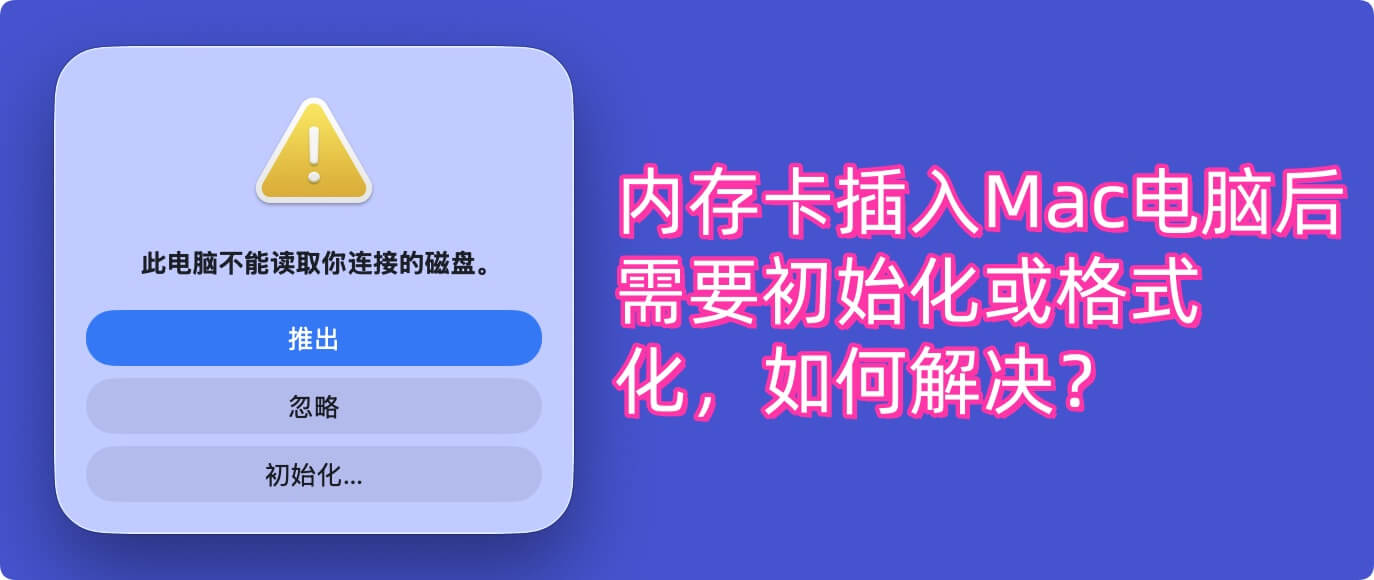
内存卡插入Mac电脑后为何提示需要格式化或者初始化
内存卡插入Mac后提示需要格式化或初始化,主要与以下几方面原因相关,可按步骤排查:
1. 文件系统不兼容
Mac默认支持的文件系统为APFS(Apple File System)、HFS+(Mac OS Extended)和exFAT,而内存卡常见的文件系统有FAT32、exFAT、NTFS等。若内存卡使用的是NTFS格式(Windows系统常用),Mac仅支持读取,无法写入,部分情况下可能会提示格式化;若文件系统为Linux专用的ext3/ext4等,Mac完全无法识别,会直接要求初始化。
2. 内存卡分区损坏或错误
- 分区表损坏:内存卡的分区表(如MBR或GPT)若因意外断开连接、病毒攻击或物理磕碰受损,Mac无法正确识别分区结构,会提示需要格式化。
- 文件系统错误:频繁插拔、未安全弹出或突然断电,可能导致文件系统出现逻辑错误(如索引损坏、目录结构混乱),Mac为保证数据安全,会要求初始化以修复错误。
3. 内存卡物理损坏
若内存卡存在物理故障,如芯片老化、接口接触不良、存储介质损坏等,Mac无法正常读取数据,会触发格式化提示。此时即使格式化,可能也无法解决问题,甚至会反复提示错误。
4. Mac系统设置或权限问题
- 权限限制:若内存卡被设置为只读模式(如写保护开关未关闭),或Mac用户账户对外部存储设备无写入权限,可能导致系统误判为需要格式化。
- 驱动或系统问题:Mac的USB驱动异常、系统内核扩展冲突,或系统版本存在兼容性bug,也可能导致内存卡识别异常,提示初始化。
5. 内存卡与读卡器不兼容
使用非原装或劣质读卡器,可能导致数据传输不稳定,Mac无法正确识别内存卡,进而提示格式化。尝试更换读卡器或直接使用内置SD卡槽(若Mac支持)可排除此问题。
对对
推荐:解决问题前先把内存卡内的数据导出或者恢复出来
遭遇内存卡插入Mac后弹窗提示需要格式化或者初始化时先不要格式化/初始化内存卡。直接点击忽略即可。先使用Mac数据恢复软件扫描该内存卡,把里面的照片/视频等文件导出到Mac本地;如果已经点击了初始化、格式化按钮,也可使用Mac数据恢复软件找回丢失的文件。
步骤1. 下载和安装Mac数据恢复软件
盛炫Mac数据恢复是恢复成功率极高的数据恢复软件,并且可免费试用。点击下载这款软件。

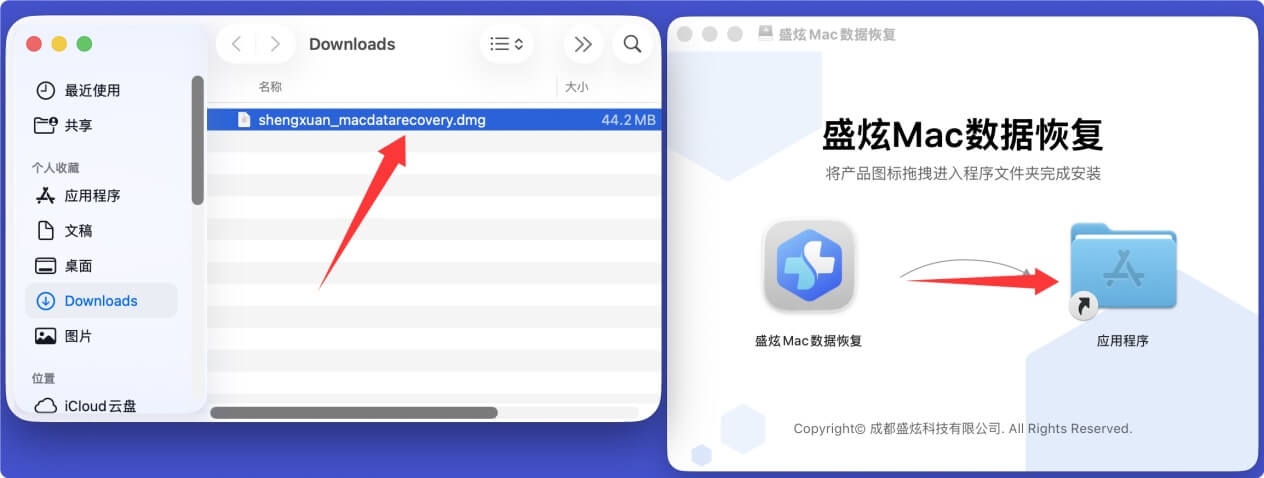
下载完成后双击打开安装包,在安装弹窗中将“盛炫Mac数据恢复”拖入“应用程序”完成安装。
步骤2. 扫描内存卡
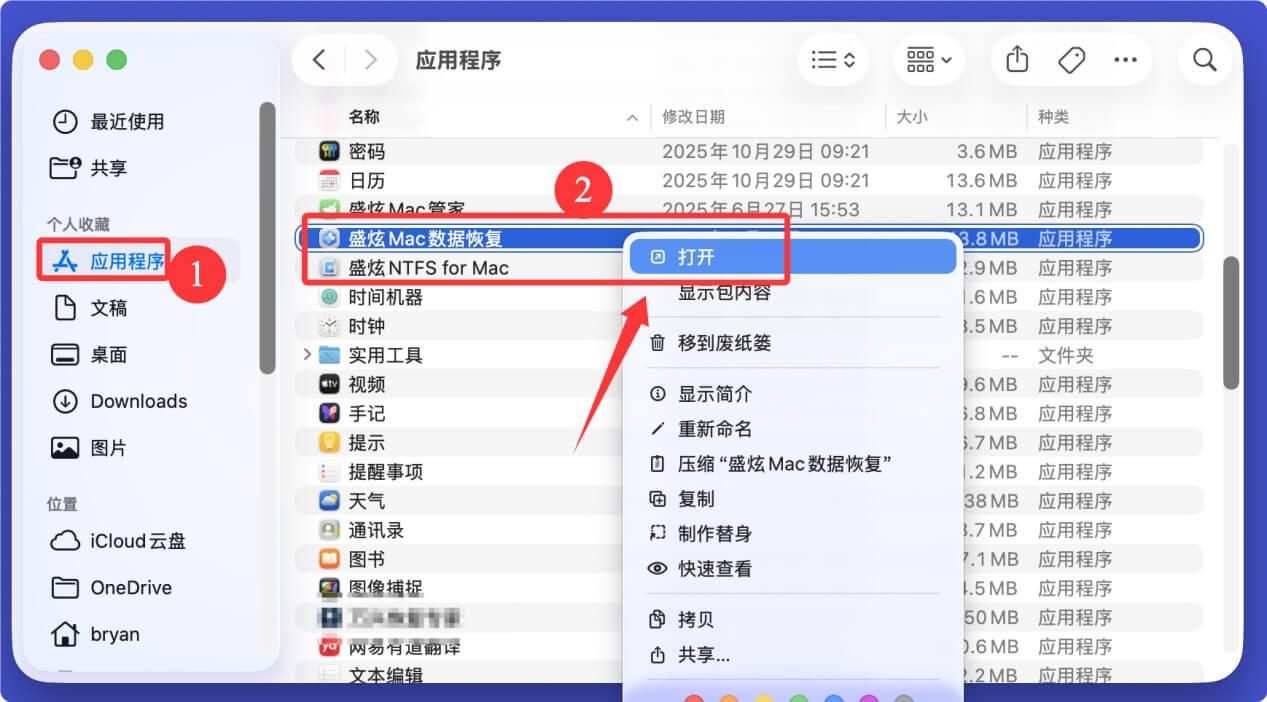
把内存卡插入Mac电脑,必要时候使用扩展坞或者读卡器。然后在“访达 > 应用程序”中打开盛炫Mac数据恢复软件。
选择内存卡,点击“扫描”。
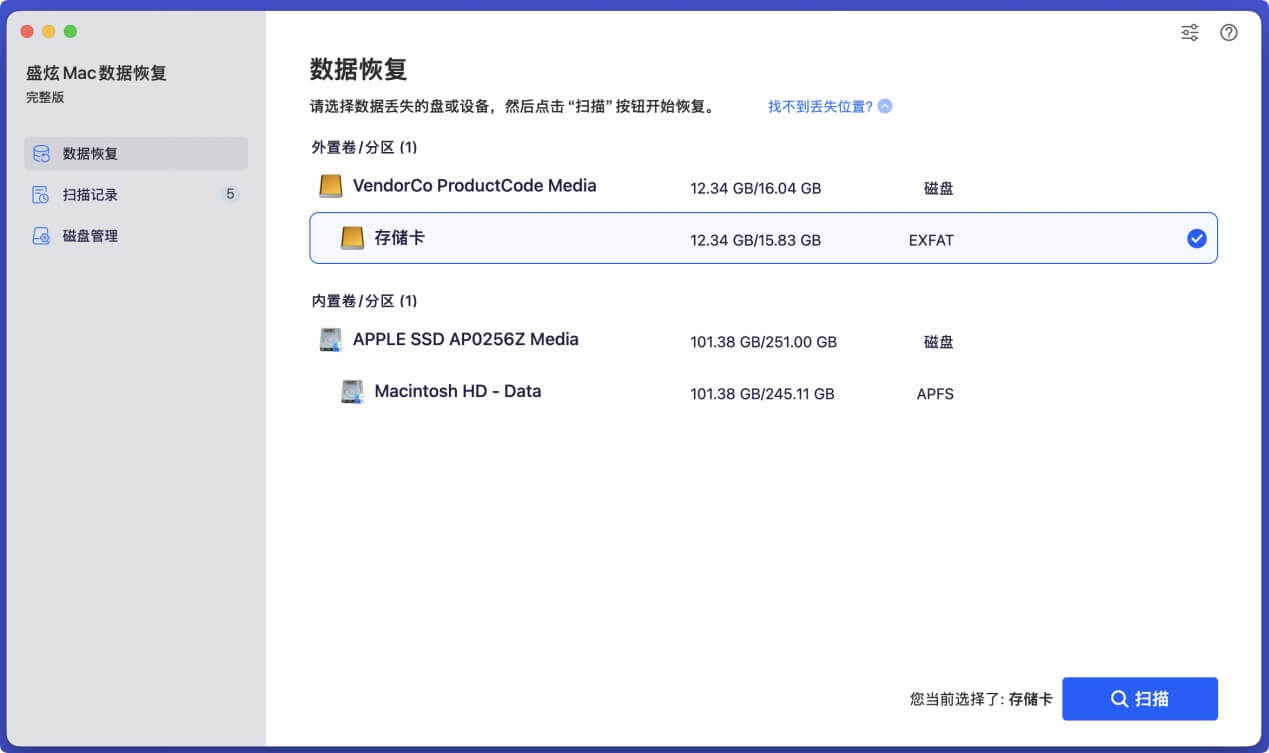
盛炫Mac数据恢复软件会深度扫描该内存卡,找到所有文件,包括现存文件、无法访问和隐藏的文件、已经删除的文件、因格式化或其它原因丢失的文件。
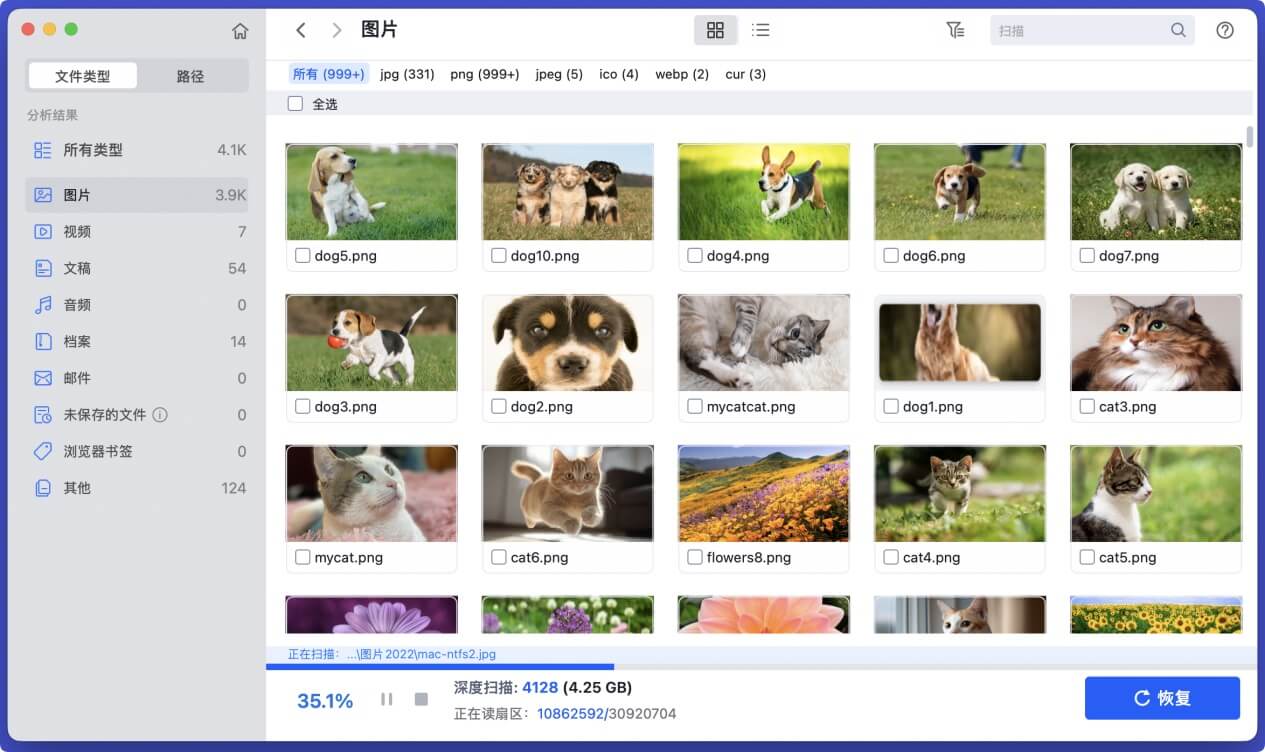
步骤3. 预览和恢复文件
扫描完毕后,用户可预览所有文件,比如照片和视频。
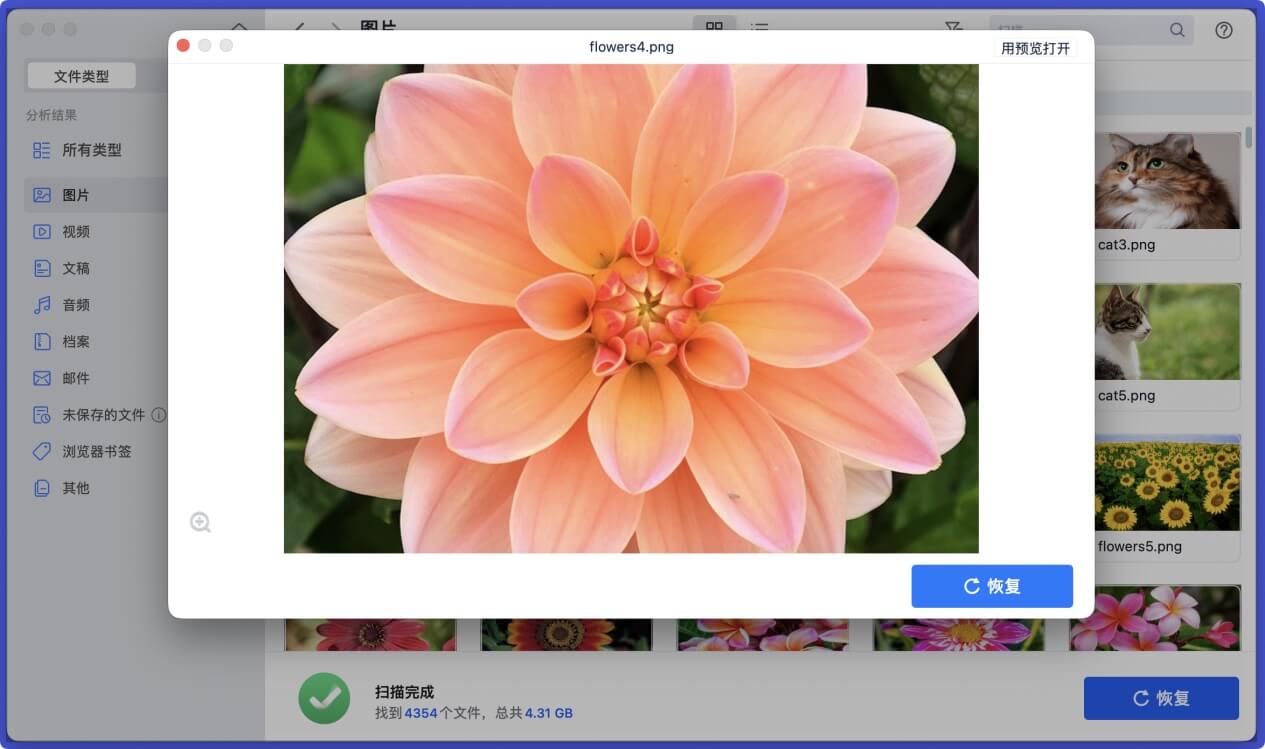
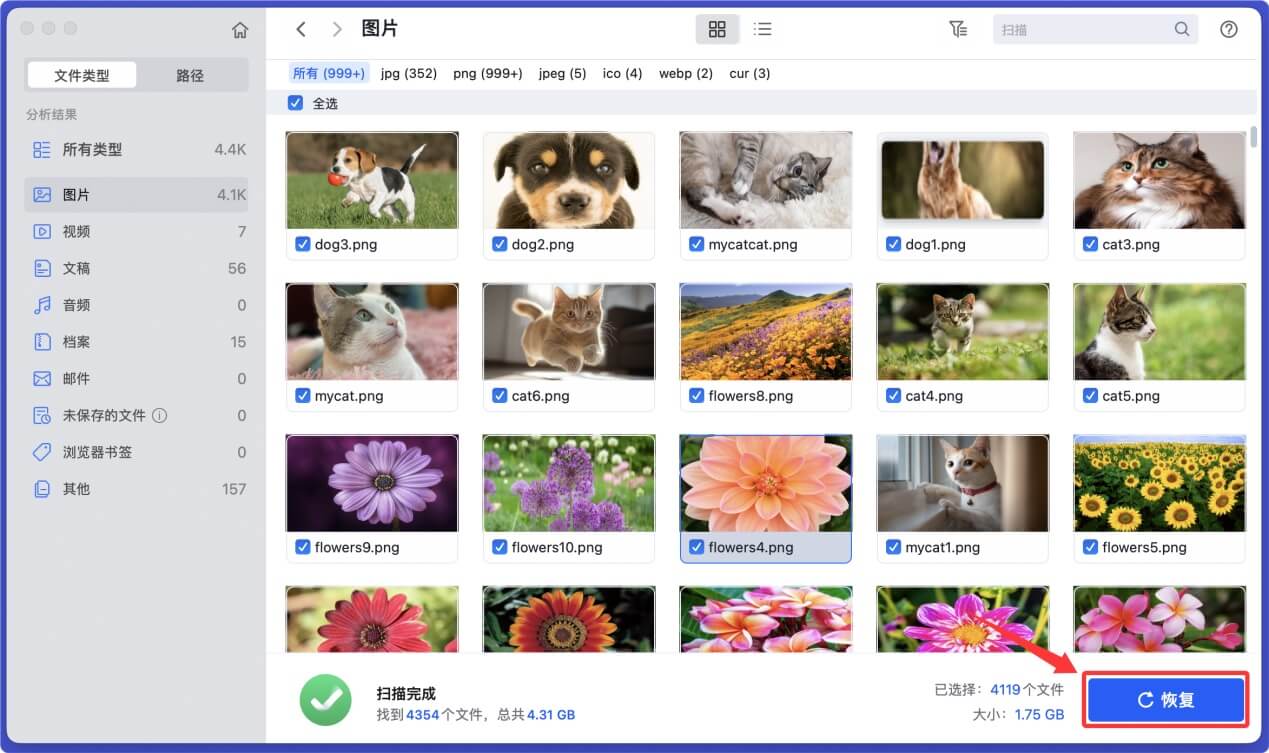
随后选择需要恢复的文件,点击“恢复”按钮保存文件。不要保存回内存卡,保存到Mac本地硬盘即可。
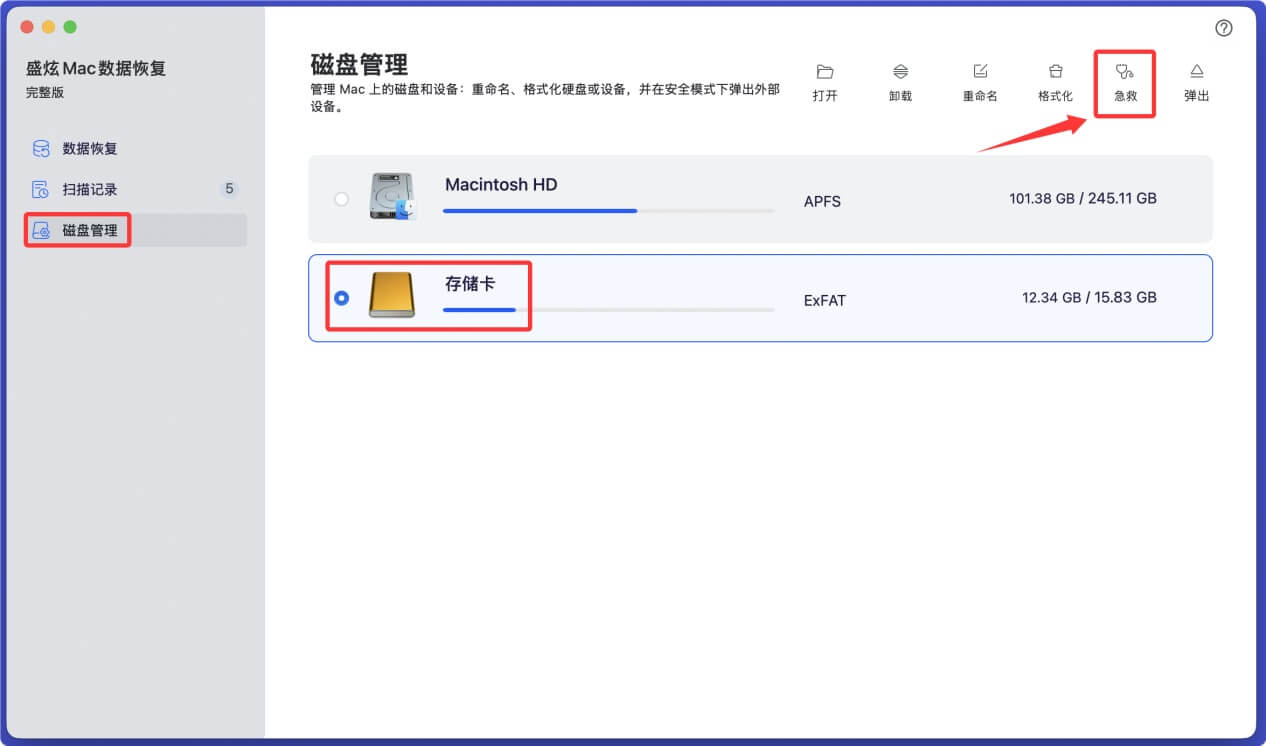
数据导出和恢复完成后,亦可使用盛炫Mac数据恢复软件修复该内存卡。返回首页,选择“磁盘管理”,然后选择内存卡,点击“急救”即可开始修复。
如何解决内存卡插入Mac后需要格式化或者初始化的问题
解决Mac插入内存卡后提示格式化/初始化的问题步骤:
一、检查内存卡兼容性与物理状态
1. 确认文件系统兼容性
Mac默认支持APFS、Mac OS扩展(Journaled)、ExFAT、FAT32格式,若内存卡为NTFS格式(Windows常用),Mac仅能读取,写入时会提示格式化。可通过Windows电脑将其格式化为ExFAT(跨平台兼容),或在Mac上使用第三方工具(如盛炫NTFS for Mac)实现NTFS写入。
2. 检查物理连接
- 尝试更换读卡器或USB接口,排除接触不良问题。
- 用棉签清洁内存卡金属触点,避免氧化导致识别异常。
- 将内存卡插入其他设备(如相机、Windows电脑),确认是否为卡本身损坏。
二、通过磁盘工具修复内存卡
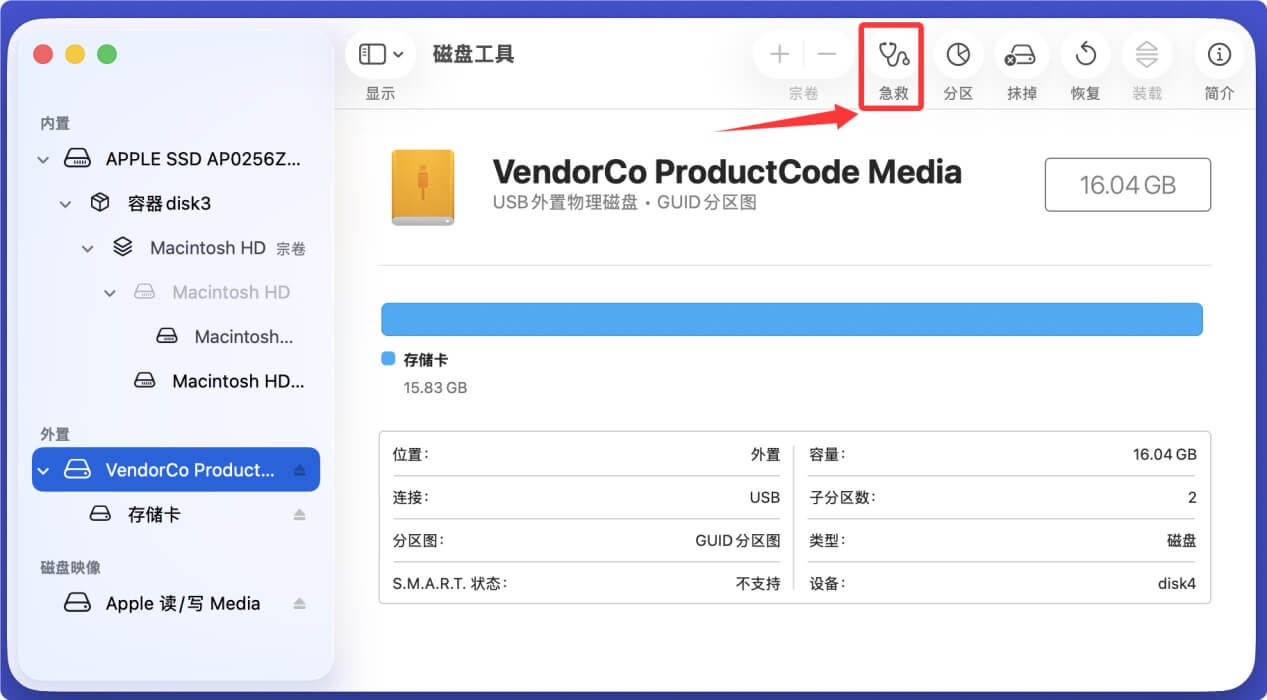
1. 打开磁盘工具
前往「应用程序」>「实用工具」>「磁盘工具」,左侧列表中找到内存卡(通常显示为“未装载”或带黄色感叹号)。
2. 急救修复
选中内存卡,点击顶部「急救」按钮,系统会扫描并修复文件系统错误。若提示“修复成功”,尝试重新挂载内存卡;若失败,可能需要格式化(注意备份数据)。
三、格式化内存卡(确保数据已恢复和备份)
1. 选择合适格式
- 仅Mac使用:选「Mac OS扩展(Journaled)」或「APFS」。
- 跨平台(Mac/Windows/相机):选「exFAT」(支持单个大于4GB文件)或「FAT32」(兼容性好但单文件限4GB)。
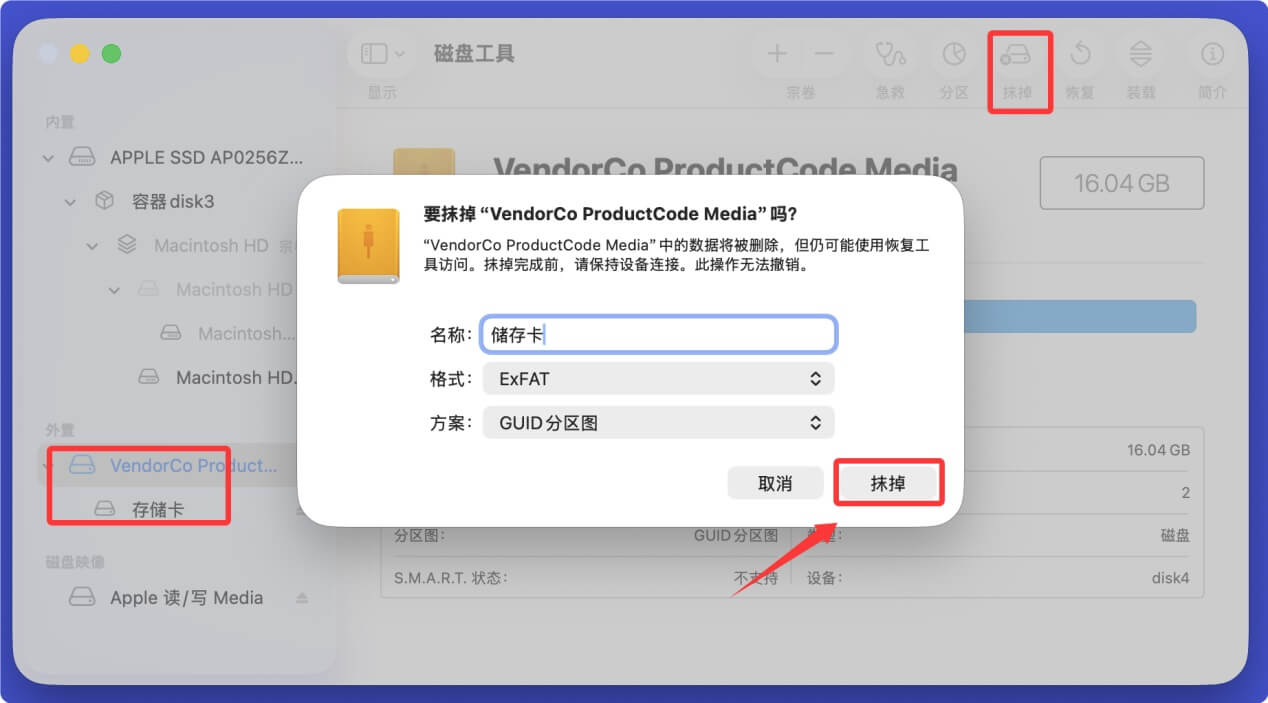
2. 执行格式化
在磁盘工具中选中内存卡,点击「抹掉」,输入名称,选择格式和方案(GUID分区图),点击「抹掉」完成操作。
四、其它可能的解决方案
1. 更新macOS系统
旧系统可能存在驱动兼容性问题,前往「系统设置」>「通用」>「软件更新」,升级至最新版本。
2. 检查权限设置
若提示“无法初始化”,可能是权限问题:右键内存卡(若已挂载)>「显示简介」>「共享与权限」,确保当前用户有“读取与写入”权限。
3. 硬件故障排查
若以上步骤均无效,可能是内存卡损坏或Mac读卡器故障,建议更换内存卡测试,或联系苹果官方检修。
总之,优先通过磁盘工具急救修复,若数据重要先恢复再格式化,选择跨平台格式可避免后续兼容问题。若硬件损坏,需及时更换存储介质。

 免费试用
免费试用