
“朋友今早在用我的MacBook Air的时候,意外地把我的三星移动固态硬盘T7给抹掉了,我的所有文件全部丢失了。有没有办法恢复我的文件?”---来自盛炫用户
许多用户认为用Mac的磁盘工具或者其它工具抹掉/格式化固态硬盘SSD后,该固态硬盘内的所有数据就彻底消失了。实际上并不正确。只要操作得当,被抹掉的数据依然可被恢复出来。记住两点:1、不要向固态硬盘内写入新的数据;2、尽快进行数据恢复 - 选择一款靠谱的数据恢复软件扫描固态硬盘、尽早恢复数据。这篇文章将说明如何从被Mac磁盘工具抹掉的固态硬盘中恢复丢失的数据。
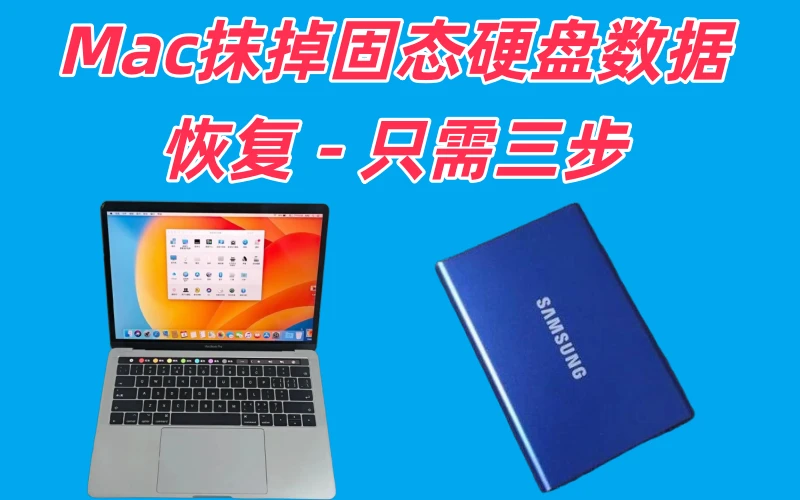
固态硬盘被Mac磁盘工具抹掉了,丢失的数据可被恢复出来吗?
固态硬盘被Mac磁盘工具抹掉后,丢失的数据是否可以恢复取决于多个关键因素,以下是具体分析:
- 抹掉操作的类型与底层影响
- 快速抹除(Quick Erase):仅删除文件系统的索引信息(如目录项、文件分配表),实际数据仍保留在SSD存储单元中。此时数据恢复成功率较高,因为原始数据块未被物理覆盖,专业数据恢复工具可通过扫描磁盘底层扇区找回文件碎片并重建索引。通常情况下使用磁盘工具抹掉固态硬盘就是快速抹除。
- 安全抹除(Secure Erase):根据Mac磁盘工具的设置(在老的Mac操作系统中存在安全性选项、也可使用终端命令多次覆盖写入),会用随机数据填充整个磁盘空间。若执行了单次或多次覆盖,数据恢复难度极大,尤其是多次覆盖后,原始数据几乎不可能被还原,因为存储单元的物理状态已被改写。
- SSD的TRIM功能状态
- TRIM已启用:Mac系统默认对APFS格式的SSD启用TRIM(通过trimforce enable命令确认)。当文件被删除或磁盘被抹除后,TRIM会通知SSD控制器标记“空闲”区块,允许控制器在后台对这些区块进行擦除操作(为新数据写入做准备)。一旦TRIM完成擦除,被标记的区块数据将永久丢失,无法恢复。
- TRIM未启用:若SSD未启用TRIM(如部分非苹果原厂SSD或通过第三方工具禁用TRIM),抹除操作后数据仍可能残留在存储单元中,直至被新数据覆盖。此时恢复概率与机械硬盘类似,取决于是否有新数据写入覆盖原数据区域。
- 抹除后的磁盘使用情况
- 未写入新数据:抹除后若未向SSD写入任何新文件,原始数据区域保持完整,恢复工具(如盛炫Mac数据恢复)可通过扫描未被覆盖的扇区提取数据,成功率较高,尤其对于文档、照片、视频等非碎片化文件。
- 已写入新数据:新数据会随机覆盖SSD的空闲区块(受SSD磨损均衡算法影响),覆盖区域的原始数据将被永久破坏。写入数据量越大,恢复成功率越低。例如,若抹除后仅写入少量文件,未覆盖的区域仍可恢复;若写入数据量接近SSD容量,大部分原始数据将无法恢复。
- 文件系统格式与数据结构
- APFS格式:Mac磁盘工具抹除后默认采用APFS格式,其文件系统结构复杂,包含快照、克隆等特性。若抹除时未删除快照(如通过“抹掉”功能而非“安全抹除”),部分快照中的数据可能仍可通过专业工具提取,但需依赖工具对APFS结构的解析能力。
- HFS+或其他格式:较旧的文件系统(如HFS+)索引结构相对简单,数据恢复工具对其支持更成熟,恢复成功率略高于APFS(在相同条件下)。
- 数据恢复工具与专业服务
- 软件恢复:适用于快速抹除且未启用TRIM、未写入新数据的场景。常用工具如盛炫Mac恢复可深度扫描SSD,识别文件签名(如JPEG的FF D8 FF、DOCX的50 4B 03 04)并重建文件。
- 硬件级恢复:若SSD存在物理故障(如控制器损坏)或TRIM已擦除数据,需专业机构通过拆卸存储芯片、读取NAND闪存原始数据进行恢复,成本较高且成功率取决于芯片状态,仅建议用于重要数据。
结论:能否恢复的关键判断
- 高概率恢复:快速抹除 + TRIM未启用 + 抹除后未写入新数据。
- 低概率恢复:安全抹除(单次覆盖)、TRIM已启用且抹除后经过一段时间(系统可能自动触发TRIM)、已写入大量新数据。
- 无法恢复:安全抹除(多次覆盖)、TRIM已完成擦除、SSD物理损坏且无法读取芯片数据。
建议操作步骤:
- 立即停止使用SSD:避免新数据写入覆盖原始数据。
- 检查TRIM状态:必要时通过终端命令system_profiler SPSerialATADataType | grep TRIM查看是否启用。
- 尝试专业恢复软件:使用盛炫Mac数据恢复、Disk Drill、Stellar Data Recovery等工具扫描,优先恢复关键文件(如文档、照片)。
- 联系数据恢复服务:若软件恢复失败且数据重要,寻求专业机构帮助,需注意选择具备SSD芯片级恢复能力的服务商。
综上,固态硬盘被Mac磁盘工具抹掉后的数据恢复存在可能性,但受操作类型、TRIM状态、后续使用情况等多重因素影响,需根据具体场景评估,并尽快采取措施以提高恢复成功率。
在Mac上从被抹掉的固态硬盘SSD中恢复丢失数据【仅需三步】
不要向固态硬盘内写入新的数据,尽快进行数据恢复。使用数据恢复软件 - 比如盛炫Mac数据恢复(具备深度扫描)可恢复抹掉固态硬盘中的丢失文档、照片、视频、压缩文件等文件。
步骤1. 下载和安装盛炫Mac数据恢复
点击下面下载按钮可下载盛炫Mac数据恢复,这款软件支持最新的操作系统和所有英特尔芯片和M芯片的机型。尽快下载,通常会被下载到Downloads中。

双击打开安装包,在安装窗口将“盛炫Mac数据恢复”拖入“应用程序”完成安装。
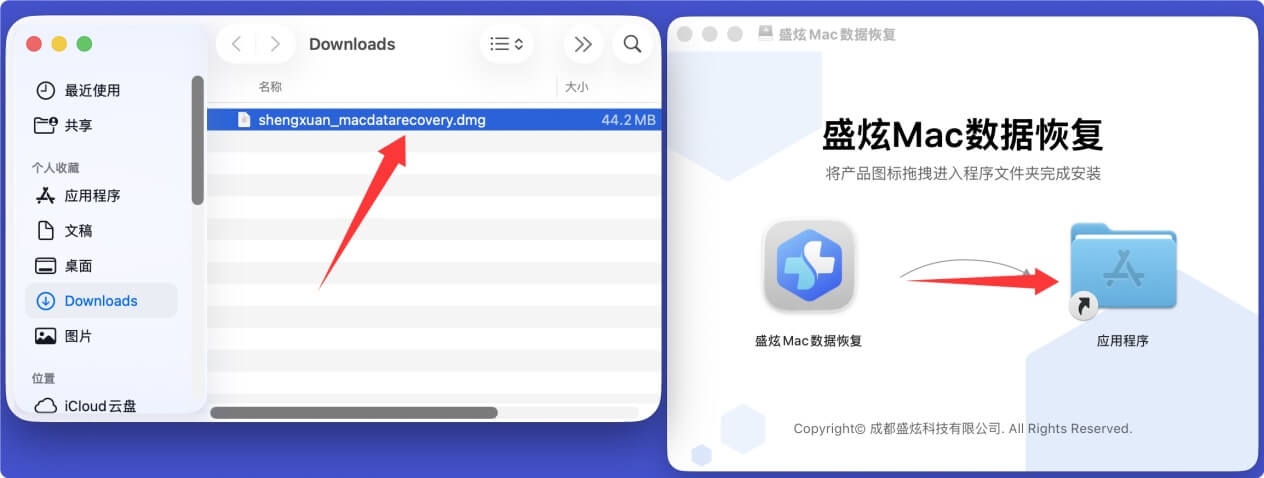
步骤2. 扫描固态硬盘
将固态硬盘插入电脑中,随后在“访达 > 应用程序”中找到并打开“盛炫Mac数据恢复”。
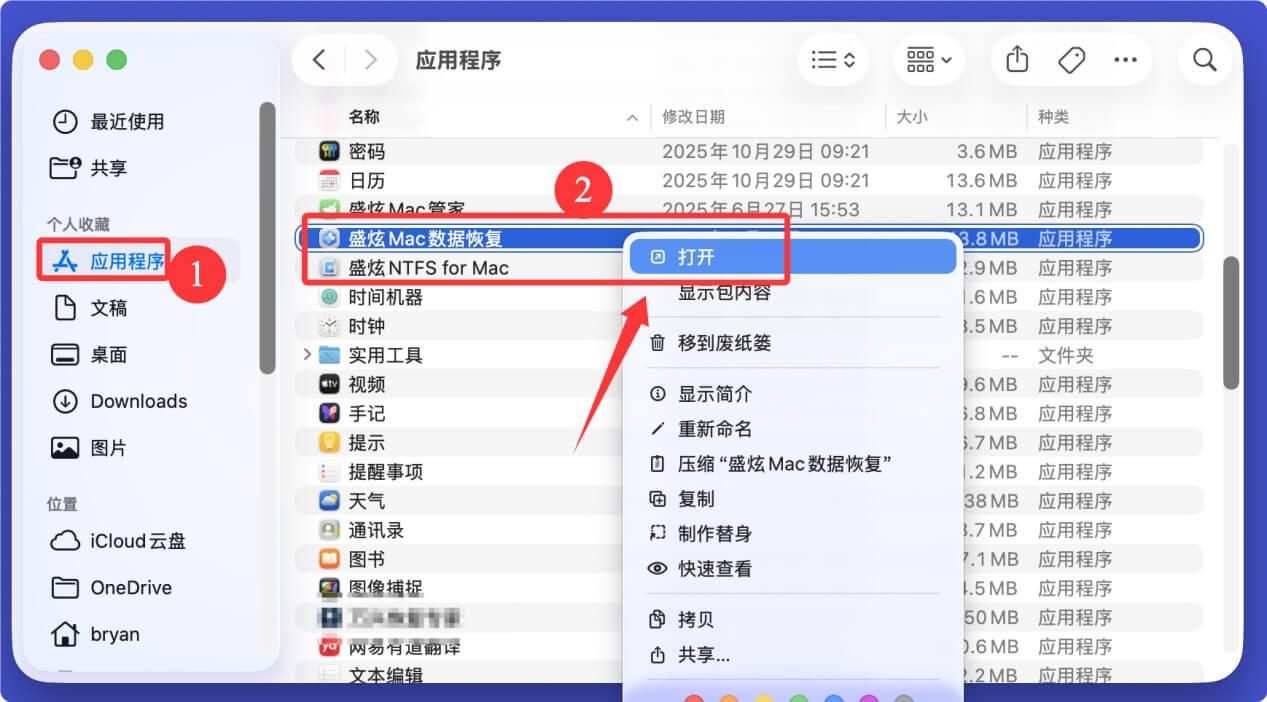
打开盛炫Mac数据恢复,在磁盘列表中选择固态硬盘,点击“扫描”按钮。
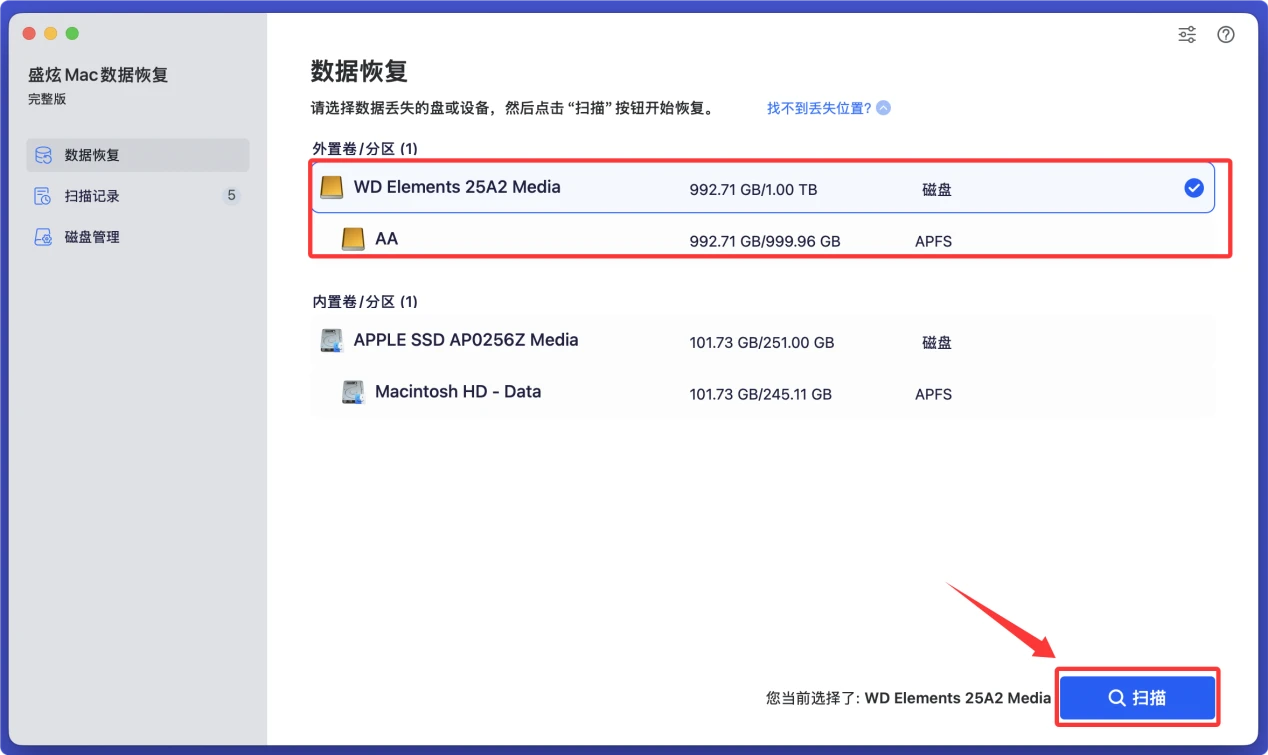
盛炫Mac数据恢复会深度扫描固态硬盘,找到里面因抹掉丢失的文件和此前删除的文件。
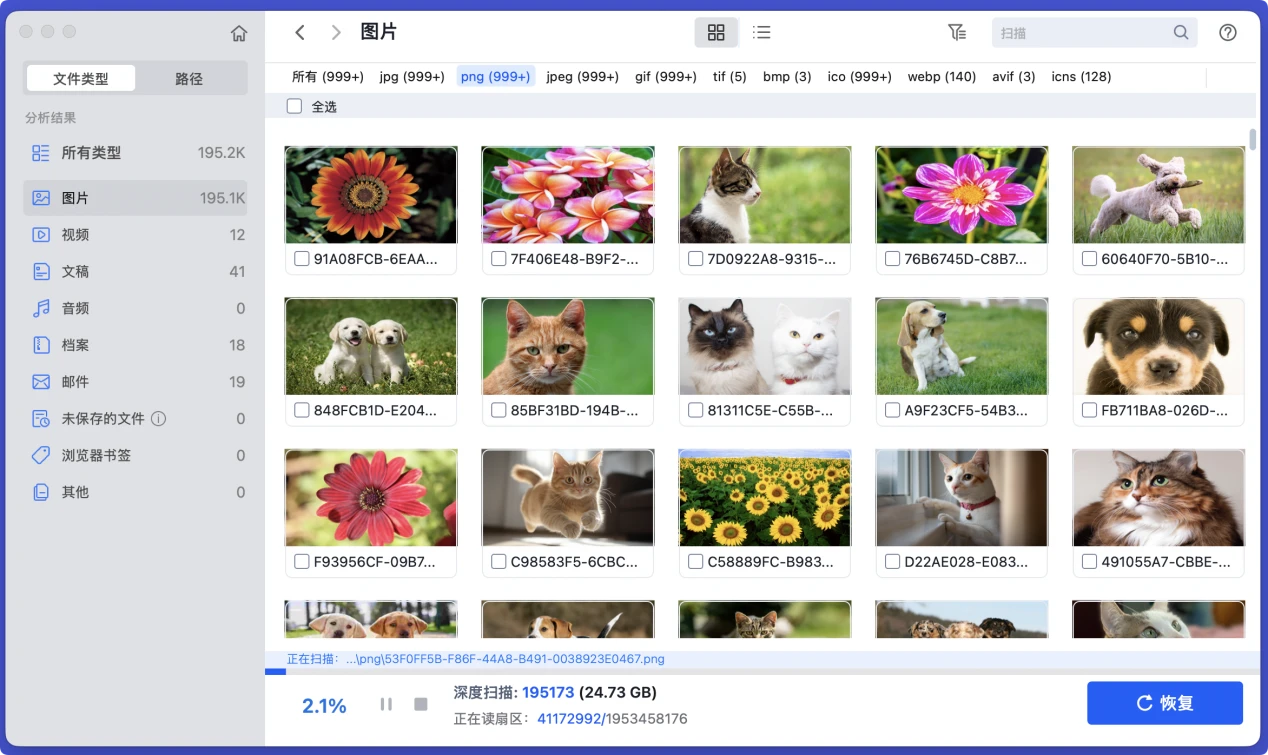
步骤3. 预览和恢复文件
扫描完毕可预览文件,随后选择需要恢复的文件,点击“恢复”按钮把文件保存到其它盘,不要保存回被抹掉的固态硬盘、防止数据覆盖。
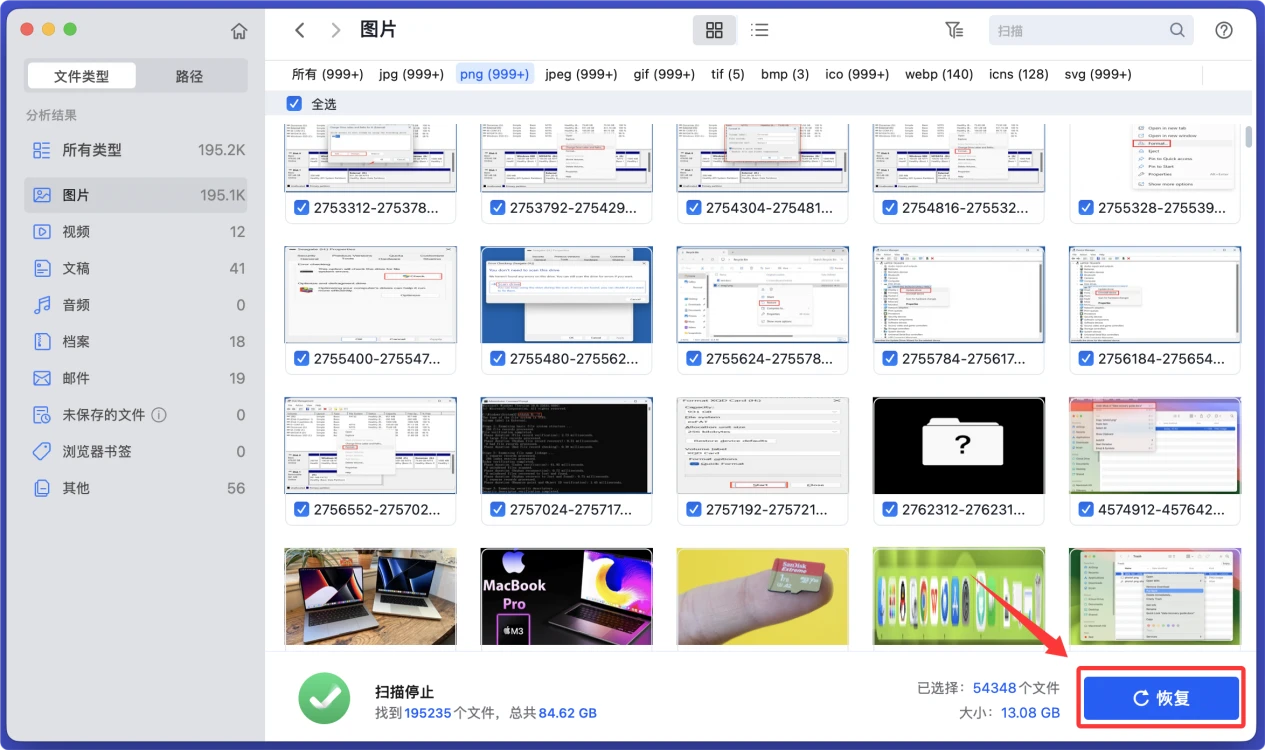
盛炫Mac数据恢复软件具备深度扫描能力,完全支持固态硬盘数据恢复。不仅是外置的固态硬盘被抹掉后可恢复数据,就是Mac本地固态硬盘被抹掉了,数据也有机会被恢复出来,尽早进行数据恢复。

 免费试用
免费试用