“我的小米U盘插入电脑后,弹窗弹出需要格式化,怎么办?里面有很多重要文件,无论如何都不能丢失。怎么把这些文件恢复出来?”---来自小红书用户
小米U盘是非常受欢迎的闪存设备。但再好的设备都无法避免数据丢失。意外删除文件、格式化U盘、文件系统崩溃、病毒感染等等都会造成小米U盘数据丢失。不用担心,无论是删除和格式化还是小米U盘已经无法访问,可使用数据恢复软件恢复和导出里面的文件数据。这篇文章就将给出完整的小米U盘数据恢复方案 - 安全、简单、实用,用户可以自行操作、无需求助他人。
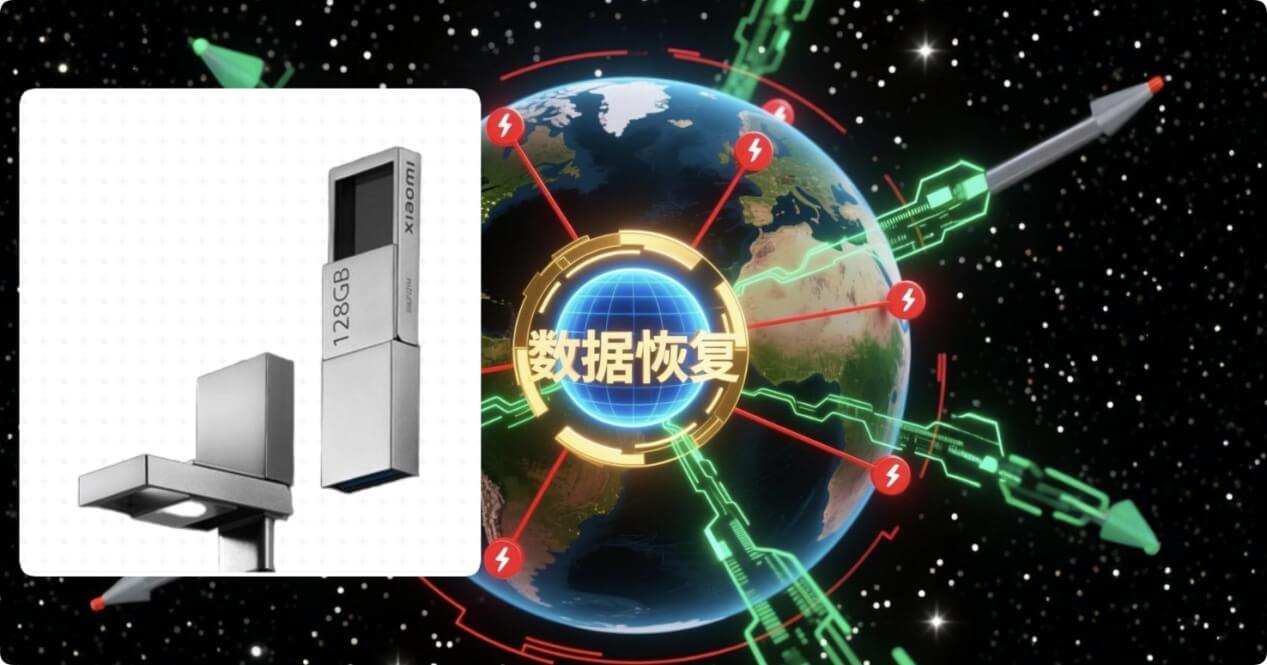
哪些原因会造成小米U盘数据丢失
小米U盘数据丢失可能由多种原因造成,主要包括物理损坏、操作不当、软件故障、病毒攻击及其他环境因素等,具体如下:
一、物理损坏
- 硬件故障:U盘内部的存储芯片、主控芯片或接口电路等硬件元件在长期使用中可能出现老化、损坏。例如,反复插拔导致接口松动、接触不良,或受到外力撞击、挤压,都可能使硬件无法正常工作,进而造成数据无法读取或丢失。
- 存储介质问题:U盘所采用的闪存芯片存在一定的使用寿命,当写入和擦除次数达到极限时,存储介质可能会出现坏块,导致数据存储不稳定,最终引发数据丢失。
二、操作不当
- 未安全删除硬件:在Windows系统中,若直接拔下正在传输数据或虽已完成传输但未执行“安全删除硬件”操作的U盘,可能会导致数据传输中断、文件系统损坏,使部分或全部数据丢失。
- 错误格式化:用户可能会误将U盘格式化,尤其是在弹出格式化提示时误操作,或在系统中错误选择U盘分区进行格式化,这会直接清空U盘中的所有数据。
- 意外删除或覆盖:在使用U盘过程中,用户可能因疏忽大意删除了重要文件,或者在保存文件时不小心覆盖了原有的文件,且未及时备份,从而造成数据丢失。
三、软件故障
- 文件系统损坏:U盘的文件系统(如FAT32、NTFS、exFAT等)可能因突然断电、非法插拔、病毒感染等原因出现损坏,导致操作系统无法识别U盘中的文件结构,进而显示数据丢失或U盘需要格式化。
- 驱动程序问题:计算机的USB驱动程序出现异常或不兼容,可能会导致U盘无法正常被识别,使U盘中的数据无法访问,看似数据丢失,但实际数据可能仍存在于U盘内。
四、病毒攻击与恶意软件
- 病毒感染:U盘连接到感染病毒的计算机时,容易被病毒入侵。一些病毒会删除、隐藏或加密U盘中的文件,例如将文件属性改为隐藏,导致用户在资源管理器中无法看到文件,误以为数据丢失;还有些病毒会直接破坏文件结构,使文件无法打开。
- 恶意软件操作:某些恶意软件可能会针对性地窃取或删除U盘中的数据,尤其是当U盘中存储有敏感信息时,更容易成为攻击目标。
五、其他环境因素
- 电磁干扰:U盘长期处于强电磁环境中,可能会受到电磁干扰,导致存储的数据发生错误或丢失。
- 极端温度与湿度:过高或过低的温度、潮湿的环境都可能影响U盘内部元件的性能和稳定性,加速硬件老化,增加数据丢失的风险。例如,高温可能导致芯片过热损坏,潮湿可能引起电路短路。
小米U盘数据恢复步骤【三步找回所有数据】
盛炫数据恢复软件是一款强大、安全、易用的数据恢复工具。它能够帮助用户从小米U盘中恢复已经删除的、被格式化掉的、无法访问的或者因各种原因丢失的文件数据。即使遇到小米U盘插入电脑时需要格式化才能使用的情形,也可直接用该软件扫描小米U盘,然后把里面的文件全部恢复和导出来。非常简单实用。
步骤1. 下载和安装盛炫数据恢复
点击下载“盛炫数据恢复”软件,随后安装到您的电脑上。不管是Mac电脑还是Windows电脑均可安装这款数据恢复软件。


步骤2. 扫描U盘找到丢失的文件
把小米U盘插入您的电脑,随后打开盛炫数据恢复。在磁盘列表中选择该小米U盘开始数据恢复。
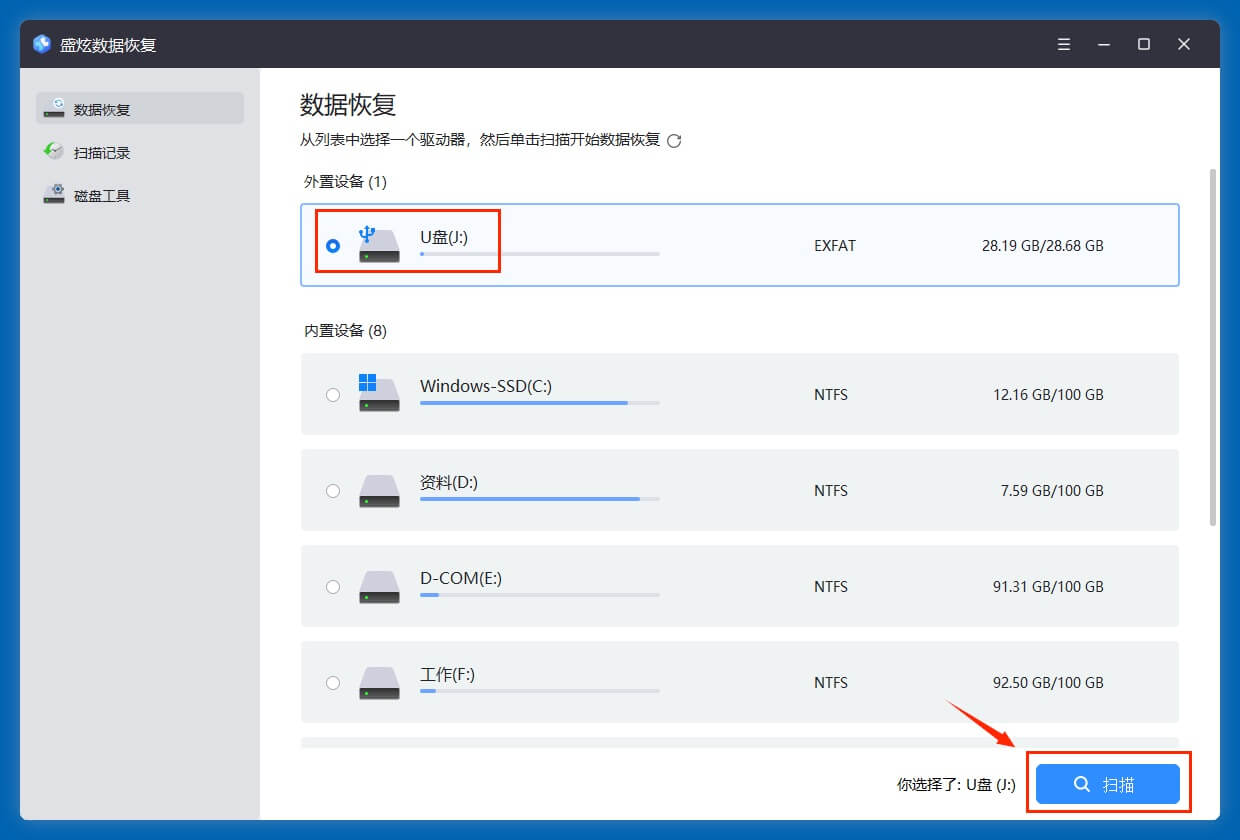
点击“扫描”对小米U盘进行快速扫描+深度扫描,找到所有的文件,比如现存文件、隐藏文件、已经删除的文件、因为格式化丢失的文件等。
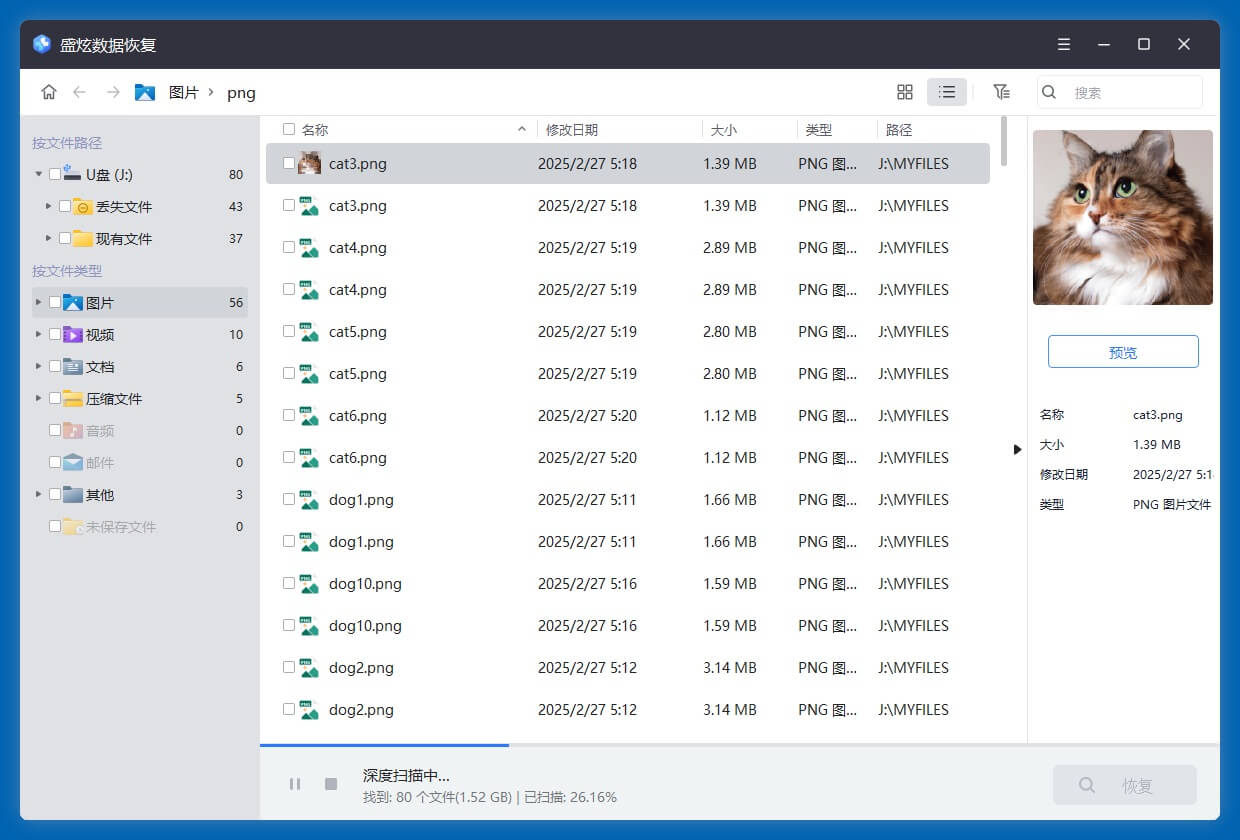
步骤3. 预览和恢复小米U盘中的文件
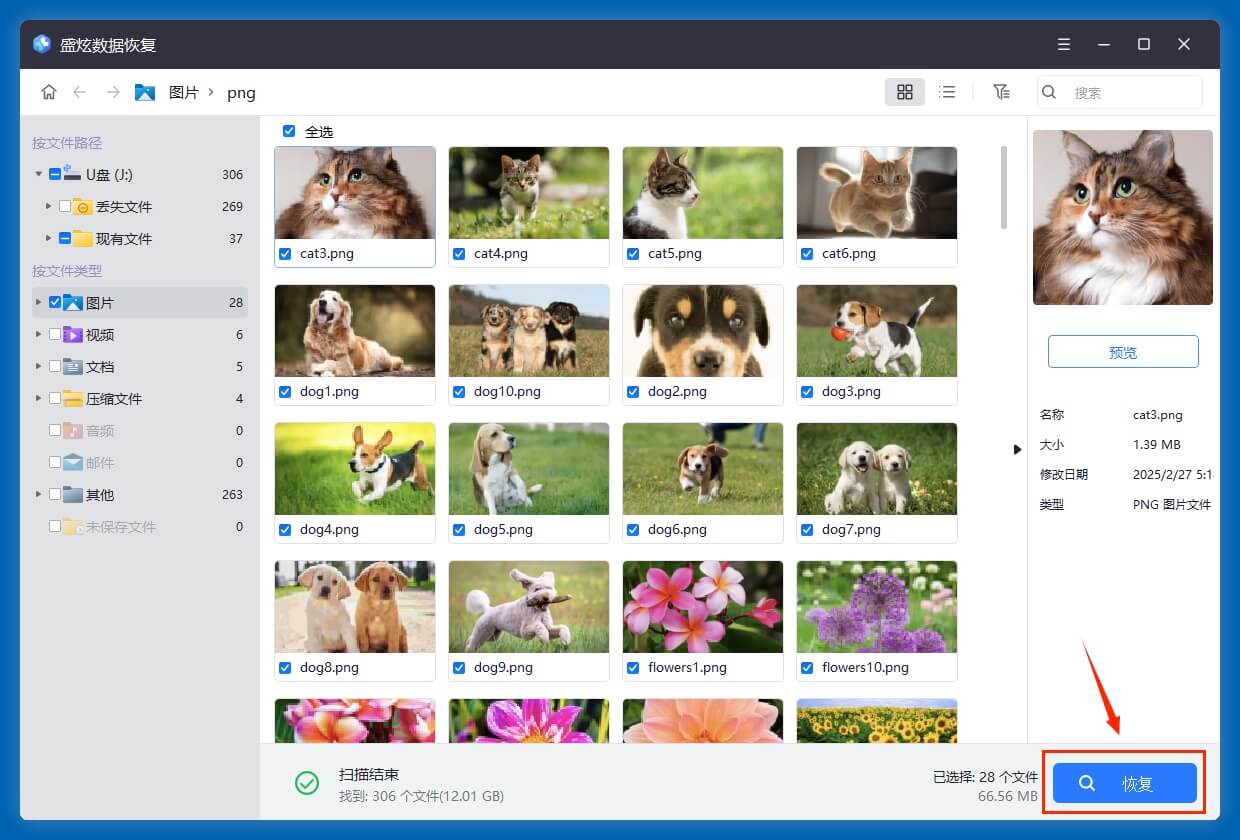
扫描完毕后,可以预览找到的文件比如照片、视频、文档文件等。
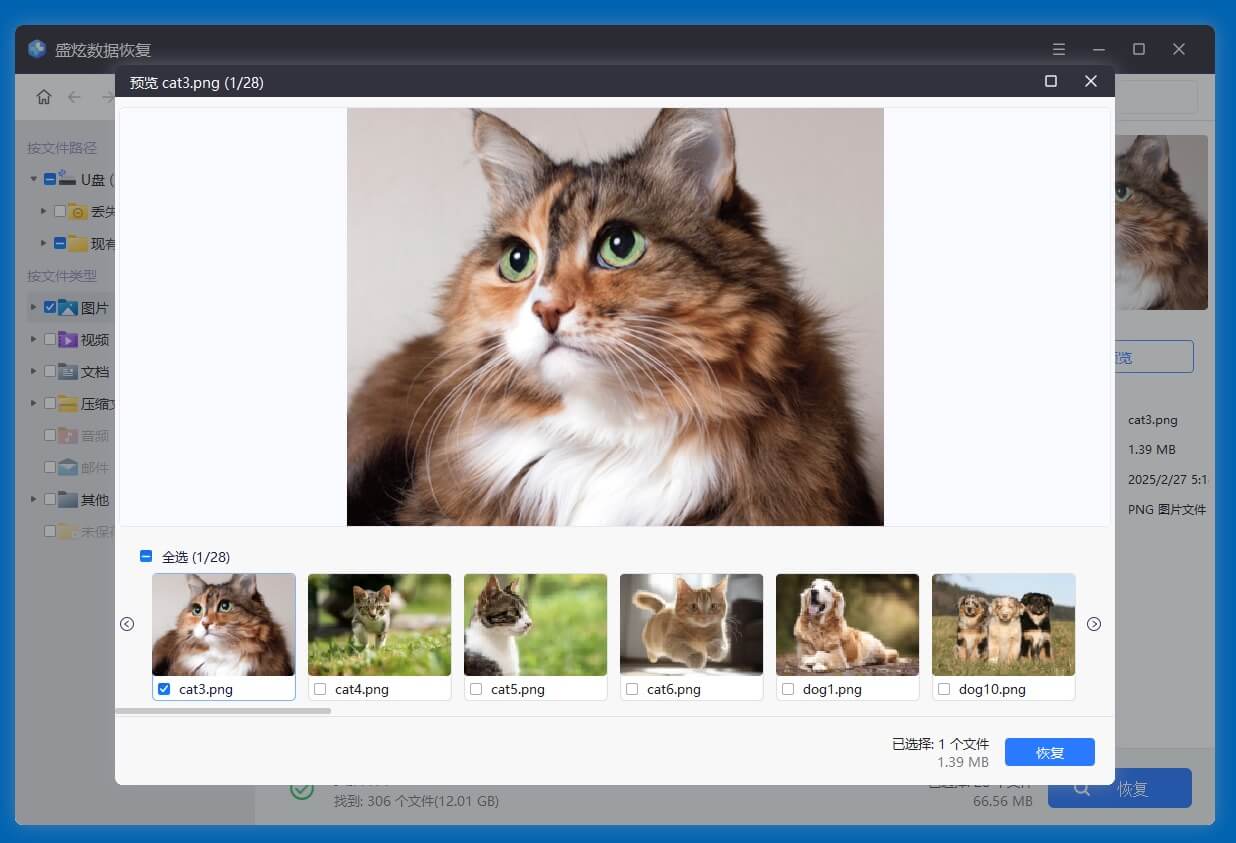
随后选择需要的文件,点击“恢复”保存这些文件。先把文件保存到电脑本地或者其它硬盘,不要保存回小米U盘中,防止数据覆盖。
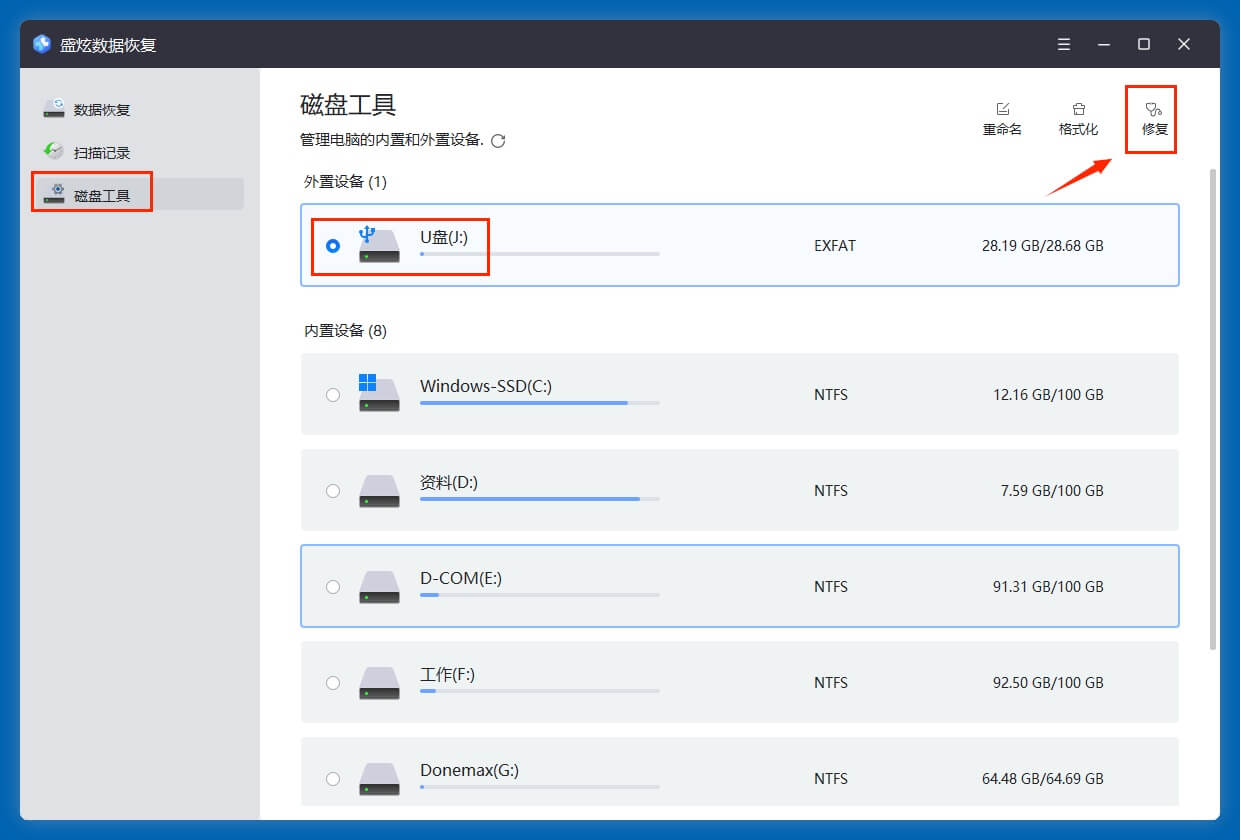
如果遇到“小米U盘插入电脑需要格式化”、“小米U盘不显示容量”、“小米U盘无法被电脑识别”、“小米U盘变成RAW”等情形,还可使用盛炫数据恢复修复小米U盘。选择“磁盘工具”,然后选择该小米U盘,点击“修复”即可。
盛炫数据恢复不仅可以从小米U盘中恢复数据,实际上它支持从所有类型的U盘、移动硬盘、内存卡、数码相机、固态硬盘、电脑本地硬盘中恢复数据。免费试用,操作简单、绝对安全。