
盛炫数据恢复
超级好用的数据恢复软件。仅需三步就可以恢复已经删除、格式化掉、因各种原因丢失的数据。
目录
在电脑上格式化移动硬盘时发现无法成功,提示类似“Windows无法完成格式化”“这张磁盘有写保护”等。这多半是因为移动硬盘已经出现物理损坏、文件系统或者分区表崩溃、移动硬盘正被占用或有写保护等。这种时候,先确认移动硬盘内的数据已经被备份到其它地方,然后使用Windows自带工具,比如磁盘管理、命令提示符等工具修复或者强制格式化移动硬盘。这篇文章就将分析Windows电脑无法完成格式化移动硬盘的原因,然后给出对应的解决方案。
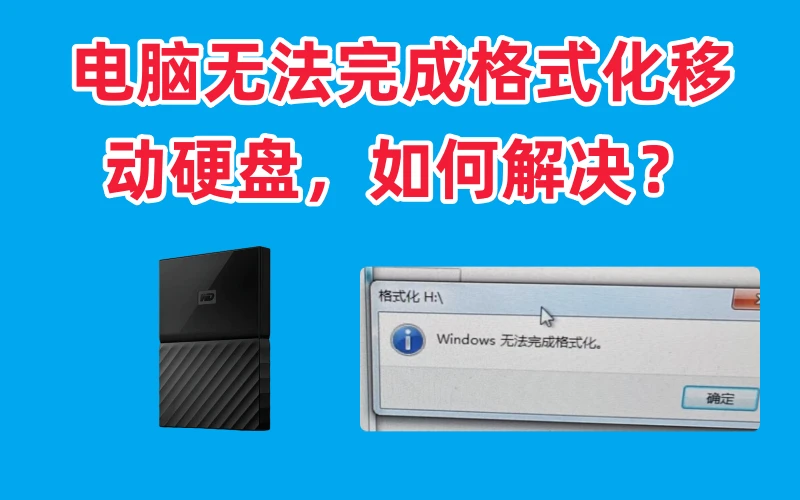
无论是格式化移动硬盘前,还是修复移动硬盘前,都先确定移动硬盘内的重要数据已经被备份到其它硬盘。随后按照如下步骤解决Windows电脑无法格式化移动硬盘的问题。
使用杀毒软件对移动硬盘进行全面扫描,清除可能存在的病毒和恶意软件,然后再尝试格式化。
关闭所有可能正在使用移动硬盘的程序,包括文件资源管理器、杀毒软件的实时监控等。可以通过任务管理器结束相关进程,确保硬盘没有被占用。
注意:如果移动硬盘是只读盘,取消只读。
方法1. 使用“工具>检查”修复移动硬盘
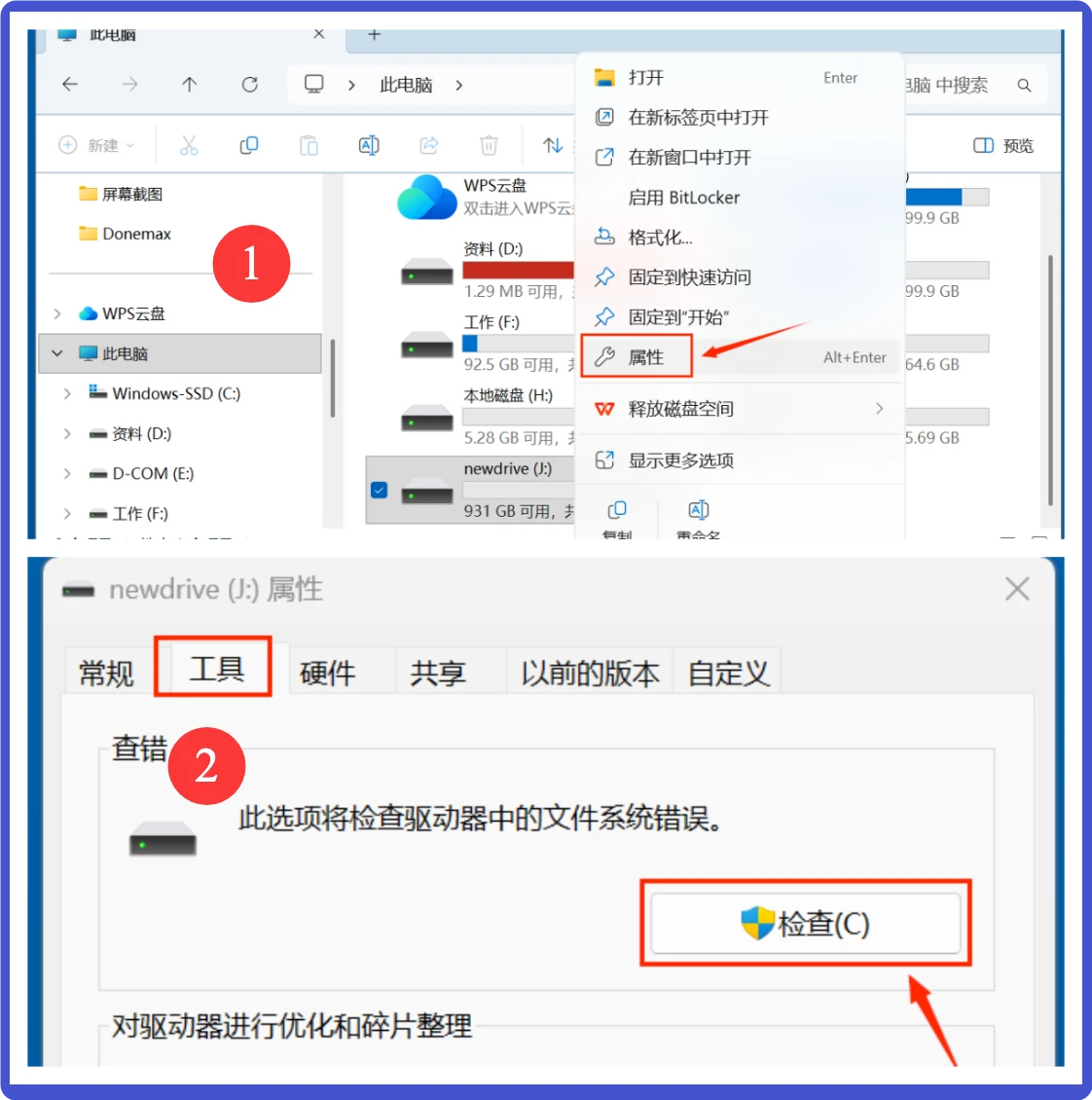
在“我的电脑”或者“此电脑”中找到移动硬盘,右键点击选择“属性”,在“工具”选项卡中点击“检查”,勾选“自动修复文件系统错误”和“扫描并尝试恢复坏扇区”,完成后再进行格式化。
方法2. 使用CHKDSK修复移动硬盘
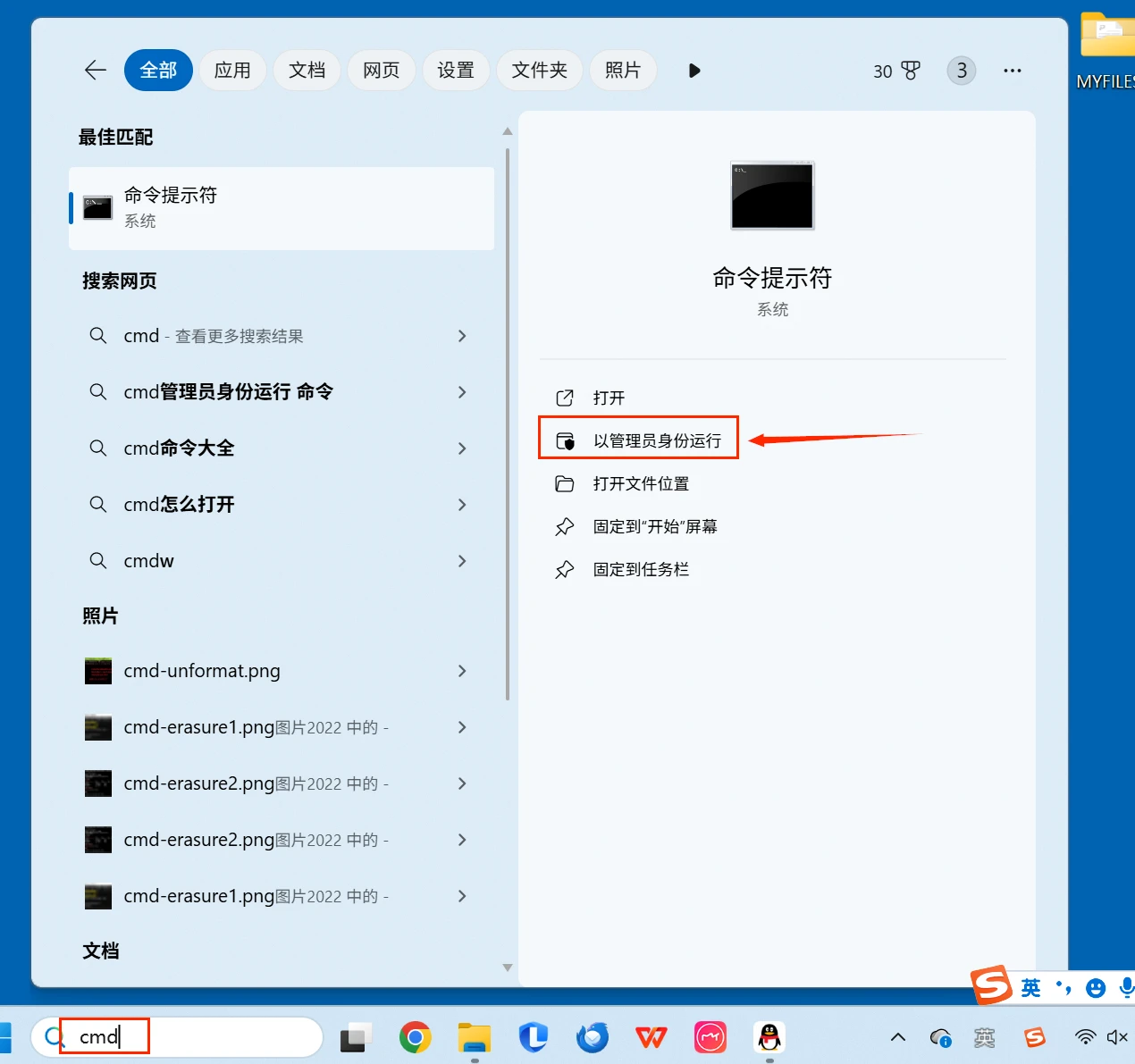
在Windows搜索框中输入cmd找到并以管理员身份运行命令提示符。
打开“命令提示符”后输入chkdsk X: /f(X:为移动硬盘盘符、以实际盘符取代),按回车键执行磁盘错误检查。如果修复失败,还可尝试chkdsk X: /f /r /x命令修复坏扇区和文件系统。比如:
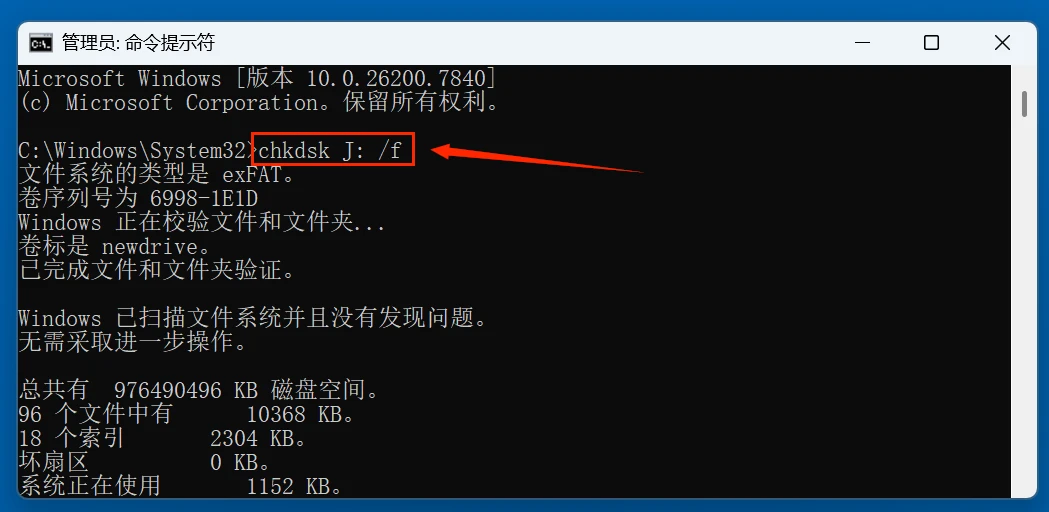
完成修复后再度尝试格式化移动硬盘。
方法1. 使用磁盘管理格式化移动硬盘
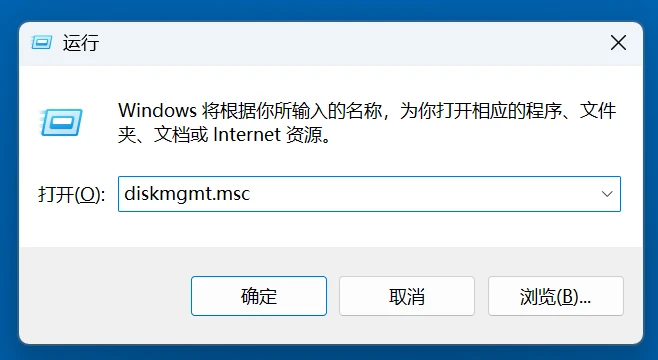
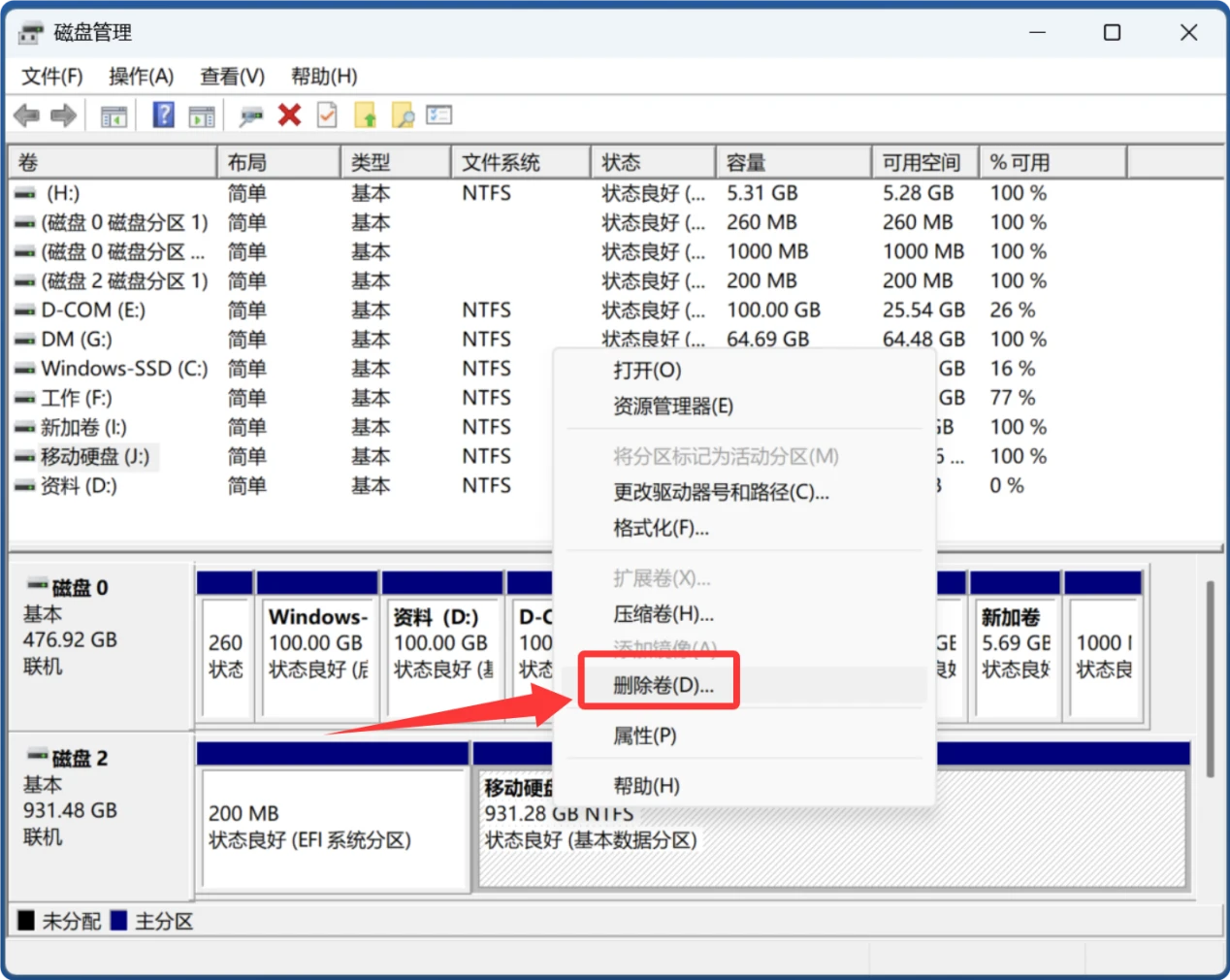
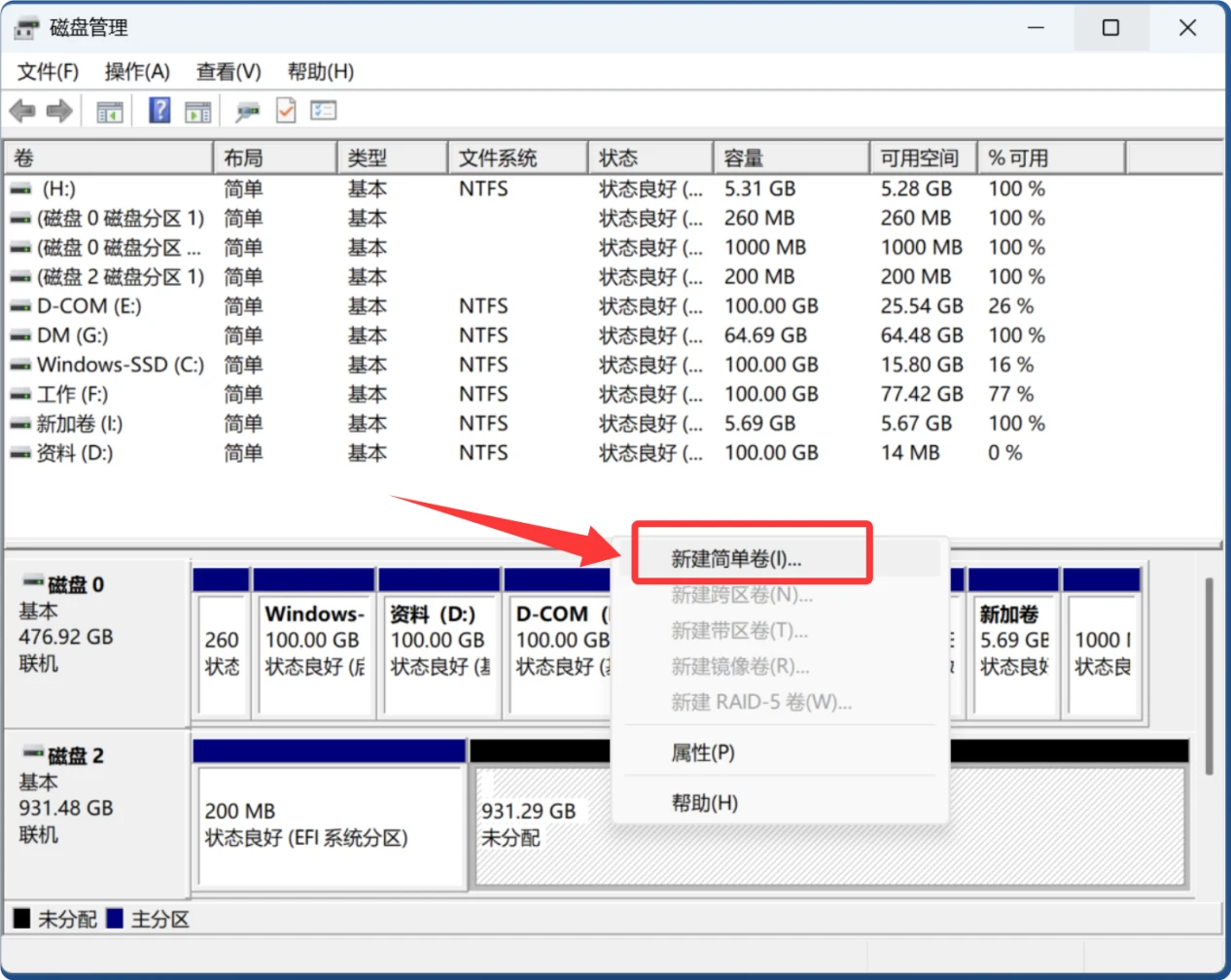
磁盘管理工具:按下Win+R键,输入“diskmgmt.msc”打开磁盘管理,找到移动硬盘,右键点击选择“删除卷”(注意备份数据)、随后磁盘会变成未分配空间,然后再新建简单卷并进行格式化。
方法2. 使用命令提示符的Diskpart格式化移动硬盘
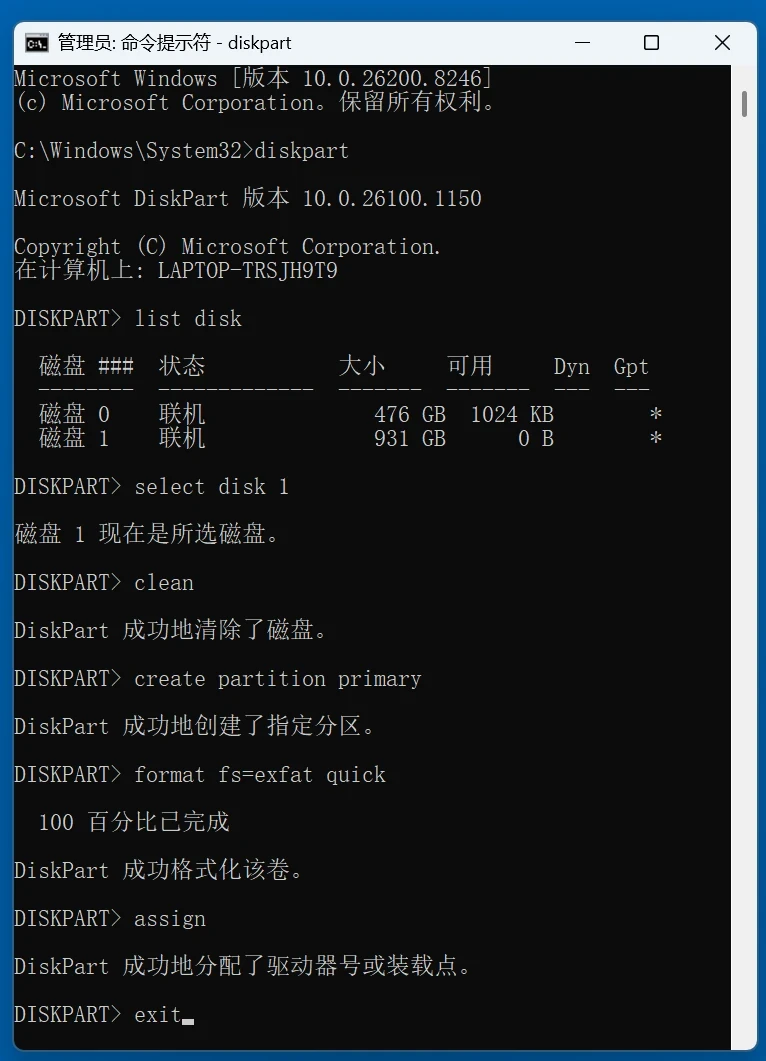
还是在电脑底部搜索框中输入cmd,找到并以管理员身份运行命令提示符。然后输入如下命令可格式化移动硬盘,输入一条命令按一次回车键。
diskpart(打开diskpart)
list disk(列举该电脑上的所有磁盘,务必记住需要格式化磁盘的代号,比如1、2等等)
select disk X(选择需要格式化的移动硬盘,其中X是磁盘代号,比如1、2)
clean 清除分区索引等,数据很大可能被恢复;如果使用clean all则是彻底清除磁盘上的数据、并全0覆盖磁盘空间,数据恢复可能性极低)
create partition primary(重新创建主分区,将整个设备或者磁盘创建为一个分区)
select partition 1(这行命令是选择磁盘下面的分区,如果是格式化移动硬盘,这一步也可省略,如果是格式化U盘和存储卡,则需要有这一行命令,防止格式化不成功)
format fs=exfat quick(格式化移动硬盘,其中exfat是磁盘格式,还可选择ntfs、fat32等,quick代表快速格式化,如果要进行完全格式化,则取消输入quick即可)
assign(给磁盘自动分配盘符,如果要特定分配盘符,使用assign letter=X其中X就是特定分配的盘符,可用实际需要的盘符取代)
exit(退出)
举例:下面就是使用diskpart格式化一个移动硬盘的过程。使用快速格式化将该移动硬盘格式化成exFAT格式。
方法3. 使用第三方格式化工具
如盛炫超级数据擦除器、DiskGenius、HP USB Disk Storage Format Tool等专业的第三方格式化工具,这些工具通常具有更强的功能,能够解决一些系统自带工具无法处理的格式化问题。运行工具后,选择移动硬盘,设置文件系统、簇大小等参数,点击格式化即可。
 下载Windows
 下载Mac
下载Mac