目录
“昨天把我的移动硬盘插入电脑,怎么都无法识别,我就把它拔出来了。今天再次插入还是不行,里面有很多重要文件,怎么办?如何才能解决问题?”---来自小红书用户
移动硬盘无法被电脑识别可能是移动硬盘已经损坏、也可能只是文件系统崩溃或者系统未给它分配盘符。先不要在磁盘管理对其格式化或者初始化,先进行数据恢复;然后使用Windows自带的修复工具修复移动硬盘,让其能够正常工作。如果移动硬盘已经出现重大物理损坏,先将其安全拔出,然后求助线下修复机构、可能需要专业手段进行开盘修复。这篇文章就将分析导致移动硬盘无法被电脑识别的原因,给出应对方案解决移动硬盘在电脑上不显示、无法被识别的问题。
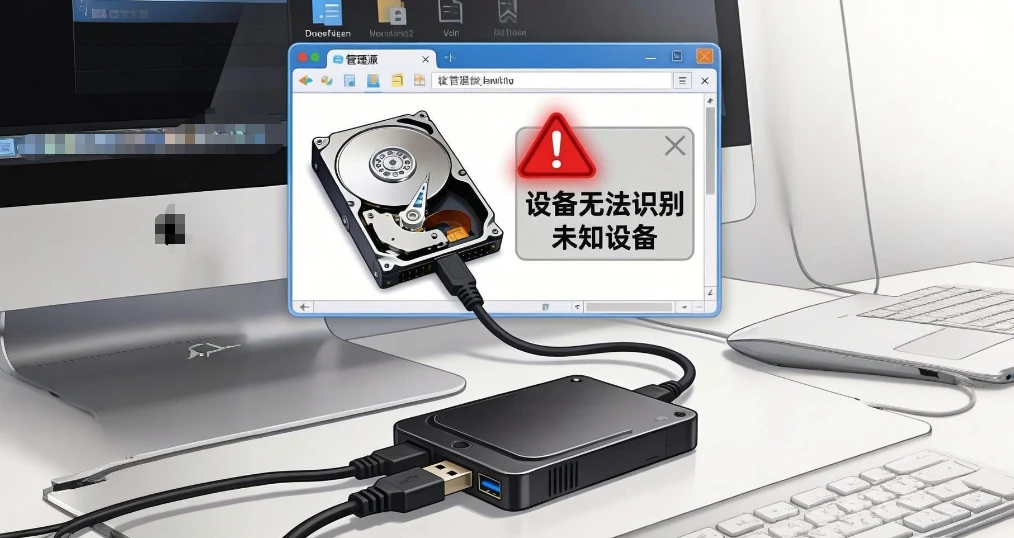
建议:先从移动硬盘中恢复数据
如果移动硬盘内存有重要文件,先不要进行其它操作,先进行数据恢复,把里面的文件导出来,保存到电脑本地或者其它硬盘。数据恢复软件在移动硬盘无法被电脑识别情况下依然可从移动硬盘导出和恢复数据,简单且安全。
- 在电脑上下载和安装数据恢复软件 - 比如盛炫数据恢复软件。把这款软件下载到电脑的C分区或者D分区即可,不要安装到移动硬盘内。
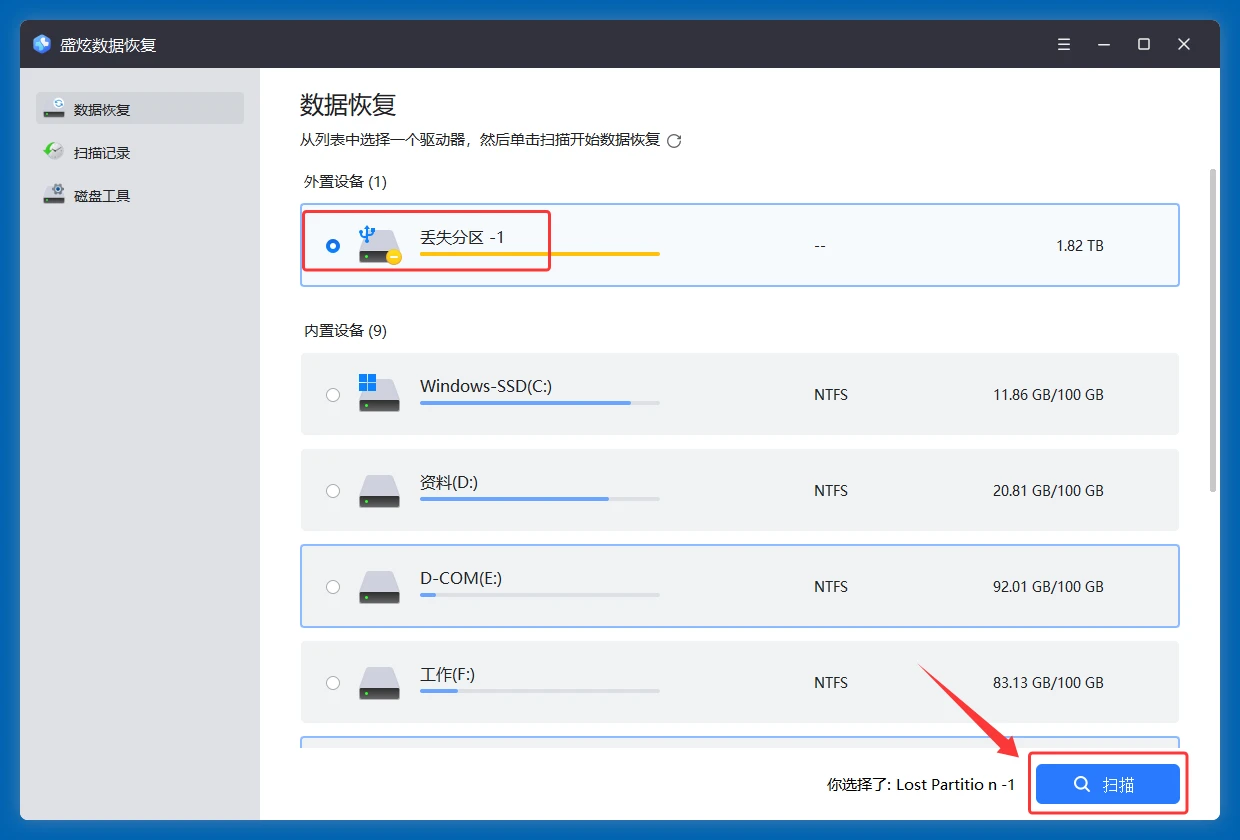
- 打开盛炫数据恢复软件,在磁盘列表的“外置设备”下面找到移动硬盘(可能识别为丢失分区或者RAW分区)。选择好后点击“扫描”。
![移动硬盘无法被电脑识别怎么办]()
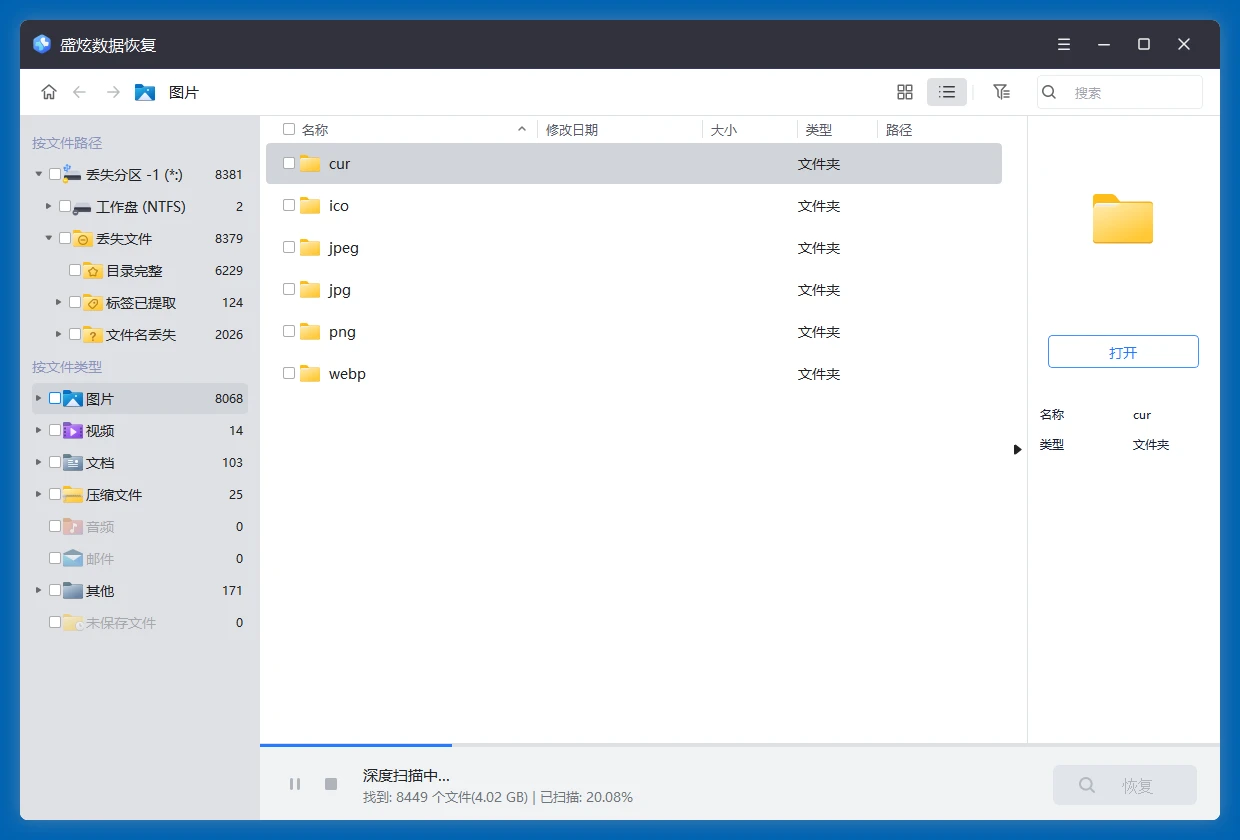
- 盛炫数据恢复软件会深度扫描该移动硬盘,找到所有可恢复的文件,包括现存文件、隐藏文件、无法访问的文件、此前删除/格式化/丢失的文件。
![移动硬盘无法被电脑识别怎么办]()
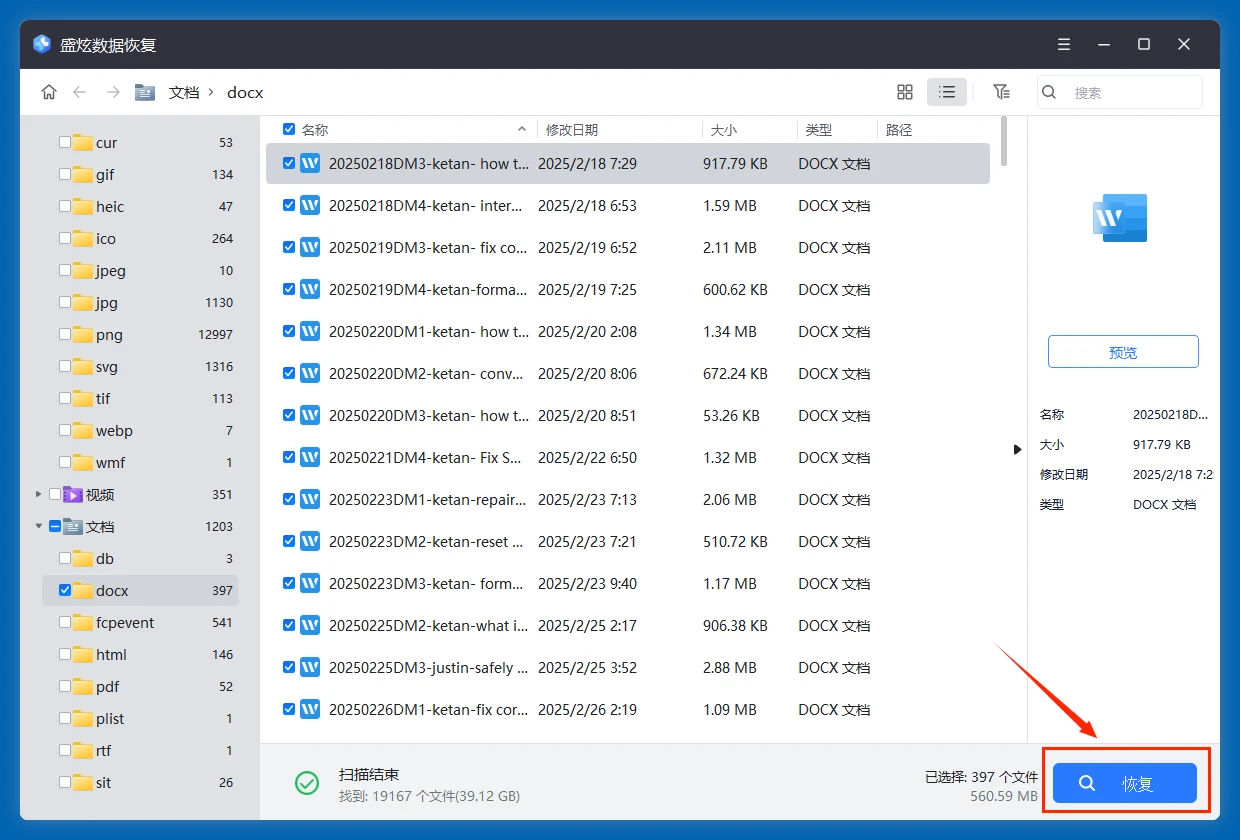
- 扫描完毕后可预览文件。预览完毕可勾选需要的文件,点击“恢复”按钮保存文件到电脑本地,不要保存到移动硬盘内。
![移动硬盘无法被电脑识别怎么办]()


移动硬盘无法被电脑识别:原因分析与解决方法
▼ 常见硬件类原因及解决方法
1. 接口连接问题
主要原因:这是移动硬盘无法识别最常见的硬件诱因,包括USB接口松动、接触不良,接口本身损坏,或者使用了不符合规格的线材。如果连接的是前置USB接口,部分机箱前置接口供电不足也会导致识别失败。
解决方法:
- 先将移动硬盘拔出,换一个主板自带的后置USB接口重新插入,台式机优先选择USB 3.0(通常为蓝色接口),并确保插紧;
- 如果是USB线材损坏或者 mismatch,更换原装或者同规格的高品质USB数据线后重试;
- 尝试将移动硬盘连接到其他电脑的接口,排除当前电脑接口损坏的问题。
2. 供电不足问题
主要原因:大容量的移动硬盘(一般2TB以上)对供电要求较高,如果电脑USB接口输出功率不足,或者使用了延长线、USB分线器带来供电损耗,都会导致硬盘无法启动,进而不被识别。
解决方法:
- 移除USB分线器、延长线,直接将硬盘连接到电脑后置接口;
- 对于双USB接头的供电线,将两个接头都插入电脑USB接口,提升供电功率;
- 如果是外接电源的移动硬盘,检查电源适配器是否正常通电,更换同电压同功率的适配器测试。
3. 移动硬盘本身物理损坏
主要原因:移动硬盘摔落、挤压、进水,或者长时间使用老化,都会造成盘体损坏、磁头故障、电路板烧毁等物理问题,导致硬盘无法运转,自然无法被识别。
解决方法:
- 通电后听硬盘是否有异常声响,比如反复的哒哒声、嗡嗡异响,如果有明显异响,基本可以判定为物理损坏;
- 物理损坏无法自行修复,如果硬盘内有重要数据,需要联系专业的数据恢复机构抢救数据,之后更换新的移动硬盘。
▼ 系统与驱动类原因及解决方法
1. 驱动程序异常
主要原因:电脑USB驱动程序损坏、不兼容,或者更新系统后驱动适配失败,会导致无法识别新接入的移动硬盘。
解决方法(Windows系统):
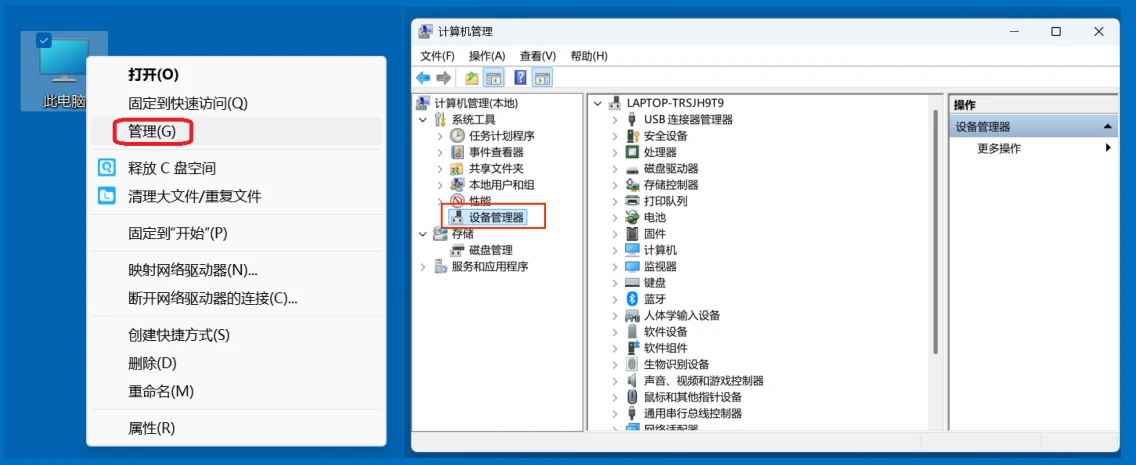
- 右键点击「此电脑」选择「管理」,打开「设备管理器」;
![移动硬盘无法被电脑识别怎么办]()
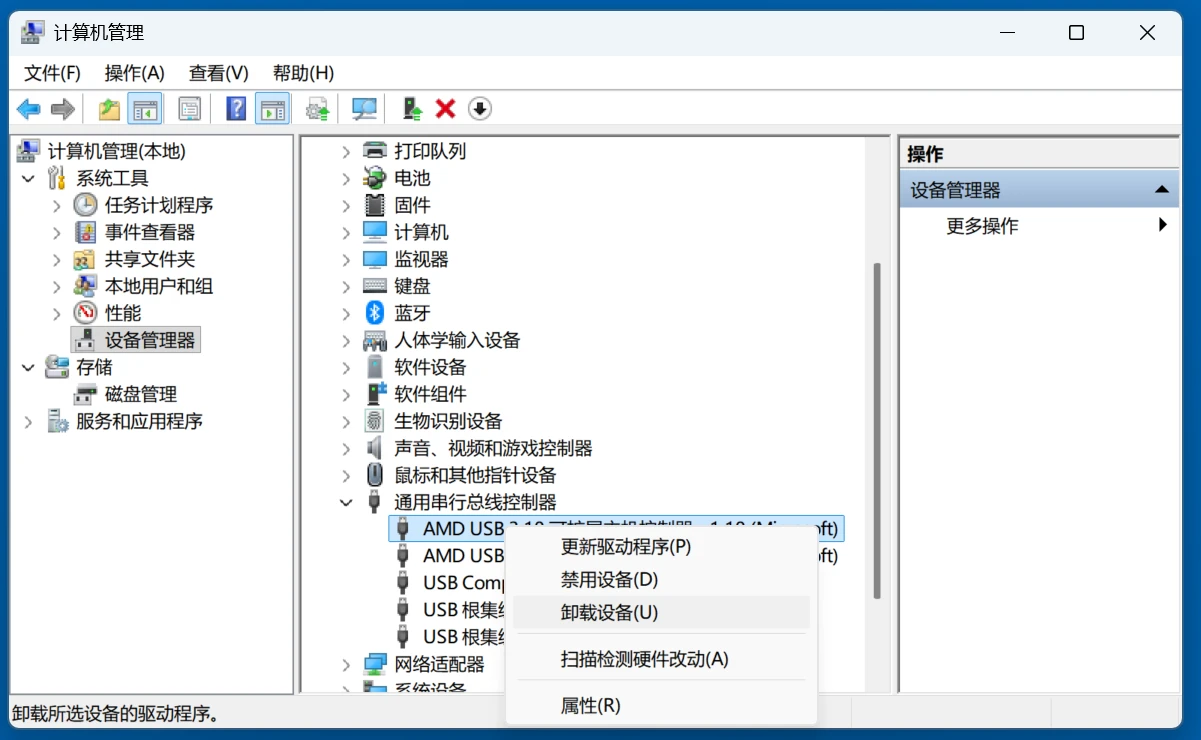
- 展开「通用串行总线控制器」,找到带黄色感叹号的设备,或者名称为「USB大容量存储设备」的异常条目;
![移动硬盘无法被电脑识别怎么办]()
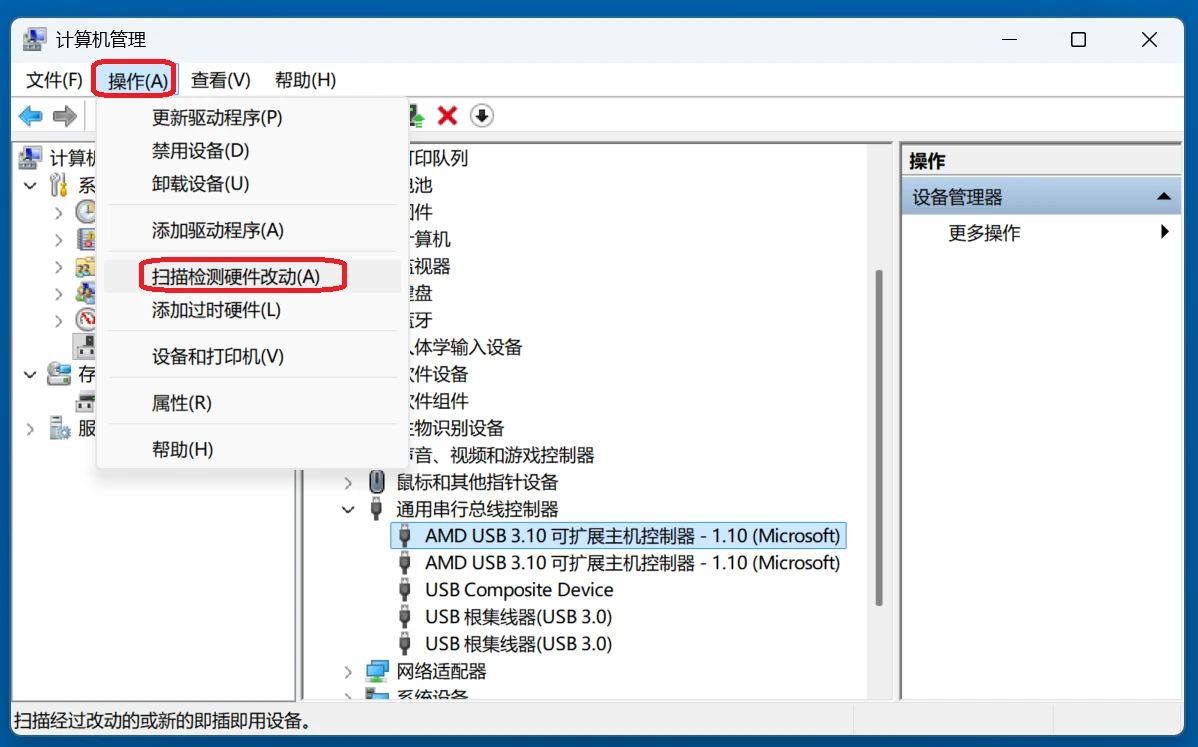
- 右键点击该设备选择「卸载设备」,之后点击顶部菜单栏的「操作 - 扫描检测硬件改动」,系统会重新自动安装驱动;
![移动硬盘无法被电脑识别怎么办]()
解决方法(Mac系统):
- 打开「系统设置」-「隐私与安全性」,确认没有拦截移动硬盘的驱动加载;
- 重启电脑后重新接入硬盘,一般会自动重新加载适配驱动。
2. 磁盘未初始化/未分配盘符
主要原因:新购买的移动硬盘出厂时一般没有完成初始化和分区,也没有分配盘符,系统无法直接读取显示,会表现为“无法识别”。
解决方法(Windows系统):
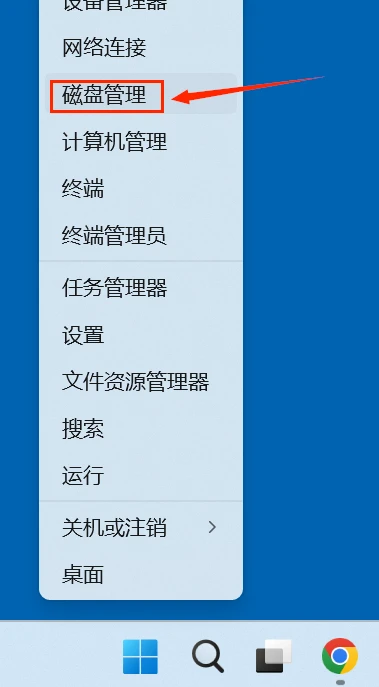
- 按住WIN+X,打开「磁盘管理」;
![移动硬盘无法被电脑识别怎么办]()
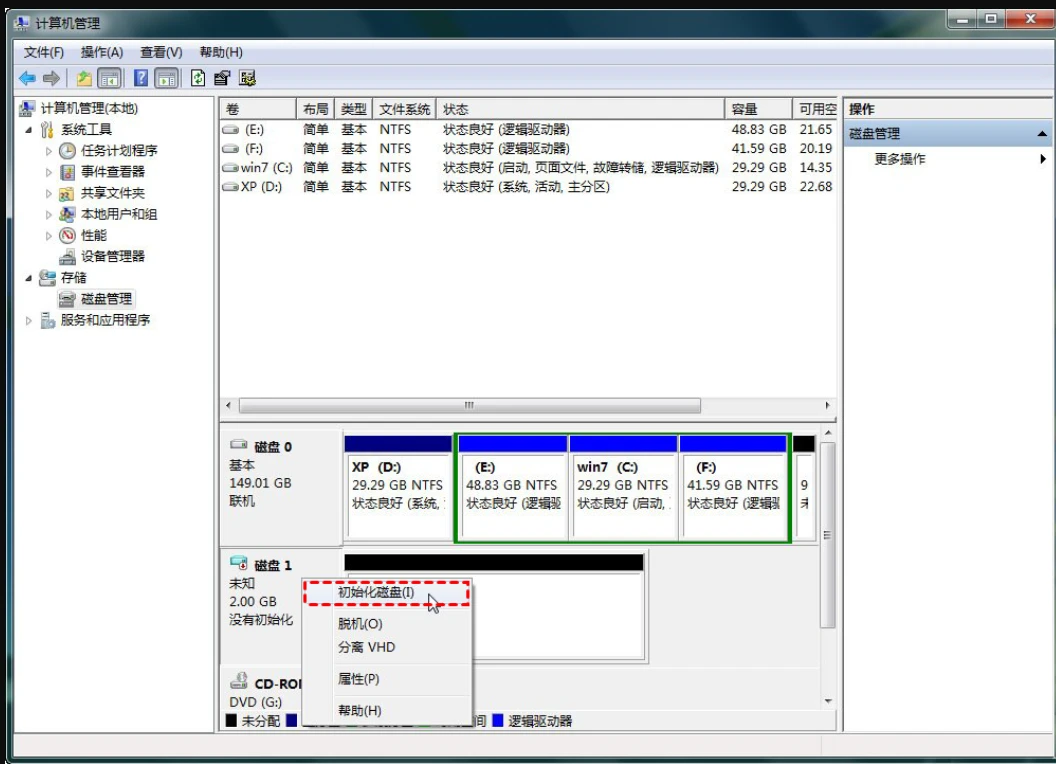
- 如果弹出「初始化磁盘」向导,说明硬盘未初始化,选择GPT分区表(适配大容量硬盘和最新系统),点击确定完成初始化;
![移动硬盘无法被电脑识别怎么办]()
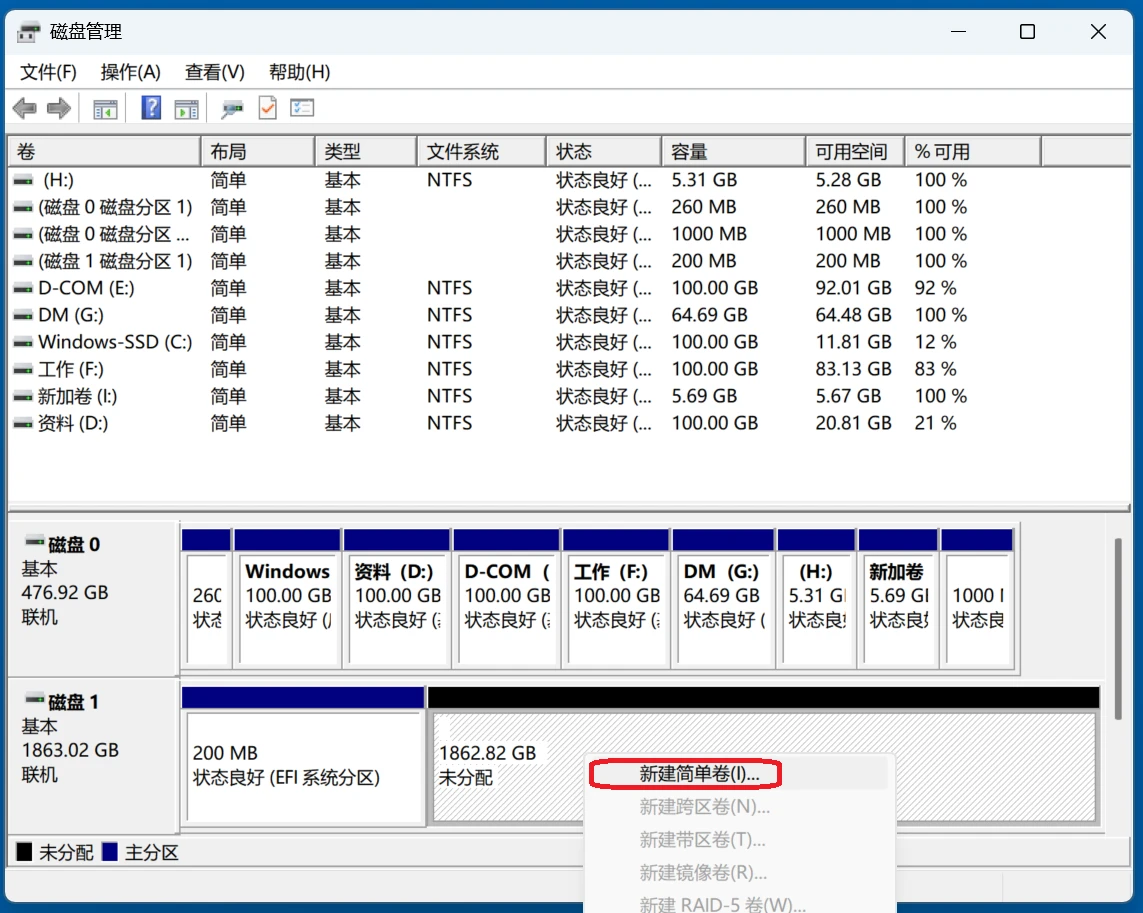
- 初始化完成后,找到显示为「未分配」的硬盘区域,右键选择「新建简单卷」,按照向导一步步设置分区大小,并分配一个盘符(比如E:、F:),完成格式化后就可以正常识别使用。
![移动硬盘无法被电脑识别怎么办]()
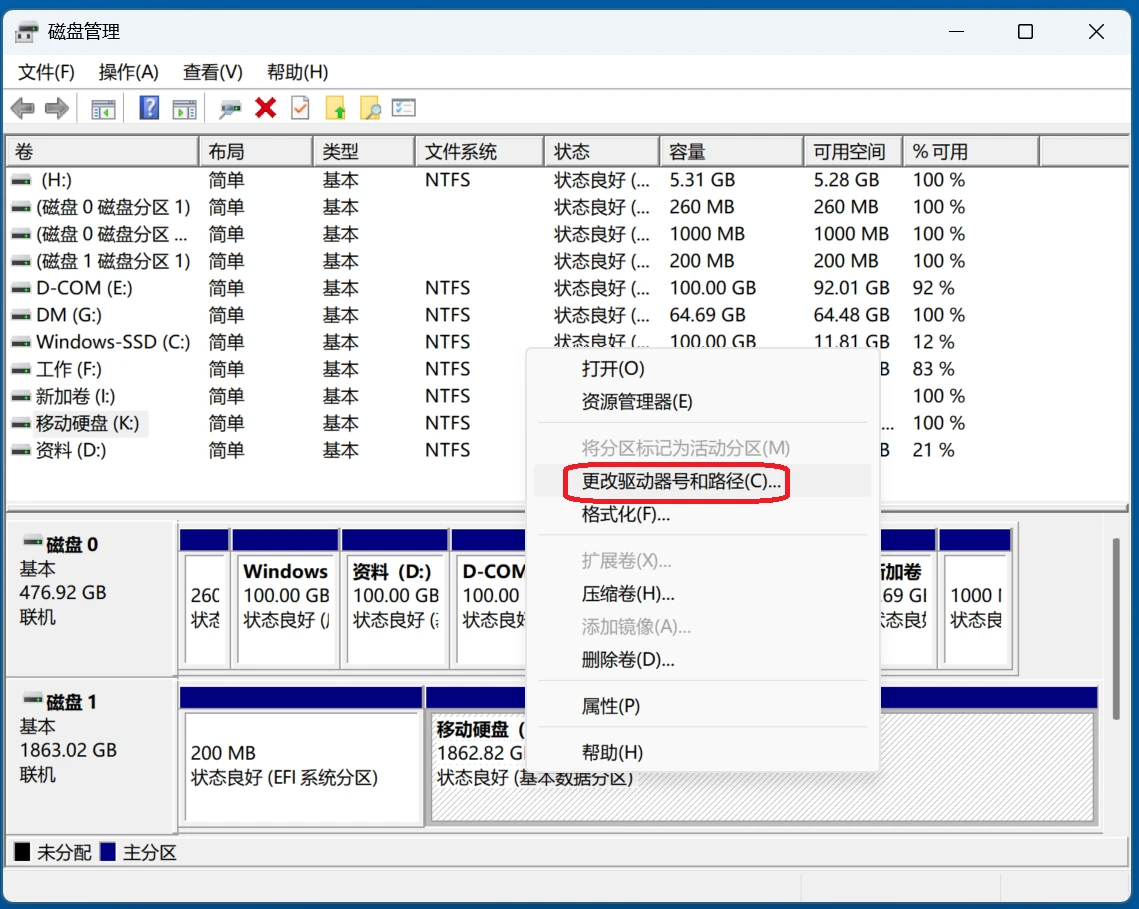
- 如果是因为移动硬盘缺少盘符盘符冲突而无法显示在电脑上,直接选择“更改驱动器号和路径”分配一个新的盘符。
![移动硬盘无法被电脑识别怎么办]()
解决方法(Mac系统):
- 打开「启动台」-「其他」-「磁盘工具」;
- 在左侧边栏找到未识别的移动硬盘,点击「抹掉」,设置名称、选择APFS(适配Intel和M系列Mac)或者MS-DOS(FAT)(兼容Windows和Mac双系统)分区格式,点击「抹掉」完成后即可识别。
▼ 分区与文件系统类原因及解决方法
1. 文件系统不兼容
主要原因:不同操作系统支持的文件系统不同,比如Mac默认的APFS分区,Windows系统默认无法识别;部分Linux的Ext格式分区,Windows和Mac都无法直接读取,如果移动硬盘在其他系统格式化过,就会出现无法识别的情况。
解决方法:
- 如果需要双系统通用,可以将移动硬盘重新格式化为exFAT格式,exFAT支持单个大文件,同时兼容Windows、Mac、Linux三大系统,不会有兼容性问题;操作方法参考上面“未分配盘符”的格式化步骤;
- 如果不想重新格式化丢失数据,Windows可以安装第三方工具(比如Paragon NTFS for Mac、APFS for Windows)实现对其他系统文件格式的读取。
2. 分区表损坏/文件系统错误
主要原因:移动硬盘插拔不当(比如正在读写时强行拔出)、病毒攻击、坏道滋生,都会导致分区表损坏或者文件系统错误,让系统无法正常识别分区。
解决方法:
- 检查修复错误(Windows系统):打开「此电脑」,如果硬盘能显示盘符只是无法打开,右键点击硬盘分区选择「属性」-「工具」-「检查」,点击「扫描驱动器」,系统会自动扫描并修复常见的文件系统错误;如果显示需要重启修复,按照提示重启电脑完成修复即可;也可以以管理员身份打开命令提示符,输入命令chkdsk X: /f(把X替换为移动硬盘的实际盘符),回车后工具会自动修复错误。
- 如果分区表损坏,硬盘完全不显示分区,可以使用第三方磁盘工具比如DiskGenius扫描丢失的分区,找到后重建分区表,一般可以恢复分区和数据;如果修复失败只能重新分区格式化,会丢失原有数据。
▼ 其他特殊原因及解决方法
1. 电脑安全软件拦截
部分安全软件、杀毒工具会拦截陌生外接存储设备接入,防止病毒入侵,导致移动硬盘无法正常识别。
解决方法:暂时退出安全软件后重新插拔移动硬盘,如果可以正常识别,将移动硬盘添加到安全软件的白名单即可。
2. BIOS/系统设置禁用USB接口
部分企业电脑会在BIOS或者系统组策略中禁用外接USB存储设备,防止数据泄露,导致接入移动硬盘无法识别。
解决方法:重启电脑进入BIOS界面,找到USB设置选项,确认USB存储设备功能已经开启;Windows系统可以通过组策略检查:按下Win+R输入gpedit.msc,依次打开「计算机配置 - 管理模板 - 系统 - 可移动存储访问」,确认「可移动磁盘:拒绝读取权限」设置为「未配置」或者「已禁用」。
3. 移动硬盘存在坏道
移动硬盘长时间使用会产生逻辑坏道甚至物理坏道,坏道集中在分区表位置会导致无法识别硬盘。
解决方法:使用硬盘检测工具(比如CrystalDiskInfo)查看硬盘健康状态,如果健康状态显示为“警告”或者“不良”,说明硬盘存在坏道问题;逻辑坏道可以通过重新格式化修复,物理坏道需要将坏道分区屏蔽,并尽快备份数据更换硬盘。