
目录
“今天我把相机SD卡插入电脑后,在此电脑下面能够看到,但不显示容量,点击也打不开,而是提示‘请将磁盘插入U盘G’,这是怎么回事?里面都是我的旅行照片,这可咋整。”---来自盛炫用户
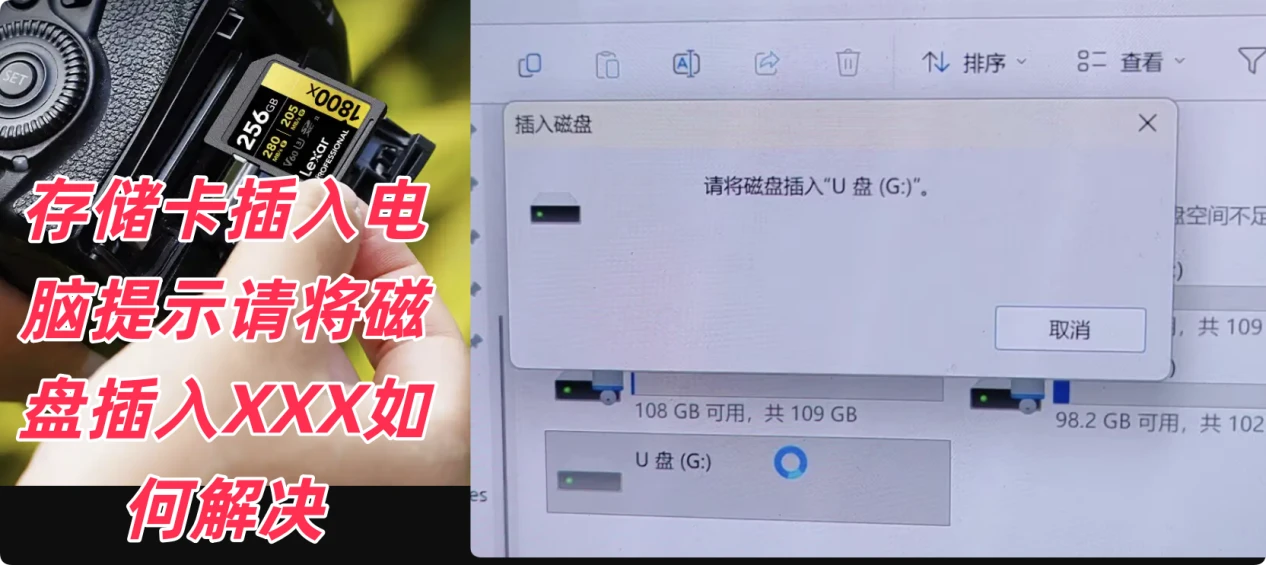
存储卡(包括SD卡、TF卡、XQD卡、CF卡、MMC等等)插入电脑后只显示盘符不显示容量、无法打开、提示“请将磁盘插入‘驱动器’”的故障令人头疼。首先担忧的就是如何把里面的照片和视频、文档导出来,其次考虑如何快速修复该存储卡。这篇文件将分析引起存储卡插入电脑后提示请将磁盘插入驱动器的原因,随后找到解决办法,在确保数据不丢失的前提修复存储卡故障。
引起存储卡插入电脑后提示请将磁盘插入驱动器的原因是什么
存储卡比如SD卡、XQD卡、TF卡、MMC、CF卡插入电脑后提示“请将磁盘插入驱动器”,常见原因可分为以下几类:
一、存储卡与读卡设备接触不良
- 存储卡本身安装不到位:如果是将存储卡插入读卡器再连接电脑,存储卡没有完全卡入读卡器卡槽,存在松动、歪斜,会导致电脑无法识别到存储介质,触发提示;如果是存储卡直接插在电脑自带的SD卡槽中,存储卡未推到位、弹锁结构未卡紧,也会引发该问题。
- 接口接触不良:读卡器的USB接口氧化、积灰,或者电脑USB接口物理损坏、内部引脚脱焊,会导致数据连接中断,电脑无法侦测到存储卡,就会显示该提示;如果是电脑自带的内置卡槽,卡槽内部进灰、引脚氧化,也会造成接触异常。
- 金手指氧化污损:存储卡的金手指(接触引脚)长期暴露在空气中,会氧化形成氧化层,或是沾染油污、灰尘,阻碍电流和信号传输,读卡设备无法正常读取存储卡,就会弹出提示。
二、存储卡硬件损坏
- 存储卡本身物理损坏:存储卡受到挤压、摔碰、弯折,导致内部PCB板断裂、存储颗粒脱焊,或者长时间处于高温、高湿、强磁环境造成元件损坏,存储卡彻底无法工作,电脑无法识别到有效存储设备,就会提示插入磁盘。
- 存储卡的控制芯片损坏:控制芯片负责管理存储卡的读写和与设备通讯,芯片烧坏或故障后,存储卡无法和电脑完成通讯握手,电脑只能识别到读卡器/卡槽,识别不到内部的存储卡,就会弹出对应提示。
三、存储卡文件系统故障
- 文件系统损坏:存储卡非正常拔出(比如读写过程中直接断开连接)、感染病毒、突然断电,会导致存储卡的文件分配表、分区表损坏,电脑无法识别存储卡的文件结构,就会判定没有可读取的磁盘,弹出该提示。
- 存储卡未初始化/未分区:新购买的存储卡如果出厂没有完成格式化分区,或者原有分区被删除、未建立分区,电脑只识别到读卡硬件,没有可读取的逻辑磁盘,就会提示插入磁盘。
- 文件系统不兼容:如果存储卡格式化为电脑不支持的文件系统(比如部分Windows电脑默认不识别ext4等Linux文件系统),也无法正常读取存储卡,会触发该提示。
四、驱动或系统异常
- 读卡器驱动故障:外接读卡器或者电脑内置卡槽的驱动程序损坏、不兼容,系统无法正常驱动读卡硬件,就无法识别存储卡,会弹出提示;比如升级系统后原有驱动不匹配,就容易出现这类问题。
- 磁盘盘符冲突:电脑已经占用了存储卡默认分配的盘符,导致系统无法为存储卡分配有效盘符,存储卡不会正常显示,打开读卡器驱动器时就会提示插入磁盘。
五、读卡设备本身故障
如果使用的是外接读卡器,读卡器本身电路板损坏、接口故障,无法正常读取存储卡,只会让电脑识别到读卡器硬件,但读取不到内部的存储卡,也会弹出“请将磁盘插入驱动器”的提示。
建议:修复存储卡前先将里面的照片/视频等文件导出
如果存储卡内存有重要照片、视频或者文档等文件,先不要修复存储卡、也不要格式化存储卡,先进行数据恢复 - 把里面的照片、视频等文件导出到电脑本地;数据恢复完成后再修复或者格式化存储卡让其恢复正常。步骤十分简单。
步骤1. 在电脑上下载和安装数据恢复软件
盛炫数据恢复软件可以从已经损坏的存储卡内找到和恢复文件数据。点击下载,随后将其安装到电脑上。


步骤2. 扫描存储卡进行数据恢复
安装盛炫数据恢复后立即运行,在磁盘列表的外置设备下面找到该存储卡,可能显示为丢失分区或者RAW盘。选择好后点击“扫描”按钮。
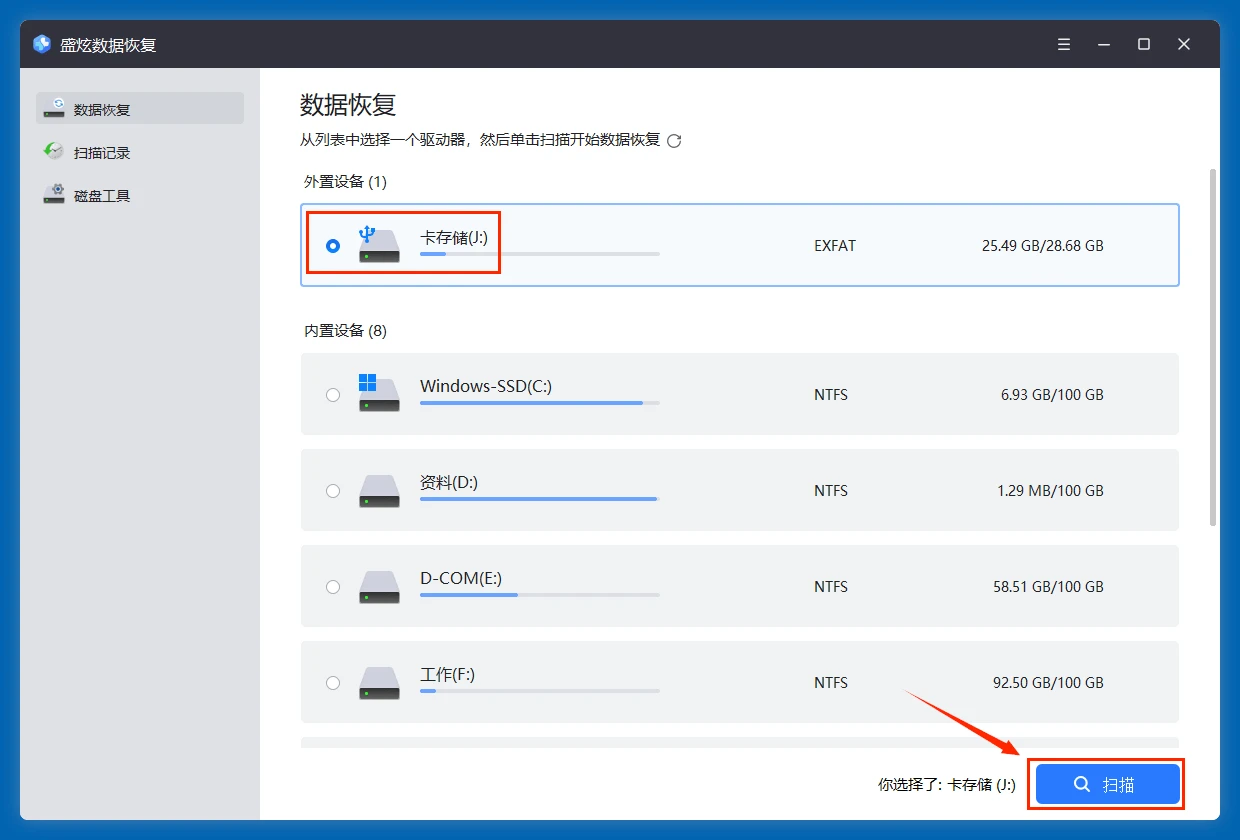
盛炫数据恢复会深度扫描该存储卡,找到里面的所有可恢复文件,包括现存文件、隐藏文件、无法访问的文件、此前删除/格式化/丢失的文件等。
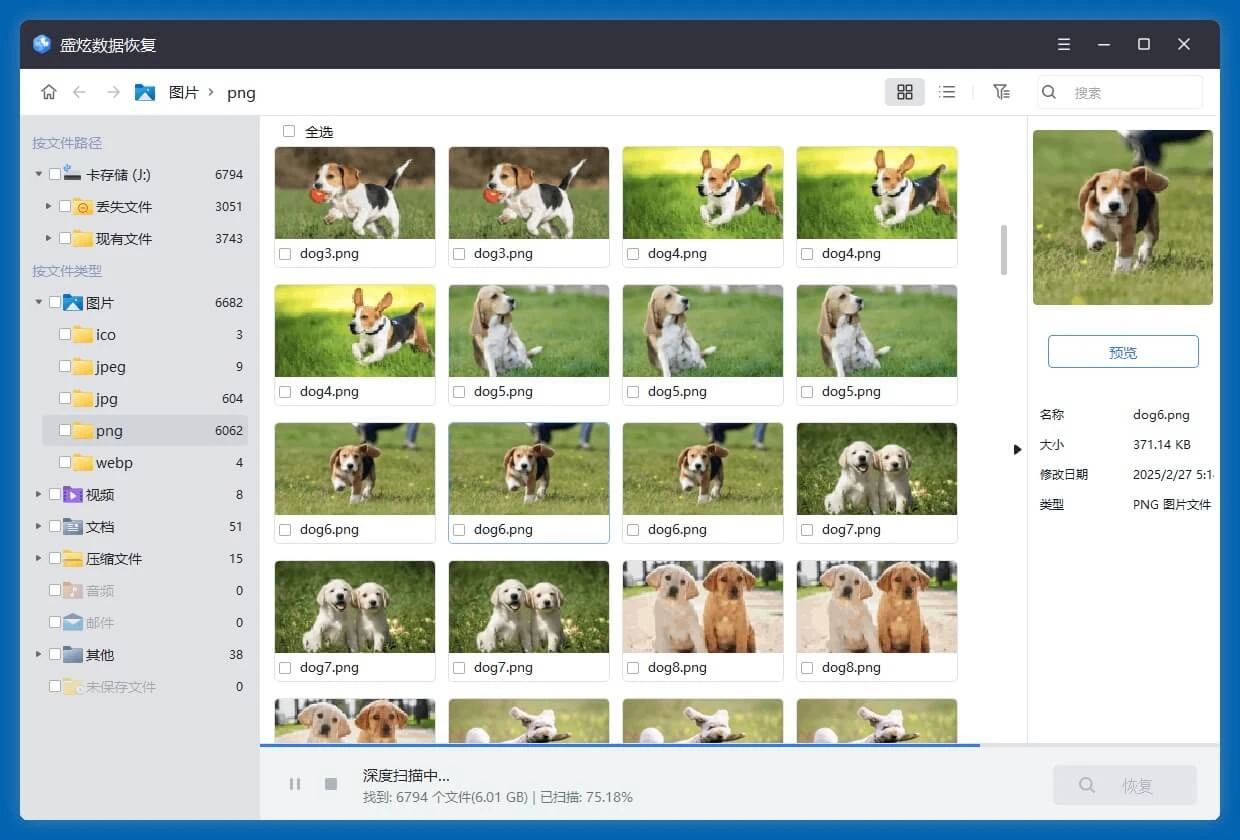
步骤3. 预览和恢复文件
扫描完毕,盛炫数据恢复会列举出所有找到的文件,点击可预览文件,比如可预览照片和视频。随后勾选需要的文件,点击“恢复”按钮把文件保存到电脑本地盘。不要保存回原存储卡,防止数据覆盖。
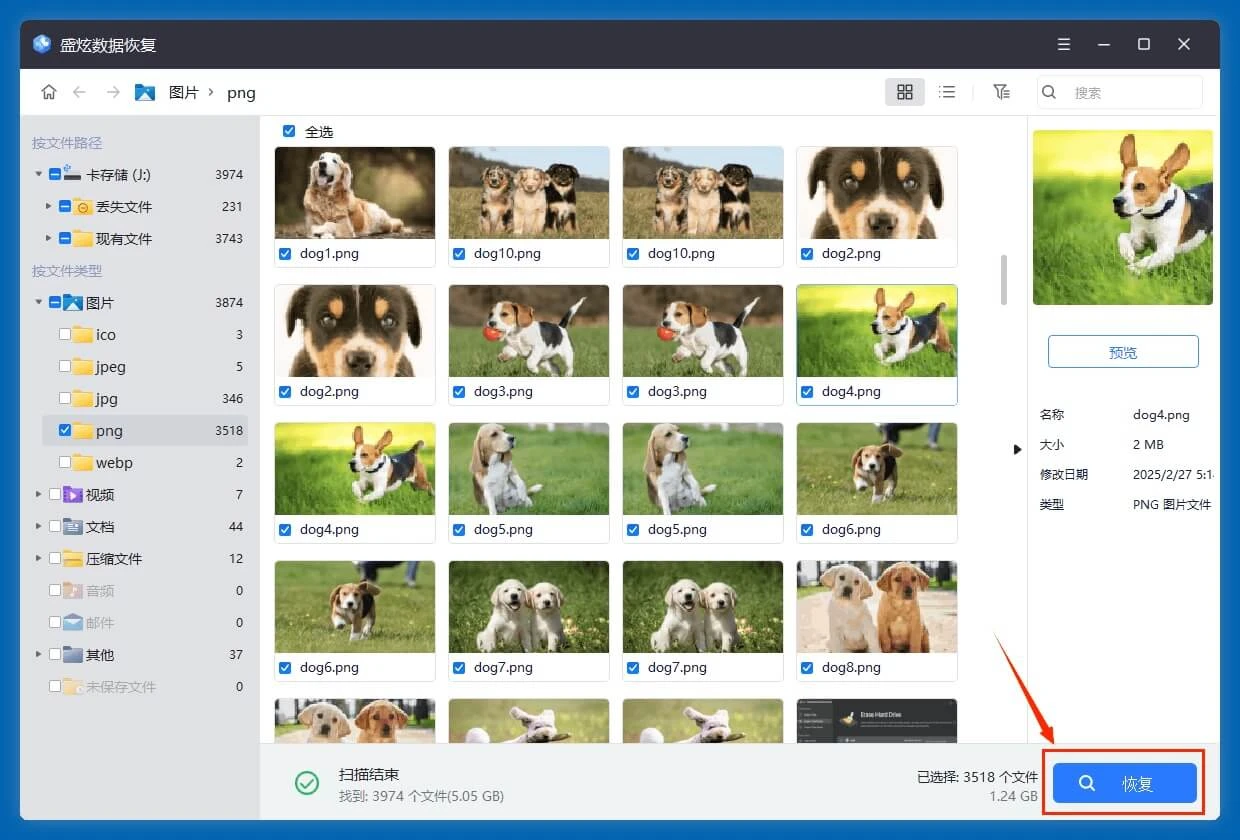
在数据恢复完成后再修复或者格式化存储卡。
解决存储卡插入电脑提示“请将磁盘插入驱动器”步骤
当存储卡(下面以SD卡举例)插入电脑提示“请将磁盘插入驱动器”时,可以按照以下步骤依次排查解决(以SD卡为例,其它类型存储卡亦可用同样解决步骤):
一、基础硬件连接排查
- 重新插拔/更换接口
先拔出SD卡,清理卡身和卡槽/读卡器的金属触点的灰尘、污渍后重新插入;如果是外接读卡器,换到电脑后置USB接口(避免前置接口供电不足),或者更换其他USB接口重试。
- 更换读卡器/卡槽测试
如果使用的是外接读卡器,换一个已知正常的读卡器重新插入,排除读卡器损坏、接触不良的问题;如果是电脑自带SD卡槽,换一张正常能用的SD卡插入,判断是否是卡槽本身故障。
- 检查SD卡物理状态
查看SD卡是否有弯折、碎裂、金属触点磨损腐蚀的情况,如果是TF卡转SD卡使用,检查卡托是否松动错位,重新把TF卡正确卡入卡托后再插入电脑。
二、电脑端磁盘识别修复
1. 检查修复磁盘错误
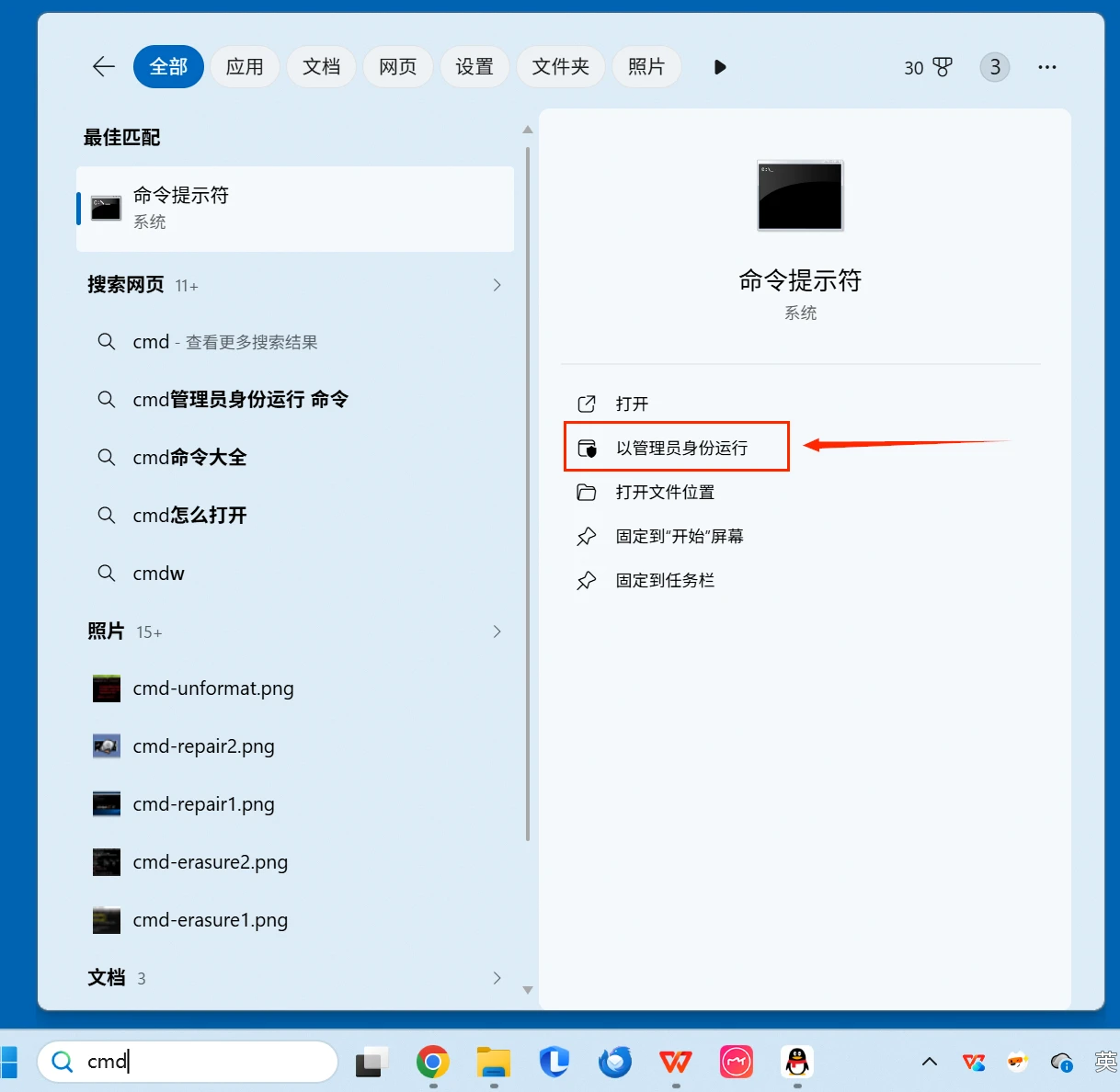
如果磁盘管理中能识别到SD卡,可通过系统工具修复逻辑错误:按下Win+R打开运行框,输入cmd打开命令提示符。或者在Windows搜索框输入cmd搜索命令提示符,找到后以管理员身份运行命令提示符。
打开命令提示符后,输入命令chkdsk X: /f(把X:替换为SD卡对应的盘符),回车后系统会自动扫描修复SD卡的文件系统错误,修复完成后重新插拔即可。
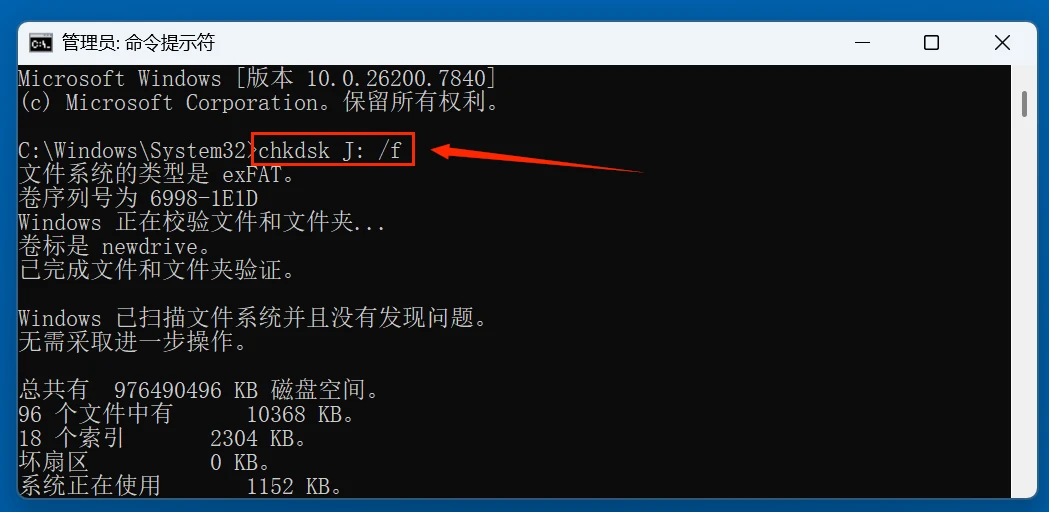
如果修复失败,还可尝试chkdsk X: /f /r /x命令修复坏扇区和文件系统。(以实际SD卡的盘符替代X:)
2. 更新/重新安装磁盘驱动
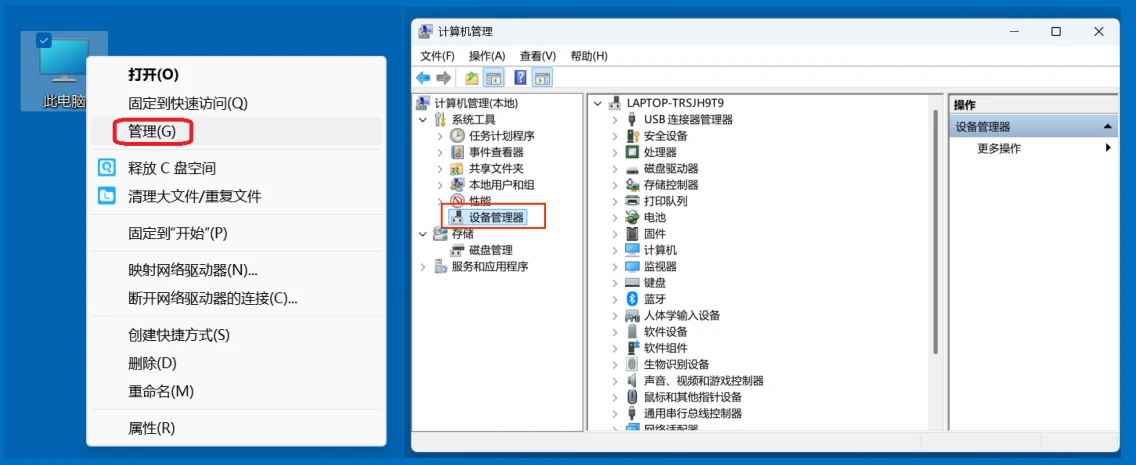
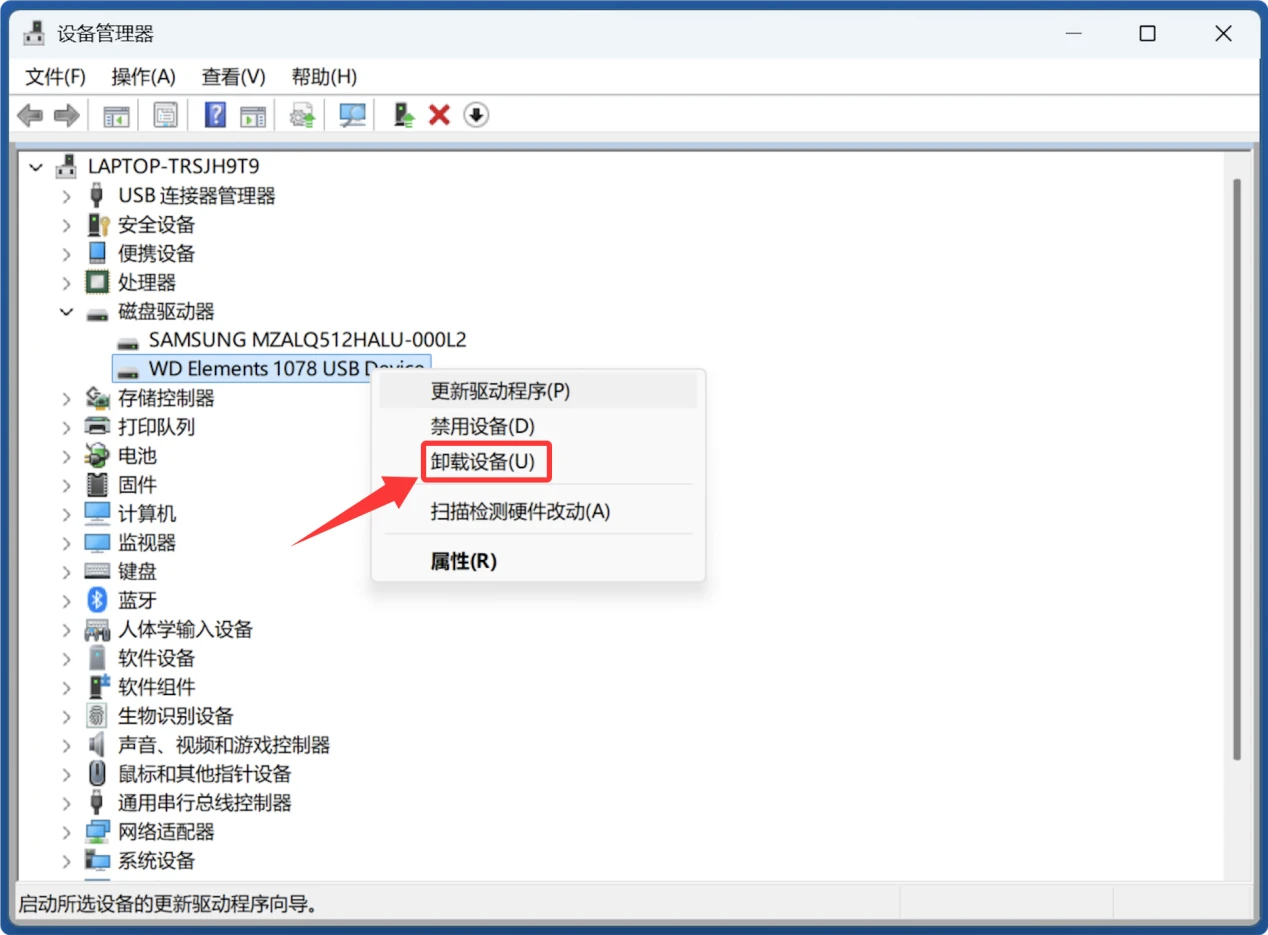
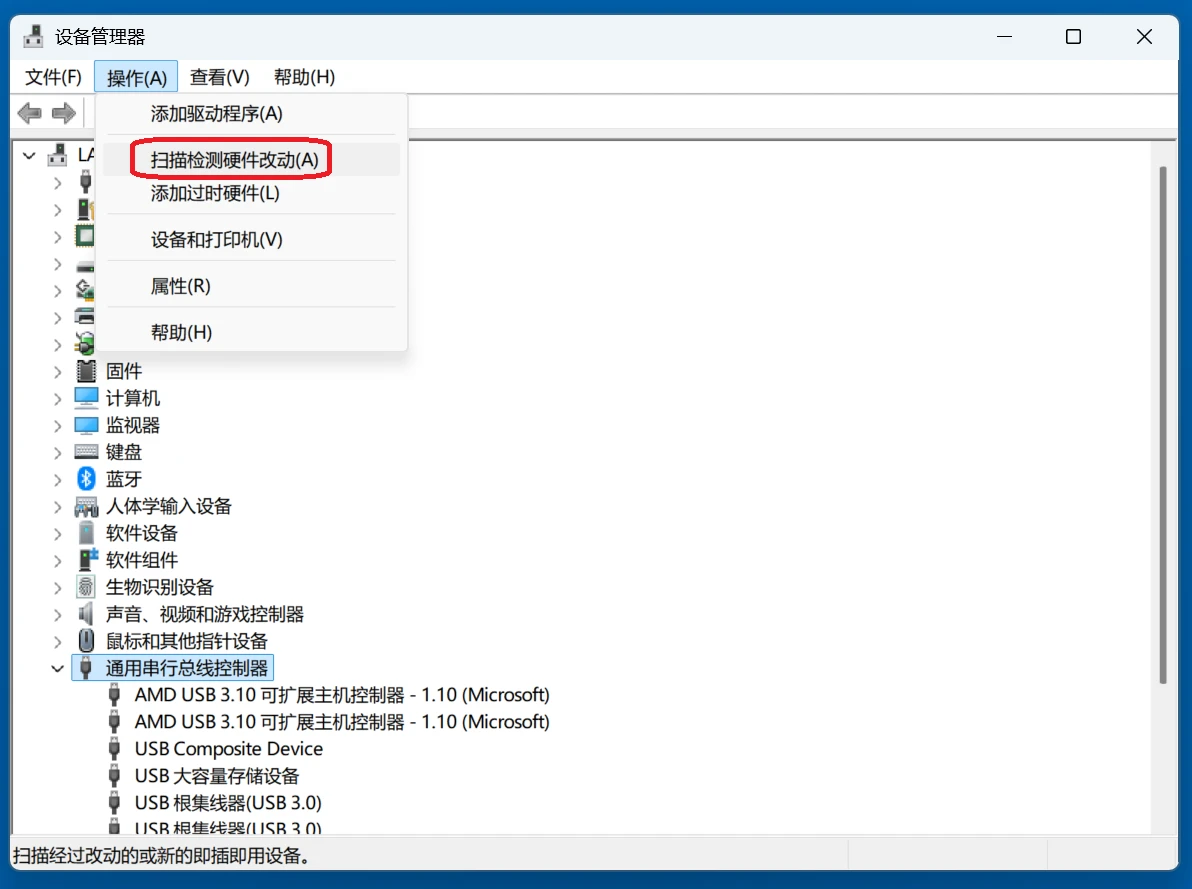
右键点击“此电脑”→“管理”→“设备管理器”(Windows 10/11电脑按住WIN+X键、点击打开“设备管理器”):展开“磁盘驱动器”,找到SD卡对应的磁盘设备,右键选择“卸载设备”,卸载完成后点击顶部菜单栏“操作”→“扫描检测硬件改动”,系统会重新安装驱动,重启电脑后再次插入SD卡查看。
3. 用磁盘管理修复SD卡
右键点击“此电脑”或“我的电脑”→选择“管理”→打开“磁盘管理”;如果是Windows 10/11电脑,直接按住WIN+X键,在菜单栏点击打开“磁盘管理”即可。打开磁盘管理后,找到SD卡,根据其实际状态选择修复方式。
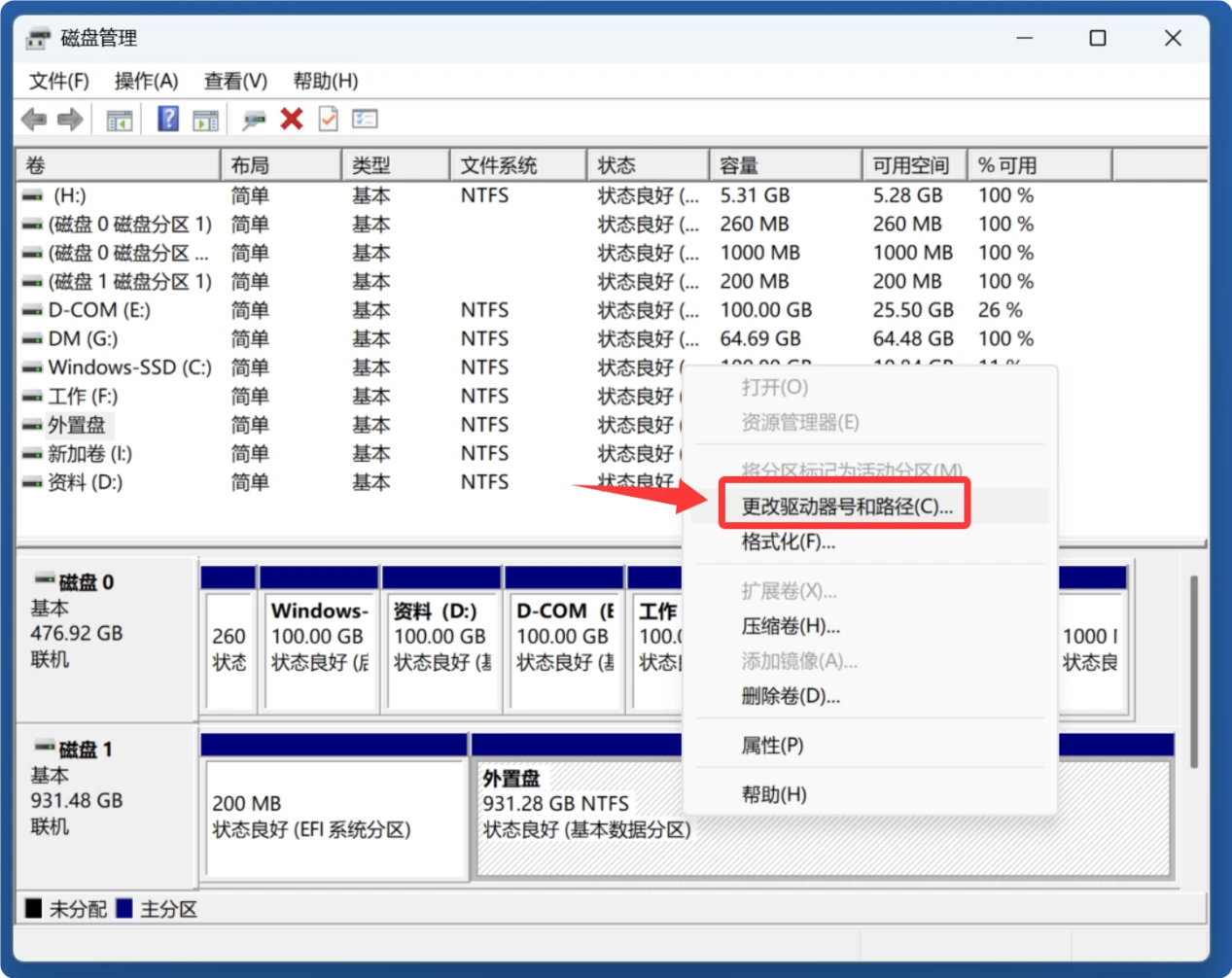
3.1 如果SD卡显示状态良好,但是没有盘符、或者盘符与电脑上的分区盘符重复了,右键点击选择“更改驱动器号和路径”,点击“添加”或者“更改”给SD卡分配一个可用的盘符。这样SD卡就会正常显示在电脑上。
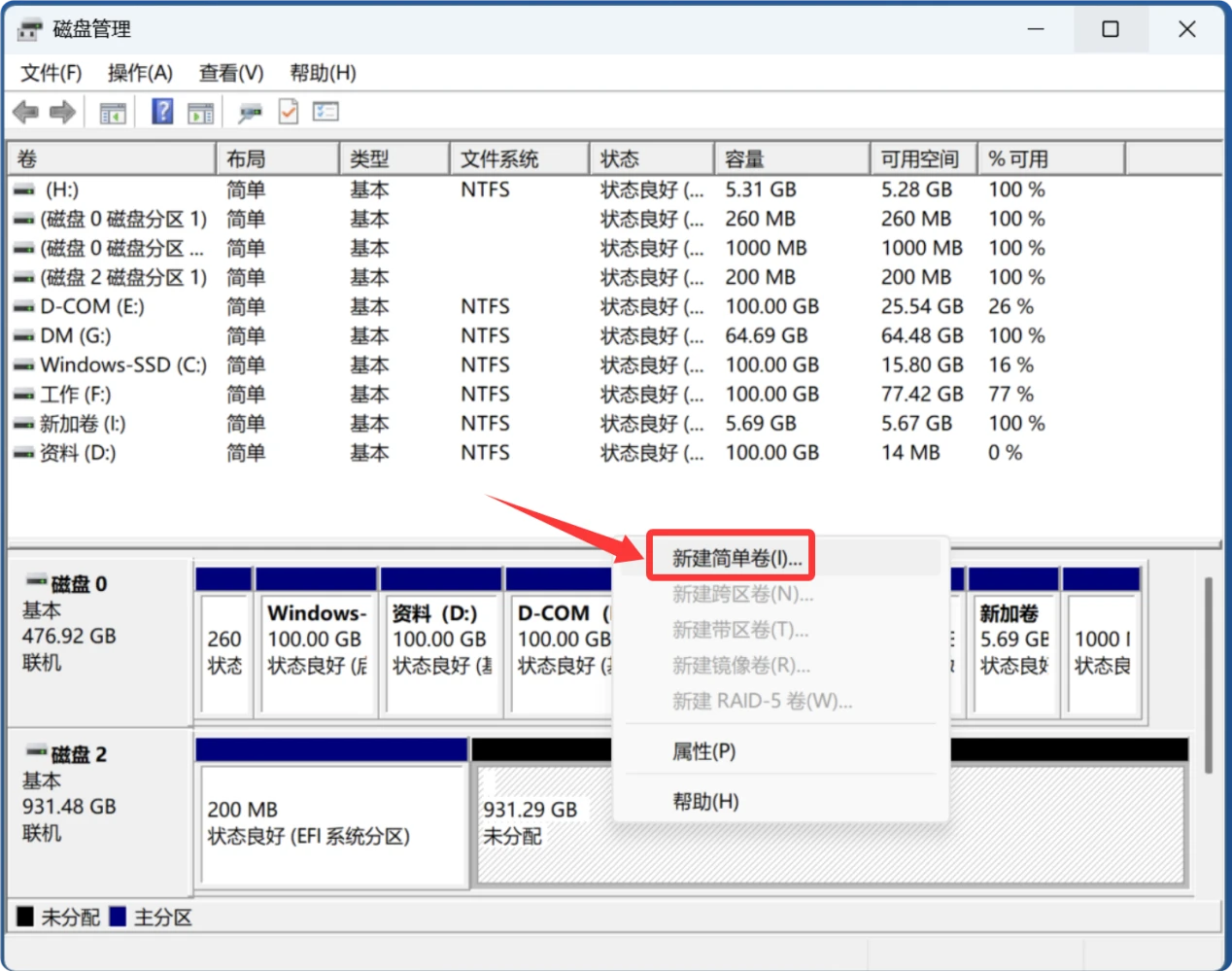
3.2 如果SD卡显示磁盘空间“未分配”,右键点击选择“新建简单卷”。过程中会格式化SD卡,如果SD卡大小大于32GB,选择exFAT格式,小于或等于32GB就选择FAT32 - 也可根据您设备的实际需求选择磁盘格式。
3.3 如果SD卡显示的是RAW格式,右键点击选择“格式化”将其重新格式化。
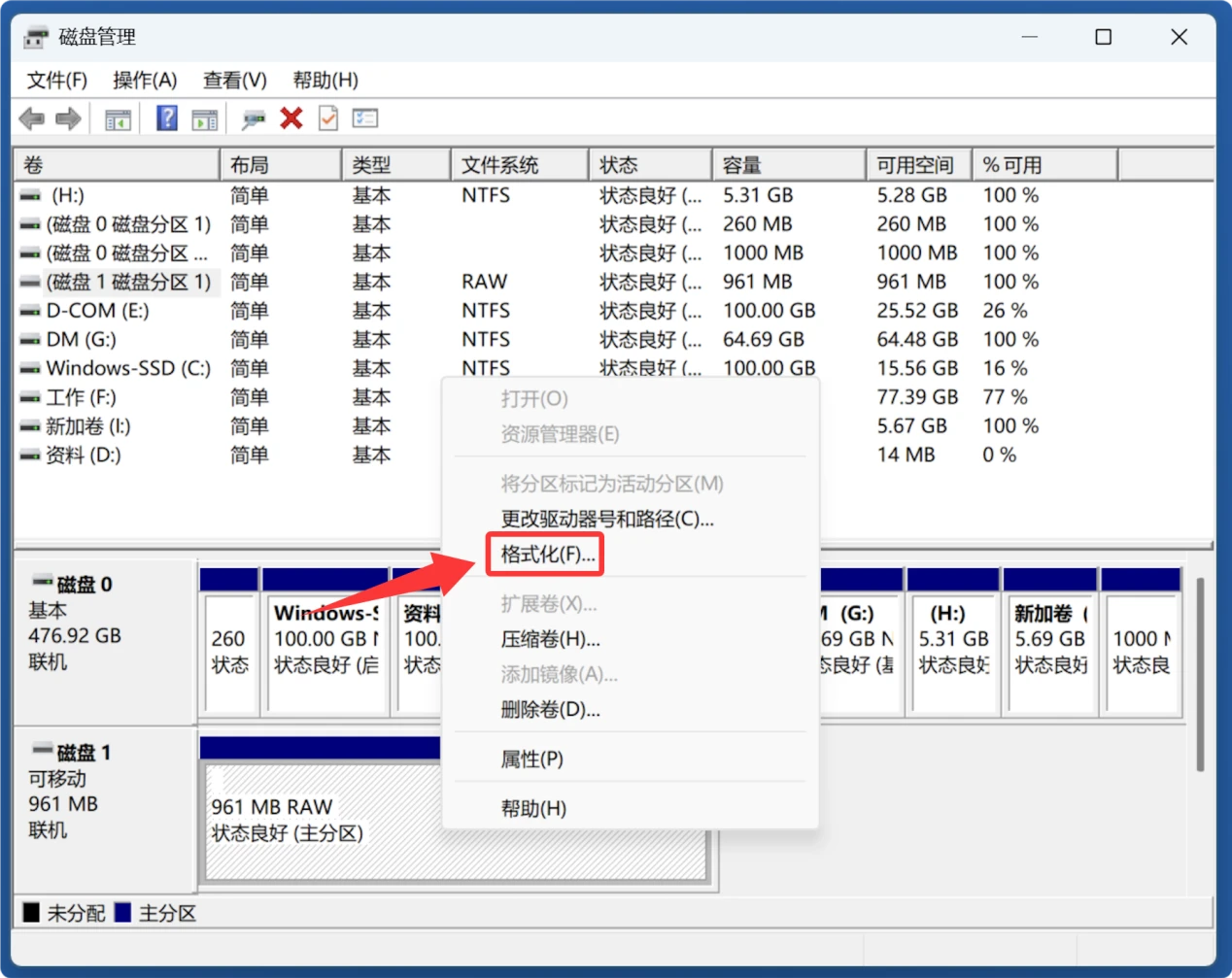
如果格式化失败,右键点击选择“删除卷”让其变成未分配,然后再次右键点击,选择“新建简单卷”重建分区。
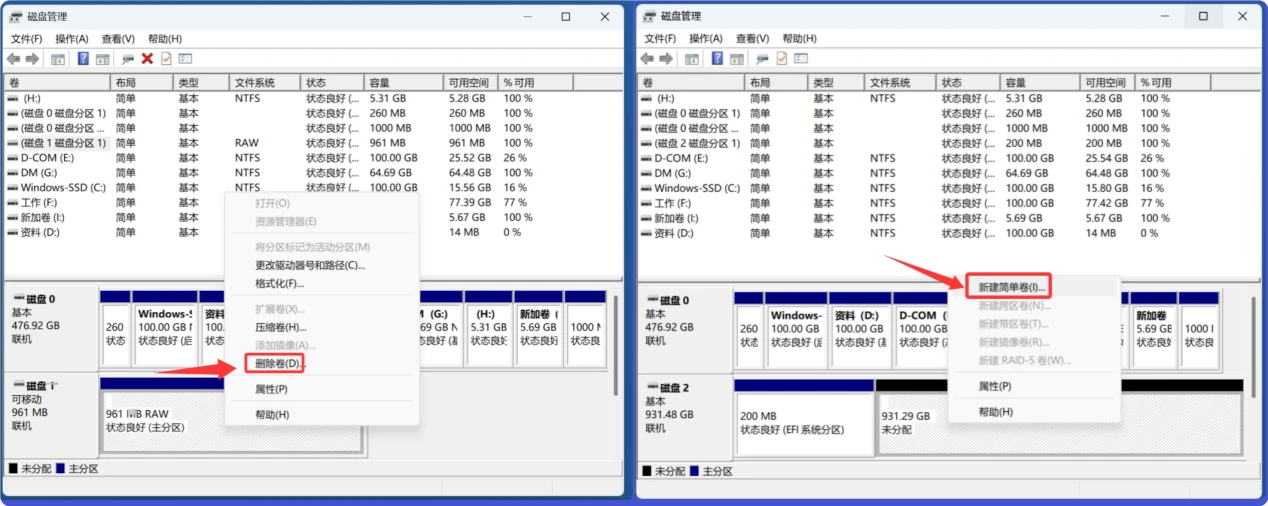
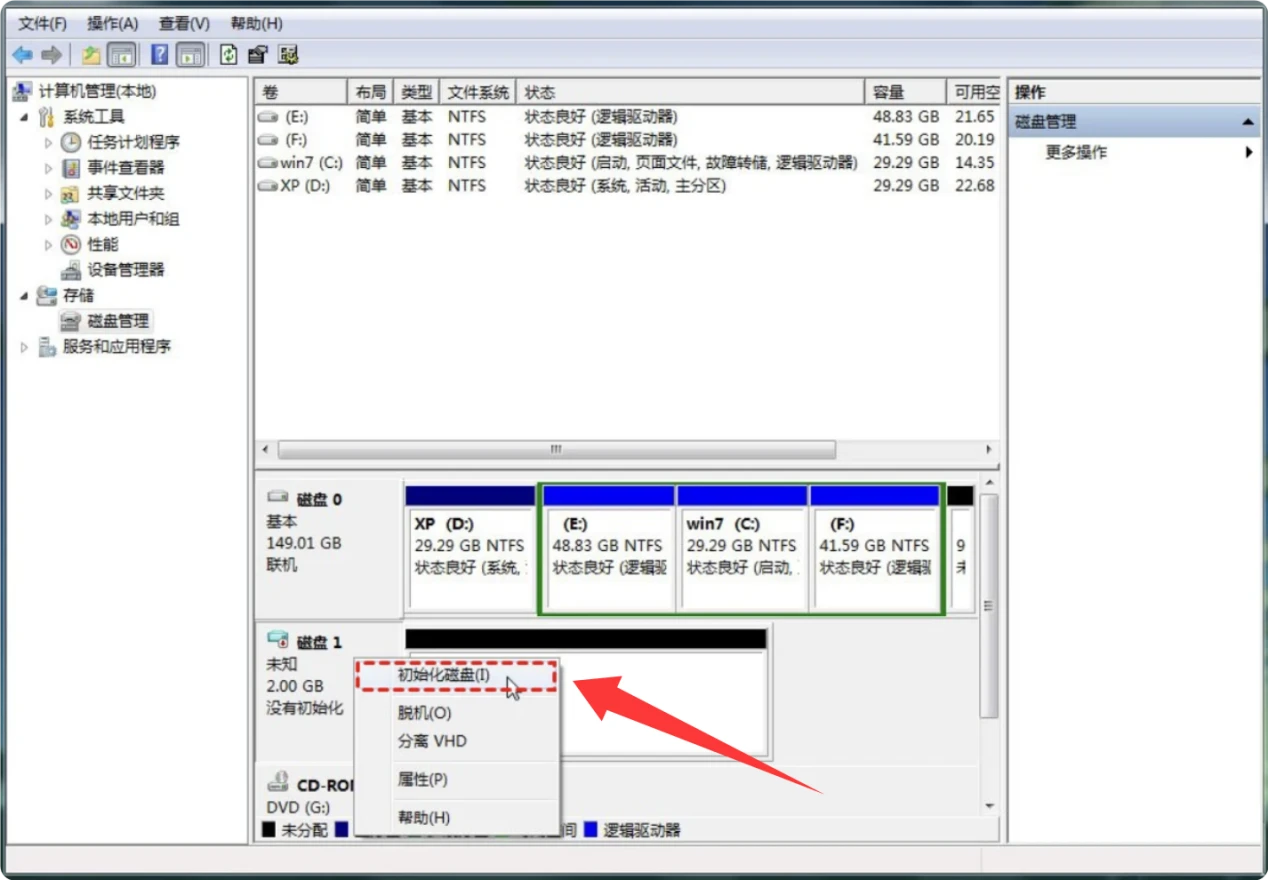
3.4 如果SD卡显示为“没有初始化”:如果是新SD卡,直接点击初始化,选择GPT分区表后完成新建简单卷,即可正常使用;如果是已有数据的旧SD卡,不要直接初始化,先通过数据恢复工具备份数据后再右键点击,选择“初始化磁盘”。
三、SD卡本身故障处理
1. 格式化恢复使用
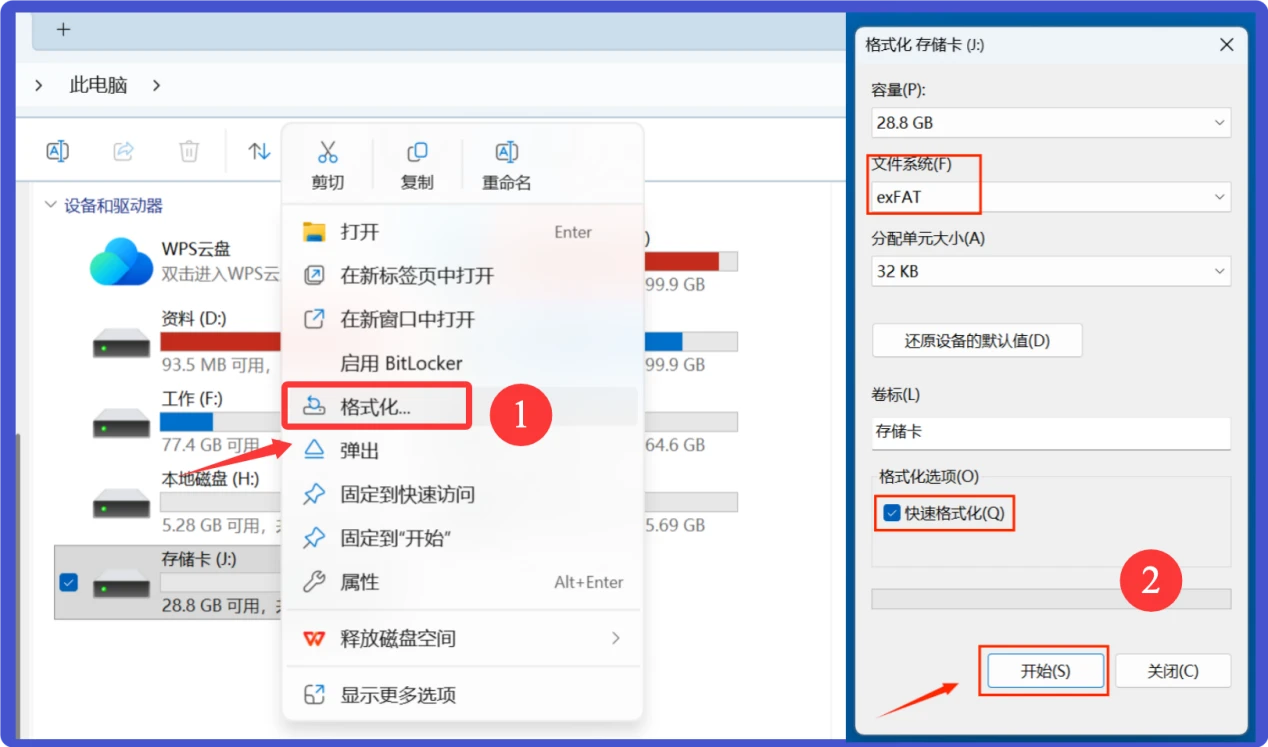
如果以上操作后SD卡仍无法识别,且SD卡内没有重要数据,可以在此电脑或磁盘管理中右键点击SD卡,选择“格式化”,选择合适的文件系统(一般32G以下选FAT32,64G以上选exFAT),勾选“快速格式化”后完成操作,即可重新使用。
2. 数据恢复与硬件更换
如果SD卡已经出现物理损坏(比如电脑完全无法识别、磁盘管理显示磁盘未连接),且SD卡内有重要数据,需要联系专业的数据恢复机构提取数据;如果没有重要数据,直接更换新的SD卡即可。