
目录
“我有个1TB的东芝移动固态硬盘,里面存储了我多年的资料,但今天插入公司电脑后就提示使用驱动器中的光盘之前需要将其格式化,我还没点击格式化按钮,怕丢失文件。有办法把里面的文件恢复出来吗?”---来自小红书用户
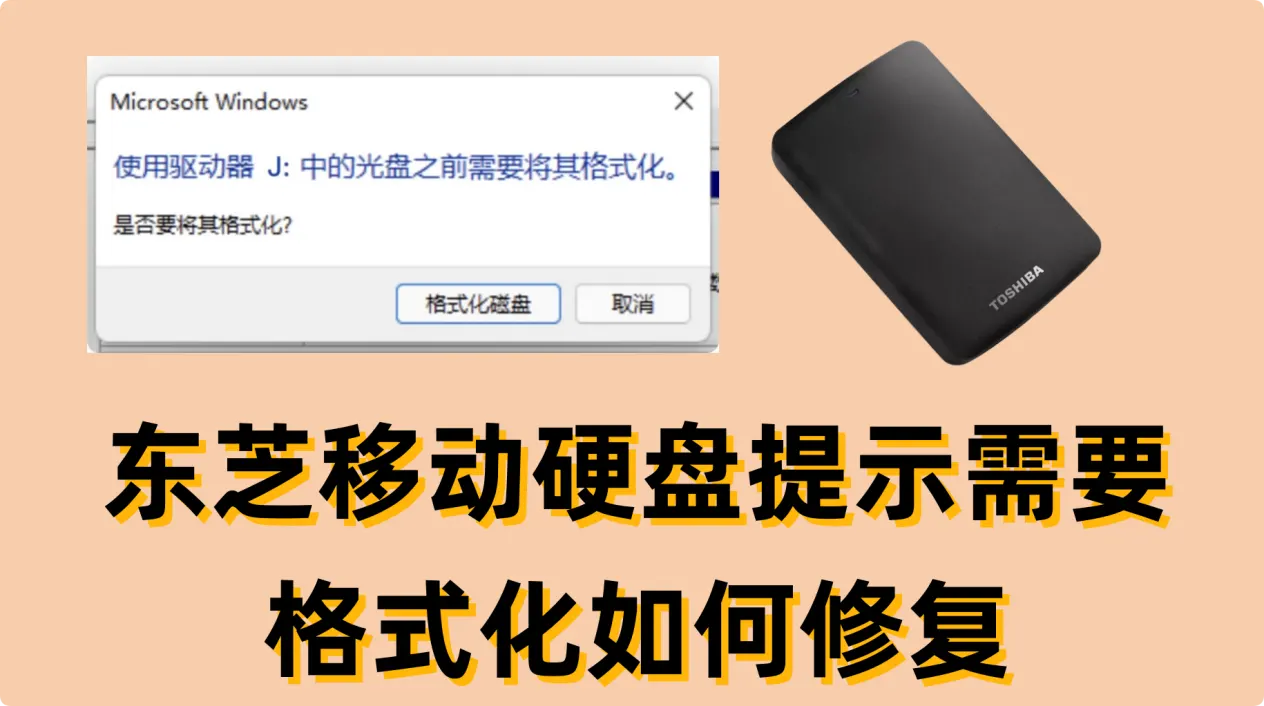
文件系统损坏、分区表异常、连接不稳定、甚至病毒感染等原因都可能造成东芝移动硬盘插入电脑后提示需要格式化。遇到此类情况先进行数据恢复,把里面的文件数据全部导出到电脑本地硬盘或者其它外置盘,随后再格式化或者修复出现故障的东芝移动硬盘。以下就是修复东芝移动硬盘插入电脑提示需要格式化的完整教程。
东芝移动硬盘插入电脑后提示需要格式化故障的原因分析
东芝移动硬盘插入电脑后提示需要格式化,通常是因为系统无法识别或读取硬盘的文件系统,以下是具体原因及对应的解决办法:
- 文件系统损坏或不兼容:硬盘的文件系统(如NTFS、FAT32、exFAT)出现逻辑错误(如非正常插拔、突然断电导致的文件系统元数据损坏),或当前电脑的操作系统不支持该文件系统(如部分老旧系统对exFAT支持不佳),会导致系统无法读取分区信息,进而提示格式化。可先尝试在其他电脑上插入硬盘,排除当前系统的兼容性问题;若为文件系统逻辑错误,可通过系统自带工具修复(Windows下运行chkdsk X: /f,X为硬盘盘符;Mac下使用“磁盘工具”的“急救”功能),避免直接格式化导致数据丢失。
- 硬盘分区表异常:硬盘的分区表(如MBR、GPT)出现损坏(如病毒攻击、分区操作失误),会让系统无法识别硬盘的分区结构,误认为分区未初始化,从而弹出格式化提示。这种情况需借助分区修复工具(如Windows的“磁盘管理”中尝试重新激活分区),修复前务必备份重要数据,避免操作失误导致数据彻底丢失。
- 硬盘连接问题:USB接口接触不良(如接口松动、氧化)、USB线损坏,或电脑供电不足(如台式机前置USB接口供电弱、笔记本USB口功率不足),会导致硬盘与电脑的通信不稳定,系统无法正常读取硬盘信息,误判为需要格式化。可更换USB接口(如台式机改用后置接口)、更换原装USB线,或通过外接电源的USB集线器连接硬盘,排除连接和供电问题后再查看是否恢复正常。
- 硬盘硬件故障:若硬盘出现物理坏道、磁头损坏、电机故障等硬件问题,会导致系统无法读取硬盘数据,进而提示格式化。这种情况通常伴随硬盘异常噪音(如咔哒声、嗡嗡声)、转动缓慢等现象,此时不建议自行操作,应尽快联系专业数据恢复机构,避免继续通电导致硬件损坏加重,增加数据恢复难度。
如何从提示需要格式化的东芝移动硬盘中恢复和导出数据
遇到电脑提示需要格式化东芝移动硬盘的情形,千万不要直接格式化,也不要着急修复;先把该东芝移动硬盘里面的数据恢复导出,随后再格式化或者修复该东芝移动硬盘。下面是数据恢复步骤:
步骤1. 在电脑上下载和安装数据恢复软件
盛炫数据恢复软件可恢复这种提示需要格式化硬盘内的数据,点击下载、随后将其安装到电脑本地硬盘上,比如安装到C盘;支持Windows和macOS两种系统。


步骤2. 深度扫描东芝移动硬盘
将东芝移动硬盘插入电脑中,先不要格式化,不要进行任何操作。
立即运行盛炫数据恢复软件,在磁盘列表的外置设备下面找到东芝移动硬盘(可能显示为丢失分区或者RAW磁盘、Unknown),选择好后就点击右下角的“扫描”按钮。
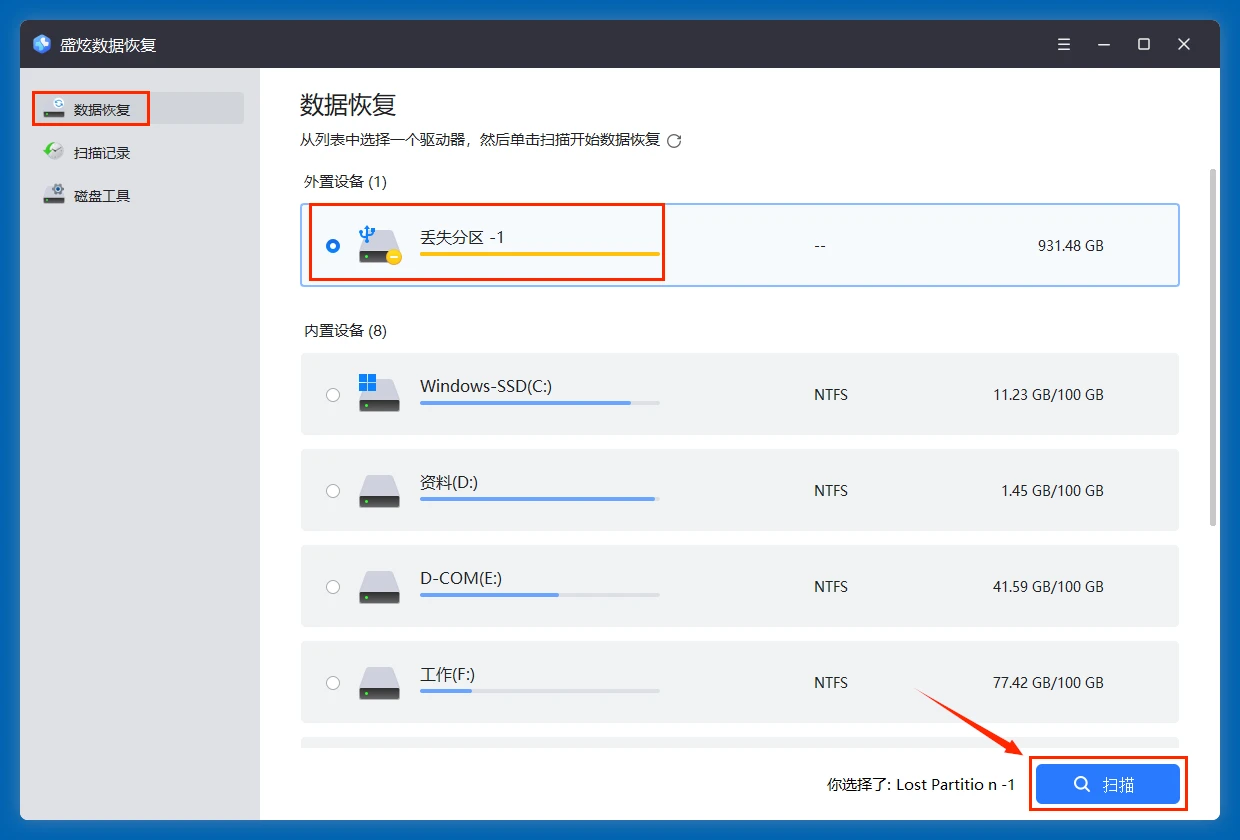
盛炫数据恢复会深度扫描该东芝移动硬盘,找到里面的所有现存文件、无法访问的文件、隐藏文件、删除的文件、格式化掉和丢失的文件等。
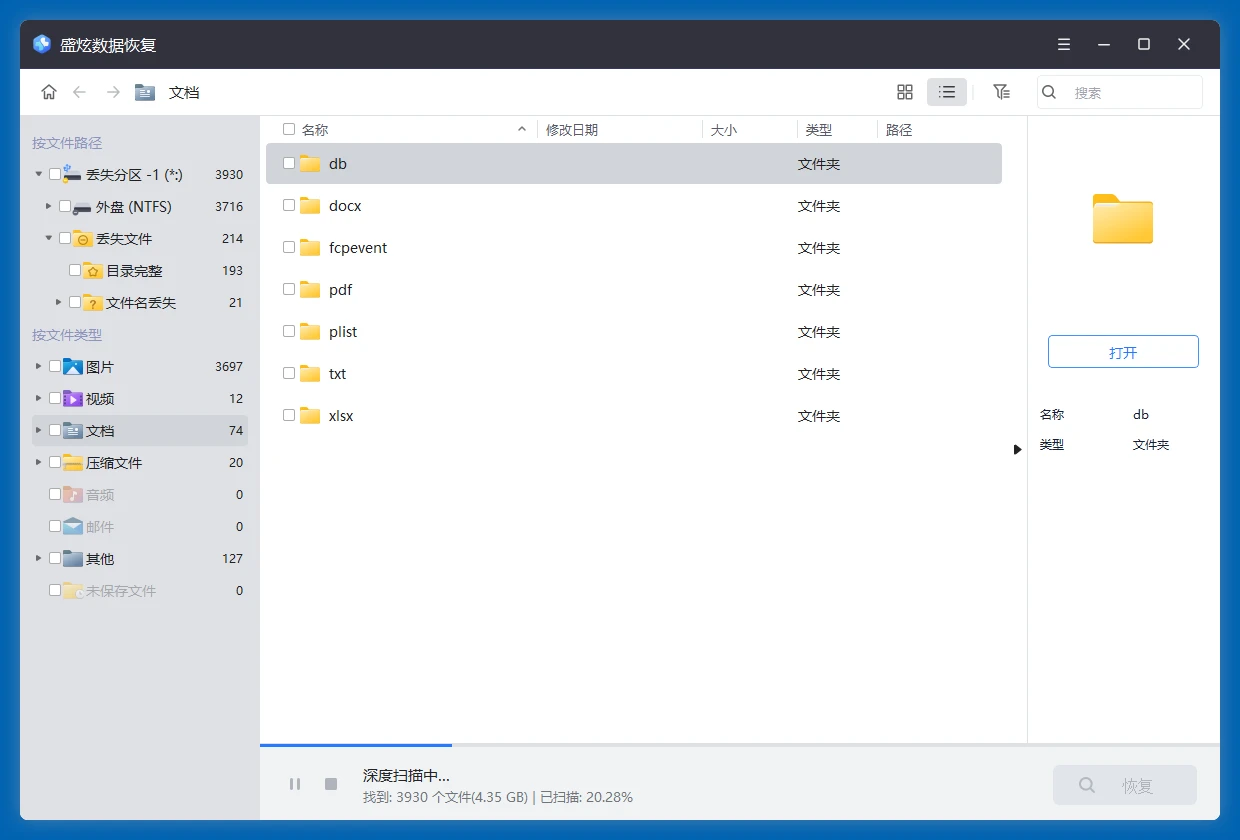
步骤3. 预览和恢复文件
扫描完毕后盛炫数据恢复软件就会列出所有可恢复的文件,点击文件可进行预览。然后勾选需要的文件,点击右下角的“恢复”按钮保存文件,选择电脑本地硬盘或者其它硬盘来保存文件,不要保存回原故障东芝移动硬盘。
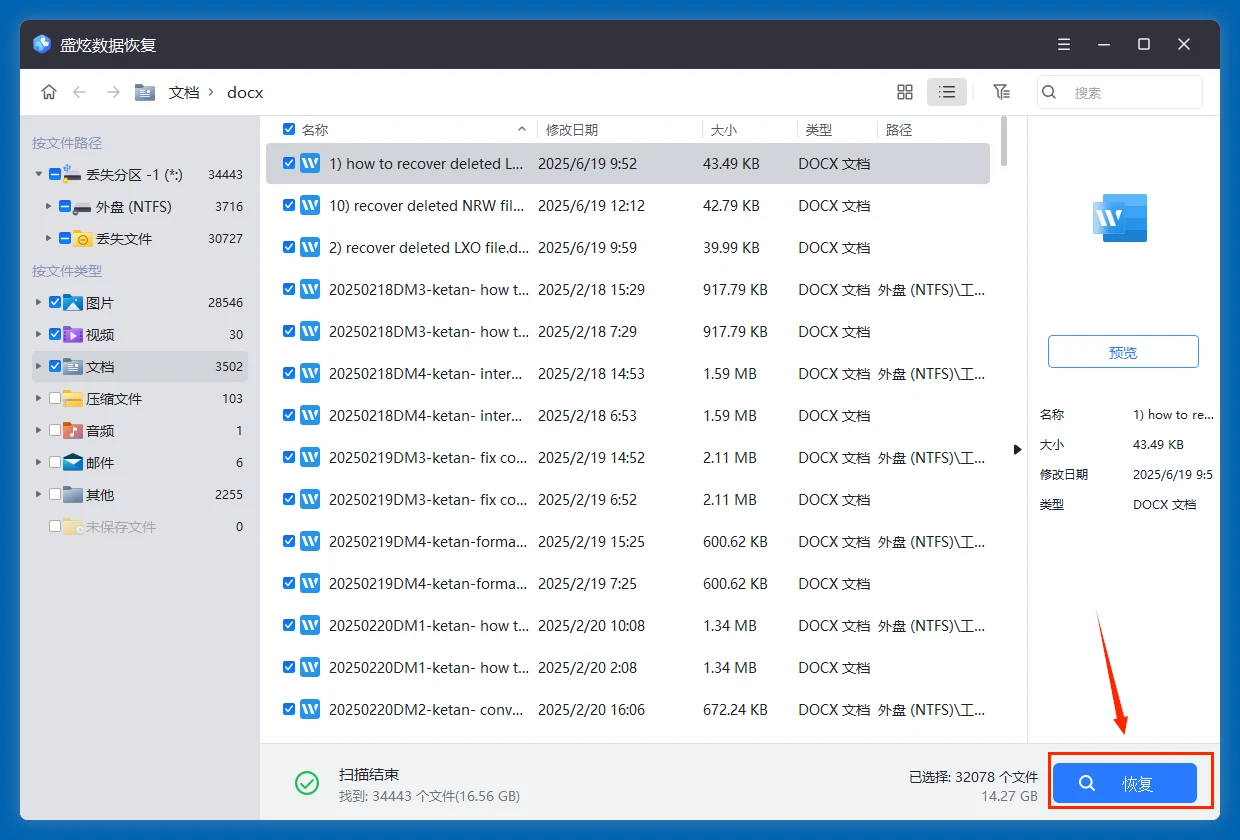
数据导出到其它硬盘后再修复该东芝移动硬盘。
修复东芝移动硬盘插入电脑提示需要格式化的教程
在数据恢复和保存到安全位置后再修复东芝移动硬盘,可依照下面步骤进行修复。
一、先排除外部连接问题
移动硬盘提示格式化,不一定是硬盘本身损坏,很多时候是连接异常导致的。可以按以下步骤排查:
- 更换连接方式:尽量用硬盘自带的USB线,直接插电脑后置USB口(台式机前置口常供电不足),避免用USB集线器或延长线。
- 跨设备测试:把硬盘插到其他电脑(Windows/macOS都试试),看是否同样提示格式化,排除当前电脑系统或接口的问题。
- 检查供电:如果是2.5寸硬盘,若USB线有两个头,都插上增强供电;3.5寸硬盘确保外接电源正常。
二、尝试系统自带工具修复
如果更换接口后仍提示格式化,可能是文件系统出现逻辑错误,可尝试Windows自带工具修复:
- 先记住移动硬盘的盘符(比如E、F、J等,在“此电脑”中查看)。
- 在Windows搜索框内输入cmd搜索命令提示符,找到后以管理员身份运行。
![修复东芝移动硬盘插入电脑提示需要格式化的完整教程]()
- 输入命令:
chkdsk X: /f(把X换成你的移动硬盘盘符),按回车。![修复东芝移动硬盘插入电脑提示需要格式化的完整教程]()
- 等待工具自动扫描并修复文件系统错误,完成后重新插拔硬盘查看是否正常。
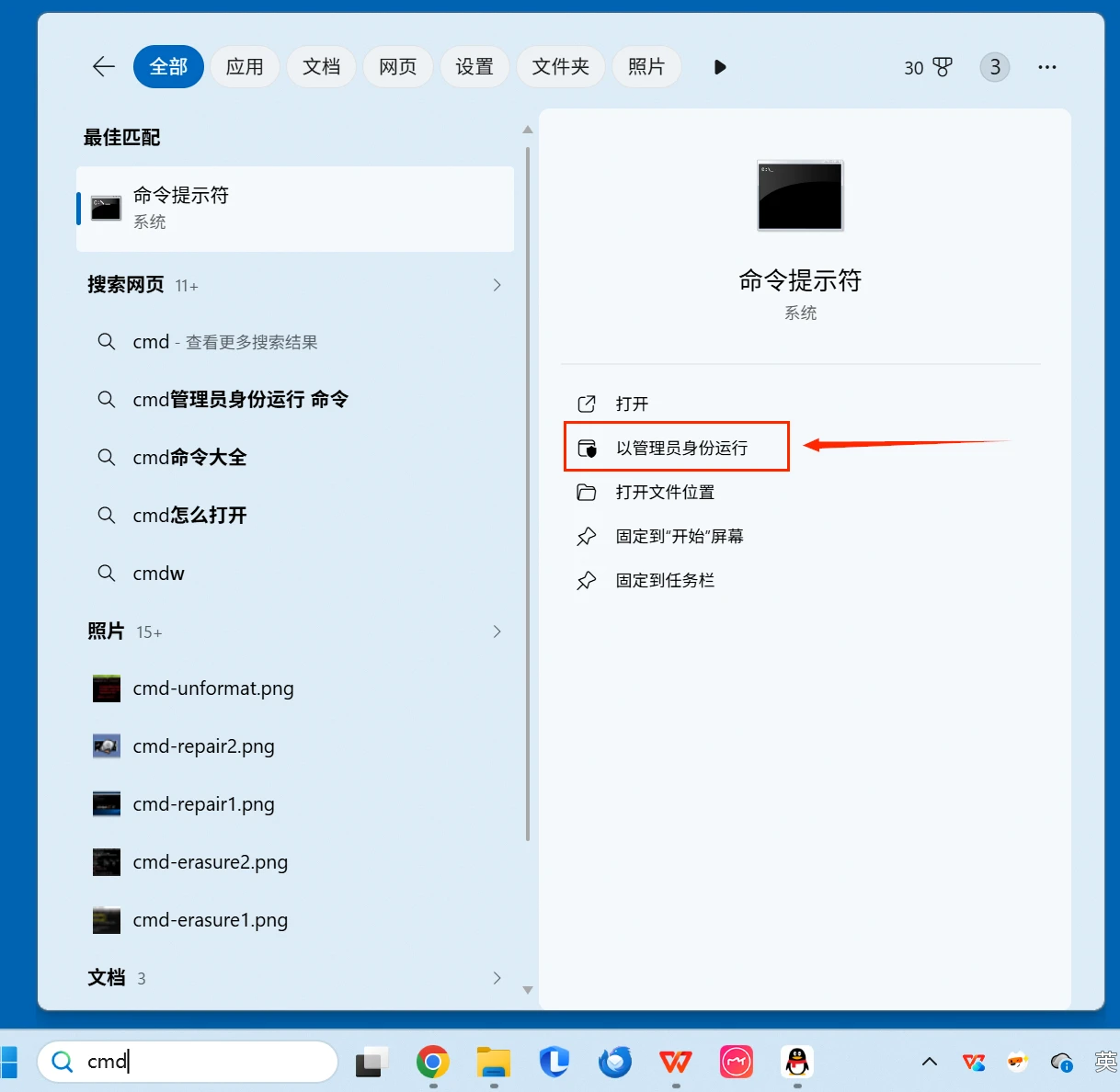
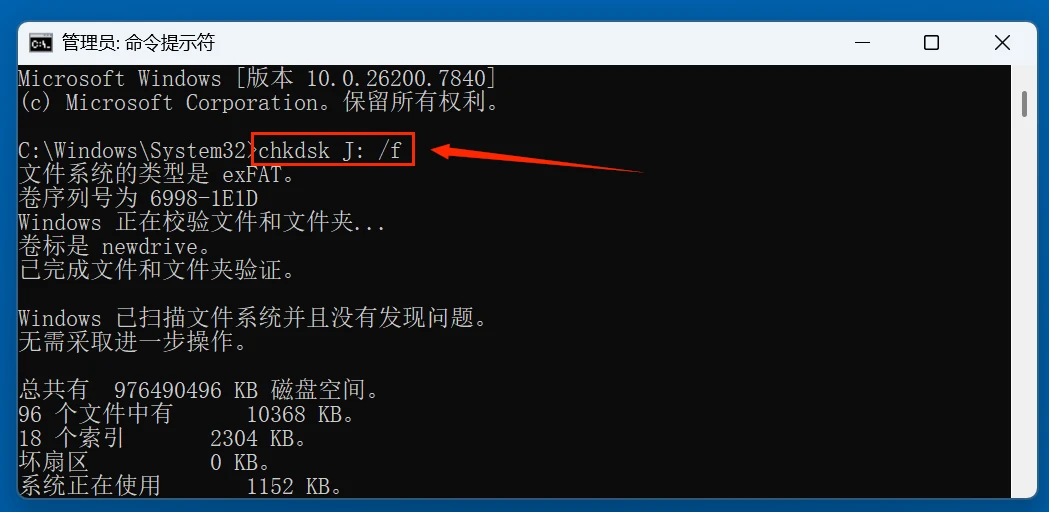
💡 注意:若提示“chkdsk无法修复”或扫描后仍要求格式化,不要强行执行格式化,避免数据被覆盖;按照上面的方法先进行数据恢复。
三、通过磁盘管理修复
在电脑上按住WIN+X打开开始菜单,在菜单内点击打开“磁盘管理”;或者右键点击“此电脑”,选择“管理”,随后点击打开“磁盘管理”。
- 显示硬盘磁盘空间未分配
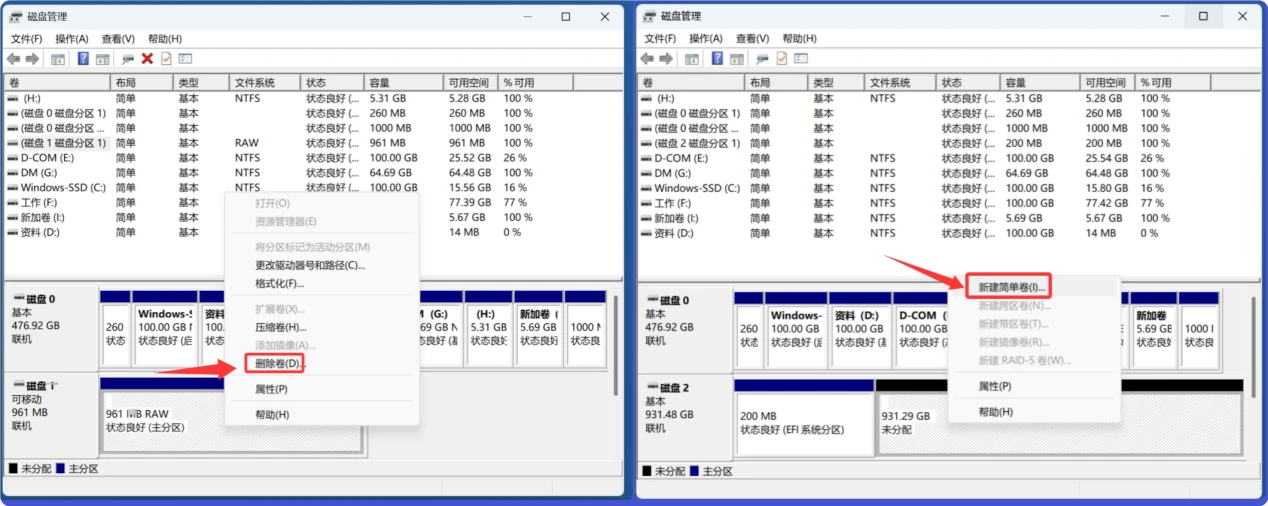
如果该东芝移动硬盘的磁盘空间显示“未分配”,则右键点击未分配空间、选择“新建简单卷”。按照提示格式化和新建分区,过程中可选择exFAT或者NTFS作为磁盘格式,其中前者兼容Windows和macOS。
![修复东芝移动硬盘插入电脑提示需要格式化的完整教程]()
- 东芝移动硬盘显示为RAW格式
如果该东芝移动硬盘显示为RAW格式、可右键点击选择“格式化”将移动硬盘格式化。
![修复东芝移动硬盘插入电脑提示需要格式化的完整教程]()
如果无法格式化,右键点击移动硬盘空间、选择“删除卷”,随后“新建简单卷”。
![修复东芝移动硬盘插入电脑提示需要格式化的完整教程]()
- 东芝硬盘显示没有初始化
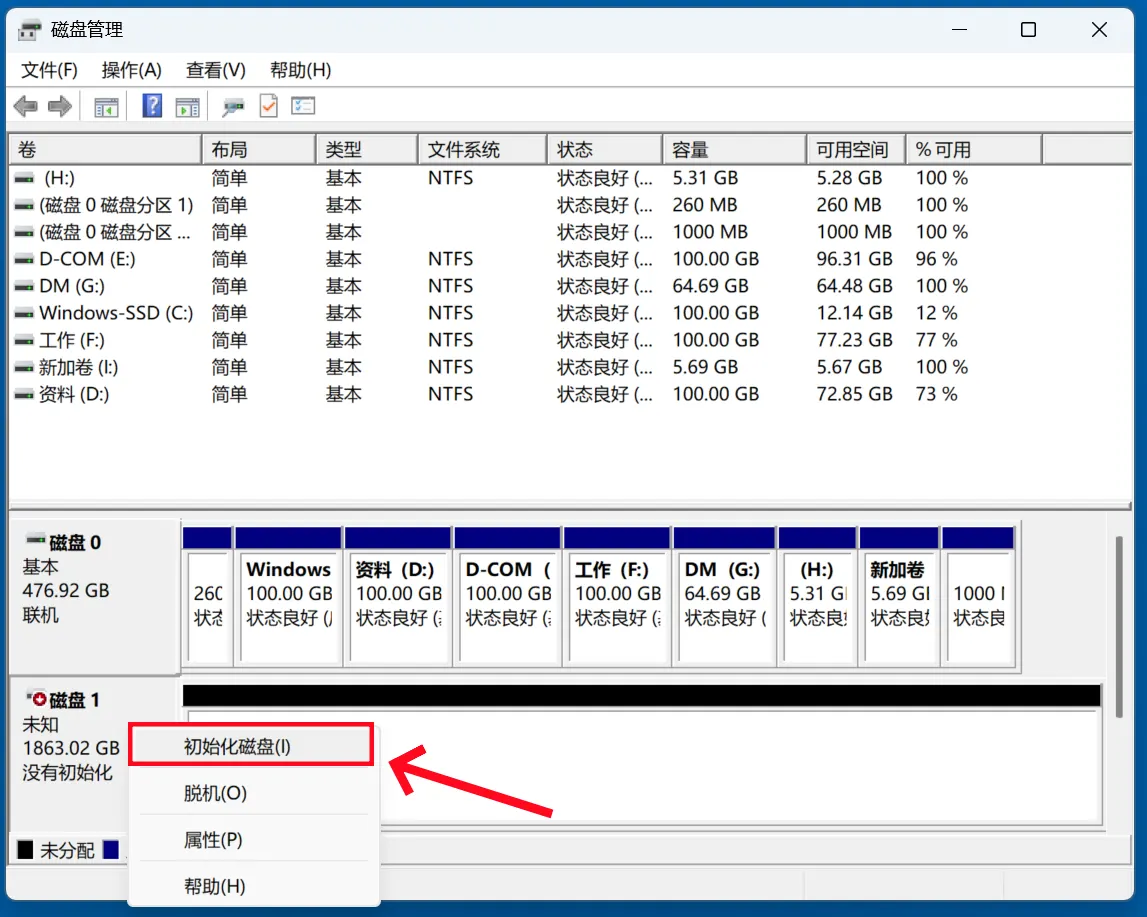
如果此东芝移动硬盘显示“没有初始化”,右键点击、选择“初始化磁盘”即可。如果完成后显示磁盘空间未分配,再度右键点击、选择“新建简单卷”即可。
![修复东芝移动硬盘插入电脑提示需要格式化的完整教程]()
- 东芝硬盘显示磁盘格式不明确
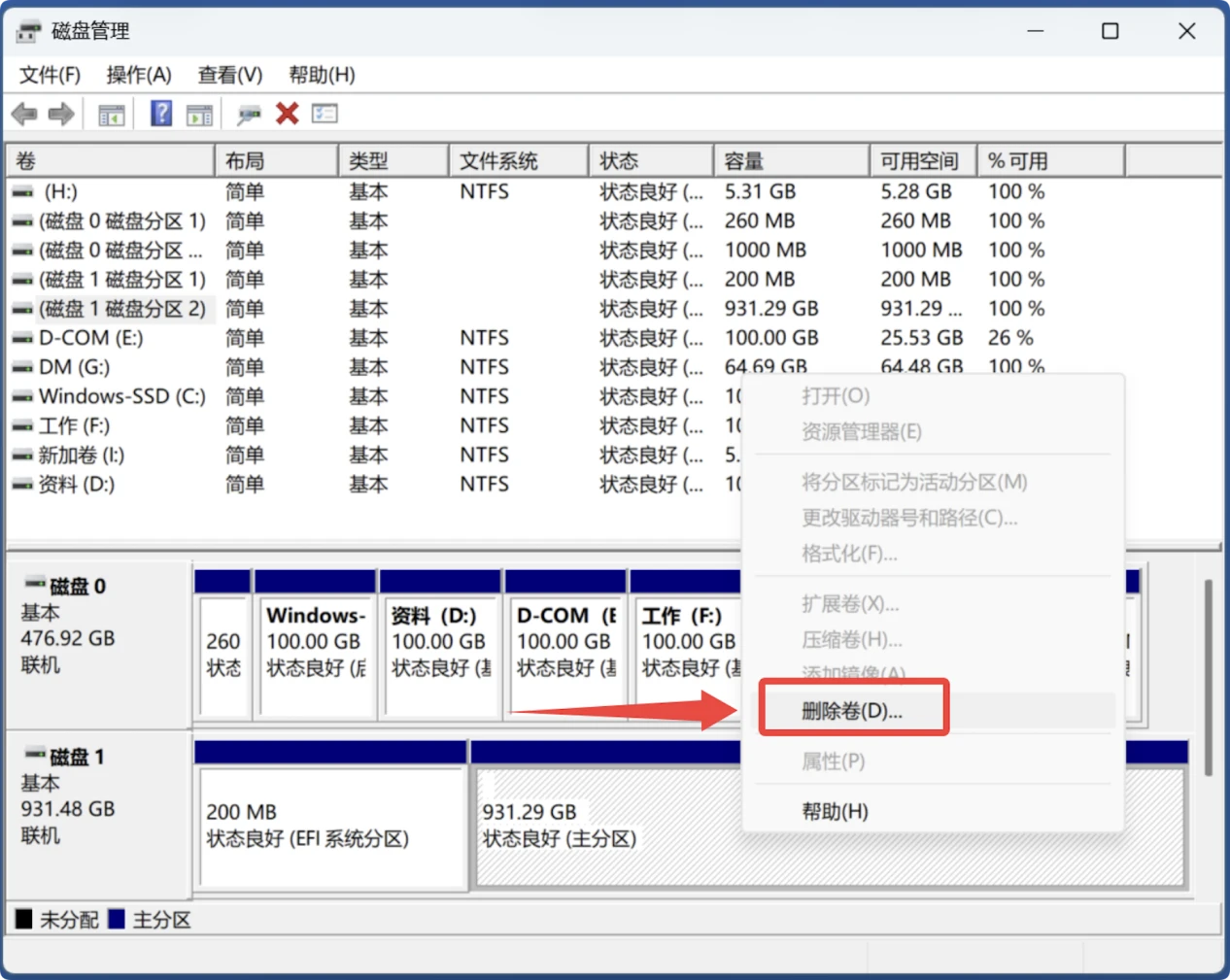
如果该东芝移动硬盘在磁盘管理内显示磁盘格式不明,尤其是它刚刚在Mac电脑上使用后(曾被格式化成APFS、HFS+)插入Windows电脑后无法被识别。这时候右键点击磁盘空间区域,选择“删除卷”、让磁盘空间变未分配,然后再“新建简单卷”。
![修复东芝移动硬盘插入电脑提示需要格式化的完整教程]()
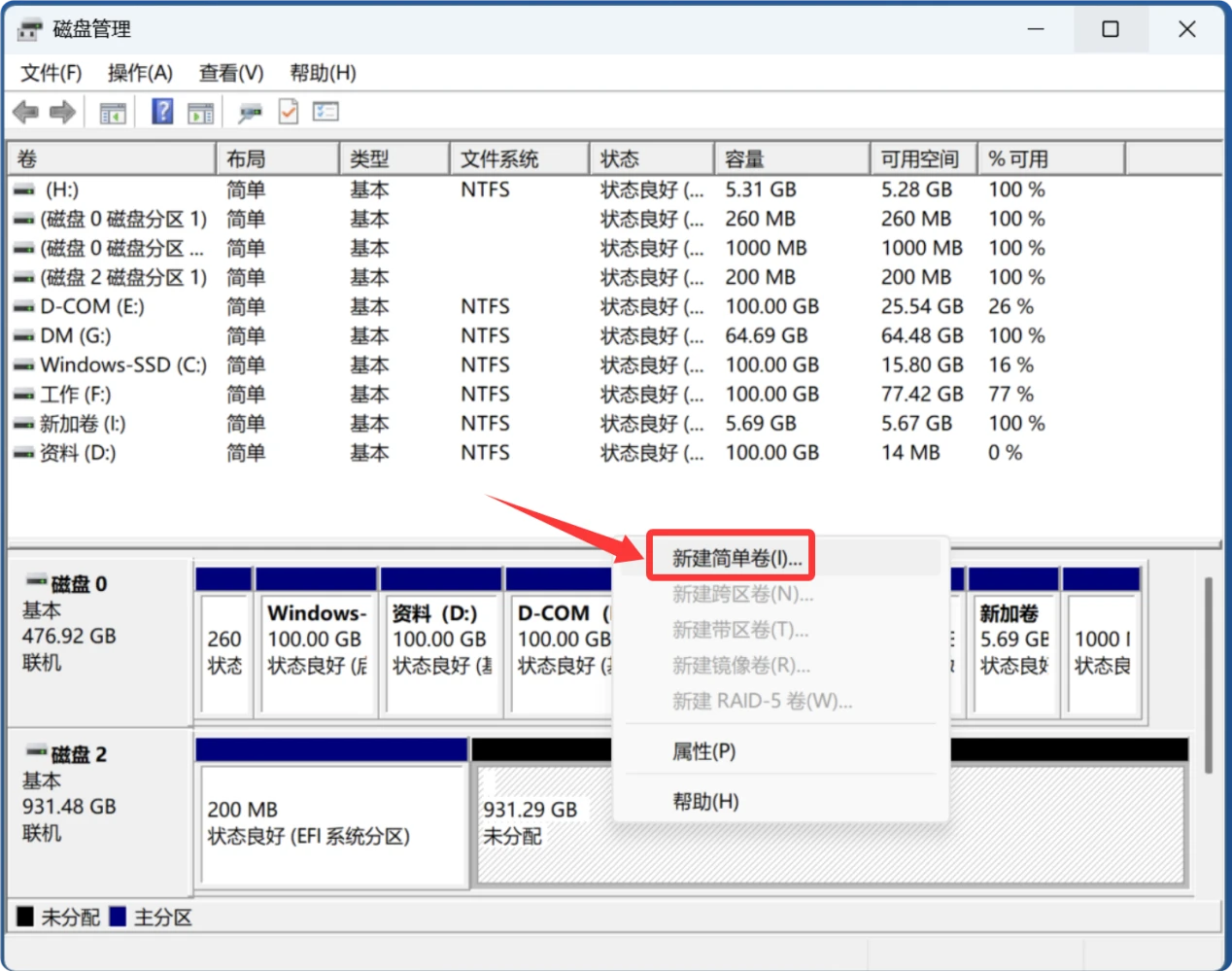
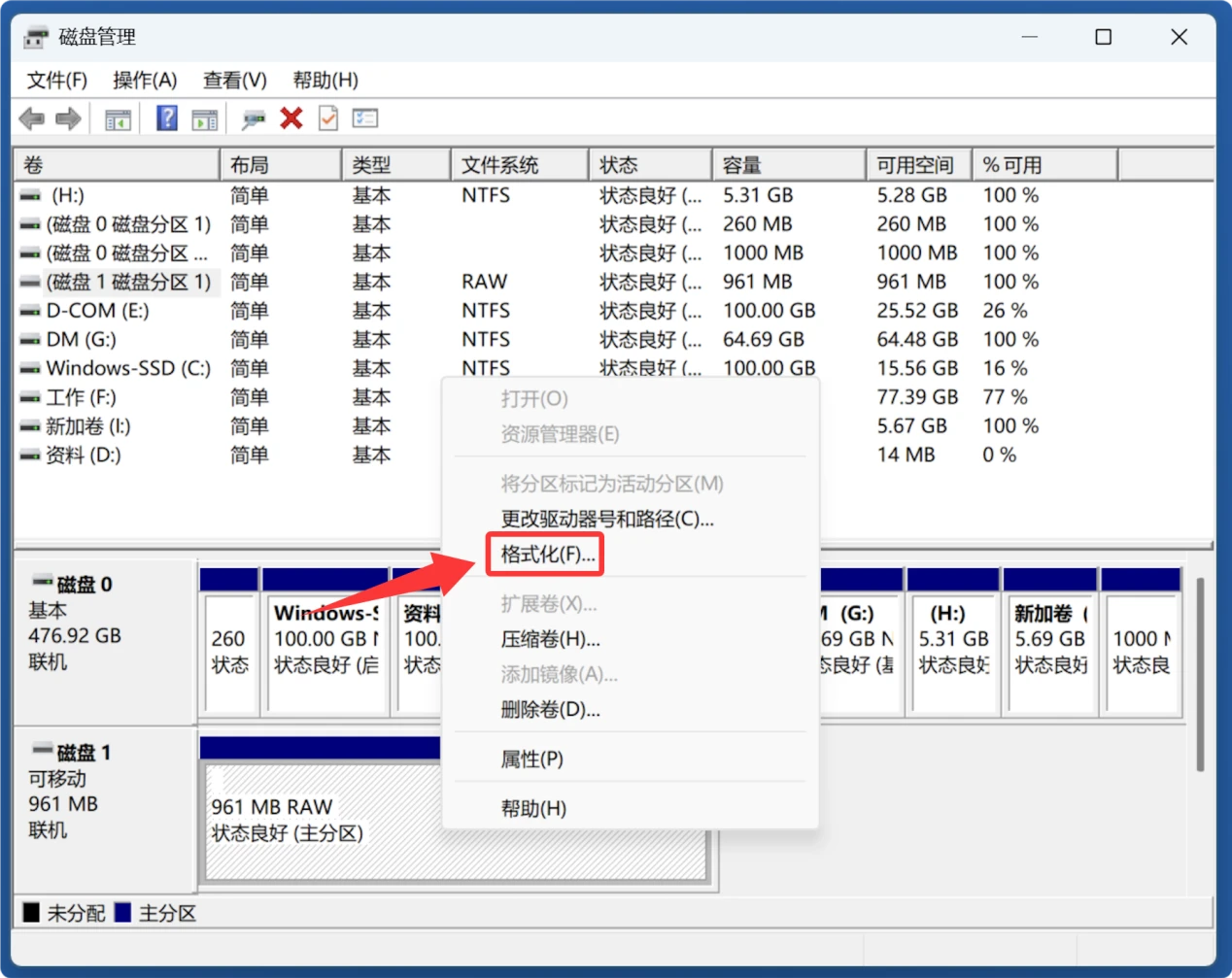
💡 注意:如果东芝移动硬盘无法被磁盘管理识别或者显示为无媒体等,多半是物理损坏,这时候建议求助线下专业机构进行修复。
四、后续预防建议
- 插拔硬盘前,先在任务栏点击“安全删除硬件并弹出媒体”,避免强制拔出导致文件系统损坏。
- 定期备份重要数据,移动硬盘不要长期插在电脑上,减少意外断电、震动带来的损伤。
- 若硬盘频繁出现提示格式化,建议检测坏道(用CrystalDiskMark、HD Tune等工具),确认是否有硬件老化问题。