“今天把U盘插入电脑一直无法被识别,打开磁盘管理一看变成未分配了。里面有我下午要用的文件,怎么办?能把文件恢复出来吗?”---来自盛炫用户
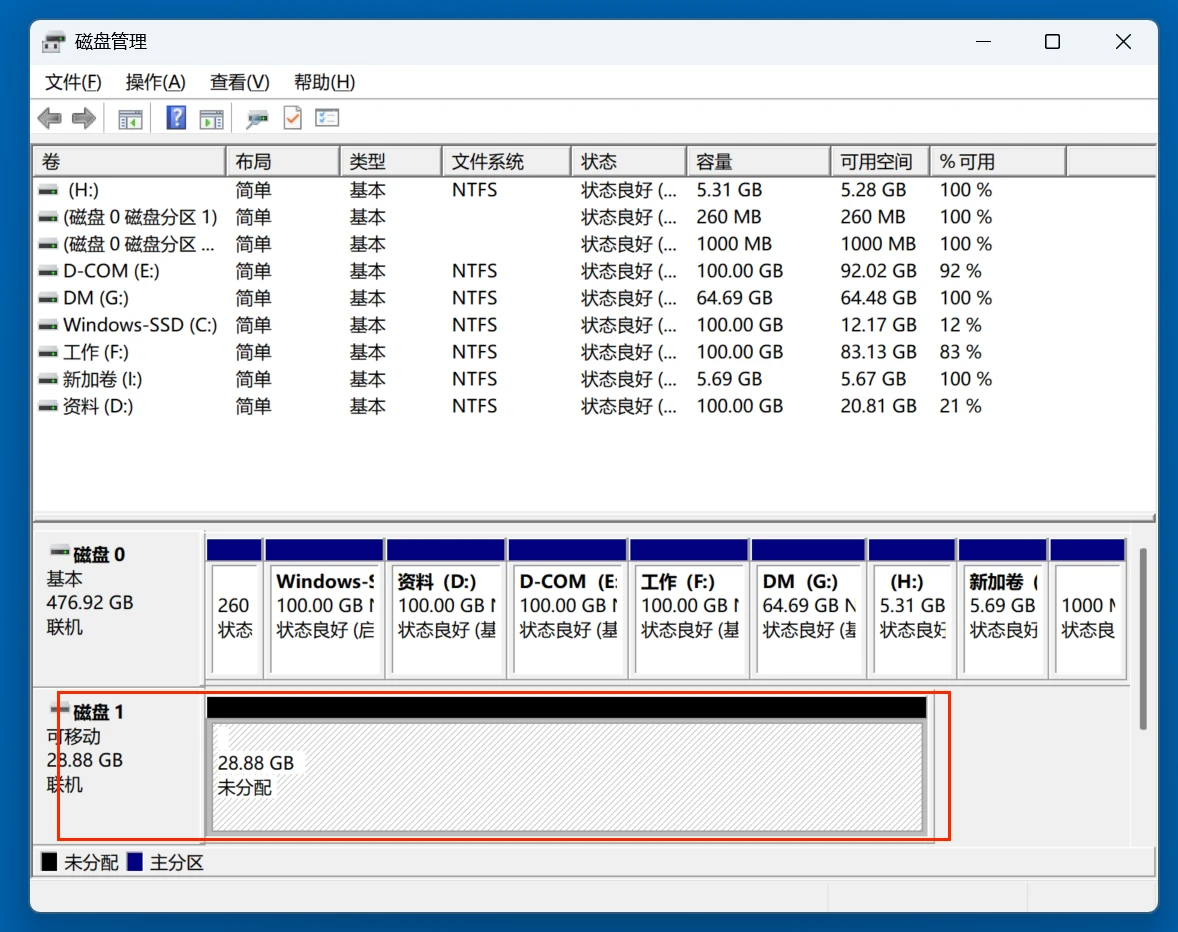
U盘显示磁盘空间变成未分配,意味着系统无法正常识别U盘的存储分区,无法直接读取和写入U盘中的数据,此时打开文件管理器通常看不到U盘盘符,或者点击盘符会提示“需要格式化磁盘才能使用”。这种情况不会直接删除U盘中已存储的数据,只要操作得当,既可以恢复分区也能找回原有数据。这篇文章就将讲解如何解决U盘磁盘空间变未分配的问题且不丢失数据。
U盘磁盘空间变未分配的原因分析
1. 分区表损坏
U盘分区表是记录U盘分区位置、大小、类型的核心数据,频繁插拔U盘、拔出时未安全弹出、电脑突然断电,都可能导致分区表损坏,系统无法识别分区,就会将整个U盘空间标记为未分配。
2. U盘分区被误删除
很多用户在电脑的磁盘管理工具中调整分区时,不小心删除了U盘的唯一分区,删除后没有新建格式化,就会直接显示为未分配空间。
3. U盘文件系统损坏
U盘的文件系统(比如FAT32、NTFS)出现错误,会导致分区标识丢失,系统无法挂载分区,最终将U盘识别为未分配的空白空间。常见诱因包括U盘感染病毒、U盘和电脑接口接触不良导致读写中断。
4. U盘本身硬件故障
U盘的存储颗粒老化、主控芯片损坏,也会导致系统无法识别分区,显示空间未分配。如果U盘有物理磕碰、进水,或者已经长期使用多年,硬件故障的概率更高。
U盘变未分配解决步骤
第一步:恢复U盘中的原有数据(重要操作)
如果U盘中有需要保留的数据,不要直接新建分区或者格式化,这会覆盖原有数据,导致数据永久无法恢复,正确操作是先恢复数据:
- 将U盘插在电脑的原生USB接口(不要用USB扩展坞,避免识别异常),打开电脑的磁盘管理,确认U盘整体显示为未分配。
- 下载正规的数据恢复软件,比如盛炫数据恢复软件。将这款软件安装到电脑上。
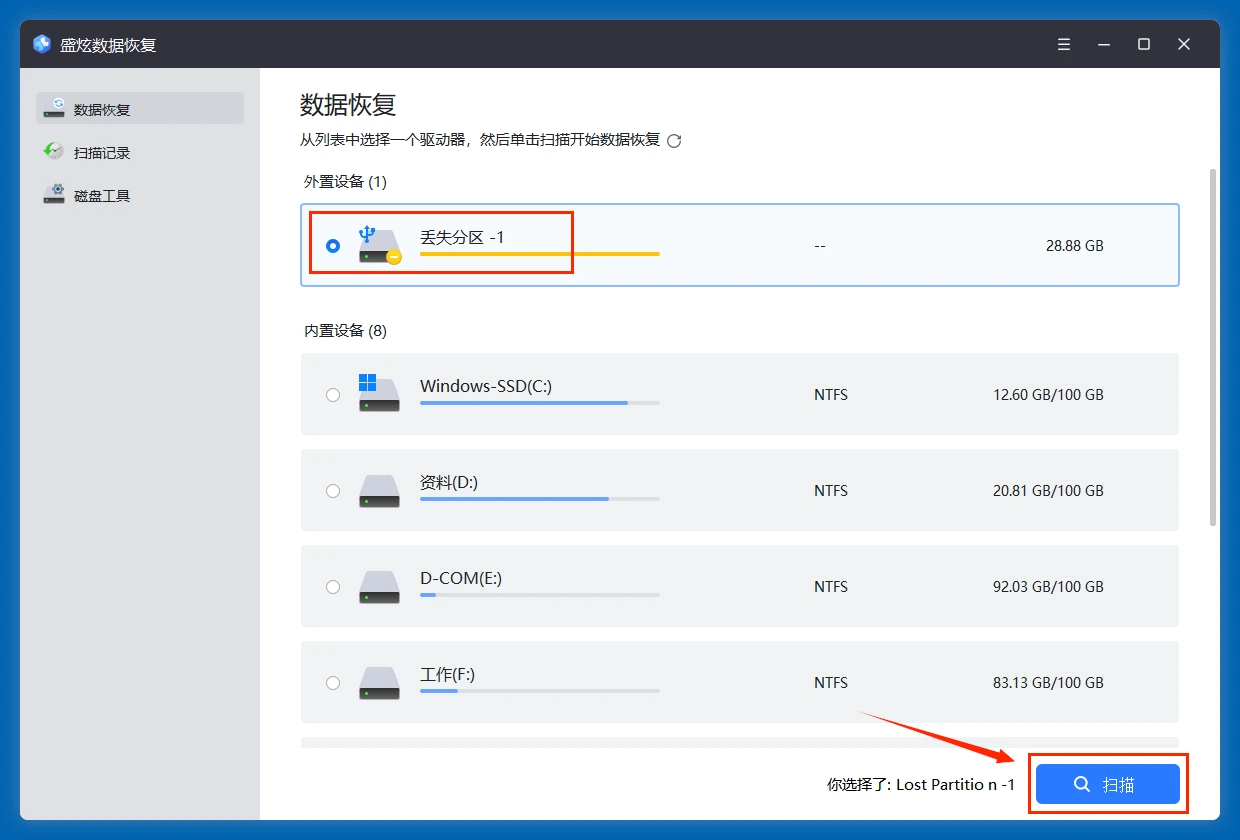
- 打开盛炫数据恢复,在磁盘列表的外置设备下面找到该U盘,可能被识别为丢失分区,选择该U盘,点击“扫描”按钮。
![U盘磁盘空间变成未分配了如何解决]()
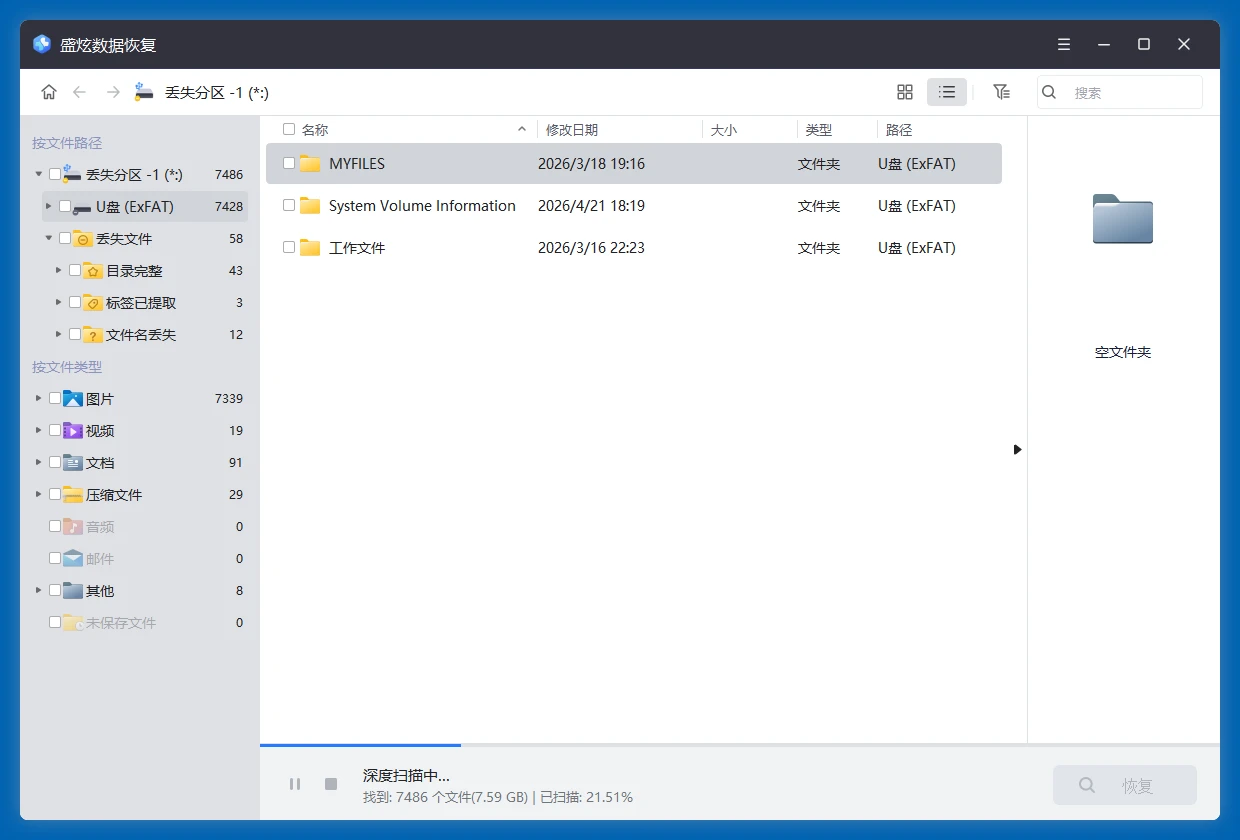
- 盛炫数据恢复软件会对该U盘进行深度扫描,随后找到所有可恢复的文件,包括现存文件、无法访问的或隐藏文件、此前删除/格式化/丢失的文件等。
![U盘磁盘空间变成未分配了如何解决]()
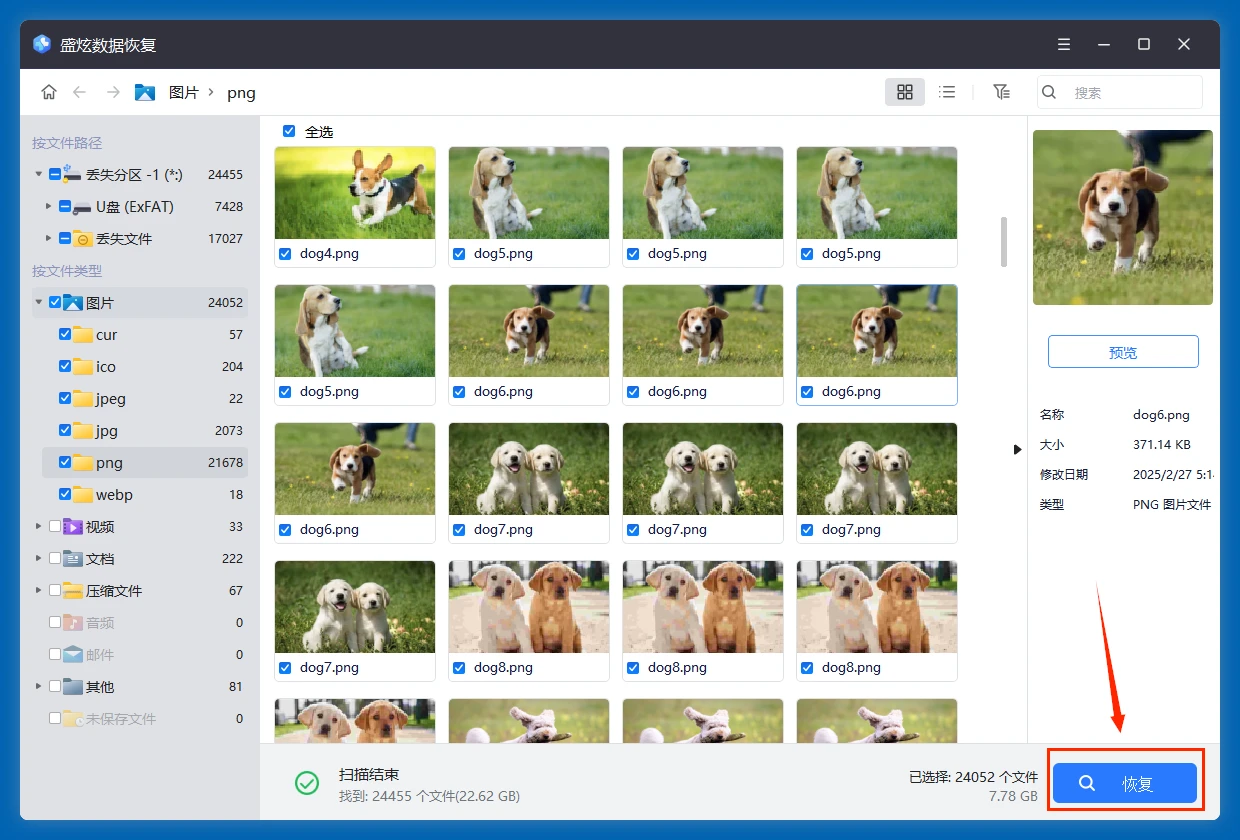
- 扫描完成后,预览扫描到的文件,确认需要恢复的文件都能正常预览,将这些文件恢复保存到电脑本地硬盘(不要保存回U盘,避免覆盖数据)。
![U盘磁盘空间变成未分配了如何解决]()


数据确认恢复完成后,再进行下一步的分区修复操作。
第二步:重新创建分区,修复U盘
数据恢复完成后,就可以通过Windows自带工具重新给U盘创建分区,恢复正常使用:
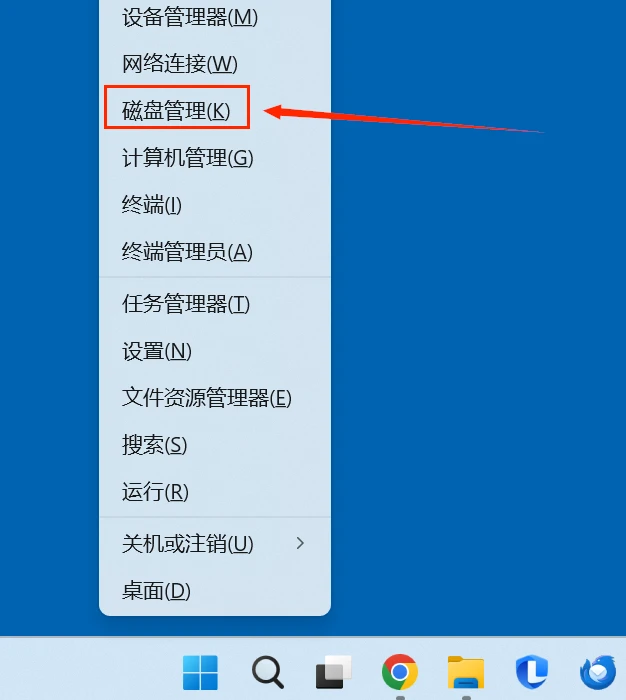
- 按下Win+X组合键,在弹出的菜单中选择“磁盘管理”,打开磁盘管理工具。
![U盘磁盘空间变成未分配了如何解决]()
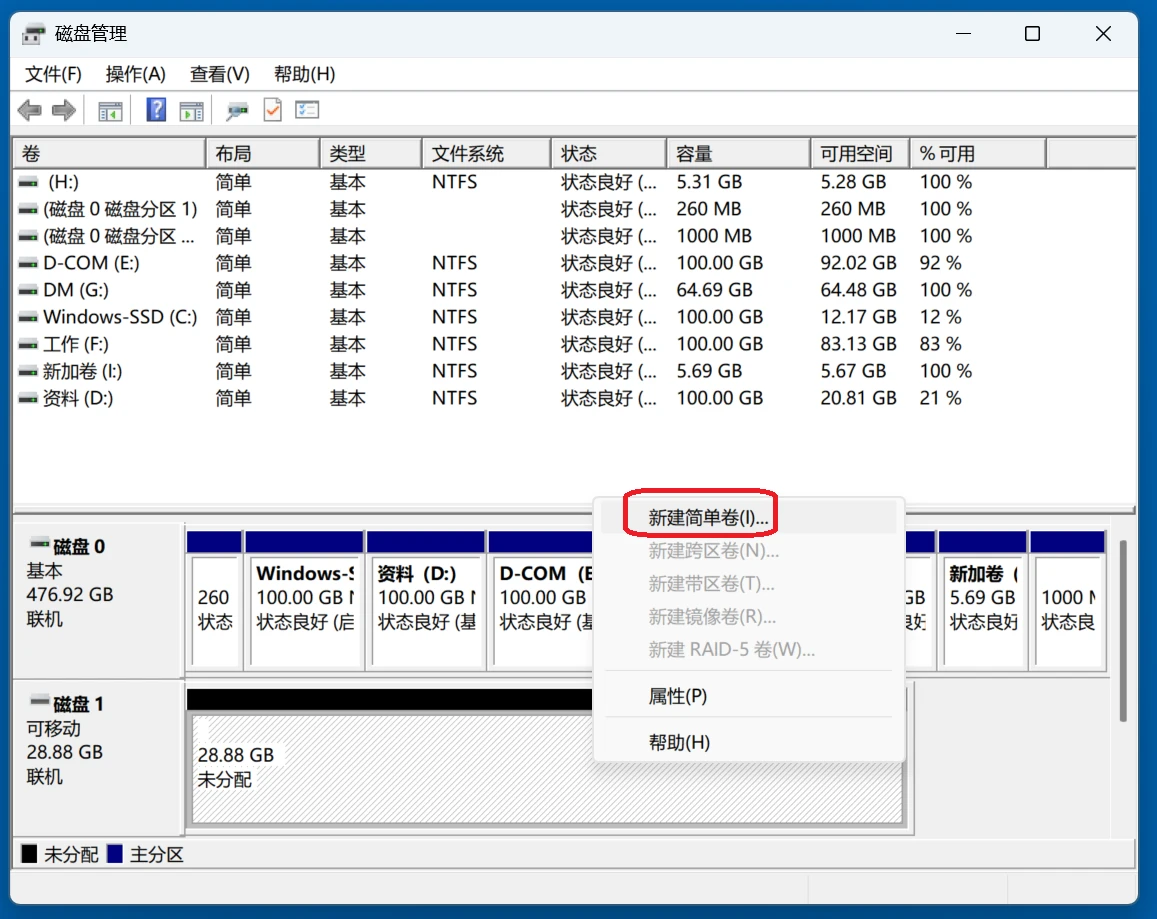
- 在磁盘管理中找到你的U盘,会看到磁盘标注为“未分配”,右键点击未分配的空间,选择“新建简单卷”。
![U盘磁盘空间变成未分配了如何解决]()
- 按照新建简单卷向导操作:设置分区大小(如果要把整个U盘作为一个分区,直接保持默认最大大小即可),分
![U盘磁盘空间变成未分配了如何解决]()
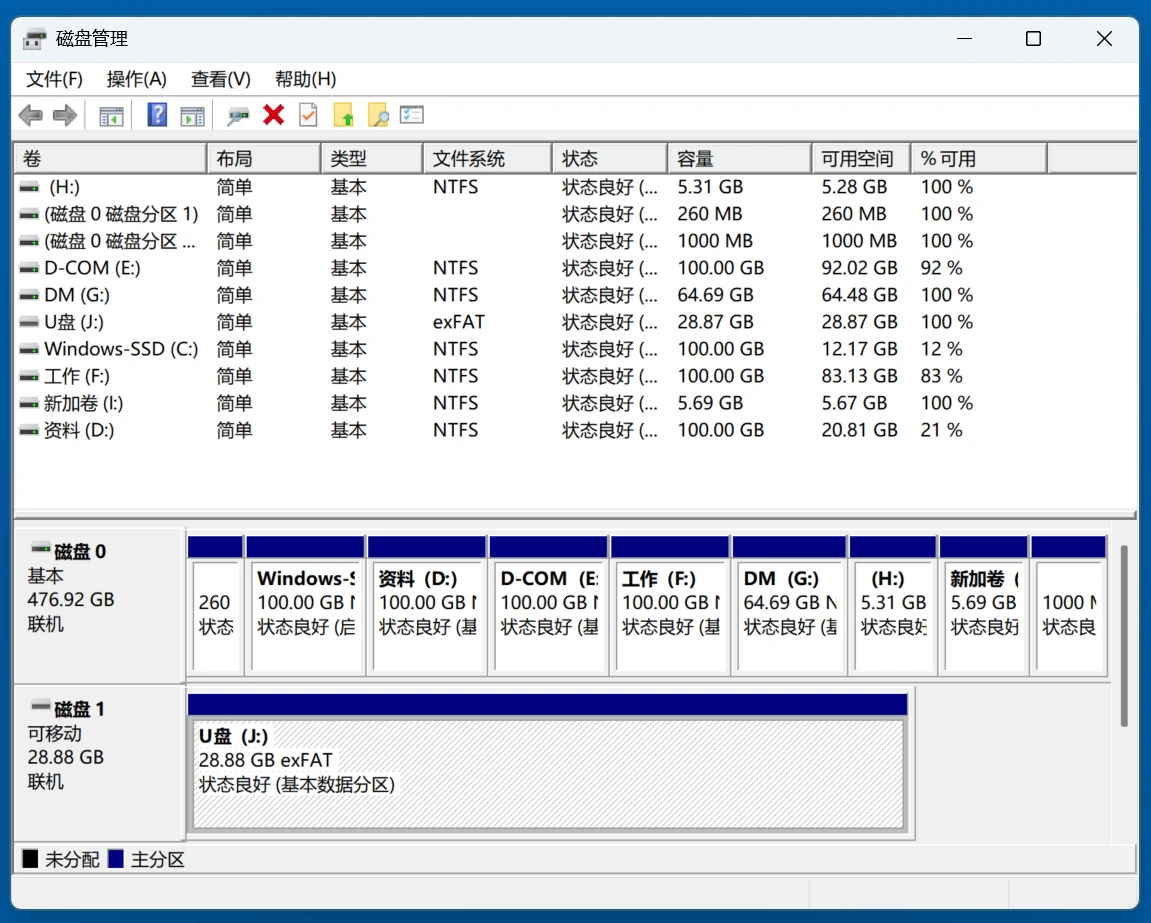
- 完成后U盘就可以正常识别使用了。
![U盘磁盘空间变成未分配了如何解决]()
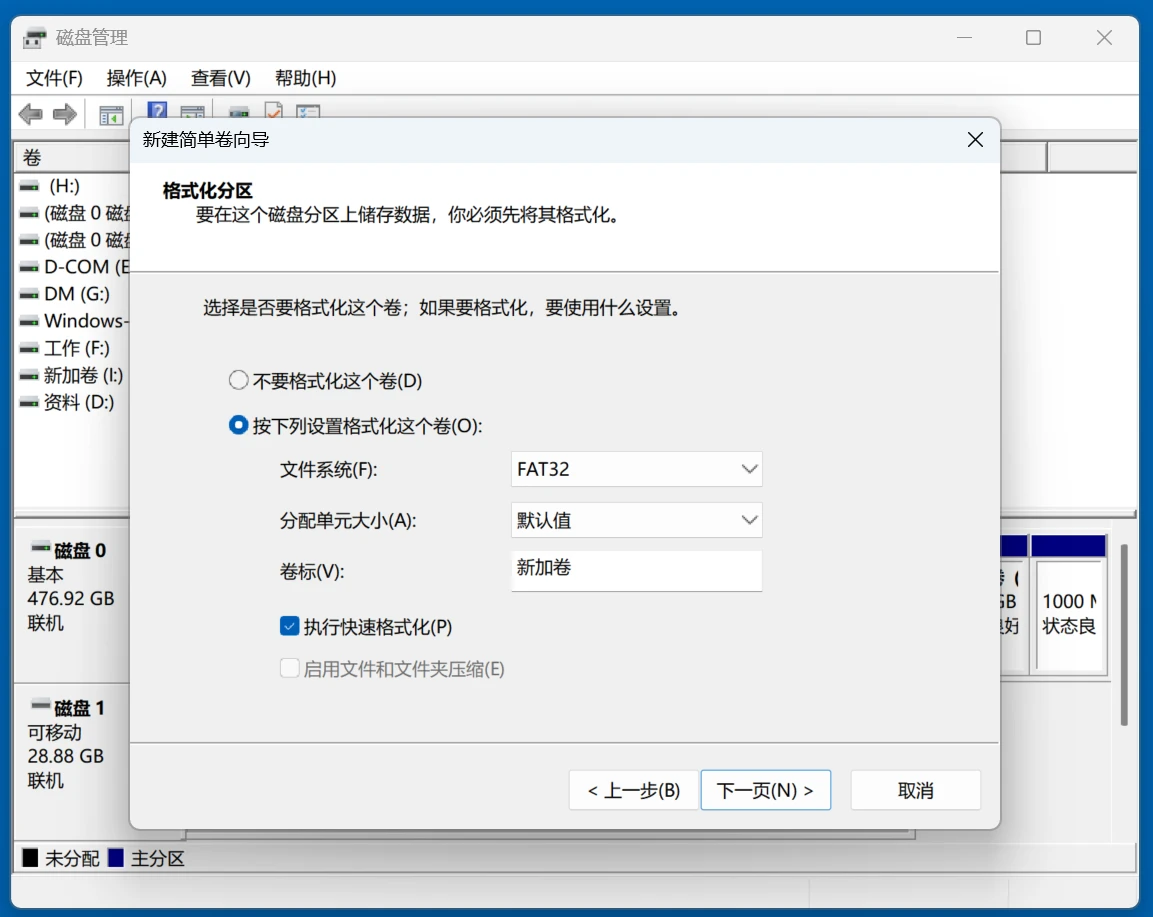
💡 注意:如果新建简单卷后U盘文件系统变成RAW,则右键点击U盘,选择格式化,将其格式化成想要的格式。
第三步:排查硬件故障
如果上述方法都无法创建分区,或者创建分区后依然显示未分配,大概率是U盘硬件损坏:
- 尝试更换USB接口、换另一台电脑测试,排除电脑接口或者系统识别的问题。
- 如果更换设备后依然故障,可以下载对应U盘品牌的量产工具,尝试重新量产修复U盘(量产会清空所有数据,适合数据已经恢复后修复U盘使用)。
- 如果量产也无法修复,说明U盘的存储颗粒或者主控已经损坏,这种情况无法软件修复,需要更换新的U盘。
日常预防建议
- 插拔U盘一定要点击任务栏的“安全删除硬件”后再拔出,不要在U盘读写的时候直接拔下。
- 定期给U盘重要文件做备份,避免故障导致数据丢失。
- 不要把U盘长时间插在电脑上,不用的时候及时拔出,减少芯片损耗。
- U盘避免沾水、磕碰、高温存放,延长使用寿命。