
目录
“今天把我的相机存储卡插入MacBook Air后,无论是桌面还是访达侧边栏都无法识别。里面有很多重要照片,如何解决,还能被识别出来吗?”---来自小红书用户
存储卡无法被Mac识别的问题并非全是因为存储卡物理损坏,文件系统崩溃、卡槽接触不良、存储卡格式不兼容都可能引起存储卡无法被Mac识别。如果存储卡内有重要照片和视频、建议先进行数据恢复,随后再使用Mac自带工具对存储卡进行修复。访达设置错误也可能导致存储卡在Mac上无法显示出来,这种情况下直接更改访达设置即可解决问题。这篇文章将分析存储卡不被Mac识别的原因,找出对应方案解决存储卡无法被Mac识别、无法显示等问题。
导致存储卡无法被Mac电脑识别的主要原因有哪些
存储卡无法被Mac识别,可能由硬件连接、存储卡自身、系统设置或软件驱动等多方面原因导致,以下是具体分析及解决方法:
一、硬件连接问题
- 接口接触不良:Mac的USB或Thunderbolt接口、读卡器接口可能存在灰尘、氧化或物理损坏,导致存储卡与Mac之间无法正常通信。可尝试用棉签蘸少量酒精清洁接口,或更换其他接口(如从USB-A换至USB-C,或使用不同的Thunderbolt端口),同时确保存储卡完全插入读卡器,无松动情况。
- 读卡器故障:读卡器本身可能存在硬件问题,如内部芯片损坏、电路故障等。可更换一个已知正常的读卡器,或将存储卡连接至其他设备(如Windows电脑、相机),若在其他设备上能识别,则大概率是原读卡器故障。
- 线缆问题:若使用的是带线缆的读卡器,线缆可能存在断裂、接触不良等情况,导致数据传输中断。可更换数据线,或直接使用内置读卡器(如MacBook Pro的SD卡槽)进行测试。
二、存储卡自身问题
- 存储卡物理损坏:存储卡受到撞击、高温、潮湿等环境影响,可能导致芯片或引脚损坏,无法被识别。观察存储卡外观是否有裂痕、变形,金属引脚是否氧化、弯曲,若存在明显物理损坏,基本无法修复,需更换存储卡。
- 存储卡格式不兼容:Mac默认支持的文件系统格式为APFS、Mac OS Extended(HFS+)、exFAT、FAT32等,而存储卡若采用NTFS(Windows默认格式)或其他不兼容格式,可能无法被Mac正常识别。可将存储卡连接至Windows电脑,备份数据后重新格式化为exFAT(兼容性较好,支持Mac和Windows),再插入Mac尝试识别。
- 存储卡分区损坏或未初始化:存储卡可能存在分区表损坏、未分区或未初始化的情况,导致Mac无法读取。打开Mac的“磁盘工具”(应用程序-实用工具),查看左侧列表中是否有存储卡名称,若显示为“未初始化”或“灰色不可选”,可尝试点击“抹掉”按钮,选择合适的格式(如exFAT)进行初始化,注意此操作会删除存储卡数据,需提前备份。
三、系统设置与软件问题
- 系统偏好设置限制:Mac的“系统设置-隐私与安全”中,若对外部存储设备的访问权限进行了限制,可能导致存储卡无法识别。检查“文件和文件夹”选项,确保已允许相关应用(如磁盘工具)访问外部存储设备。
- 驱动程序缺失或过时:虽然Mac通常会自动安装外部存储设备的驱动,但部分第三方读卡器可能需要特定驱动支持。可访问读卡器品牌官网,下载并安装适用于Mac系统的最新驱动程序,或通过“系统设置-软件更新”检查系统是否有更新,修复驱动相关漏洞。
- 系统故障或缓存问题:Mac系统临时文件缓存异常可能影响外部设备识别。可尝试重启Mac,或在“活动监视器”(应用程序-实用工具)中结束与存储设备相关的进程(如“diskarbitrationd”),然后重新插入存储卡。
四、其他可能原因
- 存储卡容量过大:部分旧款Mac或读卡器可能不支持大容量存储卡(如2TB以上),导致无法识别。查看Mac和读卡器的规格说明,确认是否支持当前存储卡容量。
- 病毒或恶意软件感染:存储卡感染病毒后,可能导致文件系统损坏或被恶意隐藏,使Mac无法识别。可将存储卡连接至安装杀毒软件的电脑进行扫描,清除病毒后再尝试识别。
- Mac硬件故障:若以上方法均无效,可能是Mac的USB/Thunderbolt控制器、主板接口等硬件出现故障,需联系苹果官方售后进行检测维修。
通过逐步排查以上原因,可定位存储卡无法被Mac识别的具体问题,并采取相应措施解决。若存储卡内有重要数据,建议先尝试通过数据恢复软件(如盛炫Mac数据恢复软件)在其他设备上恢复数据,再进行格式化或维修操作。
【详细步骤】解决存储卡无法被Mac识别的问题
当存储卡插入Mac后不被识别时,可按以下步骤逐步排查和解决:
一、基础检查
- 重新插拔存储卡:先将存储卡从Mac中取出,检查卡是否插反或未完全插入,确认后重新插入,确保接触良好。
- 更换接口或设备:若Mac有多个USB接口(包括USB-C),尝试更换接口插入;或用读卡器连接存储卡后再插入Mac,排除接口接触问题。
- 检查存储卡状态:观察存储卡是否有物理损坏(如金属触点氧化、弯曲、裂痕),若有损坏需更换存储卡。
二、确认Mac系统识别状态
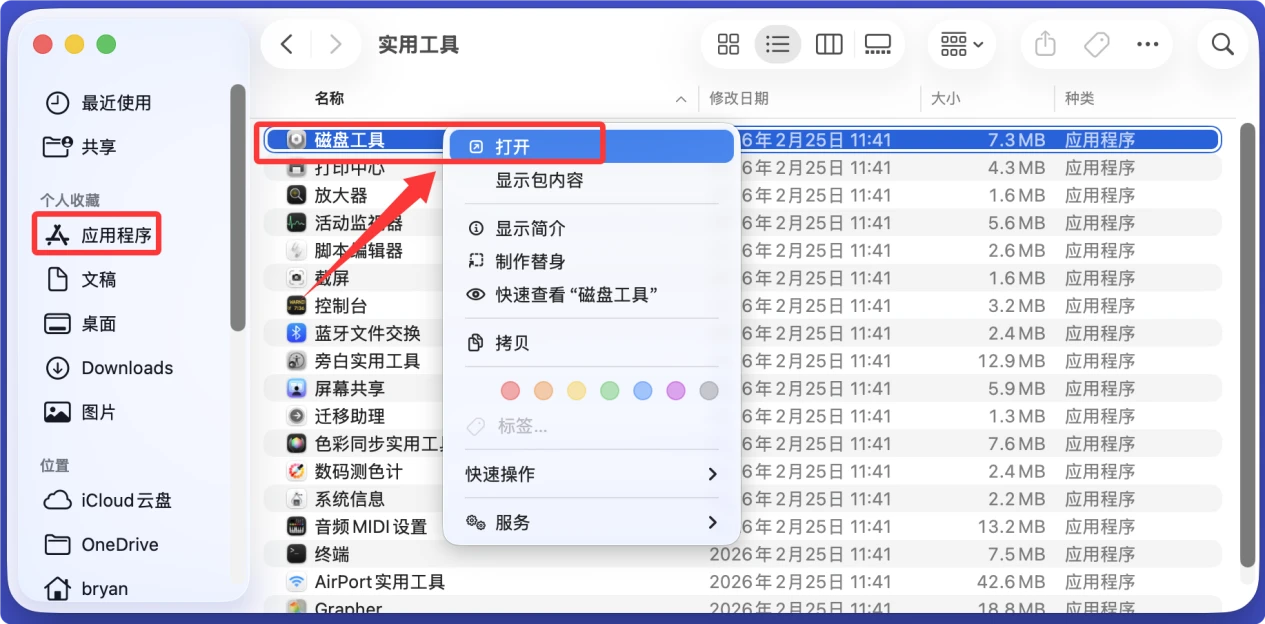
- 打开磁盘工具:通过“聚焦搜索”(按下Command+空格,输入“磁盘工具”)或前往“应用程序→实用工具→磁盘工具”打开。
![解决存储卡无法被Mac识别、无法显示等问题]()
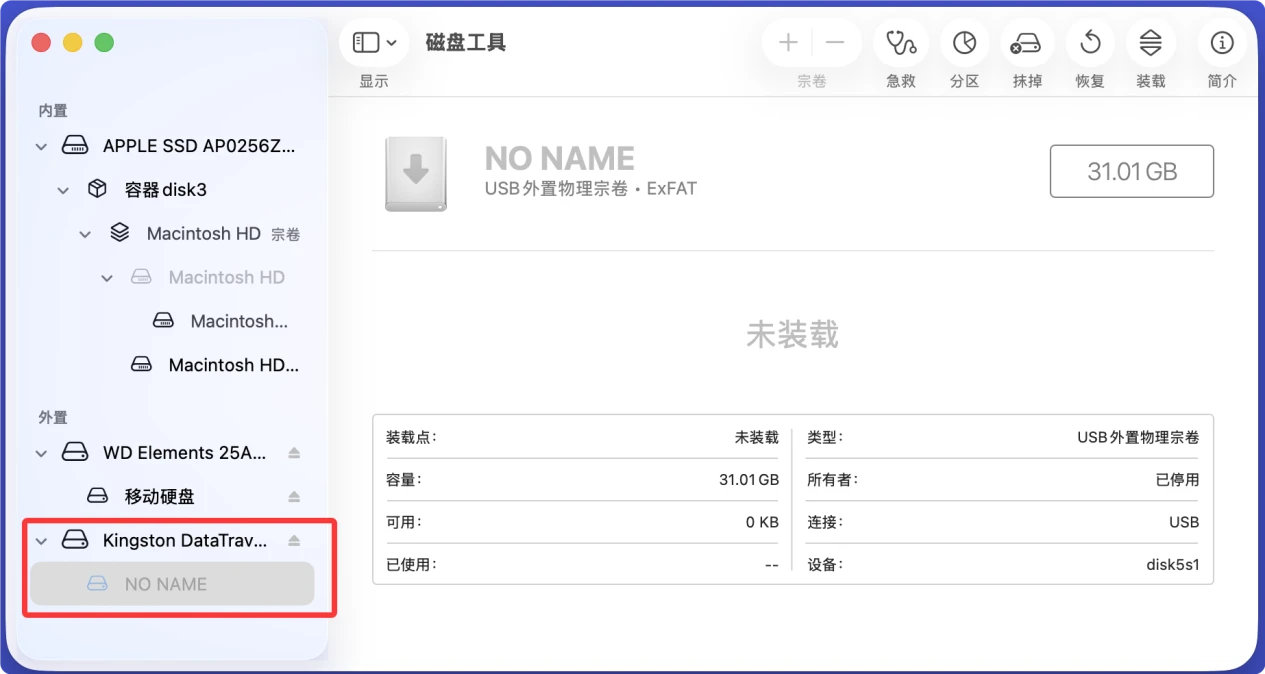
- 查看设备列表:在磁盘工具左侧的“外置”栏目中,检查是否有存储卡对应的设备名称(如“NO NAME”“SD Card”等)。
![解决存储卡无法被Mac识别、无法显示等问题]()
- 若显示设备但未显示卷:可能是存储卡未分区或分区损坏,需进行分区和格式化(见步骤三)。
- 若未显示设备:可能是硬件兼容性问题或存储卡故障,继续下一步排查。
三、修复存储卡或重新格式化
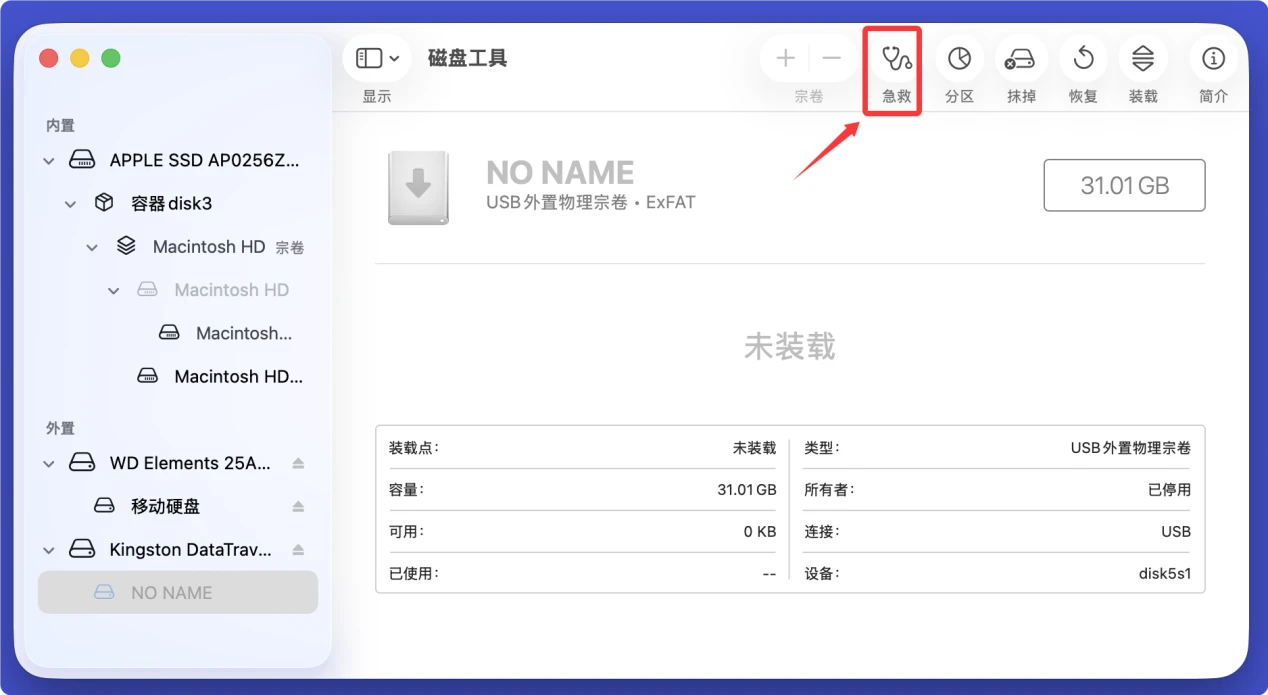
1. 修复磁盘错误(若磁盘工具中能看到存储卡设备):
选中存储卡设备,点击磁盘工具顶部的“急救”按钮,系统会自动检测并修复磁盘错误,完成后尝试重新挂载。
2. 重新分区和格式化(若修复无效或存储卡未分区):
选中存储卡设备,点击“抹掉”按钮。
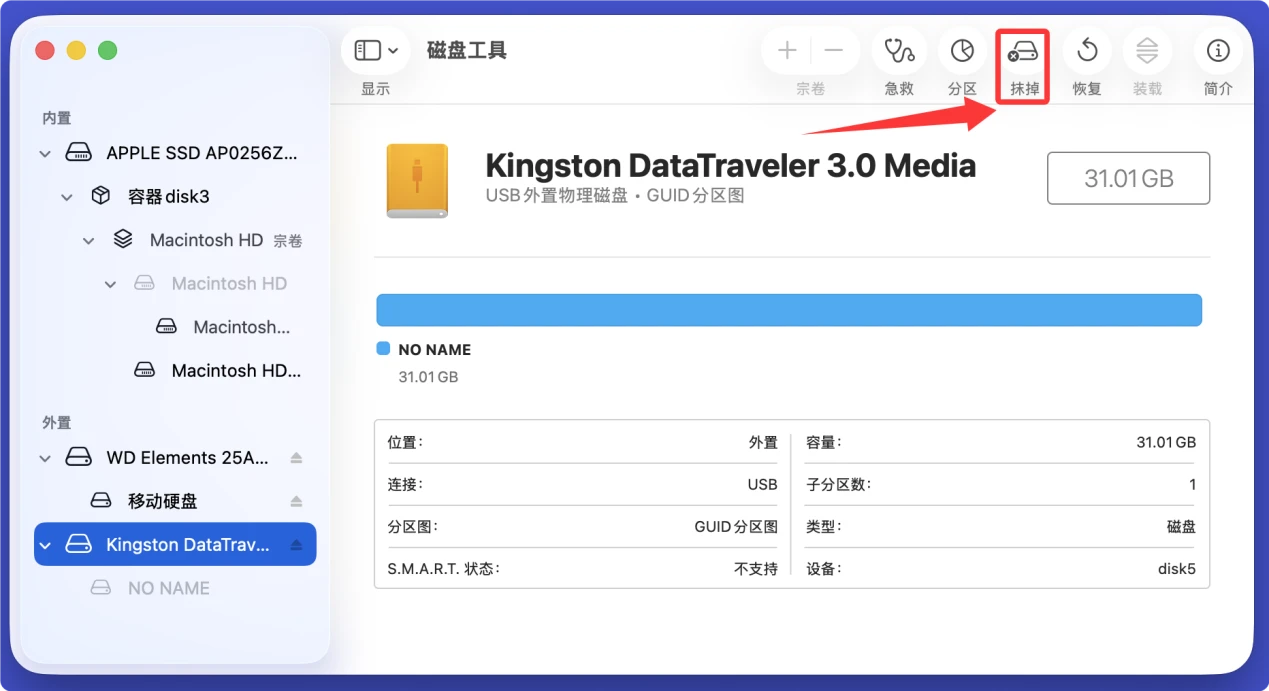
设置以下参数:
- 名称:自定义(如“我的存储卡”)。
- 格式:选择“APFS”或“Mac OS扩展(日志式)”(适用于仅在Mac上使用)或“ExFAT”(兼容Mac和Windows)。
- 方案:选择“GUID分区图”。
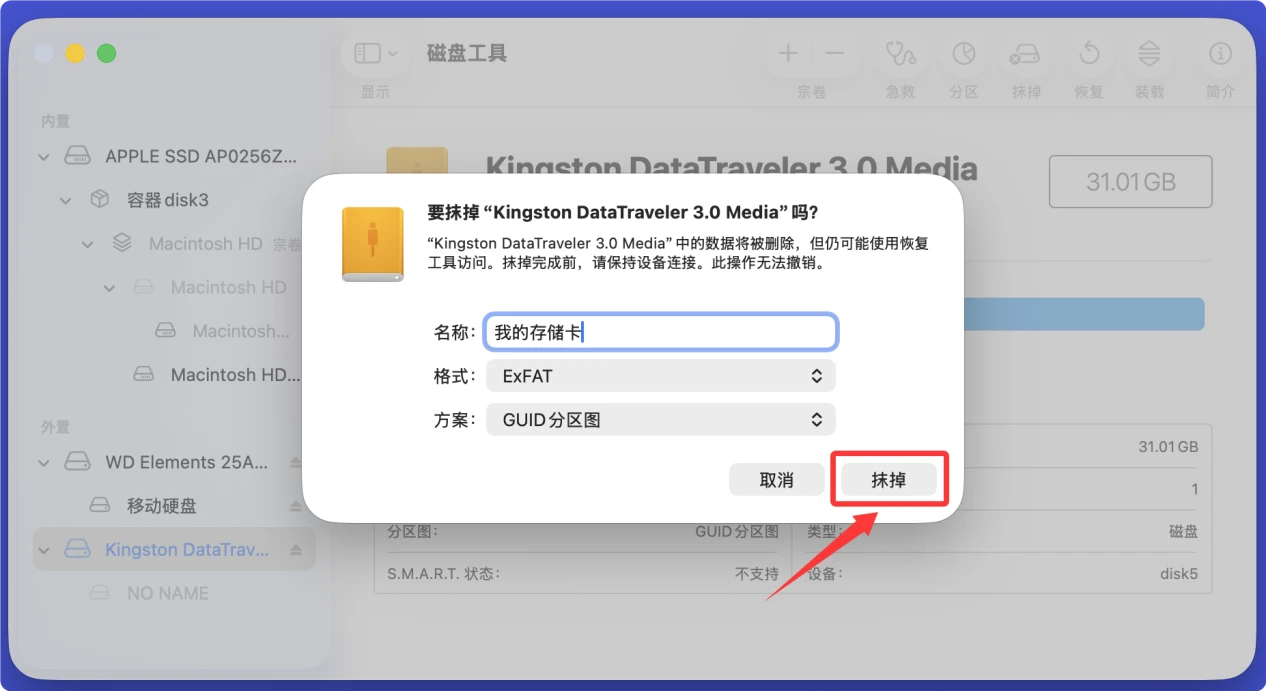
点击“抹掉”,等待完成后,存储卡会自动挂载到桌面或访达中。
四、检查系统设置与权限
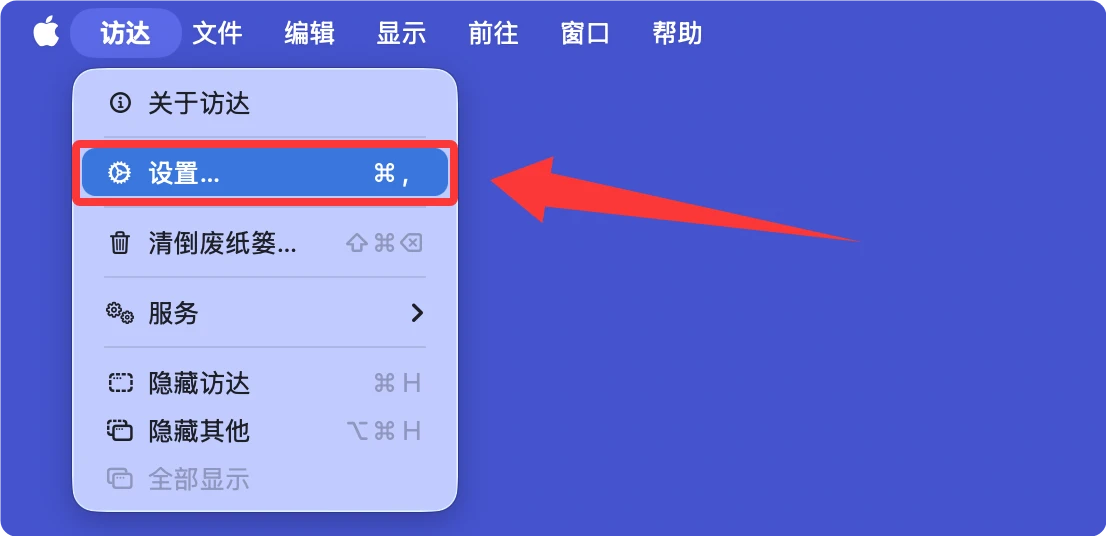
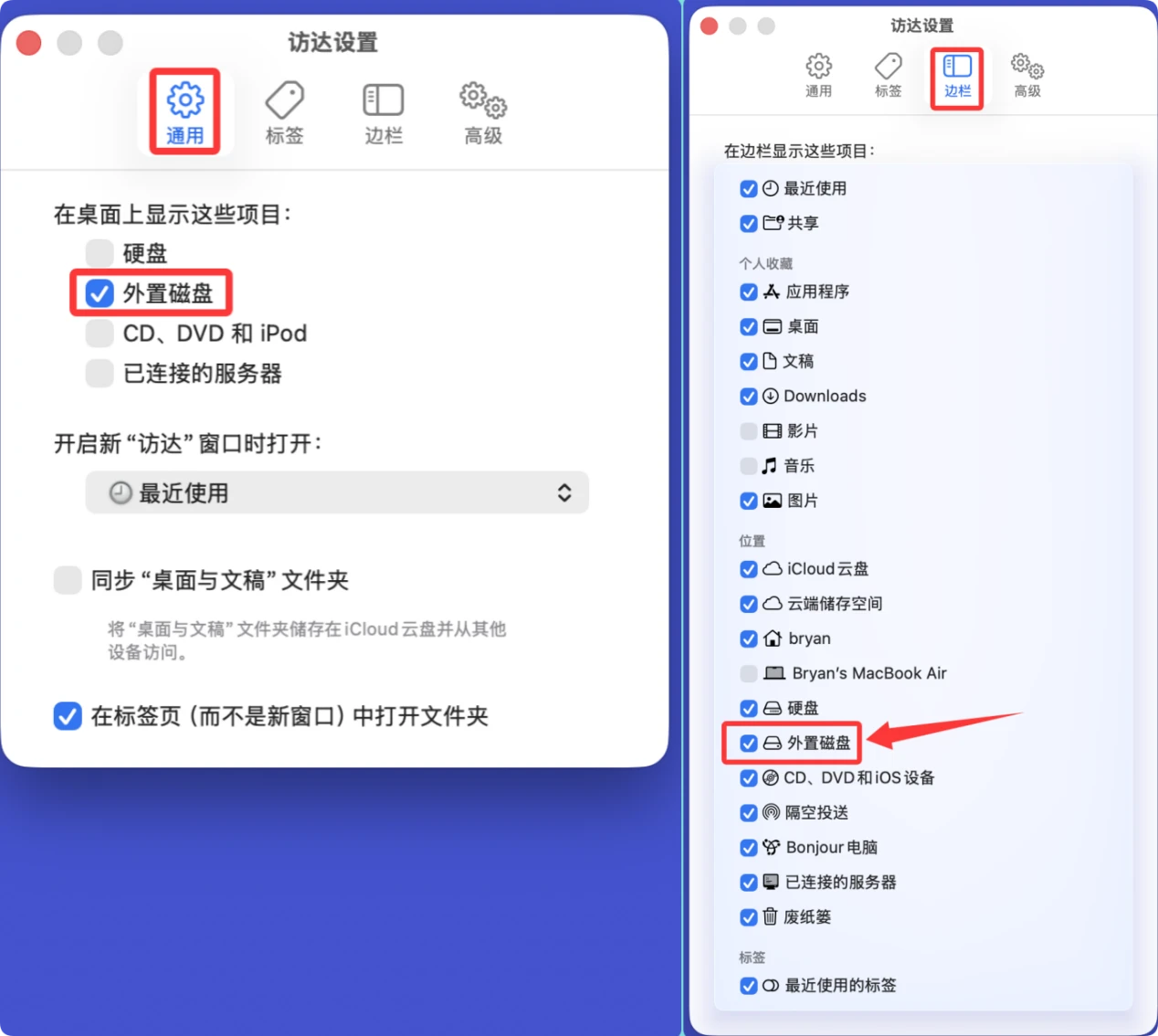
- 确认外部磁盘显示设置:打开访达,点击顶部菜单栏的“访达→设置”,在“通用”选项卡中勾选“外部磁盘”,确保存储卡能在桌面显示;在“边栏”选项卡中勾选“外部磁盘”,确保能在访达边栏看到。
![解决存储卡无法被Mac识别、无法显示等问题]()
![解决存储卡无法被Mac识别、无法显示等问题]()
- 检查安全性与隐私权限:若使用USB-C接口或第三方读卡器,前往“系统设置→隐私与安全性→蓝牙与通用串行总线”,确认已授予相关设备访问权限(若有提示)。
五、排除硬件与兼容性问题
- 测试其他存储卡或设备:用另一张存储卡插入Mac,或用当前存储卡插入其他电脑/设备,判断是存储卡问题还是Mac接口问题。
- 若其他存储卡能识别:当前存储卡可能损坏,建议备份数据后更换。
- 若其他设备也无法识别当前存储卡:存储卡故障,需更换。
- 若Mac无法识别任何外部存储设备:可能是Mac接口故障,需联系苹果官方售后检测。
- 更新系统:前往“系统设置→通用→软件更新”,确保Mac系统为最新版本,修复可能存在的驱动或兼容性问题。
六、数据恢复(若存储卡有重要数据)
若存储卡因损坏无法识别且有重要数据,可尝试以下方法恢复:
方法1. 使用数据恢复软件:如盛炫Mac数据恢复软件,通过软件扫描存储卡,尝试恢复数据。
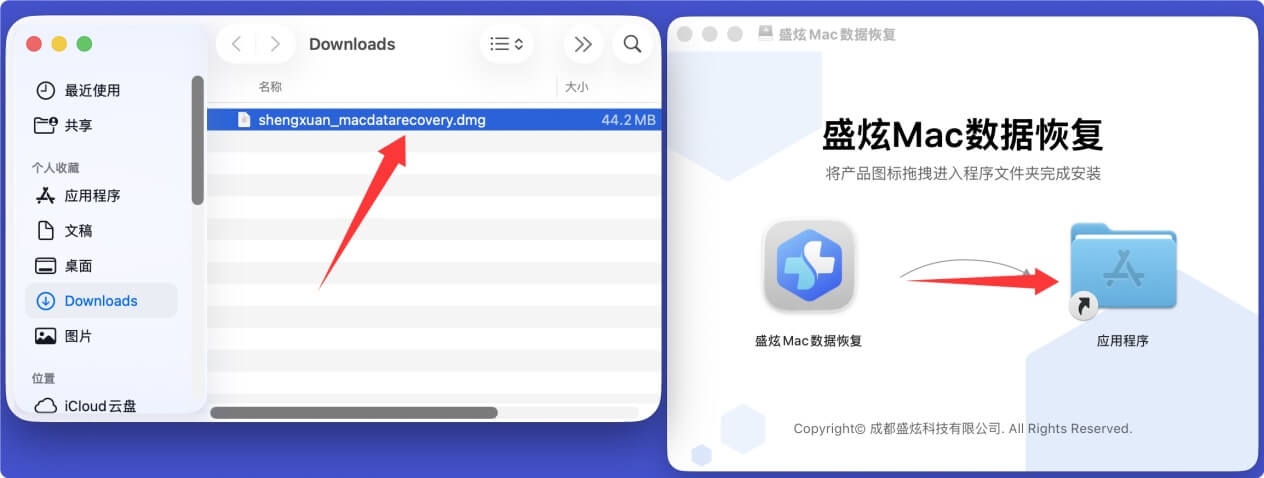
- 点击下载盛炫Mac数据恢复软件到Mac电脑上。
下载完毕在Downloads中双击打开安装包,然后在安装弹窗中将“盛炫Mac数据恢复”拖入“应用程序”完成安装。
![解决存储卡无法被Mac识别、无法显示等问题]()
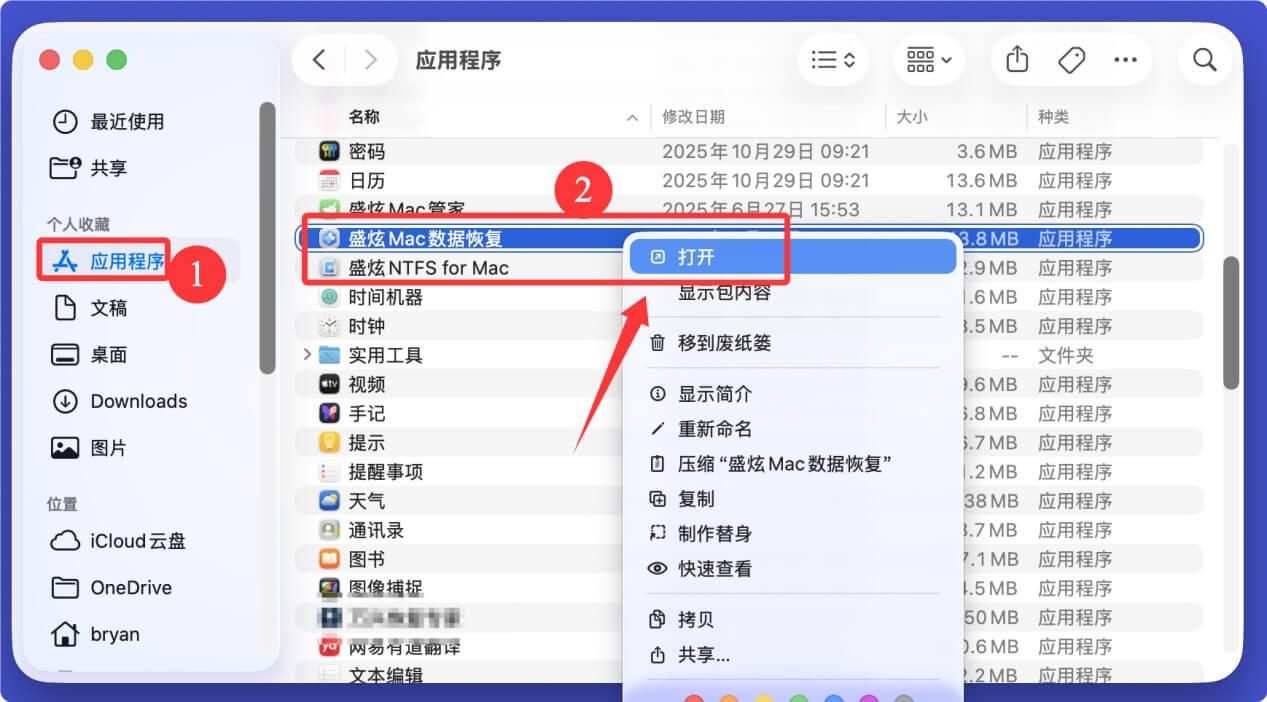
- 把存储卡插入Mac电脑。然后在“访达 > 应用程序”中打开盛炫Mac数据恢复。
![解决存储卡无法被Mac识别、无法显示等问题]()
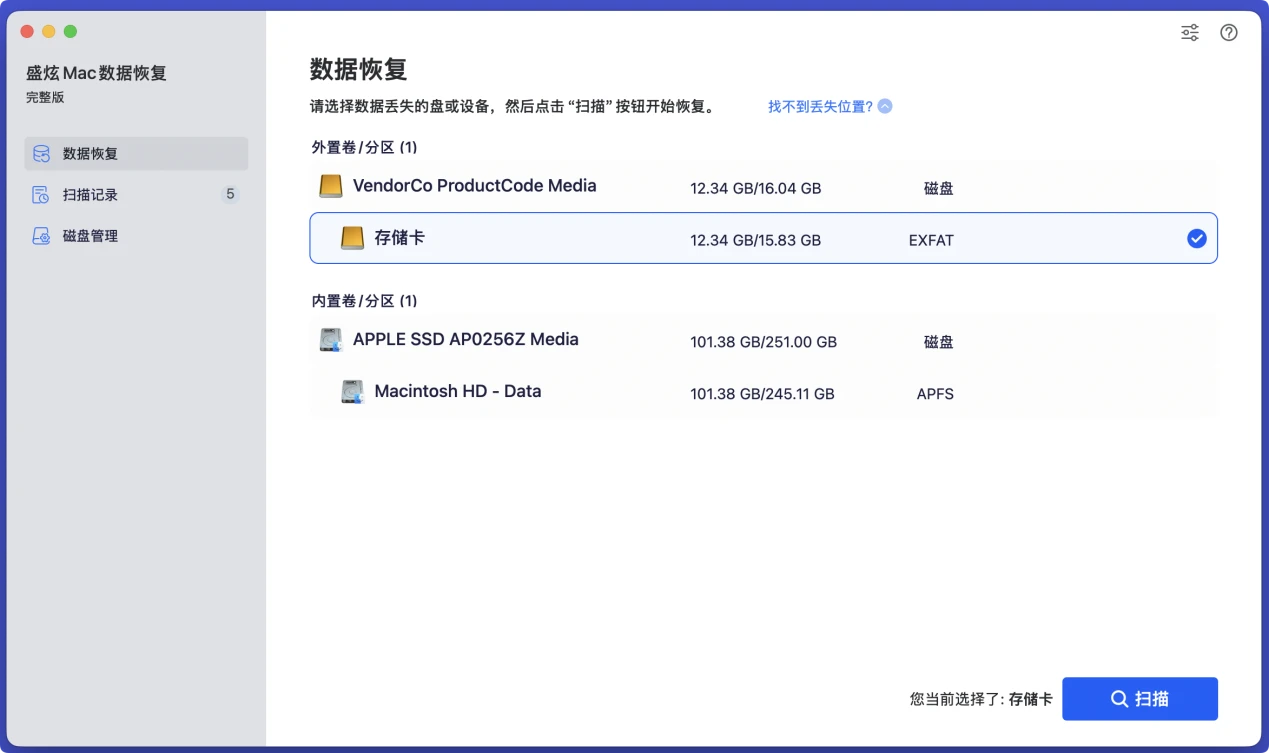
在磁盘列表中选择该存储卡,点击“扫描”。
![解决存储卡无法被Mac识别、无法显示等问题]()
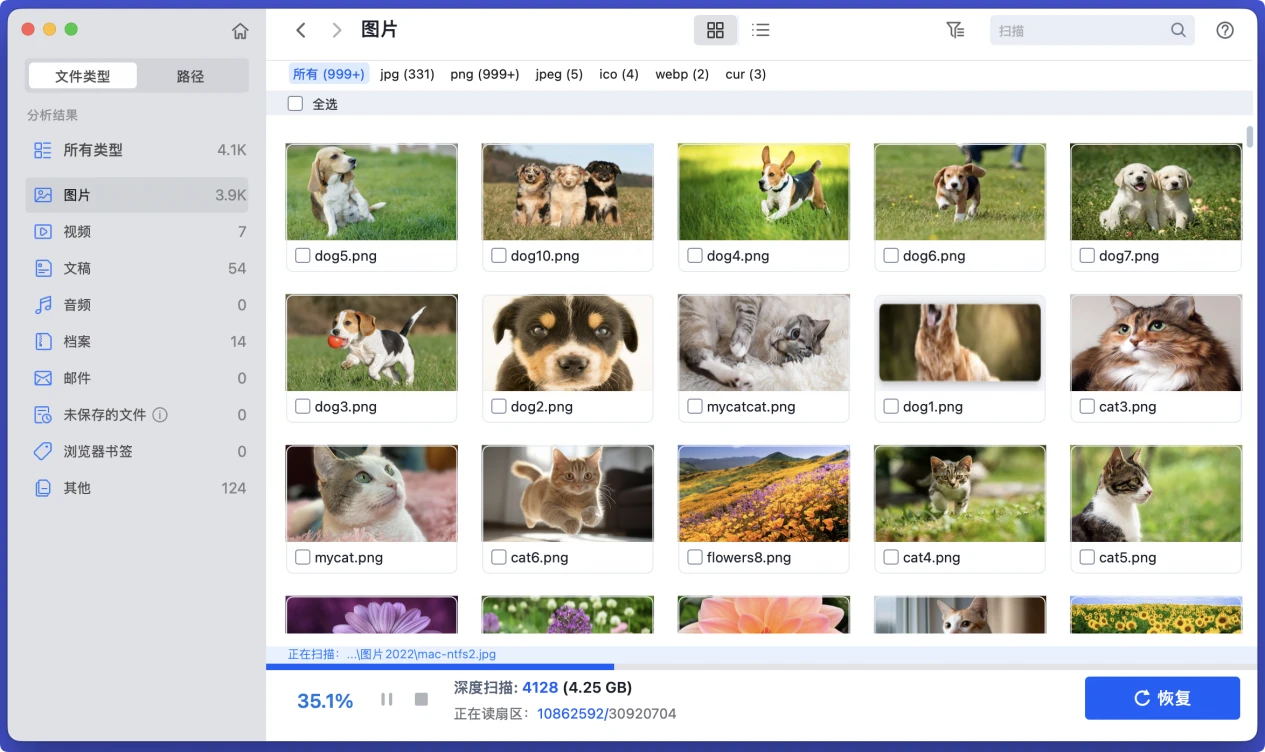
盛炫Mac数据恢复软件会对存储卡进行深度扫描,找到所有可恢复的文件,比如现存文件、隐藏文件、此前删除/格式化/丢失的照片和视频等。
![解决存储卡无法被Mac识别、无法显示等问题]()
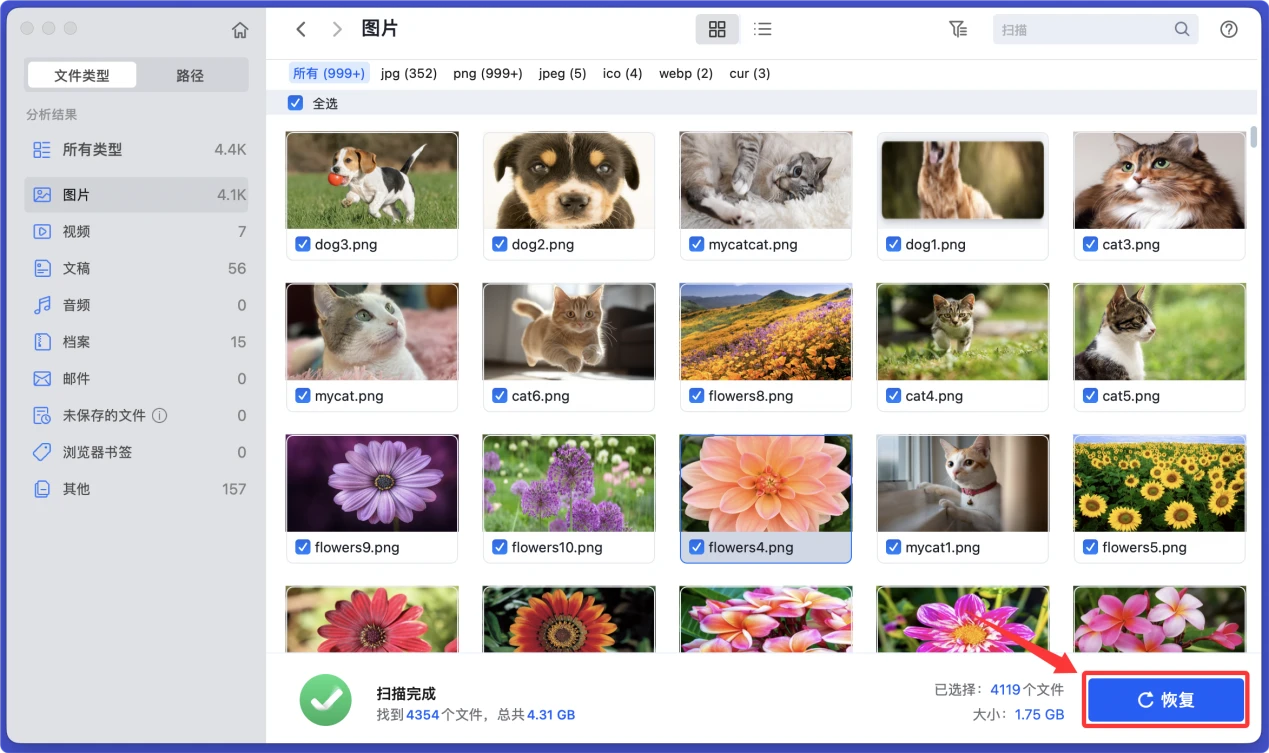
- 扫描完毕可预览文件,然后勾选需要的文件,点击“恢复”按钮保存文件。把文件保存到Mac本地或者其它外置盘,不要保存回存储卡内、防止覆盖。
![解决存储卡无法被Mac识别、无法显示等问题]()

方法2. 联系专业数据恢复服务:若软件恢复无效,可联系专业数据恢复公司进行硬件级恢复(费用较高)。
通过以上步骤,可逐步定位并解决Mac不识别存储卡的问题。若仍无法解决,建议携带Mac和存储卡前往苹果官方售后或专业维修机构检测硬件。

 免费试用
免费试用