如何解决U盘在Mac上无法装载的问题【确保文件不丢失】

“我有个128GB的U盘,但今天插入Mac电脑后无法装载,在磁盘工具内查看名字变成灰色了。且点击装载也没用,急救也失败了。怎么办?里面有很多重要文件,不能装载里面的文件怎么办?可以先把文件恢复出来吗?”---来自小红书用户

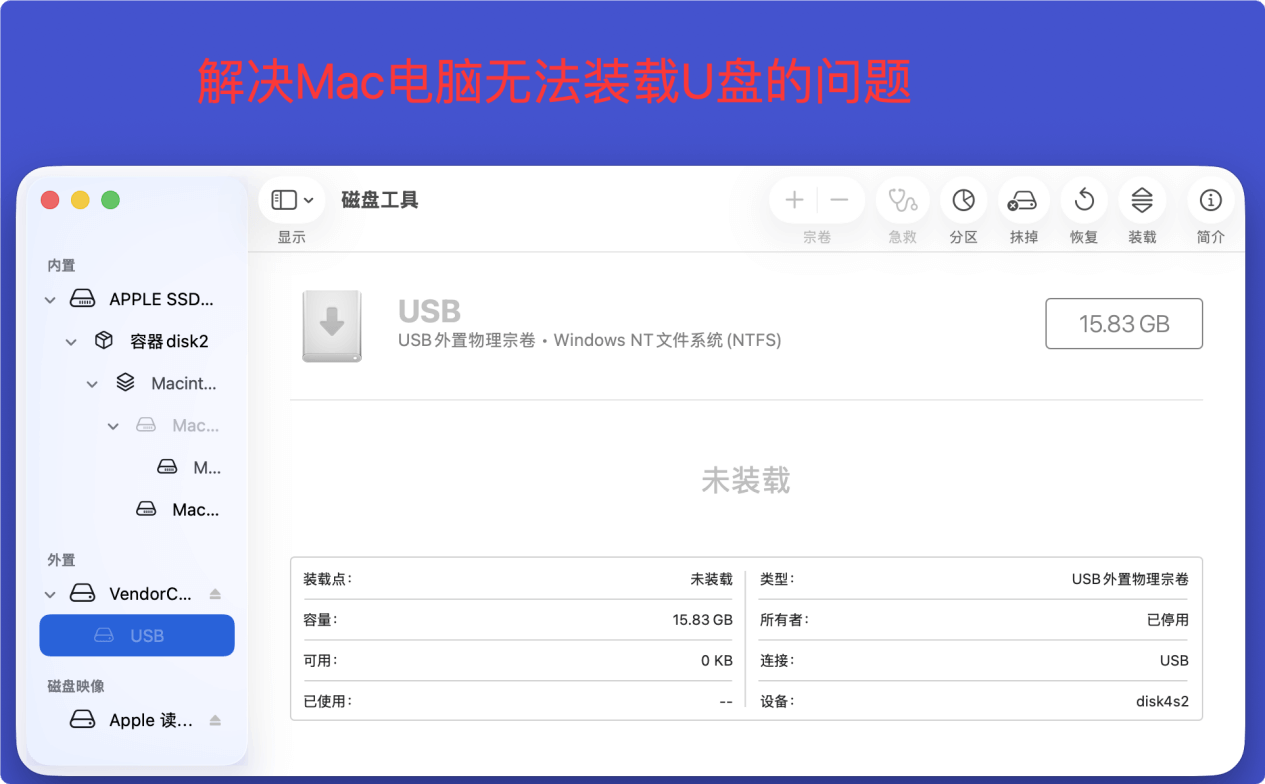
在遇到U盘无法在Mac上装载的问题,首先可以把U盘弹出然后重新插入、或者重启电脑、或者更换插入接口或者扩展坞等;也可把U盘弹出,然后把U盘插入其它电脑中,如果在其它电脑中能够正常工作,先把文件拷贝出来,随后对U盘进行格式化,之后再把U盘插入最初的Mac电脑进行测试。如果依然无法装载,则需要使用其它手段来修复U盘或者强行进行装载。这篇文章将给出方案在解决U盘无法在Mac上装载的问题的同时保证U盘内的文件不会丢失

U盘无法在Mac上装载

哪些原因会造成U盘无法在Mac上装载

U盘无法在Mac上装载可能由多种原因造成,以下是一些常见因素:

▼ 硬件连接问题

  • 接口接触不良:U盘与Mac的USB接口或USB-C接口(尤其是使用转接器时)可能存在松动、氧化或灰尘堵塞,导致物理连接不稳定,Mac无法识别设备。
  • U盘硬件故障:U盘内部存储芯片、控制器或电路板损坏,可能导致Mac无法检测到设备或无法正常读取数据,表现为插入后无任何反应或提示“无法装载”。
  • 线缆或转接器问题:若使用USB延长线或转接器连接U盘,线缆老化、内部断线或转接器兼容性不佳,可能导致信号传输中断,引发装载失败。

▼ 文件系统兼容性问题

  • Mac不支持的文件系统:U盘若采用NTFS(Windows默认)、exFAT(部分情况下需手动启用支持)或Linux专用文件系统(如ext4),而Mac未安装相应驱动或未开启支持时,可能无法直接装载。例如,默认情况下Mac对NTFS仅支持只读,若U盘为NTFS格式且需写入操作,可能提示装载错误。
  • 文件系统损坏:U盘在使用过程中意外拔出、突然断电或病毒感染,可能导致文件系统结构损坏(如分区表错误、索引损坏),Mac的磁盘工具会检测到错误并拒绝装载,以防止数据丢失。

▼ Mac系统设置与软件冲突

  • 安全与隐私设置限制:macOS的“安全与隐私”中若禁用了外部设备访问权限,或系统完整性保护(SIP)限制了第三方驱动加载,可能导致U盘无法被系统识别。
  • 驱动程序缺失或冲突:第三方磁盘管理软件、防病毒软件或过时的USB驱动可能与系统底层驱动冲突,干扰U盘的正常识别和装载流程。
  • 系统内核扩展问题:macOS的内核扩展(KEXT)若出现异常,可能导致USB控制器驱动无法正常工作,影响所有USB设备的识别,包括U盘。

▼ 电源与供电问题

  • U盘功耗过高:部分大容量或带有LED指示灯、加密芯片的U盘功耗较高,而Mac的USB接口供电能力有限(尤其是MacBook的USB-C接口在电池模式下),可能因供电不足导致U盘无法启动,表现为插入后短暂识别随即断开。
  • USB端口供电故障:Mac的USB接口硬件故障(如供电模块损坏)可能导致无法为U盘提供足够电力,或数据传输引脚失效,造成装载失败。

▼ 其它系统或环境因素

  • 系统版本兼容性:老旧的macOS版本(如macOS High Sierra之前)对新型U盘的文件系统(如APFS)或USB 3.1/3.2协议支持不足,可能导致无法装载;而最新系统对部分老式U盘的兼容性也可能存在问题。
  • 磁盘工具错误或分区表问题:U盘若存在多个分区、隐藏分区或分区表类型不被Mac支持(如MBR分区表在GPT磁盘上的冲突),磁盘工具可能无法正确解析分区结构,导致无法装载指定分区。
  • 物理环境干扰:强电磁干扰(如靠近微波炉、无线设备)或静电放电可能干扰USB数据传输,导致U盘与Mac之间的通信中断,引发装载失败。

先保证数据安:把U盘内的文件导出或者恢复出来

如果遇到U盘无法在Mac上装载的问题,首先考虑的就是把U盘内的文件拷贝或者恢复出来,确保重要文件不会丢失。这里提供2种方法。

方法1. 把U盘插入其它电脑导出文件

把U盘从您的Mac电脑安全拔出,随后插入其它电脑中。如果在其它电脑中能够正常工作,先把U盘内的文件拷贝出来。随后再对U盘进行格式化,最后再次插入您的Mac电脑中,测试能否正常装载。如果能,则再把文件拷贝回来。

方法2. 使用Mac数据恢复软件从无法装载的U盘导出和恢复文件

Mac数据恢复软件功能强大,即使U盘无法装载、无法访问,里面的文件均可被数据恢复软件导出和恢复。

  1. 下载和安装一款Mac数据恢复软件 - 比如盛炫Mac数据恢复软件

    盛炫Mac数据恢复

    功能强大、安全高效的Mac数据恢复软件 — 只需三步就能恢复已经删除、格式化、抹掉和丢失的数据。

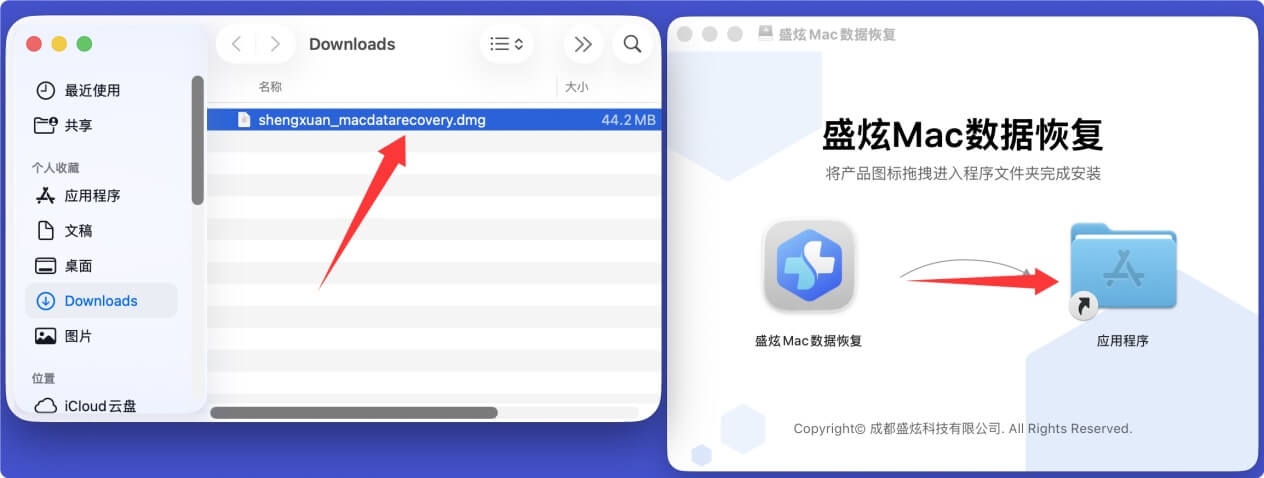
    下载完毕双击打开安装包,随后在安装窗口将盛炫Mac数据恢复拖入“应用程序”完成安装。
    U盘无法在Mac上装载

  2. 将U盘插入您的Mac电脑,打开盛炫Mac数据恢复软件。

    U盘无法在Mac上装载

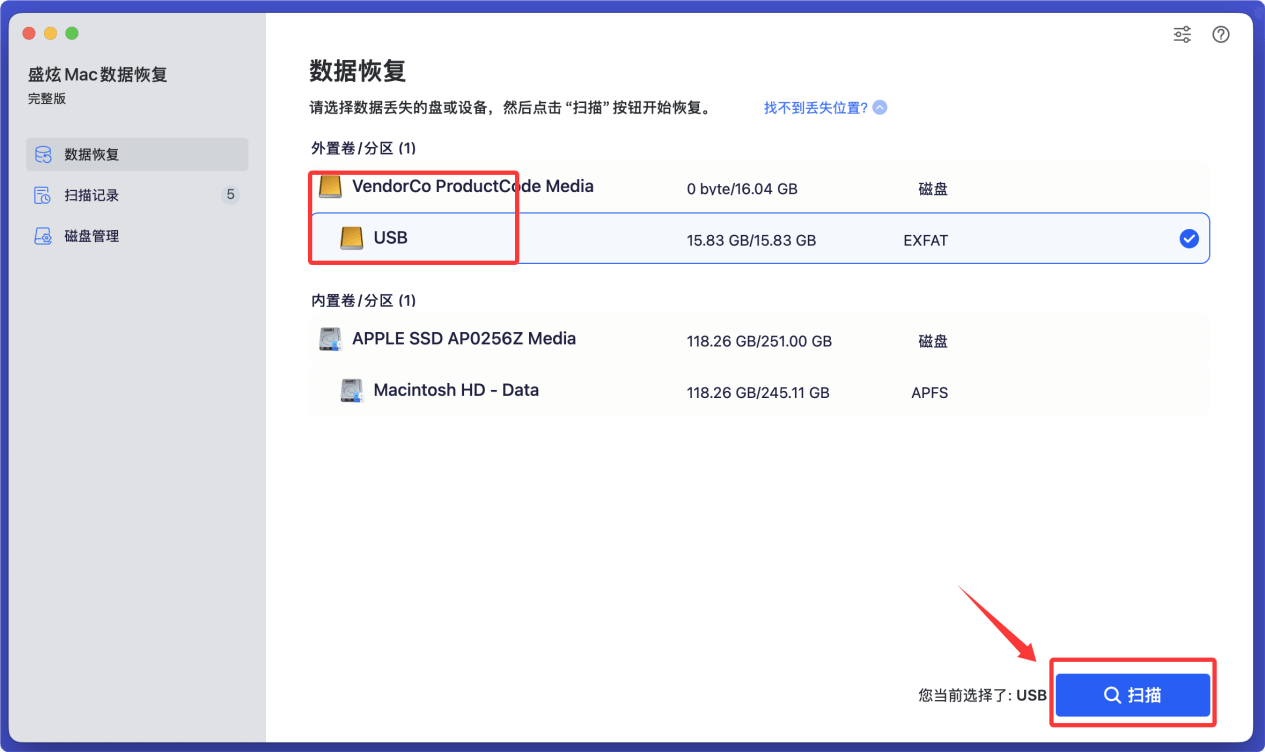
    盛炫Mac数据恢复可以自动识别无法装载的U盘并将其列举出来,点击选择该U盘进行数据恢复。
    U盘无法在Mac上装载

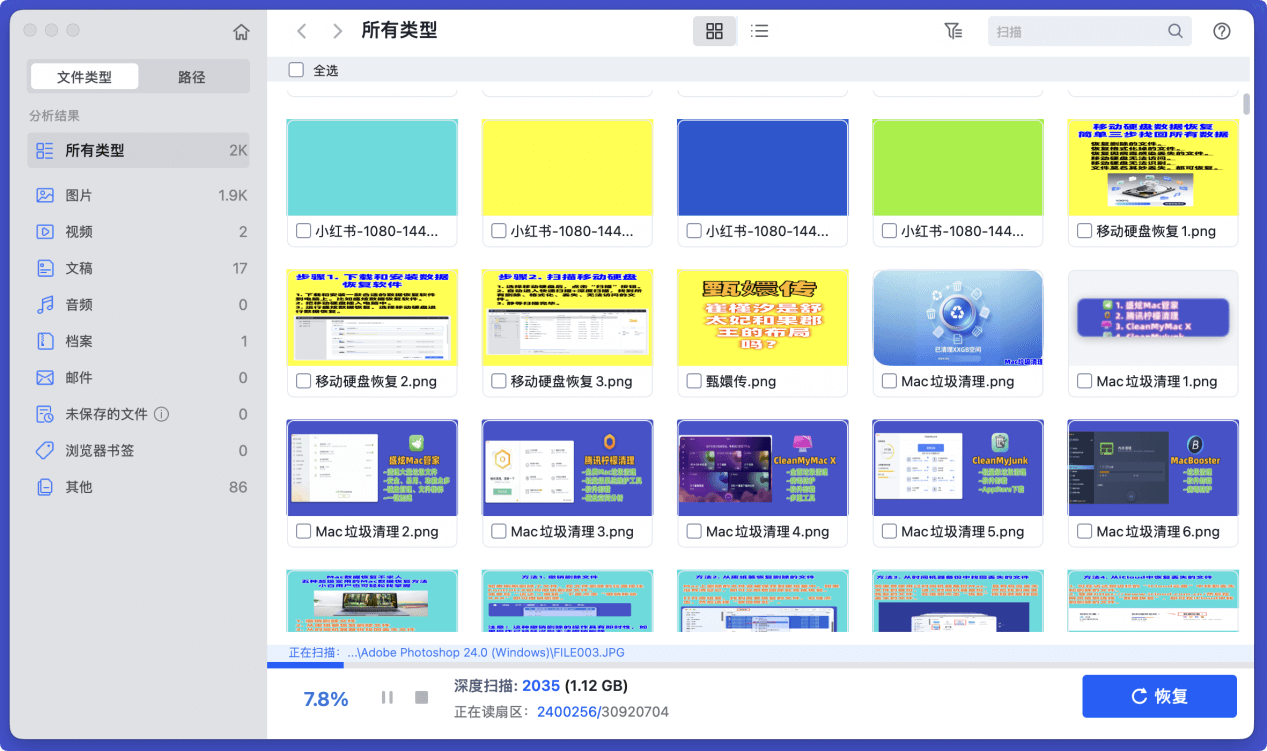
    点击“扫描”即可对该U盘进行快速扫描+深度扫描,深度扫描可以找到所有文件,包括现存文件、此前删除的文件、此前格式化/抹掉的文件、丢失和隐藏的文件等。
    U盘无法在Mac上装载

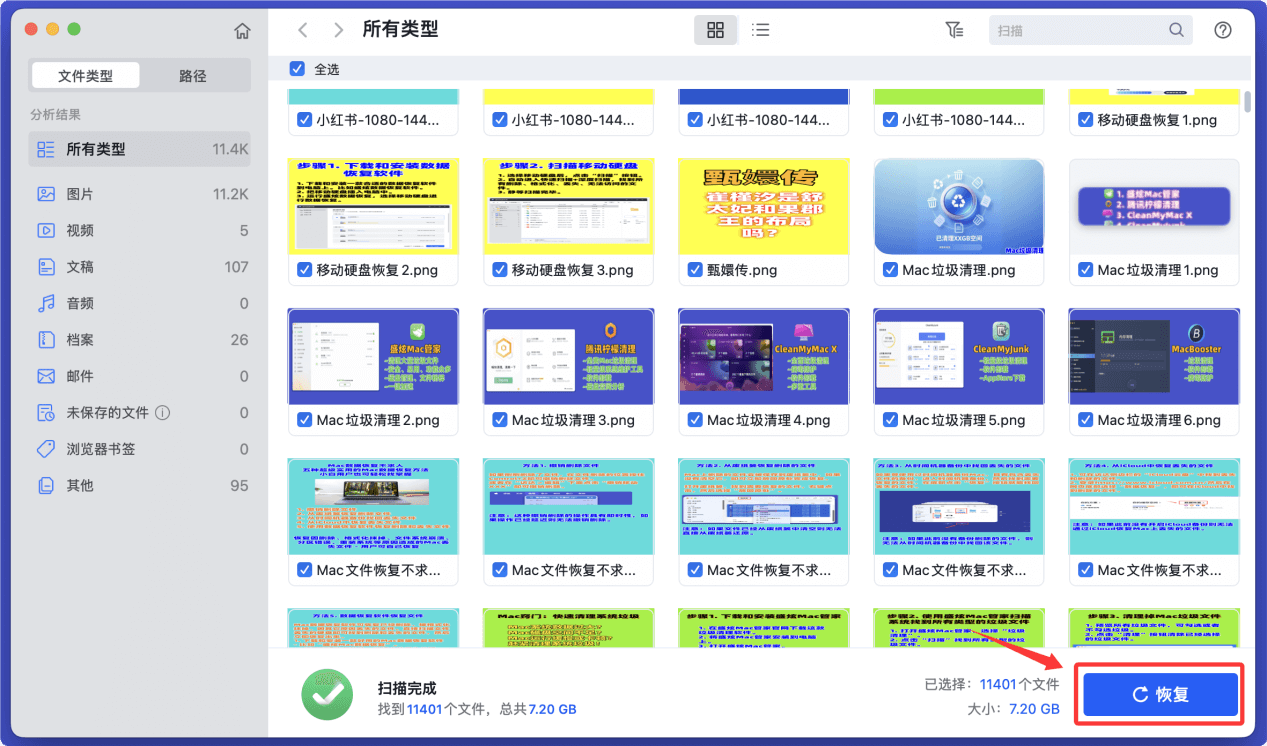
  3. 扫描完毕后,盛炫Mac数据恢复将列举出所有的文件,您可预览这些文件。然后选择需要恢复的文件,点击“恢复”按钮保存这些文件。先把文件保存到Mac本地或者其它外置盘,不要把文件保存回U盘中、防止数据覆盖。

    U盘无法在Mac上装载

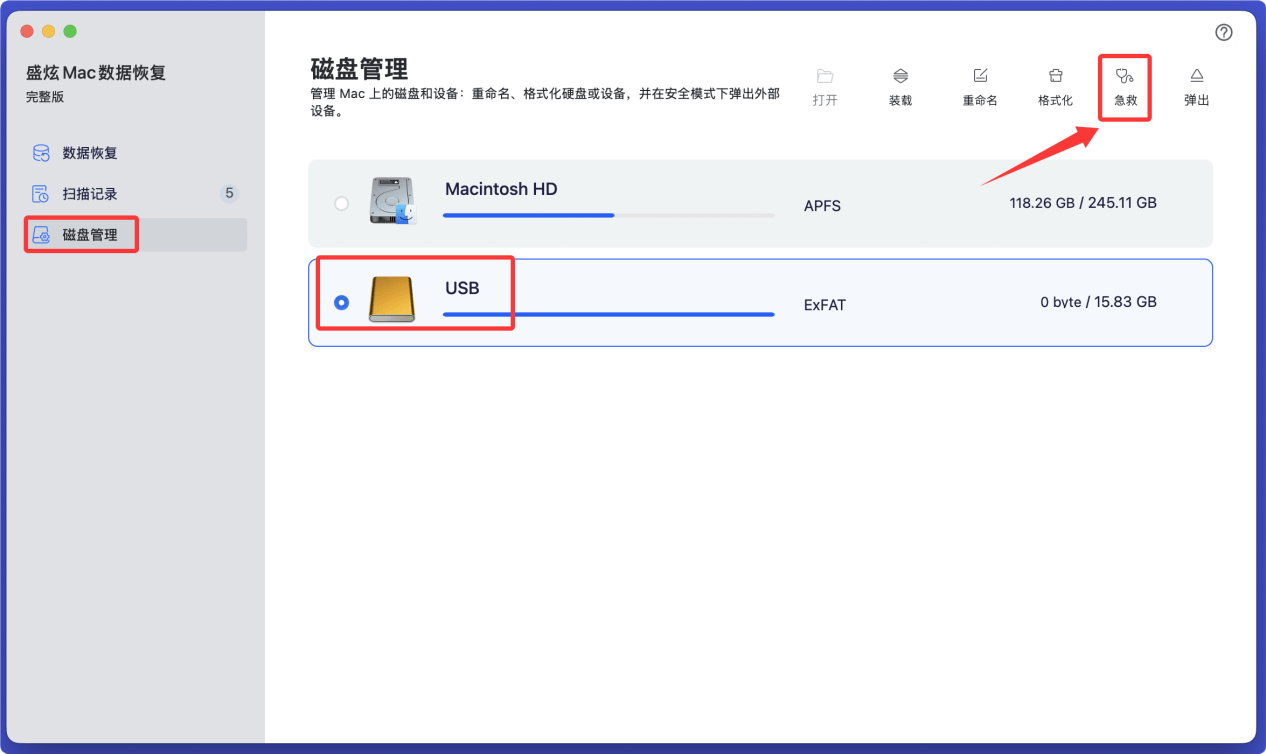
如果U盘怎么都无法在Mac上装载,则可能遇到文件系统崩溃、逻辑错误等问题。选择“磁盘管理”,然后选择该U盘,点击“急救”即可修复该U盘;修复后即可在Mac上正常装载,这时候再把此前的文件拷贝回该U盘。
U盘无法在Mac上装载

【三种方法】安全且快速地解决U盘无法在Mac上装载的问题

如果更换连接口、拓展坞、重启Mac电脑、多次拔插、更改安全设置、把U盘插入其它电脑等方法依然无法解决U盘无法在您的Mac上装载的问题,则可使用磁盘工具、终端命令或者第三方工具来修复、格式化、强制装载U盘等,这样可以解决U盘无法在Mac上装载的问题。

方法1. 使用磁盘工具修复U盘使得其能够在Mac上装载

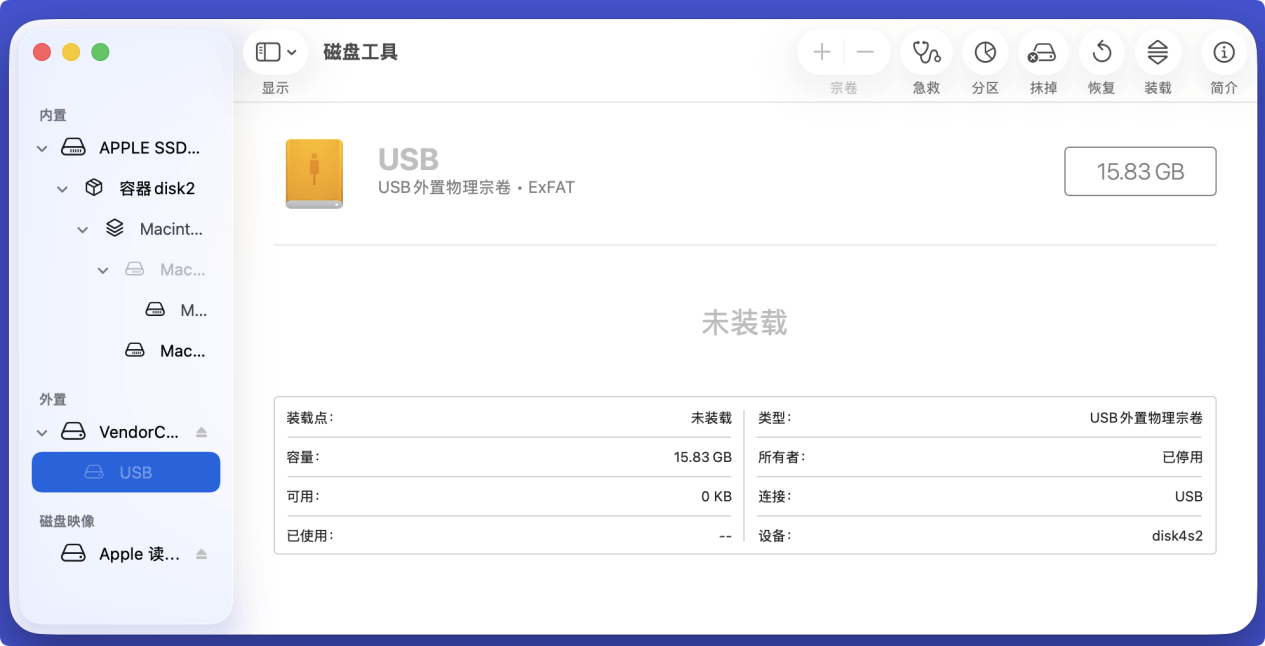
磁盘工具是Mac操作系统自带的磁盘管理工具,首先打开磁盘工具(应用程序 > 实用工具),然后在里面找到该U盘。
U盘无法在Mac上装载

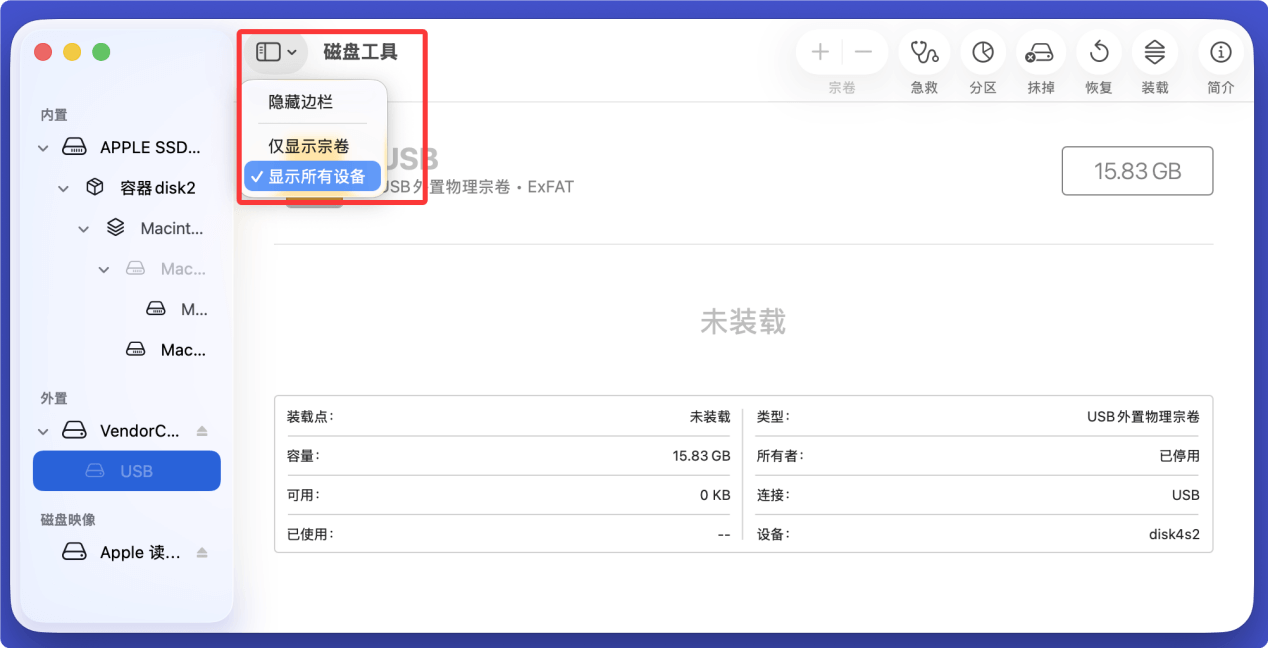
如果无法展示U盘下面的卷,则点击“显示”并选择“显示所有设备”。

U盘无法在Mac上装载

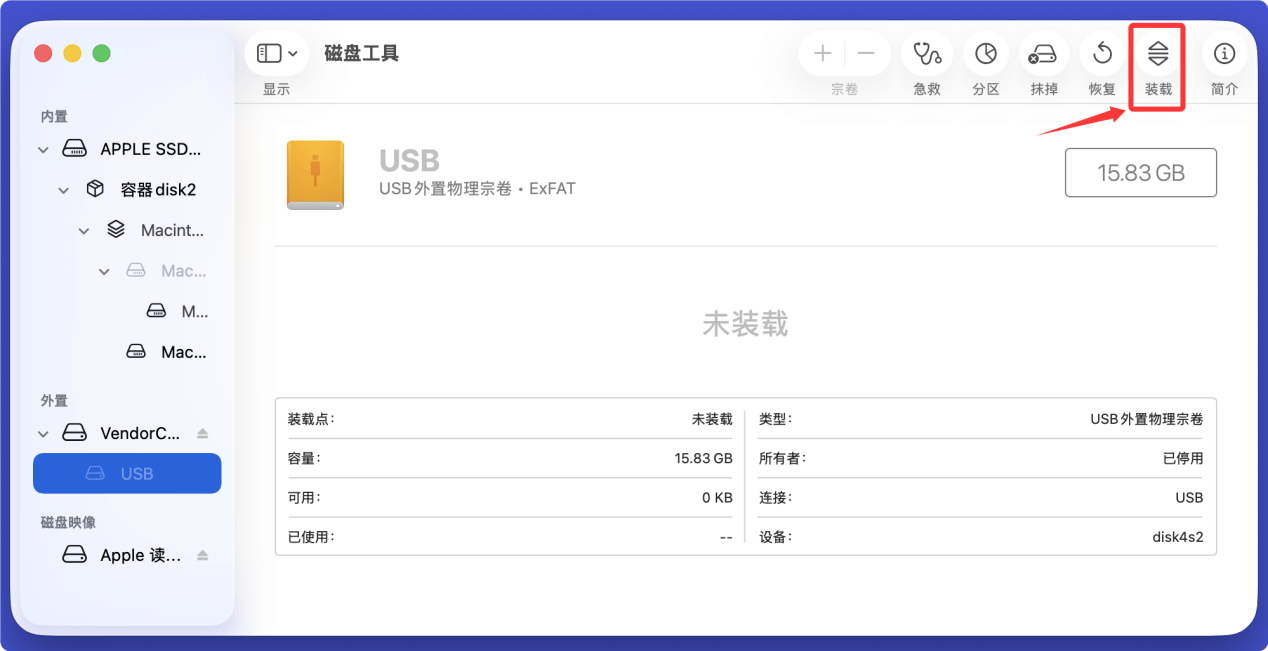
首先点击U盘下面的卷,尝试手动装载,即在右侧顶部点击“装载”。

U盘无法在Mac上装载

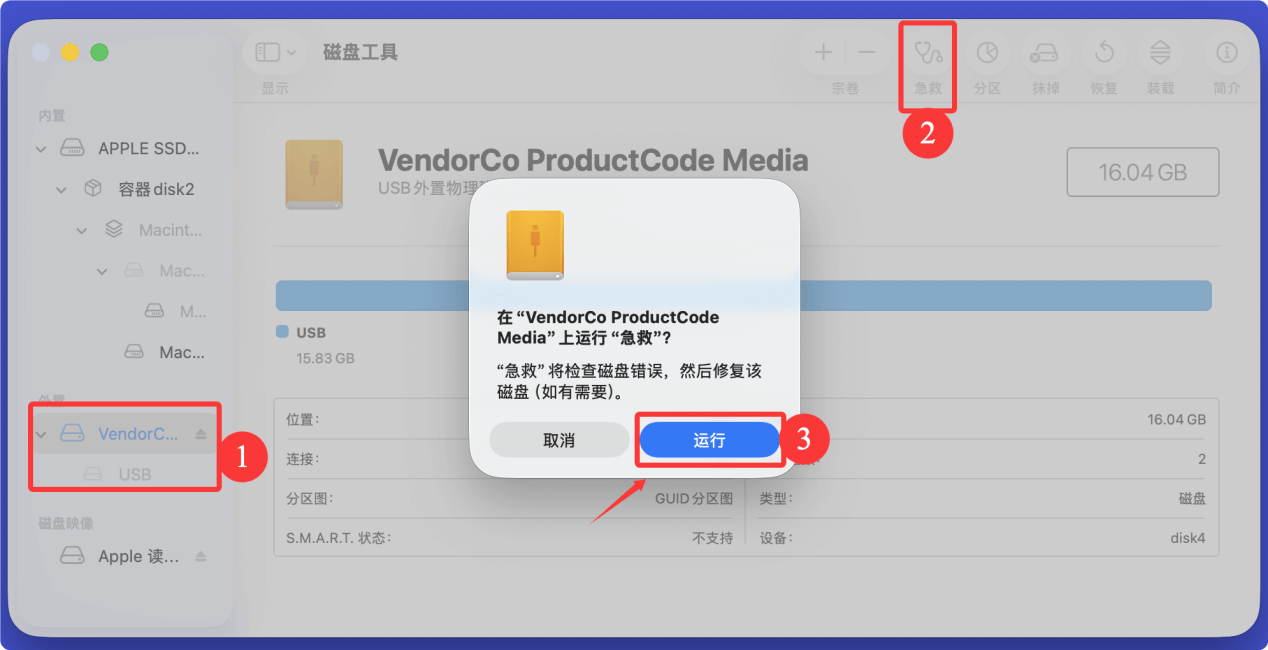
如果手动装载识别,则点击整个U盘,点击“急救”来修复该U盘。

U盘无法在Mac上装载

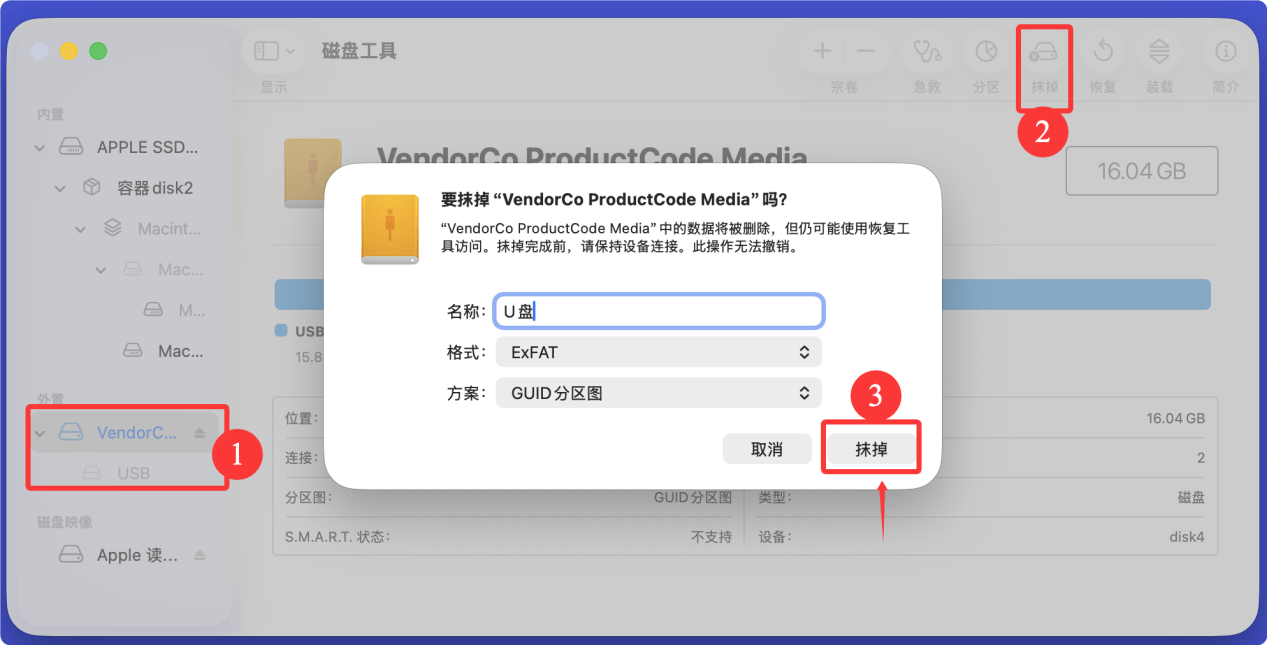
以上操作如果还是无法解决U盘无法装载的问题,则点击“抹掉”对U盘进行格式化。
U盘无法在Mac上装载

💡 注意:

  1. 在格式化U盘时,如果U盘容量小于或等于32GB,选择MS-DOS (FAT)为磁盘格式;如果大于32GB,选择ExFAT,这两种格式均兼容Windows和macOS。
  2. 如果因为格式化而丢失了重要文件,则使用Mac数据恢复软件 - 比如盛炫Mac数据恢复找回丢失的文件。

方法2. 使用“终端”装载U盘(包括强制装载)

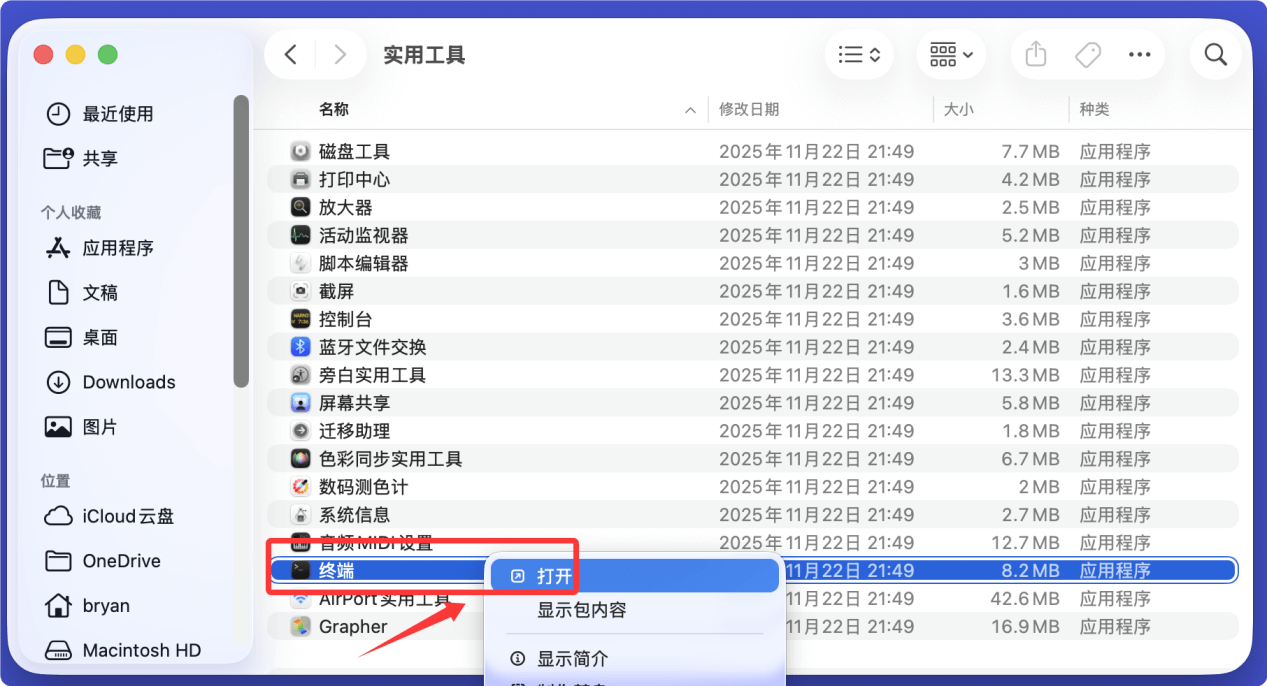
首先在“应用程序 > 实用工具”中打开“终端”APP。

U盘无法在Mac上装载

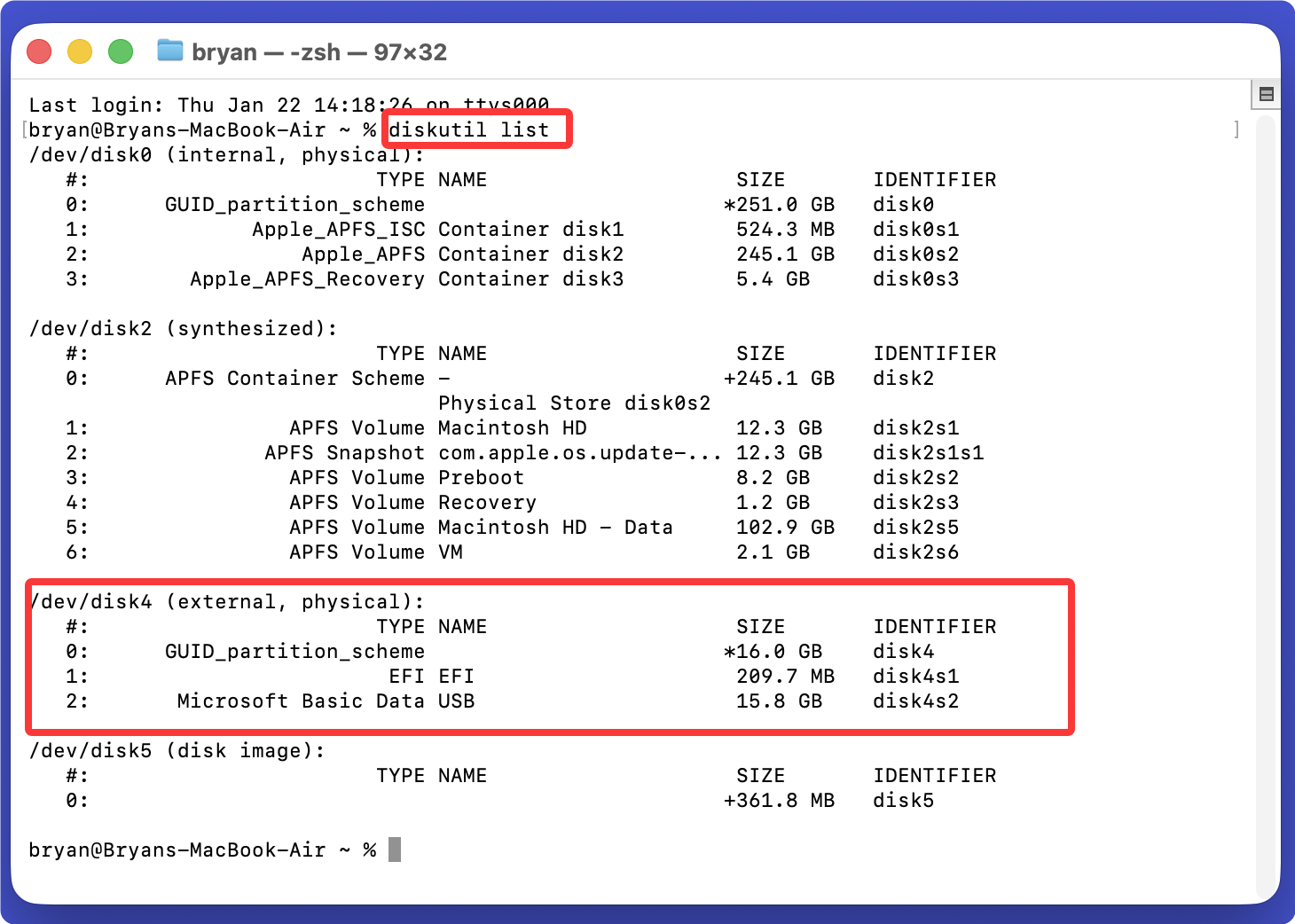
随后输入命令:diskutil list并按回车键,这样会展示该Mac上的所有硬盘和设备,找到该U盘的磁盘代号。务必记清楚。

比如本篇文章中用于测试的U盘:

/dev/disk4 代表该U盘的磁盘代号

/dev/disk4s2 代表该U盘下面的可用卷(/dev/disk4s1是存储U盘信息的隐藏卷、不用管它)
U盘无法在Mac上装载

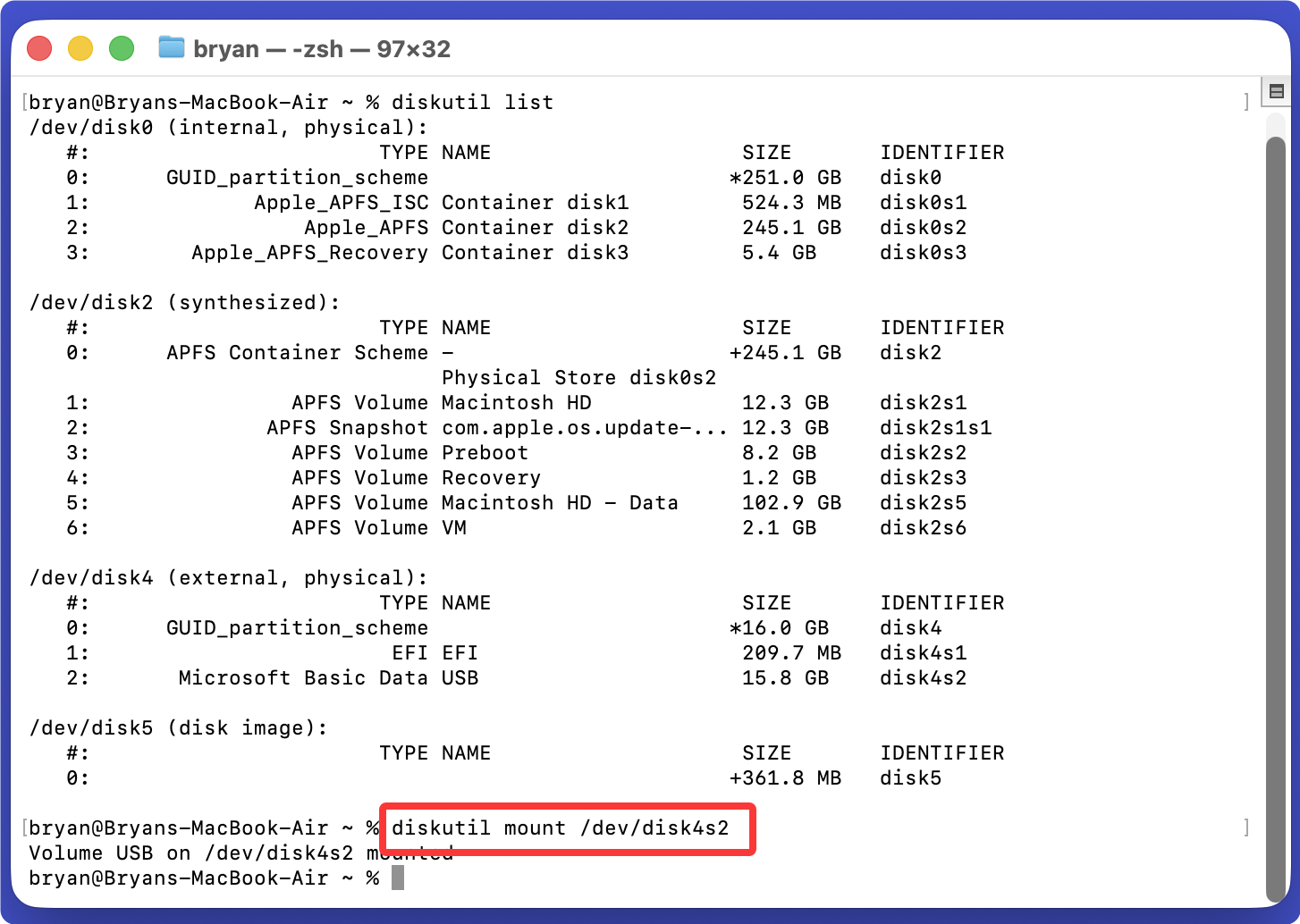
输入以下命令并按回车可以装载U盘。

diskutil mount /dev/disk4s2(该命令装载U盘下的可用卷,通常U盘下只有这一个可用卷,请用您U盘的确切代号替代/dev/disk4/s2)

diskutil mountDisk /dev/disk4(该命令装载整个U盘,如果U盘下有多个卷,则同时装载,请用您U盘的确切代号替代/dev/disk4)

比如:
U盘无法在Mac上装载

如果这样正常装载失败,则尝试强制装载。输入如下命令,输入一个命令按一次回车键,就可强制装载该U盘。

sudo mkdir /Volumes/External

sudo mount -t ExFAT /dev/disk4 /Volumes/External(ExFAT是U盘格式,如果是FAT32则输入MSDOS,/dev/disk4是U盘磁盘代号,请根据您的U盘实际情况替代)

比如:

U盘无法在Mac上装载

方法3. 使用NTFS for Mac软件

如果该U盘是NTFS格式,在某些电脑上可能无法装载,更无法写入数据。解决这个问题的方法很简单,就是在Mac上安装一款NTFS for Mac软件。这样Mac电脑就可自动装载NTFS格式的U盘,并能够顺畅读写这种U盘,不会有任何困扰。

  1. 点击下载这款安全、强大、易用的NTFS for Mac软件 - 盛炫NTFS for Mac

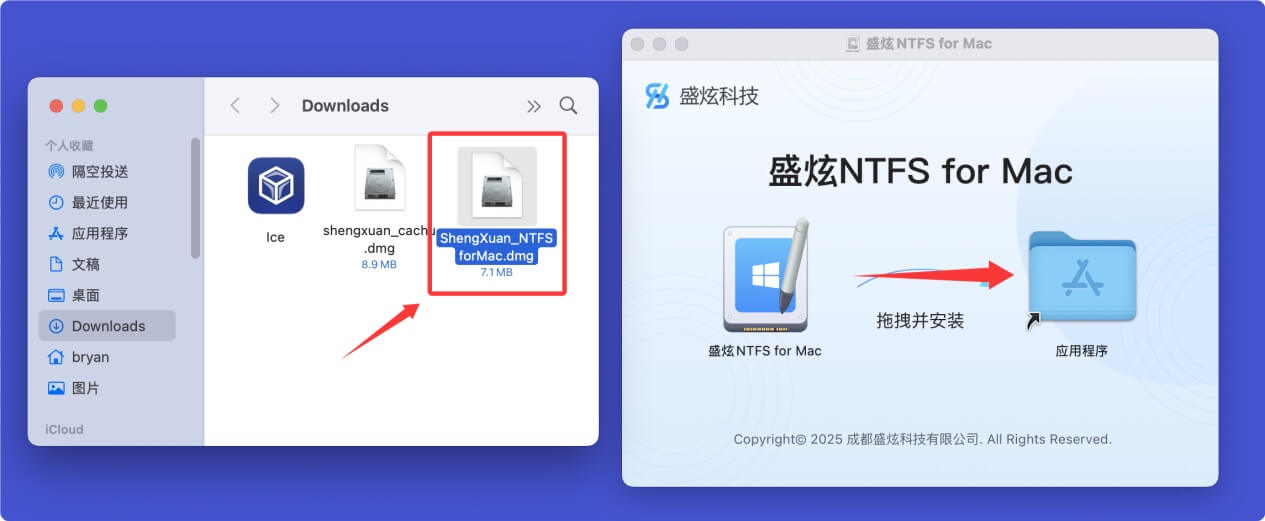
    下载完毕后双击打开安装包,将“盛炫NTFS for Mac”拖入“应用程序”完成安装。
    U盘无法在Mac上装载

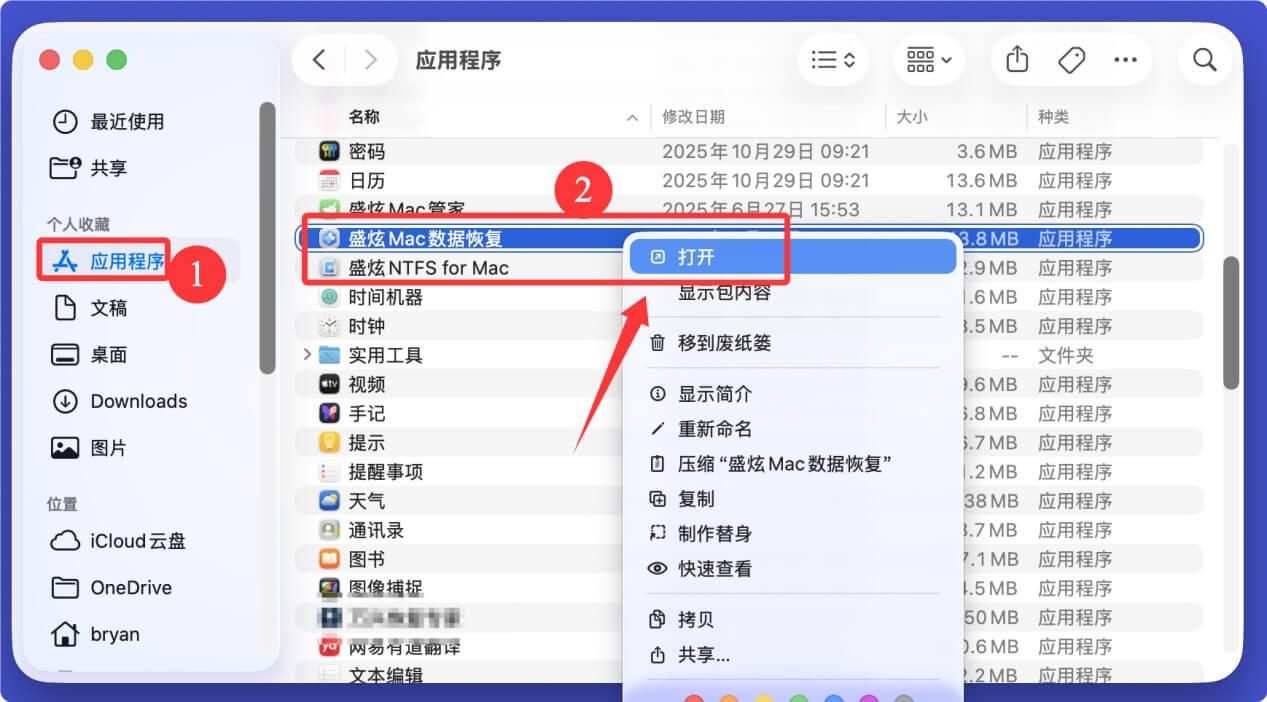
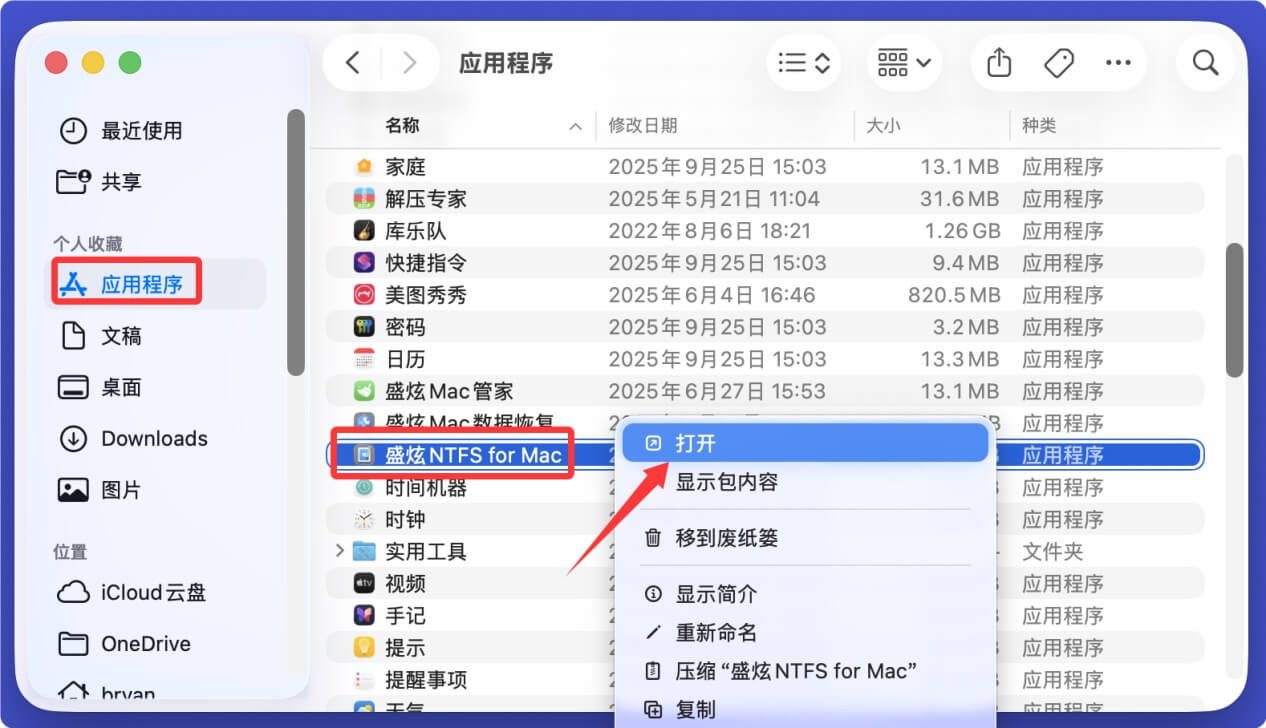
    在“访达 > 应用程序”打开盛炫NTFS for Mac。

    U盘无法在Mac上装载

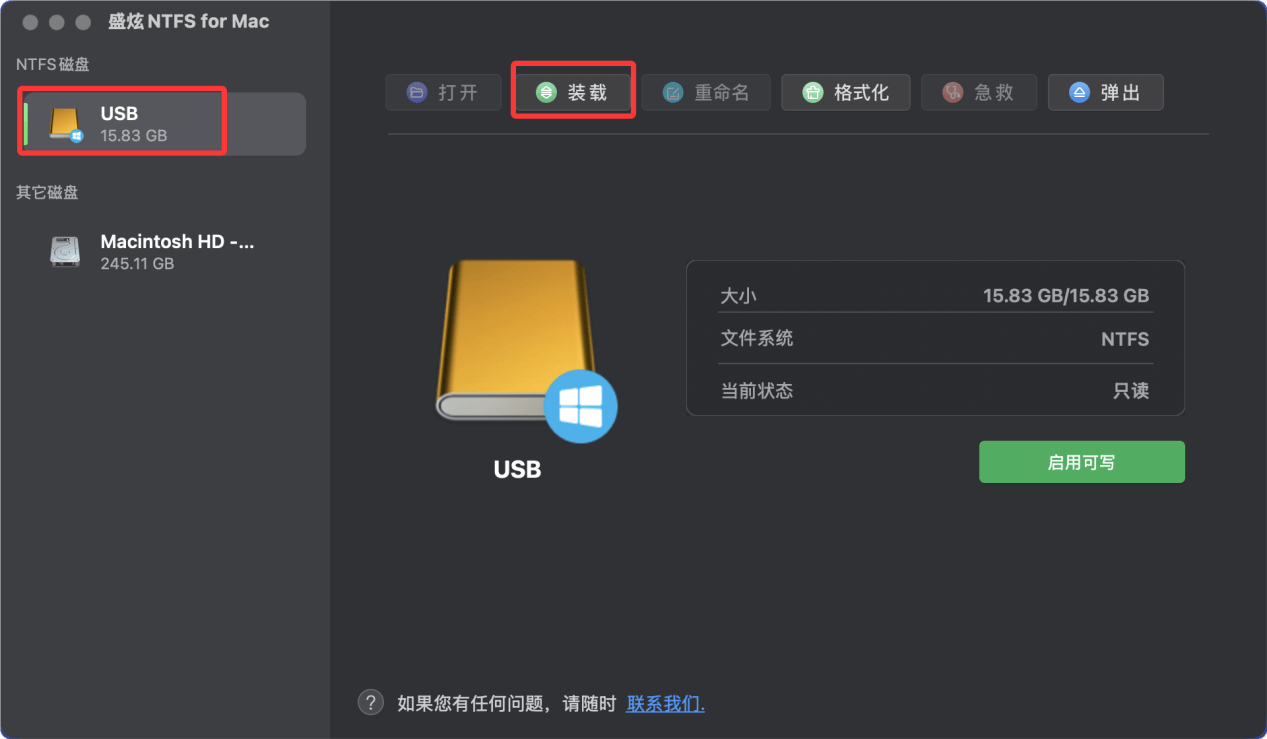
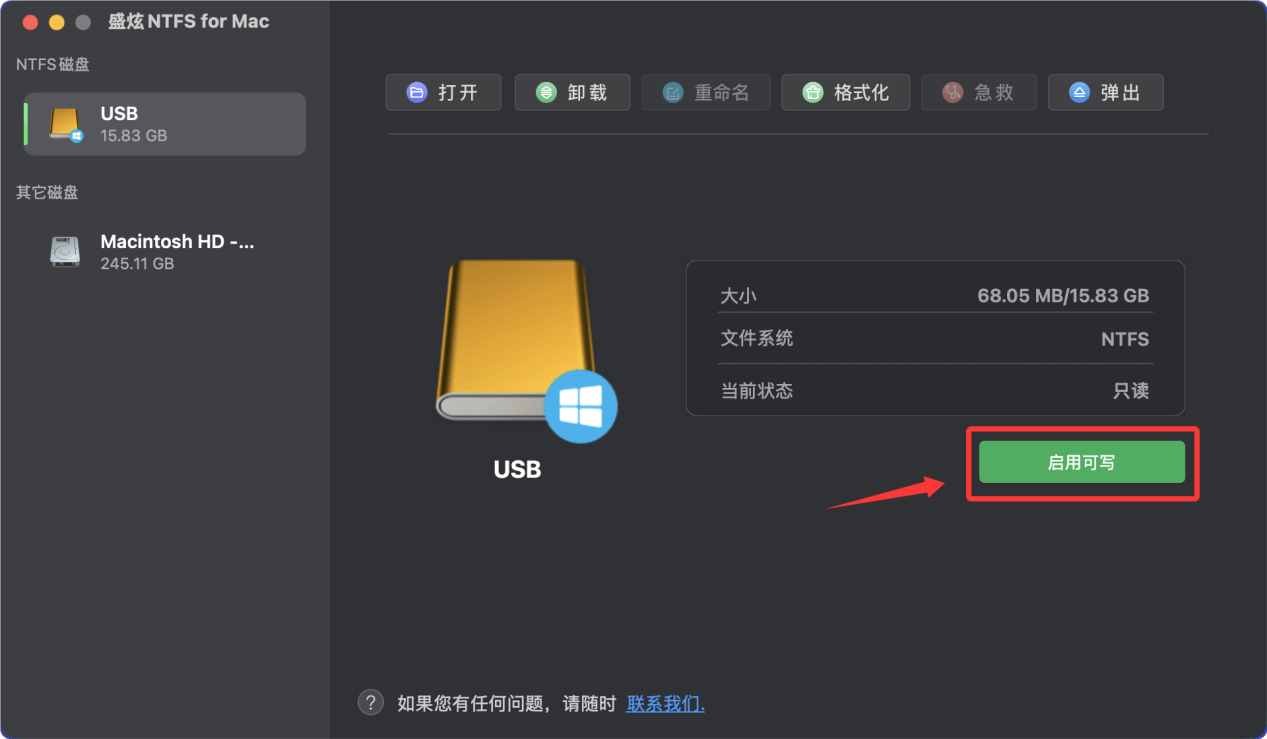
  2. 打开盛炫NTFS for Mac后,在左侧NTFS磁盘下面选择该U盘,如果没有装载,则在右侧点击“装载”。

    U盘无法在Mac上装载

    随后点击“启用可写”则可让Mac电脑能够读写NTFS格式的U盘和移动硬盘等设备。
    U盘无法在Mac上装载

盛炫NTFS for Mac支持自动挂载NTFS格式的U盘、移动硬盘。在Mac上安装该软件后就不用担心大容量的U盘无法装载的问题,同时它还具备修复U盘、安全弹窗U盘、格式化U盘等功能,十分实用。

盛炫NTF for Mac

100%安全易用的NTFS for Mac工具。安装打开后,您的Mac即可顺畅读写任何NTFS移动盘/U盘/SD卡等。