
目录
首次在Mac上使用希捷Seagate移动硬盘时要注意:如何将其连接到Mac电脑、查看希捷Seagate移动硬盘能否写入数据、希捷Seagate移动硬盘遇到问题时如何修复。在将希捷Seagate移动硬盘连接到Mac的时候需要注意接口是否匹配,如果硬盘是Type-A接口就无法直接插入Mac电脑,需要使用接口转换器或者扩展坞将其连接到Mac上。这篇文章将讲解如何在Mac上使用希捷Seagate移动硬盘(包括初次使用教程)。
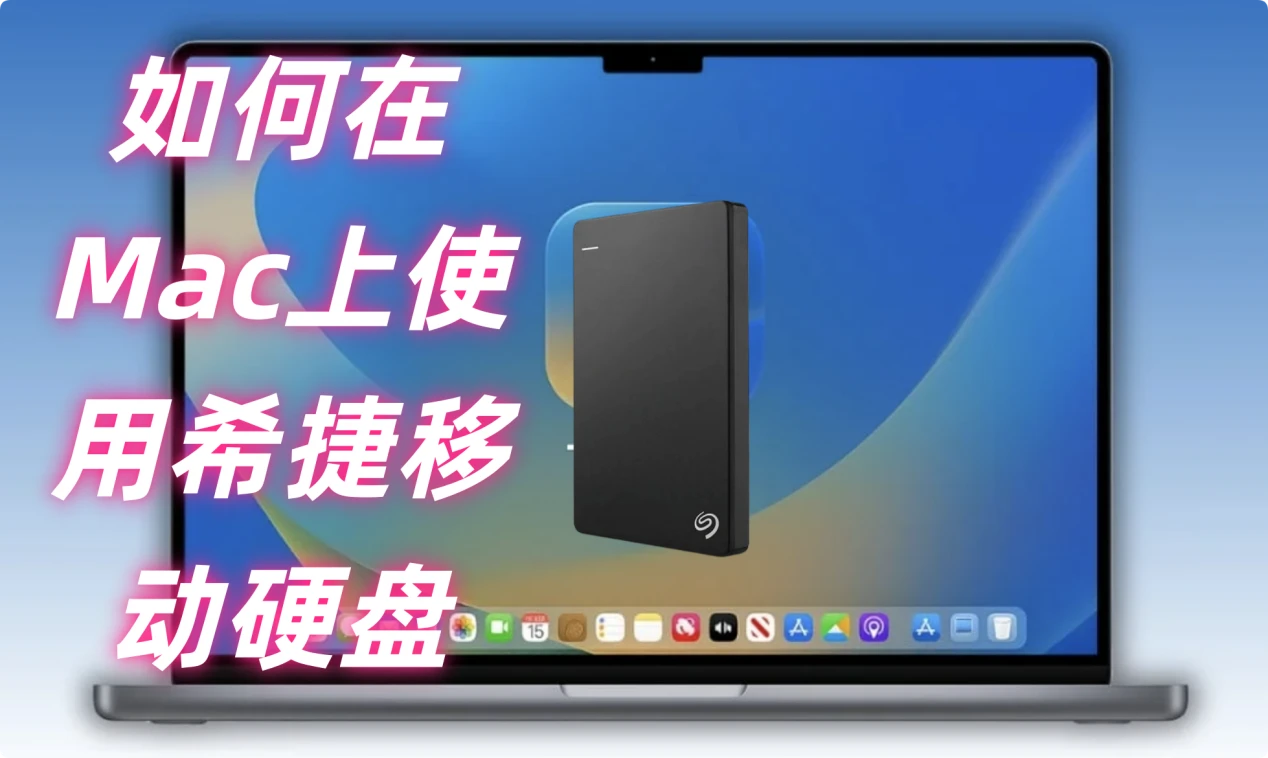
Mac系统使用希捷Seagate移动硬盘完整指南
一、初始连接与格式化适配
希捷移动硬盘出厂默认一般为NTFS格式,该格式在Mac系统下默认仅支持只读权限,无法写入修改内容,因此第一步需要根据使用需求格式化硬盘:
- 物理连接:将希捷移动硬盘通过配套数据线连接Mac的USB/Type-C接口,如果是大容量硬盘建议连接供电稳定的接口,避免识别异常。如果连接口不匹配,需要使用接口转换器或者扩展坞进行连接。
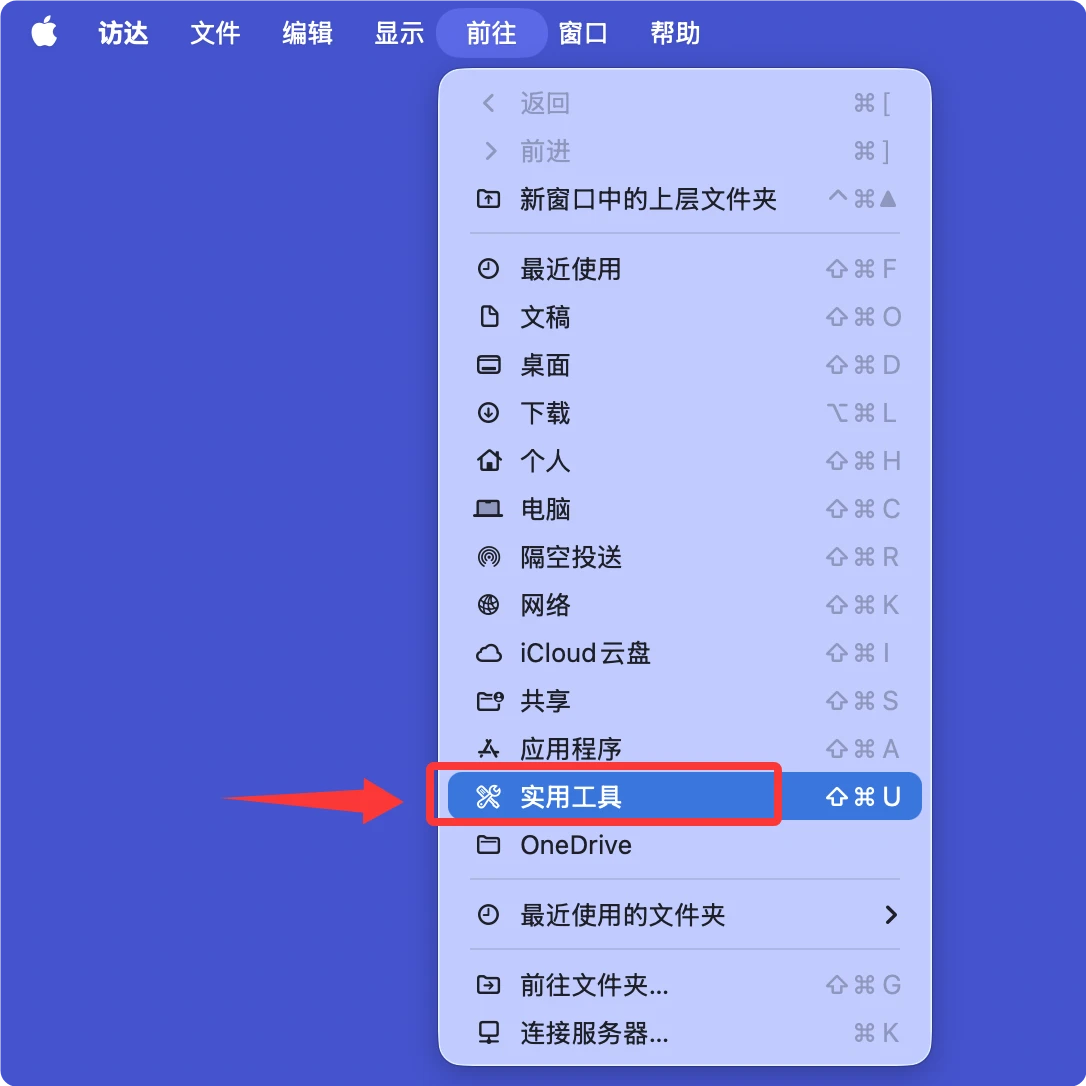
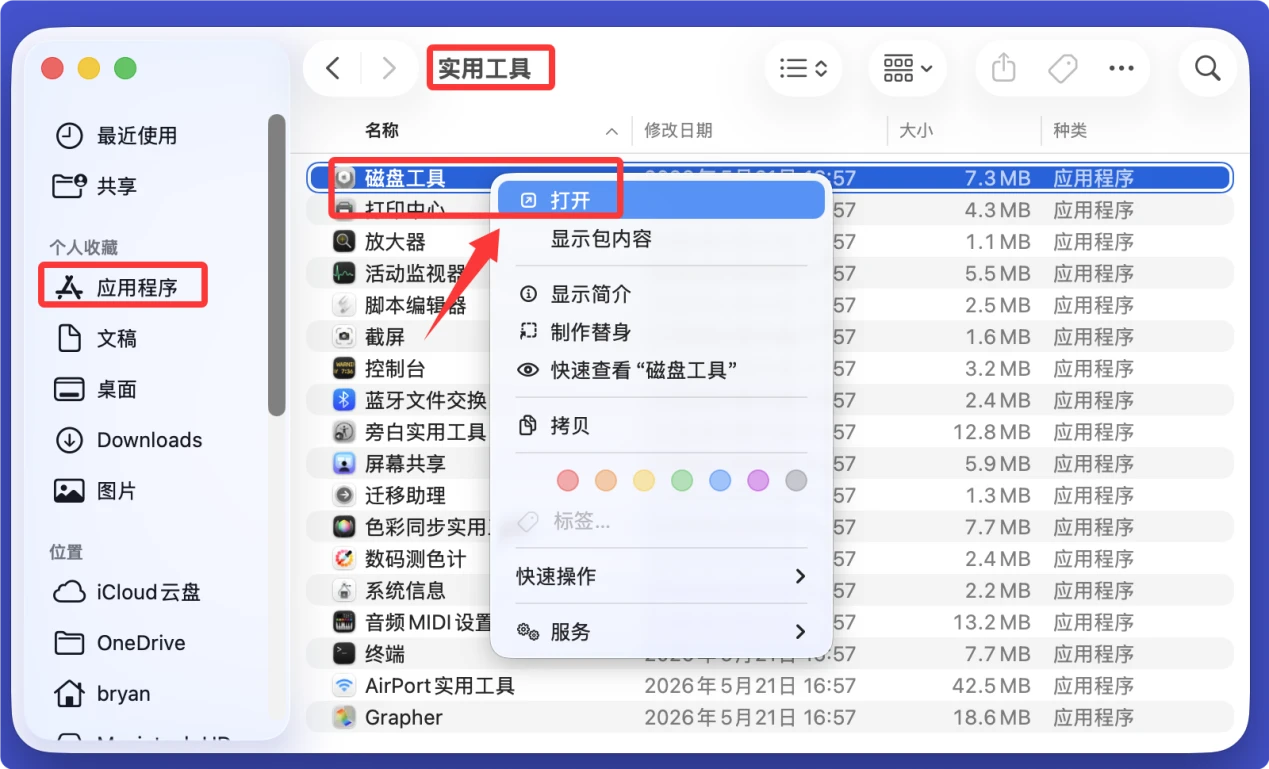
- 打开磁盘工具:点击Mac桌面顶部菜单栏“前往”-“实用工具”,找到并打开“磁盘工具”,左侧边栏会显示已连接的希捷移动硬盘。右侧则可现实其文件系统格式。
![如何在Mac上使用希捷Seagate移动硬盘]()
![如何在Mac上使用希捷Seagate移动硬盘]()
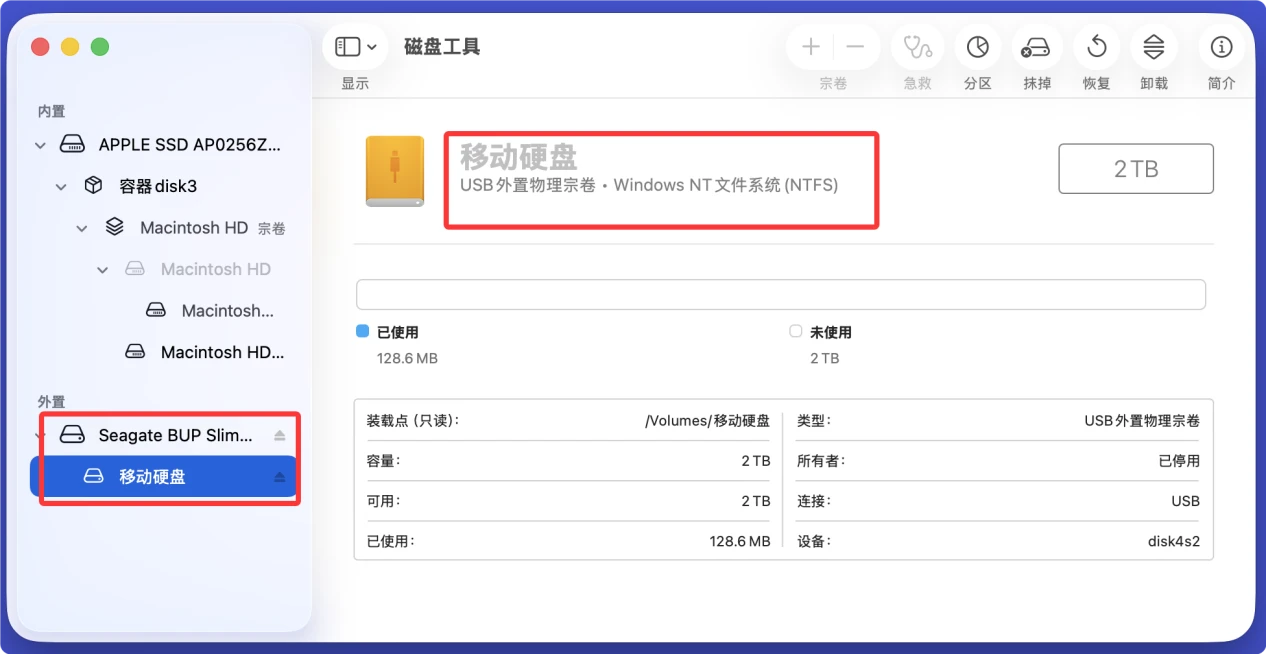
- 检查希捷移动硬盘的磁盘格式,可判断能否读写。
![如何在Mac上使用希捷Seagate移动硬盘]()
- 如果是NTFS(Windows NTFS): 只能读取数据,无法写入数据,硬盘只能作为只读盘使用。
- 如果是APFS:Mac原生文件系统格式,可在Mac上读写,无法在Windows上使用。
- 如果是Mac OS扩展(HFS+):老的Mac操作系统磁盘格式,也兼容最新的Mac操作系统,无法在Windows上使用。
- ExFAT:常规的移动硬盘格式,可兼容Windows和macOS,适合需要在Windows电脑上和macOS电脑上使用、完全支持读写。
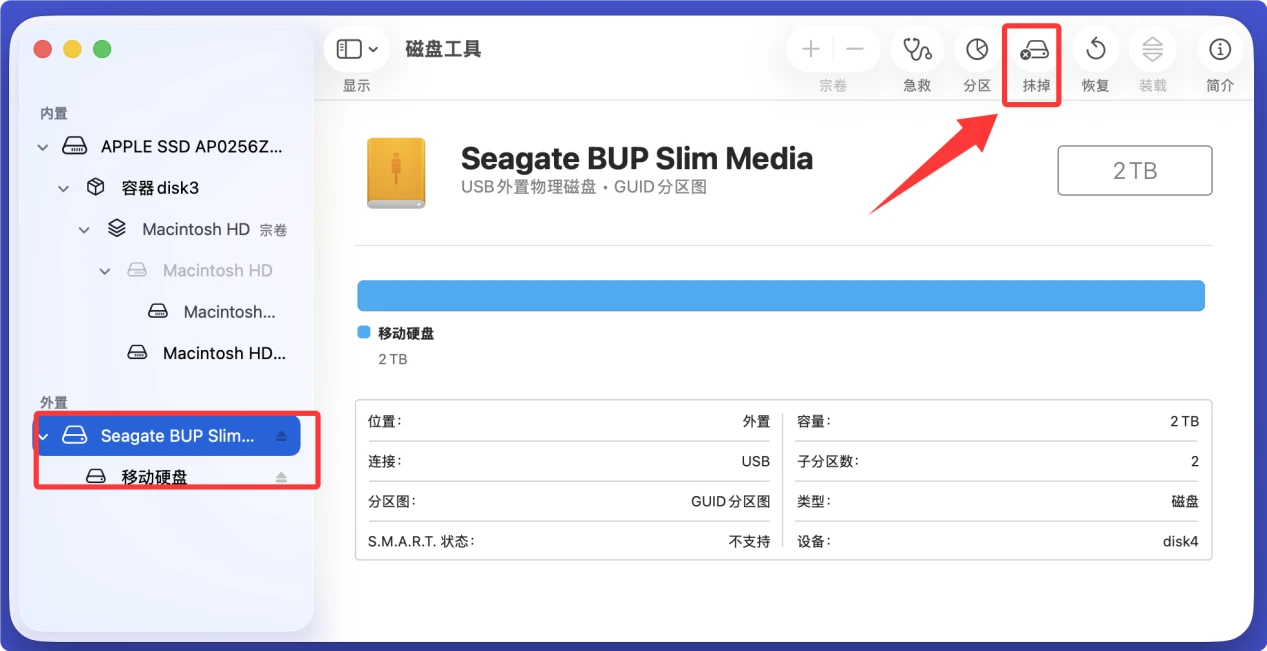
- 格式化希捷移动硬盘:如果希捷移动硬盘的格式是NTFS,在Mac上无法写入数据,这时候可先将硬盘中的数据进行备份,随后使用磁盘工具抹掉/格式化该移动硬盘,让其能够在Mac上读写。格式化步骤如下:
在Mac上打开磁盘工具,随后选择该希捷移动硬盘(建议选择整个移动硬盘),然后点击“抹掉”。
![如何在Mac上使用希捷Seagate移动硬盘]()
随后选择合适的磁盘格式,比如选择ExFAT兼容Windows和macOS,让该希捷硬盘能在Windows电脑和Mac电脑上都能正常工作。如果仅仅在Mac上使用(比如作为时间机器备份硬盘),则选择APFS即可。选择好后点击“抹掉”可开始格式化。
![如何在Mac上使用希捷Seagate移动硬盘]()
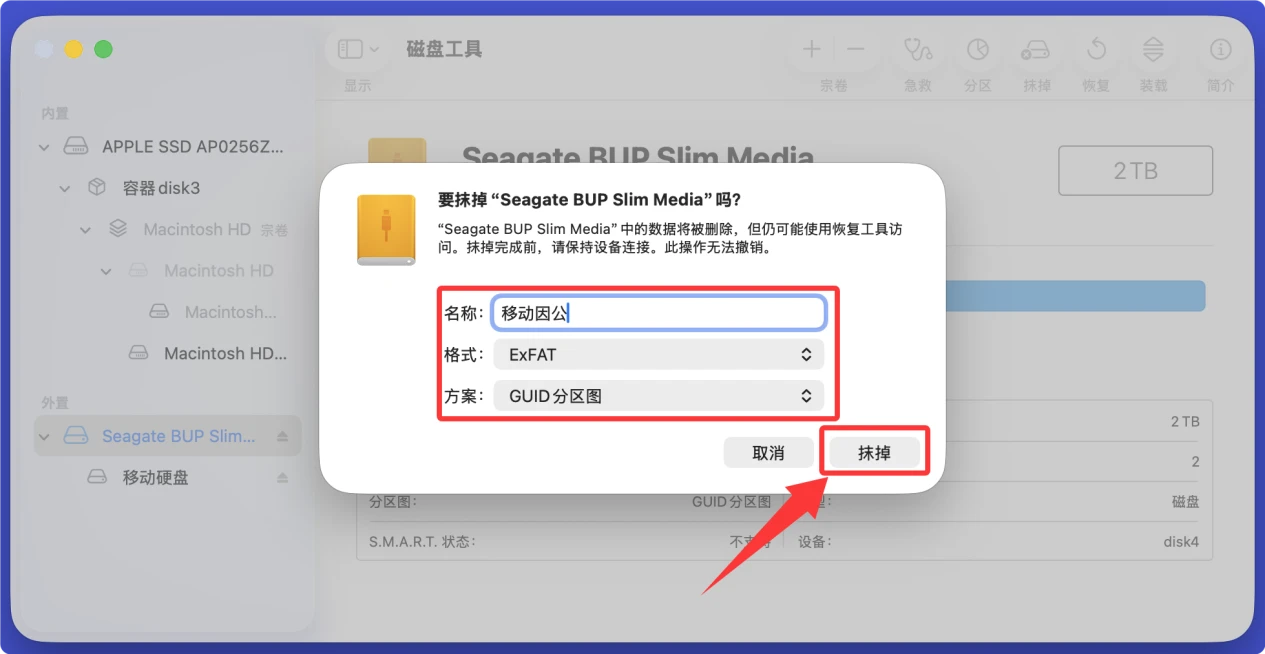
💡 注意:格式化会清除希捷移动硬盘上所有数据,务必备份好数据后再进行格式化。
二、不格式化使用NTFS格式希捷硬盘的方法
如果不想修改硬盘原有格式、需要保留原有NTFS分区,可以通过第三方工具开启Mac的NTFS写入权限:
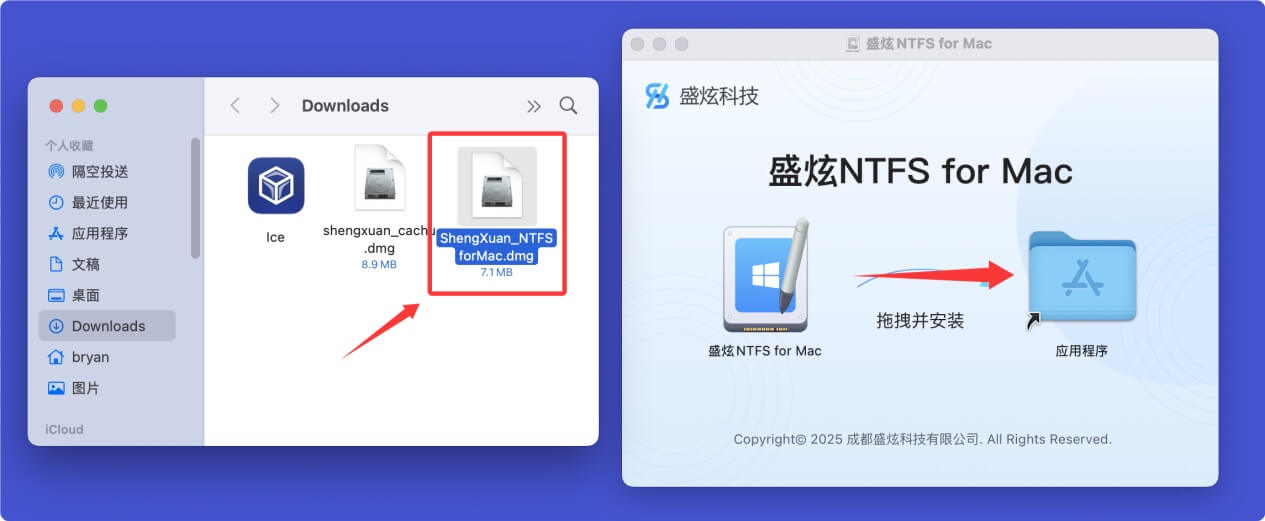
- 在电脑上下载NTFS工具 - 比如“盛炫NTFS for Mac”。点击将这款工具下载到Mac上。
下载完毕在下载Downloads中找到安装包,双击打开安装包,在安装窗口将“盛炫NTFS for Mac”拖入“应用程序”完成安装。
![如何在Mac上使用希捷Seagate移动硬盘]()
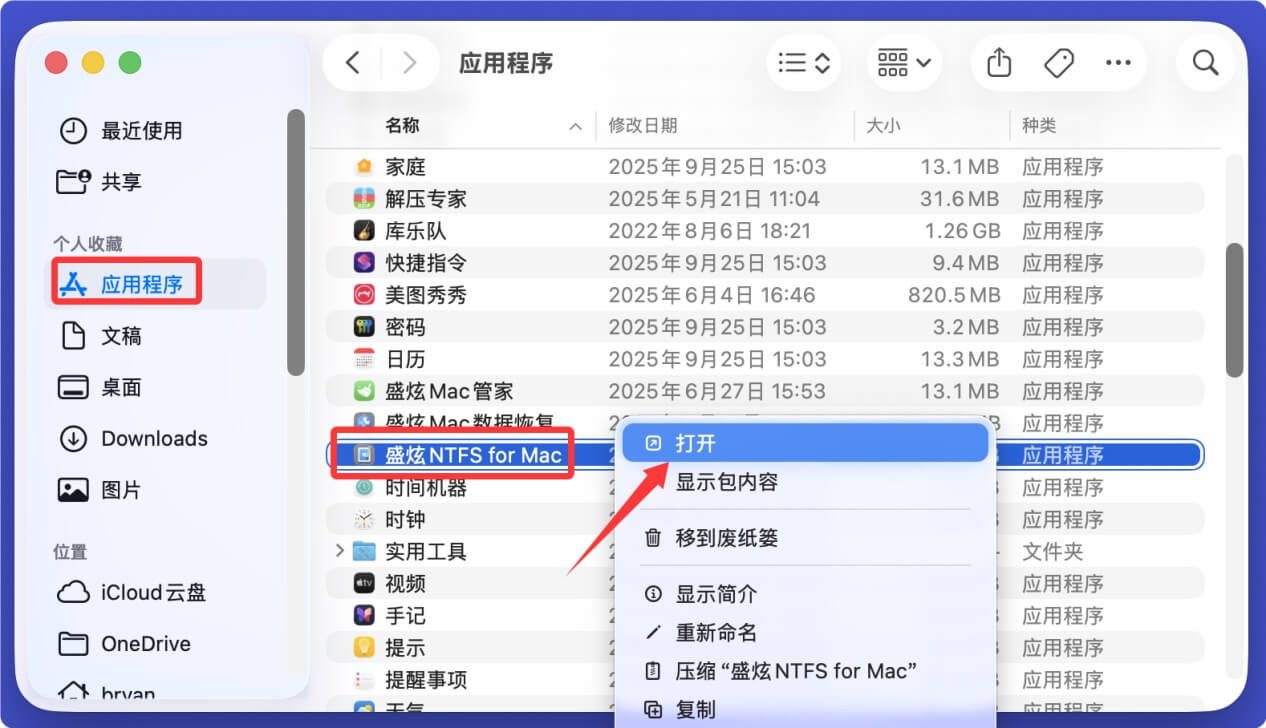
- 将希捷移动硬盘连接到Mac上,随后在访达侧边栏点击“应用程序”,在里面找到并打开“盛炫NTFS for Mac”。
![如何在Mac上使用希捷Seagate移动硬盘]()
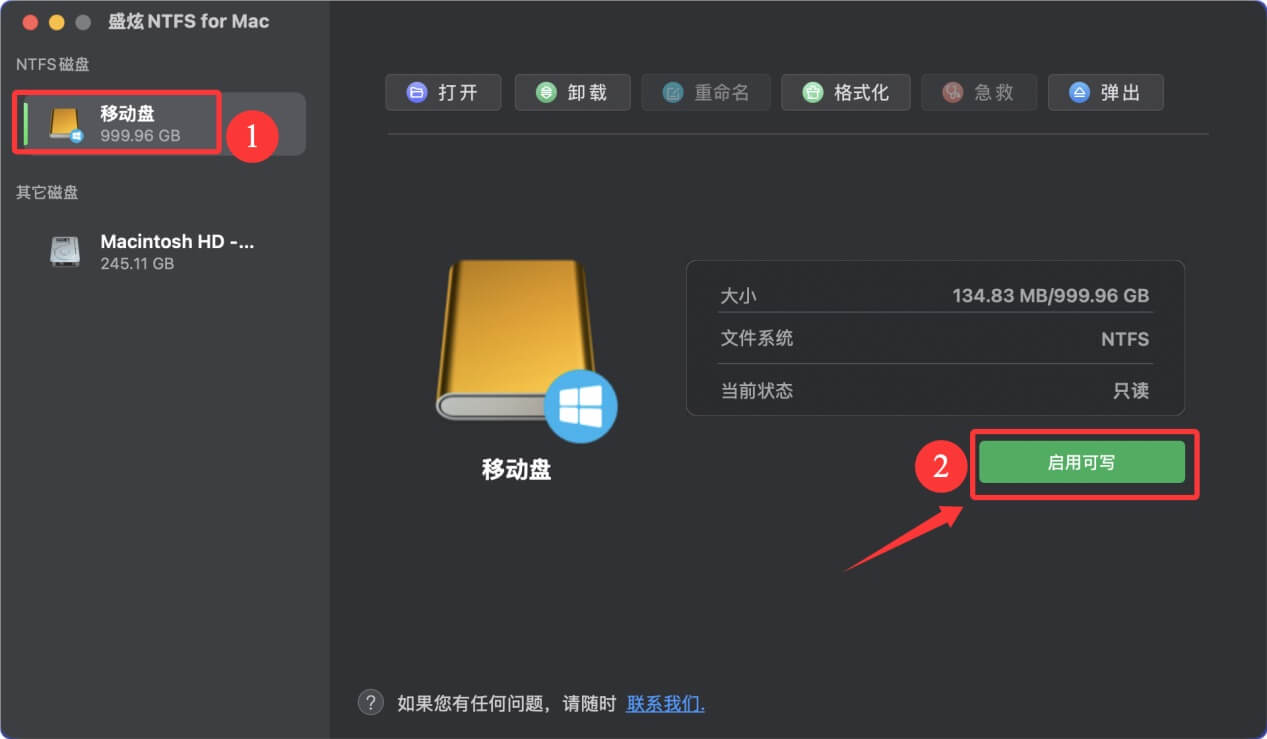
打开盛炫NTFS for Mac后,在左侧NTFS磁盘下面找到并选择该希捷移动硬盘,右侧点击“启用可写”。
![如何在Mac上使用希捷Seagate移动硬盘]()
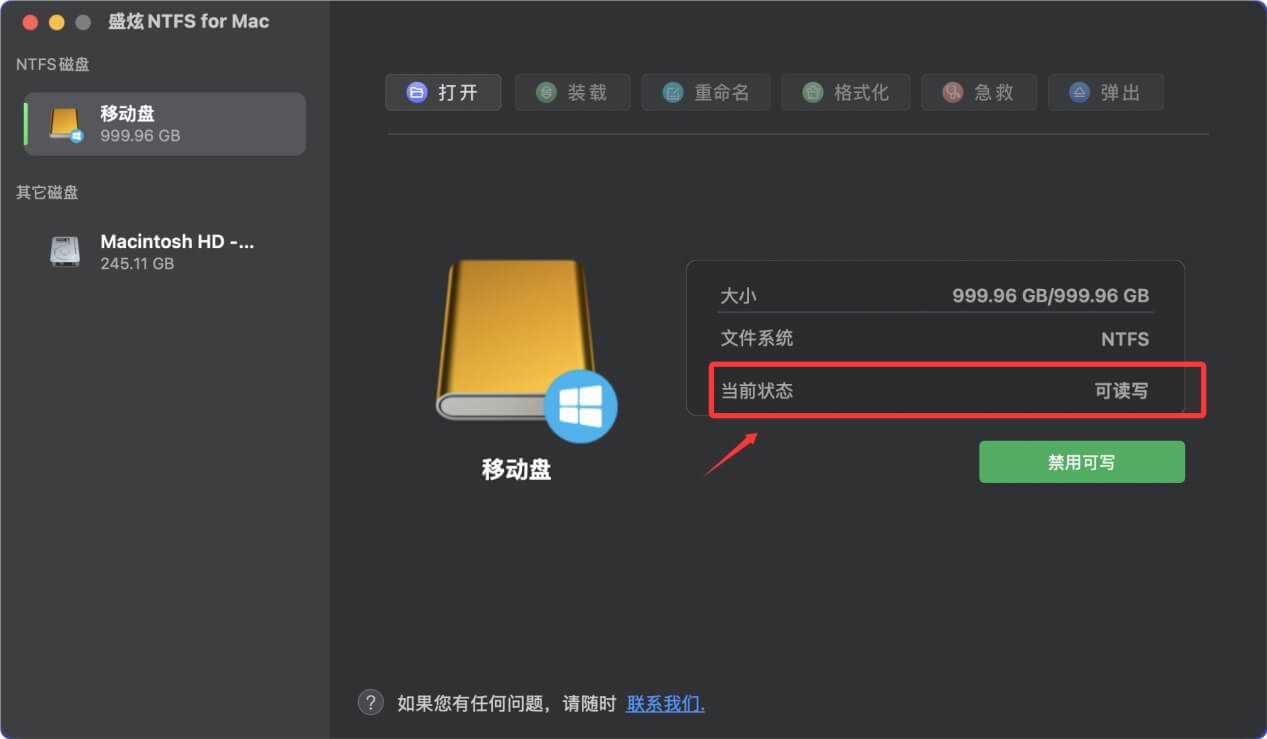
启用可写后,Mac就能正常读写该希捷移动硬盘。硬盘从“只读”变成“可读写”。
![如何在Mac上使用希捷Seagate移动硬盘]()
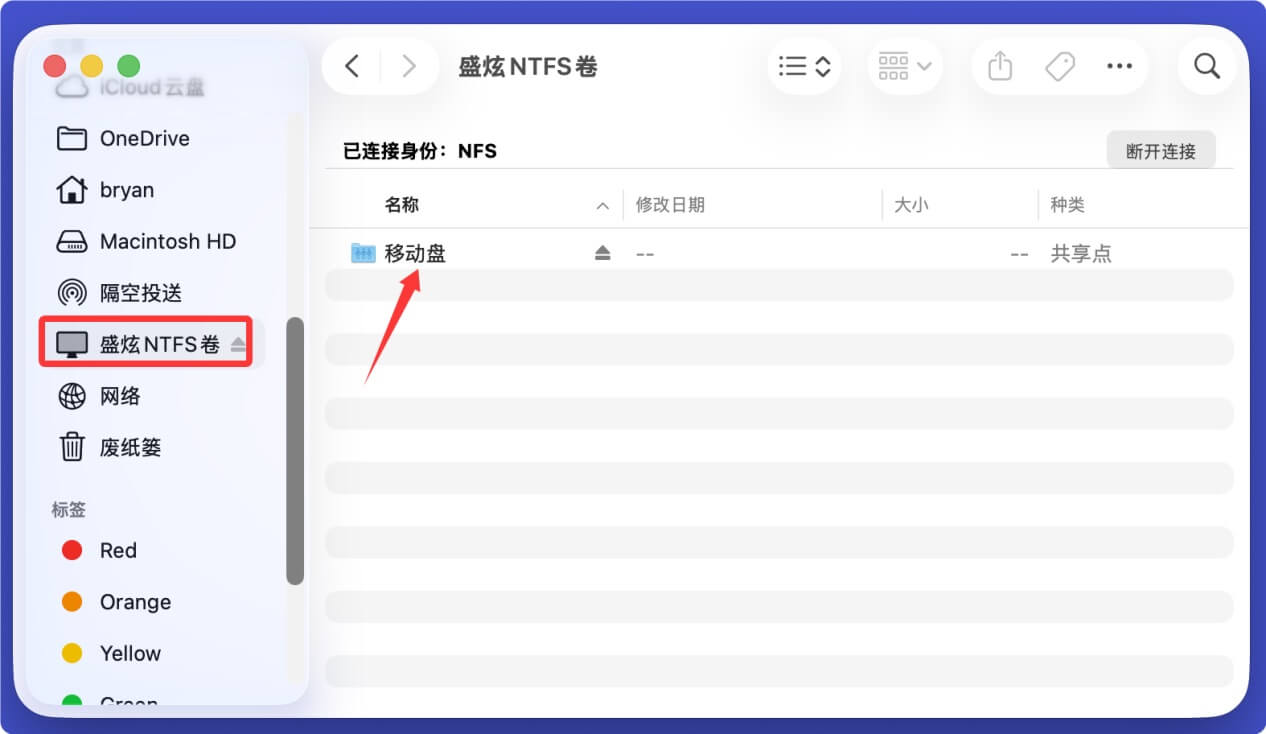
- 随后可测试读写,在访达侧边栏找到“盛炫NTFS卷”,打开即可看到里面的细节移动硬盘。
![如何在Mac上使用希捷Seagate移动硬盘]()
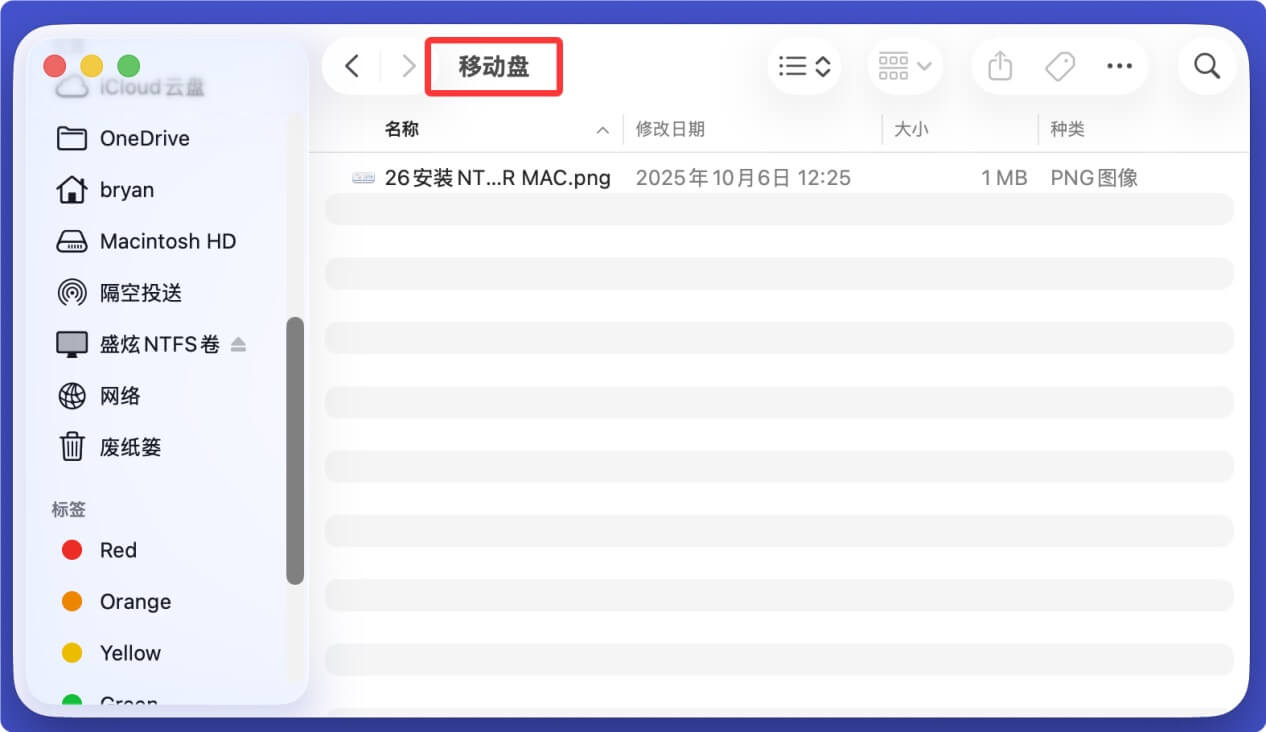
可测试读写,比如把Mac上的文件拖入该希捷移动硬盘,证明可写入文件。
![如何在Mac上使用希捷Seagate移动硬盘]()

三、日常使用注意事项
- 推出硬盘:退出希捷移动硬盘时,不要直接拔线,需要在桌面找到硬盘图标,右键点击“推出”,或在访达左侧点击硬盘旁的推出按钮,等待系统提示可以安全拔出后再断开连接,直接拔线可能造成文件损坏、硬盘分区异常。
![如何在Mac上使用希捷Seagate移动硬盘]()
- 待机休眠问题:如果希捷硬盘在Mac使用中频繁自动休眠,可以在「系统设置」-「电池」(笔记本)/「能源设置」(台式机)调整,部分希捷硬盘可以通过原厂「SeaTools」工具调整休眠参数。
- 加密保护:如果需要保护硬盘数据,可以在格式化时选择APFC(加密),或是使用Mac自带的“磁盘工具”给希捷硬盘添加加密分区,设置密码后只有输入密码才能挂载访问。
- 驱动与更新:如果出现Mac识别不到希捷硬盘的情况,首先检查数据线、接口是否正常,其次可以更新希捷硬盘固件,通过希捷官网下载「SeaTools」工具检测硬盘状态、安装对应驱动即可解决大部分兼容性问题。

四、备份与维护
- 可以配合Mac自带的「时间机器」功能,将希捷移动硬盘设置为时间机器备份盘,自动备份Mac的所有系统和个人数据,设置路径:“系统设置-通用-时间机器-添加备份磁盘”,选择你的希捷移动硬盘即可。
![如何在Mac上使用希捷Seagate移动硬盘]()
- 定期通过“磁盘工具”的“急救”功能检查希捷硬盘的磁盘错误,修复潜在的分区问题,延长硬盘使用寿命。
![如何在Mac上使用希捷Seagate移动硬盘]()
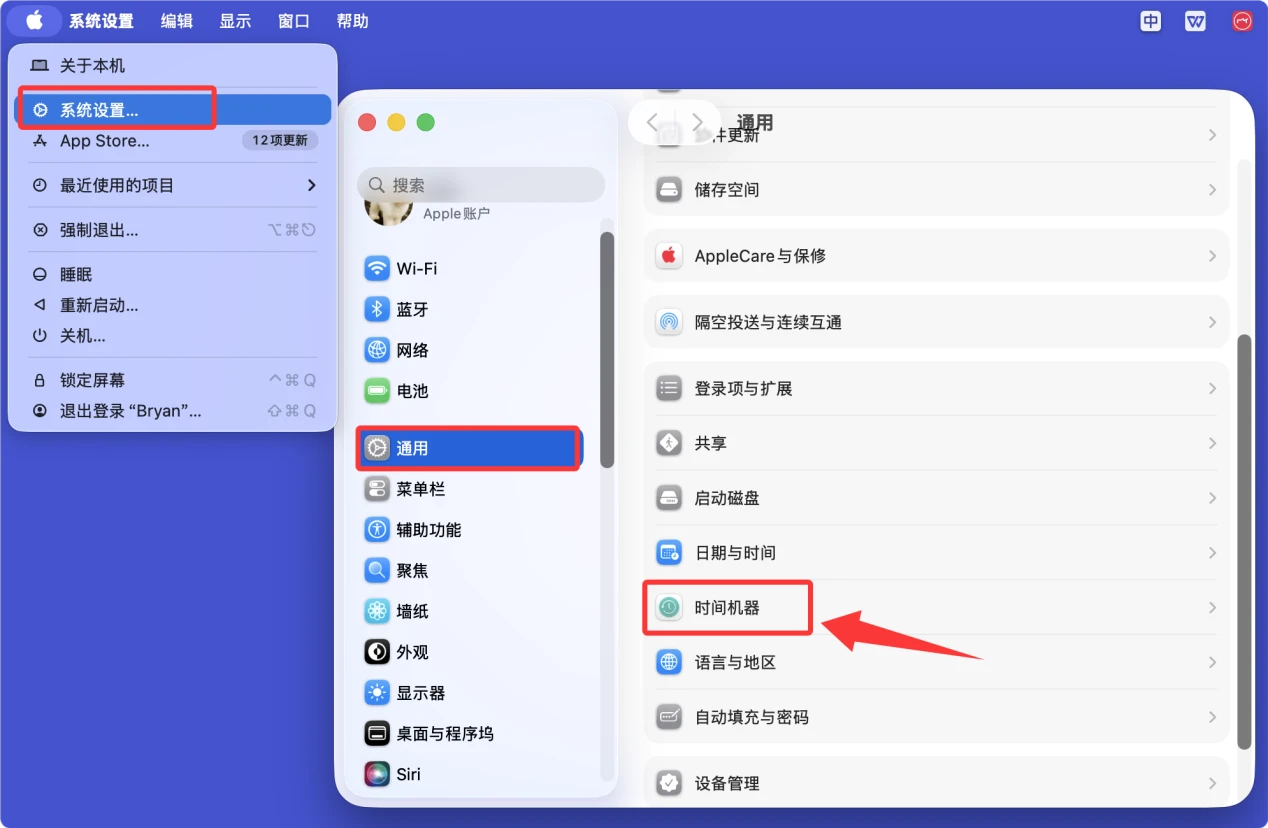
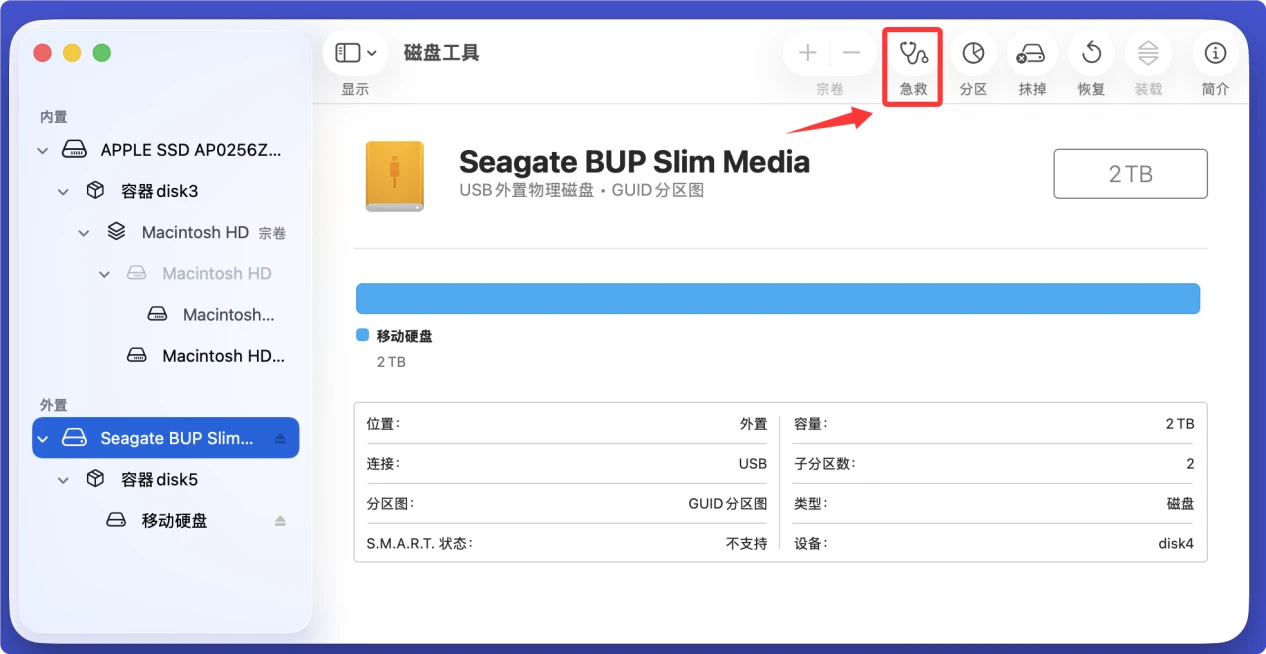
💡 备注:可在“访达 > 应用程序 > 实用工具”中找到并打开“磁盘工具”。
在Mac上使用希捷Seagate移动硬盘的常见问题
1. Mac无法向希捷Seagate移动硬盘写入数据,比如无法拷贝进文件如何解决?
这通常是因为希捷Seagate移动硬盘使用了NTFS格式,解决方法有两种:一是备份数据后将希捷Seagate移动硬盘格式化成ExFAT等Mac支持的格式;二是不格式化,直接在Mac上安装第三方NTFS驱动 - 比如盛炫NTFS for Mac,启用可写即可让Mac能够读写NTFS格式的希捷Seagate移动硬盘。
2. 希捷Seagate移动硬盘格式是APFS或ExFAT但依然无法写入数据,怎么解决?
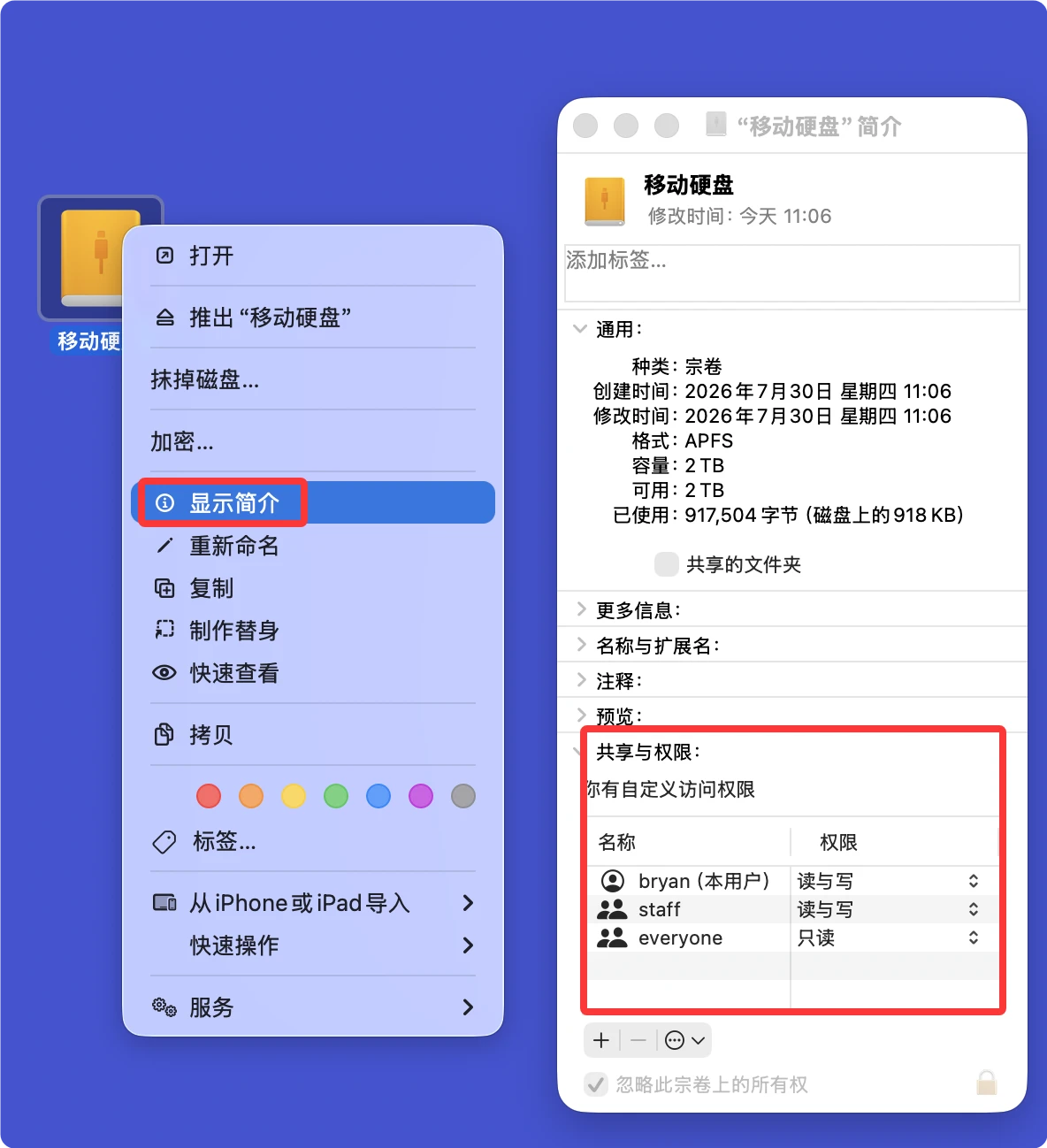
很大可能是账户没有取得读写权限,右键点击希捷Seagate移动硬盘图标,选择“显示简介”。然后在“共享与权限”下面确定您的账户有“读与写”的权限。
3. 希捷移动硬盘能在磁盘工具正常展示但无法展示在访达侧边栏和桌面,如何解决?
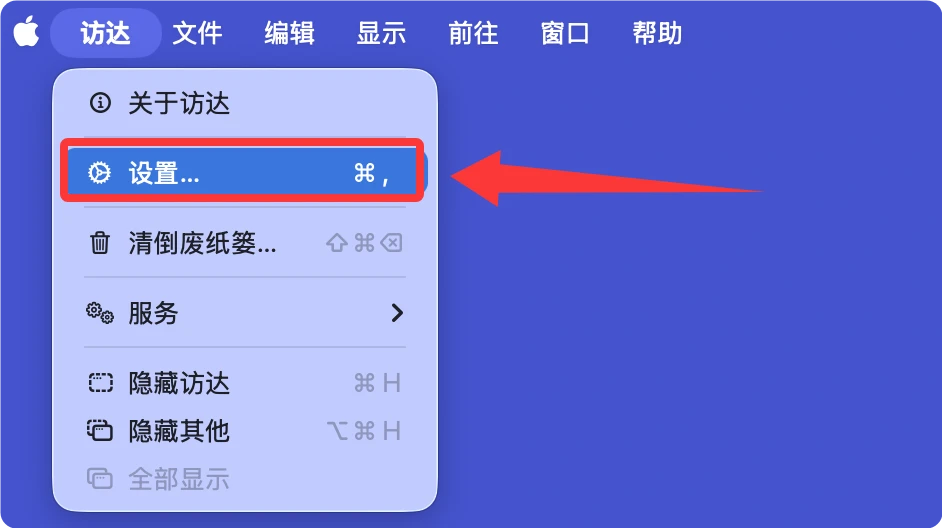
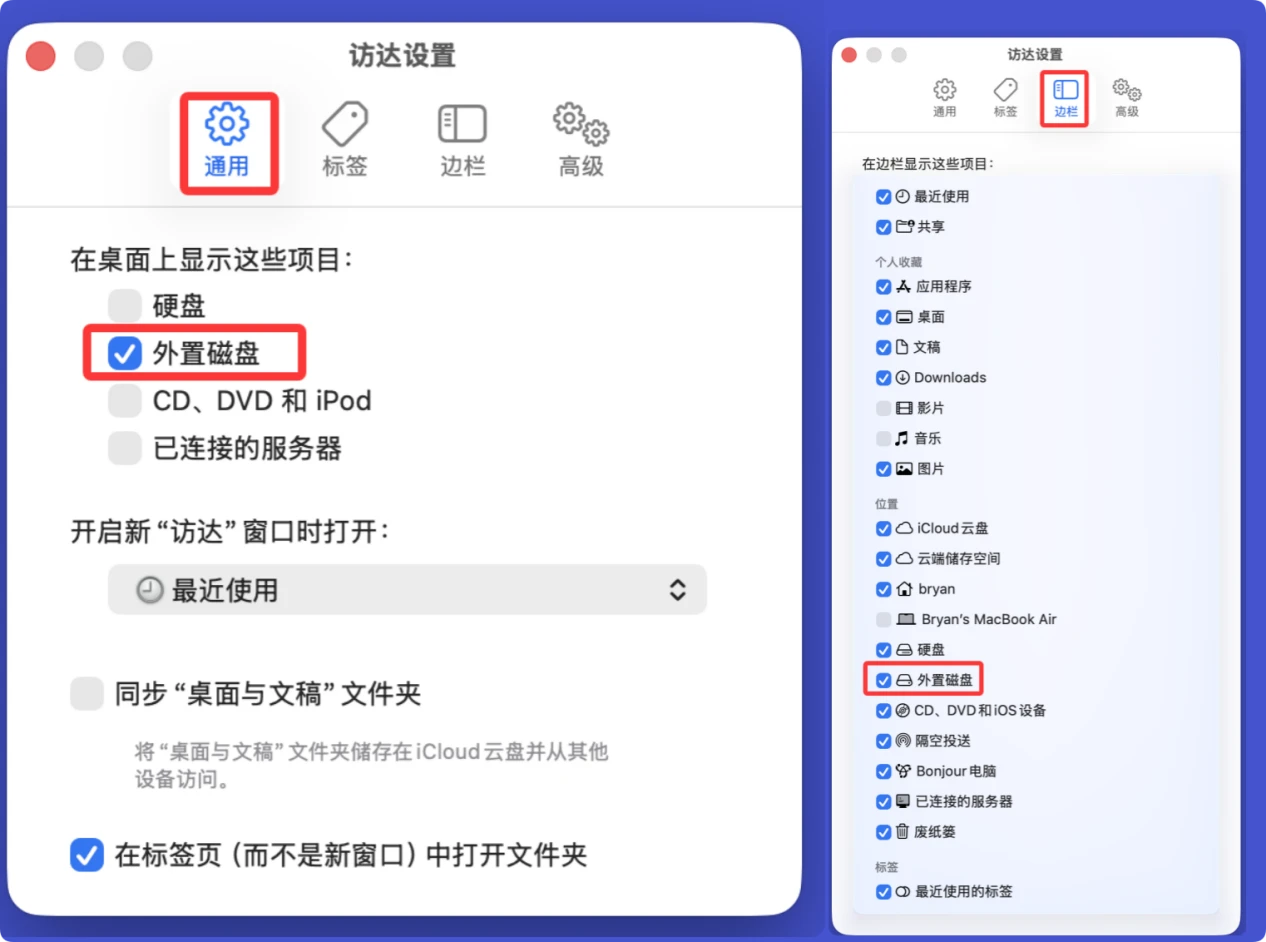
这多半是访达设置错误,打开访达,在左上角菜单栏点击“设置”;然后点击“通用”和“边栏”,下面都勾选“外置磁盘”。这样可确保希捷移动硬盘能够显示在桌面和访达侧边栏。
4. 如何在Mac上恢复希捷移动硬盘内误删除和丢失的文件?
如果丢失了重要文件,不要向希捷移动硬盘写入新的数据;使用Mac数据恢复软件 - 比如盛炫Mac数据恢复深度扫描希捷移动硬盘,找回误删除和丢失的文件。
5. 如何在Mac上修复希捷移动硬盘?
如果遇到希捷移动硬盘故障,建议先备份和恢复数据,随后再使用磁盘工具的“急救”功能修复该希捷移动硬盘。
 免费试用
免费试用