
如果要说Mac电脑最大的缺陷,那就是没有取得NTFS文件系统授权,无法正常向NTFS格式移动硬盘、U盘、存储卡内写入数据,导致数据传输十分不方便。与其它芯片一样,M6芯片(M6/M6 Pro/M6 Max/M6 Ultra)也没有加入NTFS的支持。搭载M6芯片的Mac电脑无法正常读写NTFS格式的硬盘,导致许多用户迫切地想安装NTFS驱动来解决这一难题。NTFS驱动软件可搭建起macOS与NTFS文件系统的兼容桥梁,使得Mac电脑也能够像Windows电脑一样完美兼容NTFS格式,无任何限制地挂载和读写NTFS格式的外置硬盘和本地分区。这篇文章将推荐完美切合M6芯片的NTFS驱动软件,并讲解如何在搭载M6芯片的Mac电脑上安装NTFS驱动软件以读写NTFS格式的硬盘。
为何M6芯片无法支持NTFS格式文件系统
搭载M6芯片的Mac电脑无法正常读写NTFS格式硬盘,核心原因并非硬件性能不足,而是由macOS系统的原生功能设计、NTFS的专利授权机制、芯片架构适配细节三方因素共同作用导致的,具体可以分为这几个层面:
1. macOS系统原生的NTFS功能限制
不管是Intel芯片还是Apple Silicon(包括M6系列)的Mac,苹果从数十年前开始,就仅在macOS中内置了NTFS的只读驱动:用户可以直接打开查看NTFS硬盘里的文件、复制内容到Mac本地,但没有默认开放写入权限,这是苹果主动做出的功能设定,和芯片型号没有关联。
2. NTFS格式的专利与授权成本约束
NTFS是微软独家研发的闭源文件系统,完整的读写实现方案受专利保护,苹果如果要在macOS里原生集成全功能NTFS读写驱动,需要向微软支付高额的专利授权费用,同时还要持续跟进NTFS的版本迭代(比如微软后续更新的新特性、安全补丁)做适配维护,从商业成本角度考量,苹果没有为普通用户内置全量NTFS读写能力的动力。
3. Apple Silicon架构没有改变该设定的底层逻辑
M6作为ARM架构的Apple Silicon芯片,虽然在硬件指令集、系统内核优化上和Intel x86芯片有很大差异,但macOS针对NTFS的驱动策略始终保持一致:仅保留只读的精简实现,没有因为新芯片发布就开放原生写入权限。反而因为Apple Silicon新增的内核完整性保护、系统分区签名校验等安全机制,早年部分针对Intel Mac开发的低成本NTFS破解方案,在M6芯片的新系统环境下更容易出现兼容性问题、甚至直接失效,让不少用户产生了“新芯片Mac更难用NTFS写入”的感知。
如果需要在M6 Mac上实现NTFS硬盘的正常读写,可以通过安装合规的第三方NTFS读写工具完成适配,这类工具会针对Apple Silicon架构做专门优化,在符合系统安全规则的前提下补充NTFS的写入能力。
如何在搭载M6芯片的Mac电脑上安装NTFS驱动软件
实际上在搭载M6芯片的Mac电脑上安装NTFS驱动软件、启用NTFS读写的过程非常安全和便捷;无需任何专业知识,小白用户也可轻松完成。下面就是在搭载M6芯片的Mac电脑上安装和使用NTFS驱动软件的完整教程。
步骤1. 在M6 Mac上下载和安装NTFS驱动
盛炫NTFS for Mac软件完全支持M6芯片,可在任何搭载M6芯片的笔记本电脑和台式机电脑上下载该驱动。

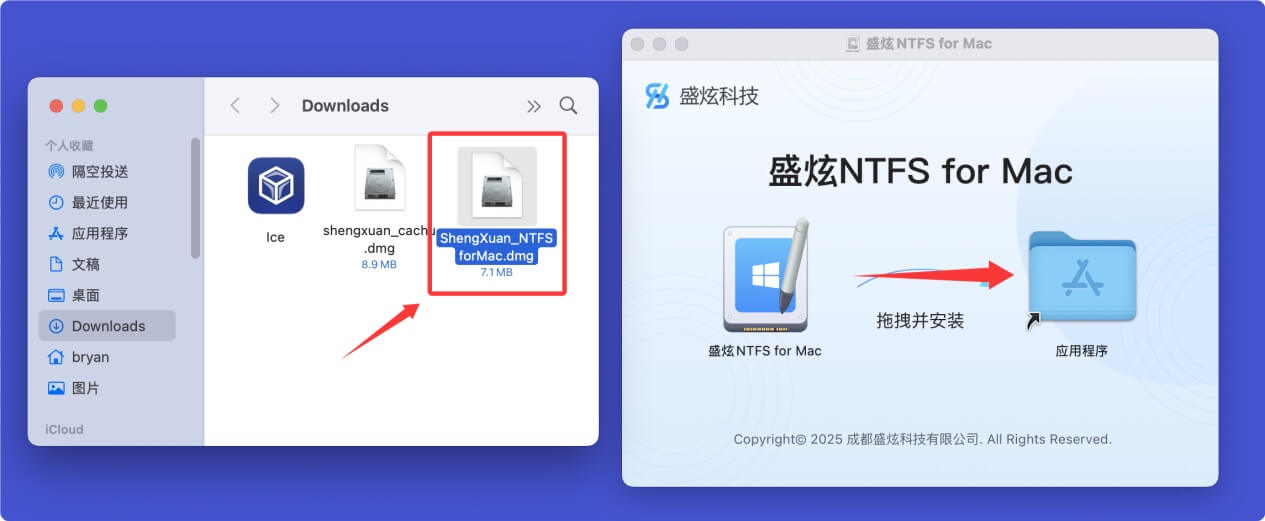
下载完毕后找到安装包并打开,随后在安装窗口将“盛炫NTFS for Mac”拖入“应用程序”完成安装。
步骤2. 启用NTFS读写
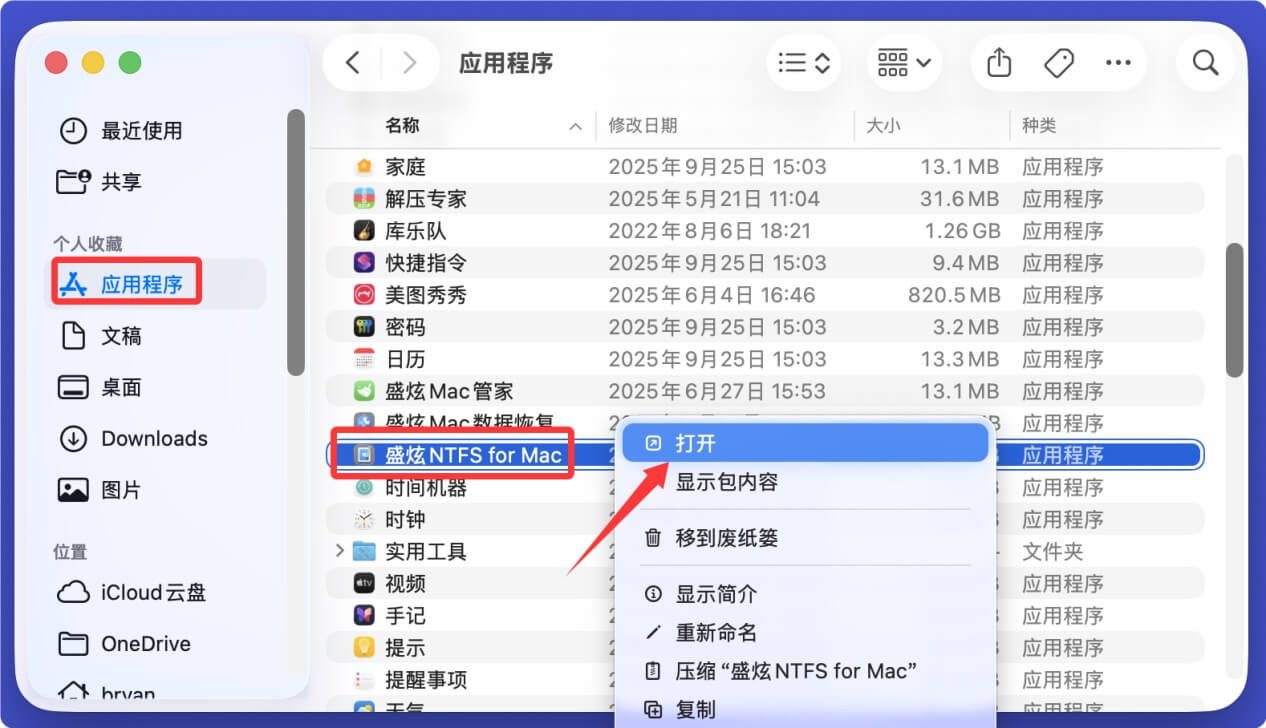
将一个NTFS格式的硬盘插入或者连接到M6 Mac电脑,然后在“访达 > 应用程序”内找到并打开盛炫NTFS for Mac。
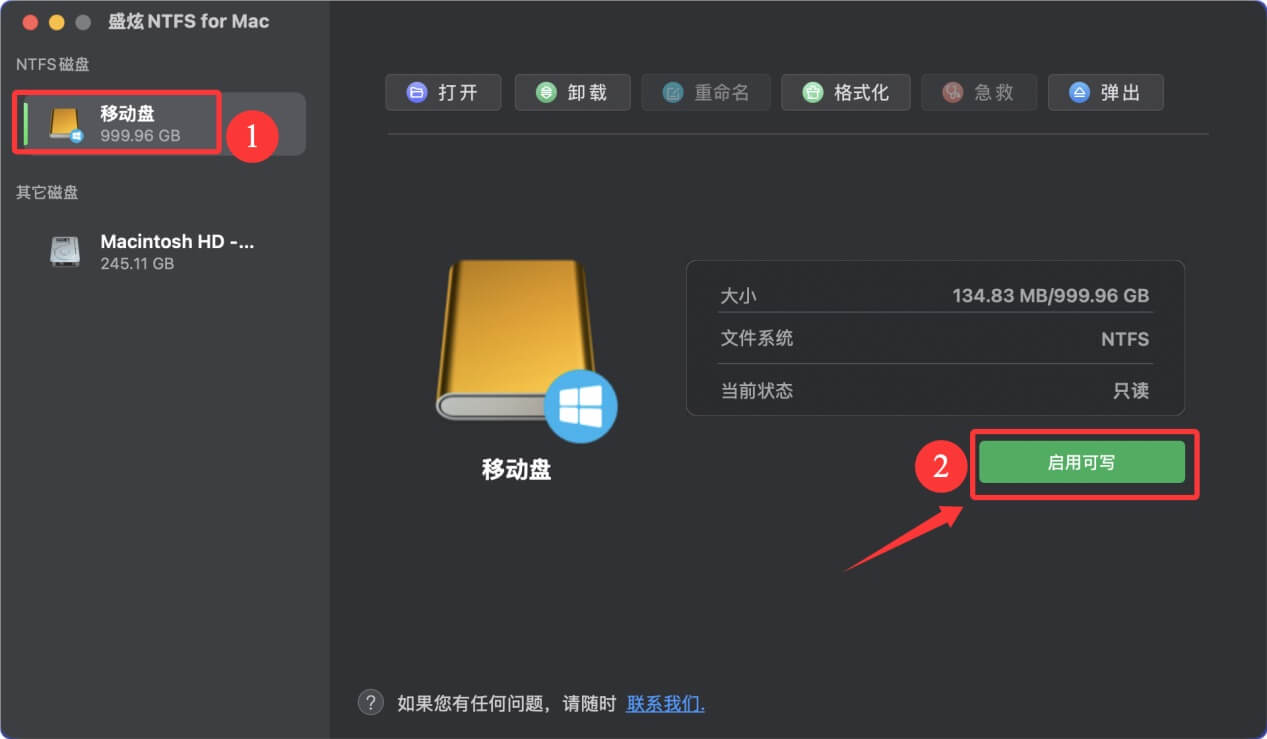
在软件界面左侧的“NTFS磁盘”下面找到NTFS格式的硬盘,在右侧点击“启用可写”这样就让Mac能够支持NTFS格式硬盘的读写和挂载。
比如可在访达侧边栏找到“盛炫NTFS卷”,里面就包含所有的NTFS格式的硬盘,可测试读写,比如把Mac本地文件拖入该NTFS硬盘。
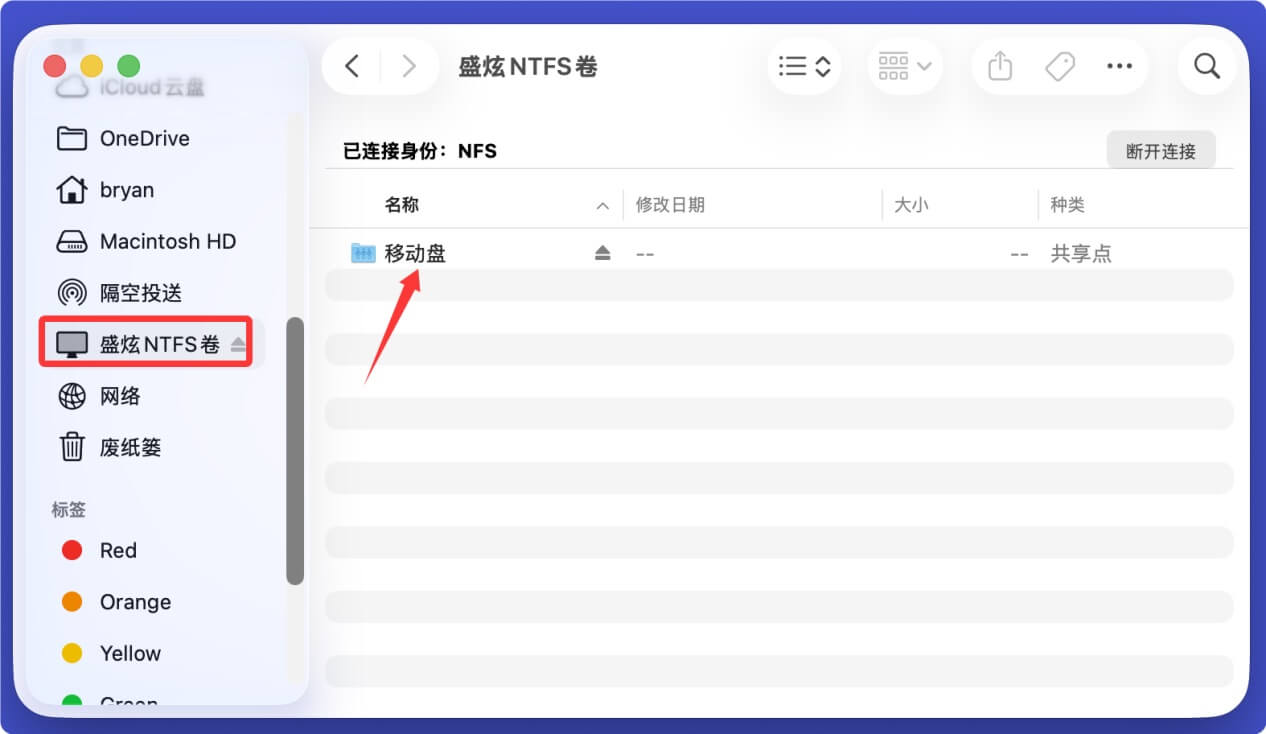
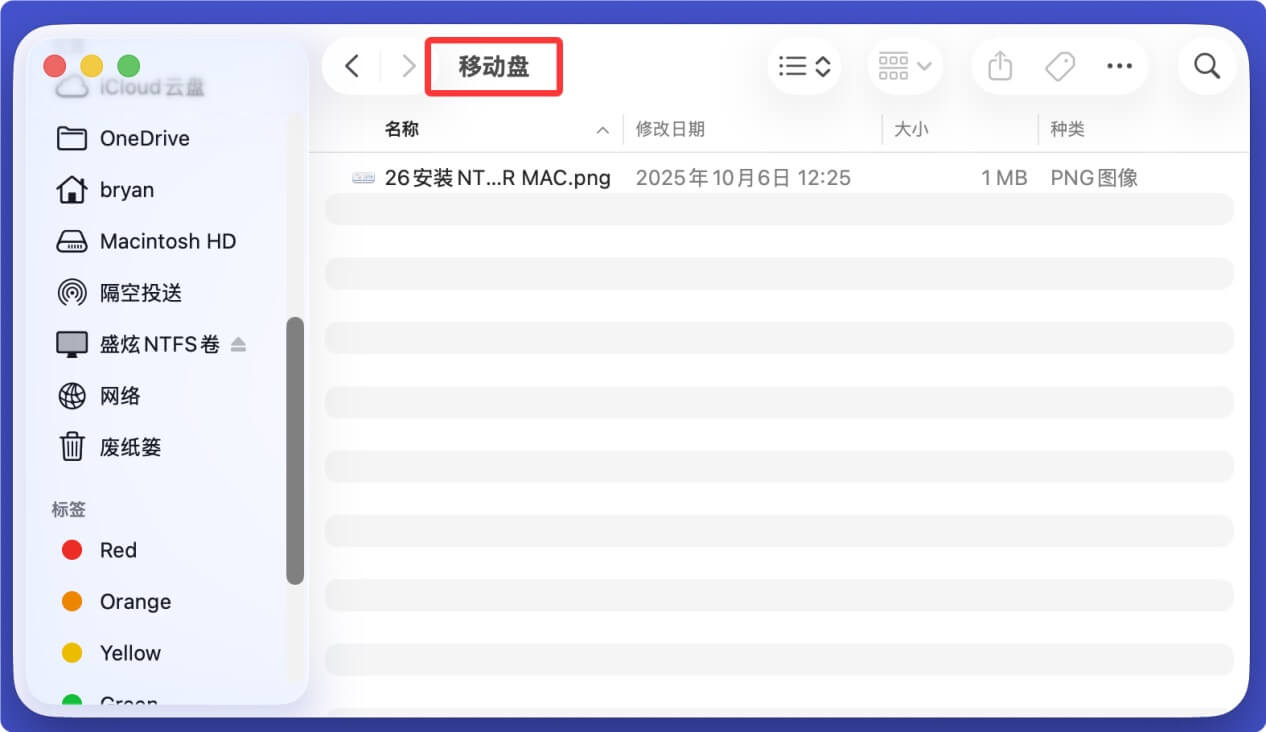
盛炫NTFS for Mac完全支持M6系列芯片,也支持其它M芯片和最新的Mac操作系统。这款软件百分百安全,是苹果认证的开发者发布软件。可免费试用。
 免费试用
免费试用