
盛炫Mac管家是一款强大、安全、智能的Mac清理和优化软件,它可以帮助用户清理系统和程序垃圾数据,清理Mac浏览器的痕迹和数据,包括访问记录、缓存、Cookies、下载历史、保存密码等。该软件还能清理重复文件和大文件,卸载程序。通过进程,启动项, 磁盘管理等,提高 Mac运行速度。从而帮助用户释放更多空间并优化Mac性能。下面我们将介绍如何使用盛炫Mac管家。
安装激活
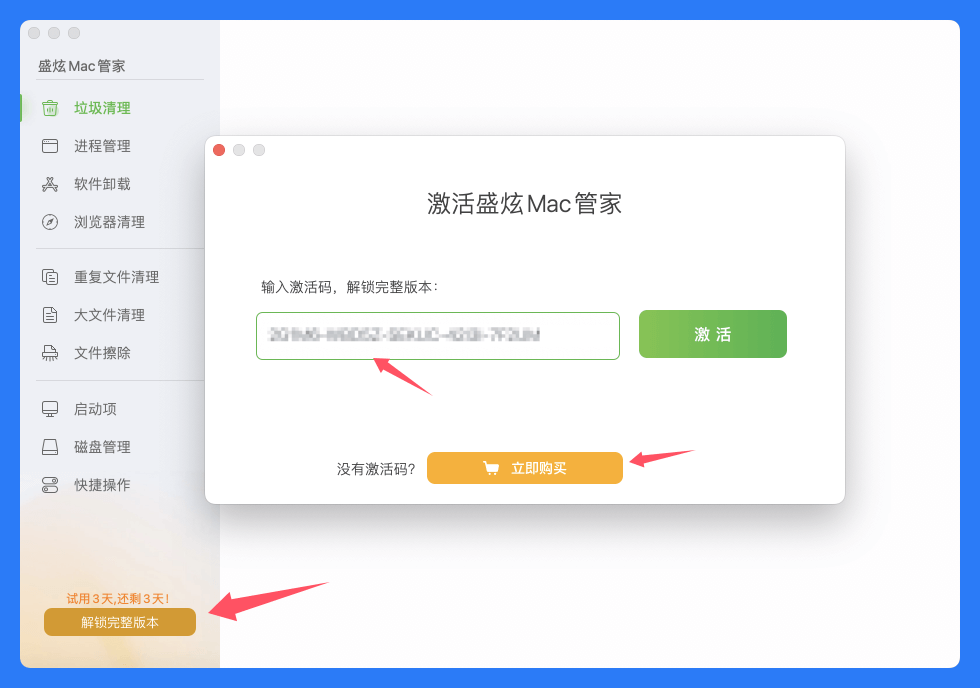
1. 安装:通过我们官方网站来下载安装盛炫Mac管家,安装到Mac电脑上。

2. 激活:如果已经购买,点击“解锁完整版本”按钮并数据激活码,点击“激活”按钮激活软件。
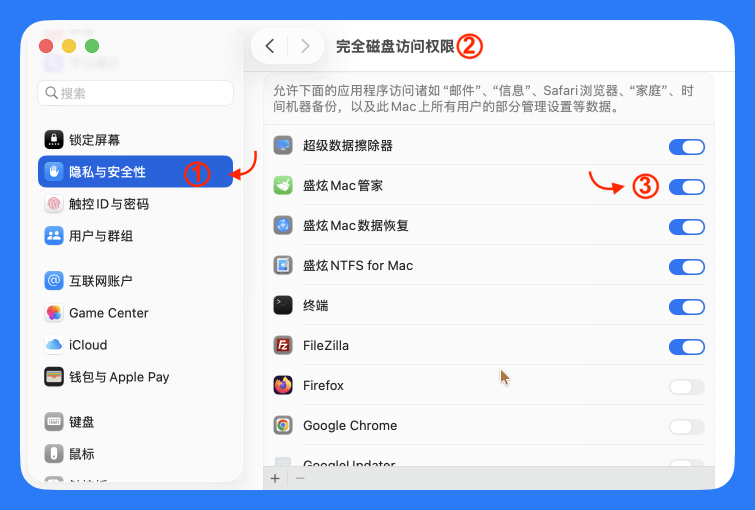
3. 允许完全磁盘访问权限:进入Mac系统设置 > 隐私与安全 > 完全磁盘访问权限,在“盛炫Mac管家”后面打开允许开关。如果列表中没有发现该软件,可以点击下方(➕)按钮手动添加。
盛炫Mac管家10大功能介绍
1. 垃圾清理
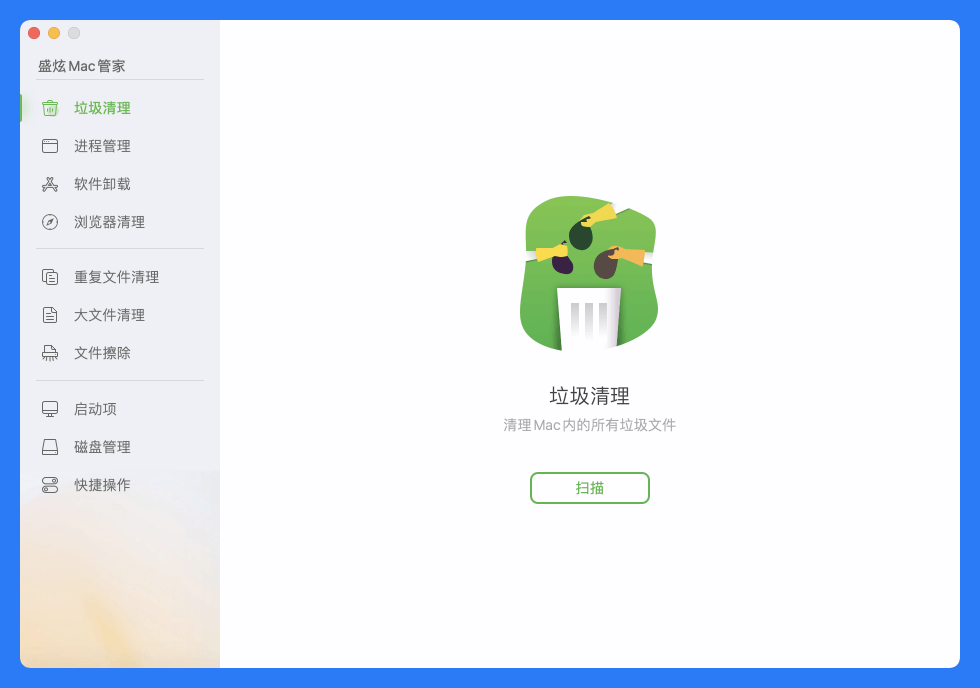
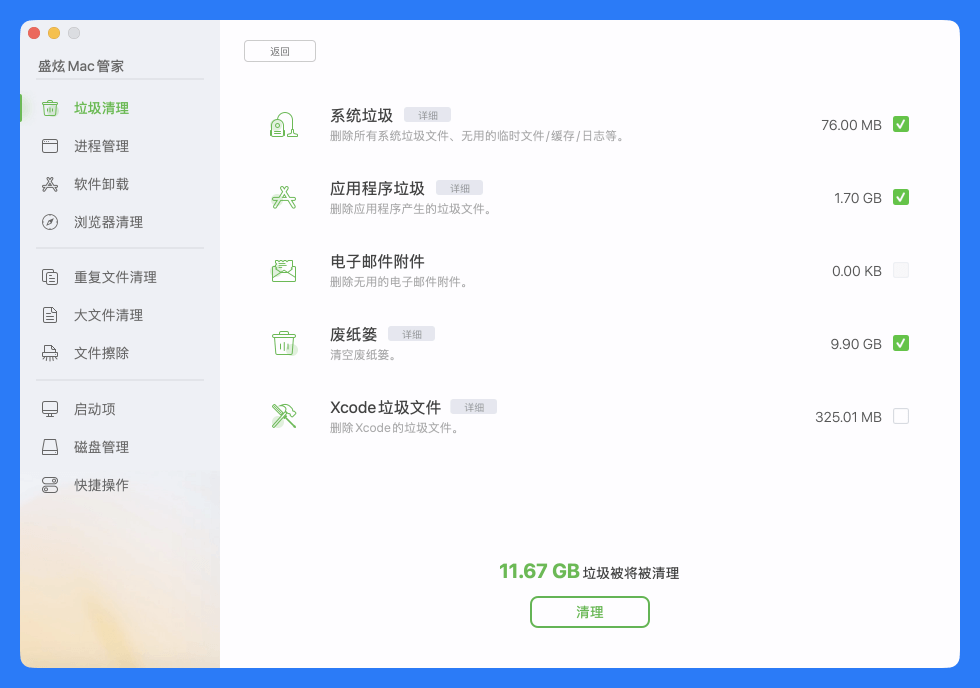
清理Mac垃圾数据,包括系统和应用程序垃圾,无用的电子邮件附件,Xcode垃圾文件和废纸篓中的数据。快速为您释放更多存储空间,享受更快的Mac。
点击“扫描”按钮,软件将会开始扫描Mac上所有垃圾文件。
扫描完成后,所有找到的垃圾数据会被列出来。点击“详细”可以查看每项对应的数据进行选择。最后点击“清理”按钮删除所有选择的垃圾文件。
2. 进程管理
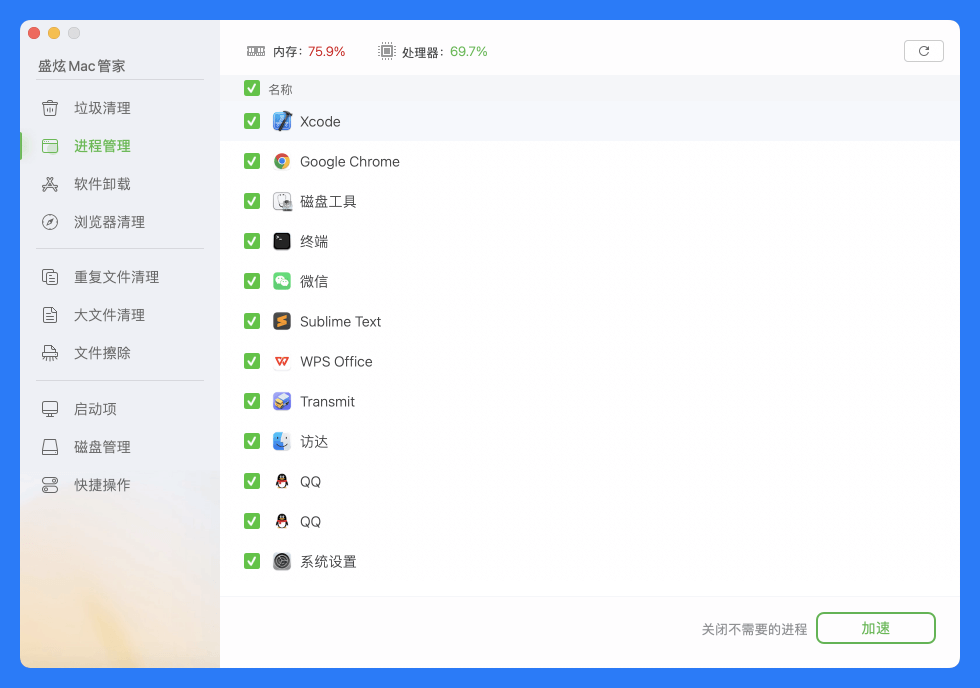
太多进程运行会导致Mac速度变慢,程序卡顿等问题。如果有一些暂时不需要使用的进程,可以通过这个功能进行关闭。选择不需要的进程或者程序,然后点击“加速”按钮。选择的进程会被强制关闭,进而提升Mac运行速度。
3. 软件卸载
在Mac上通常将应用拖入到废纸篓中进行卸载,实际上并不能删除应用的所有文件。Mac管家的软件卸载工具可以彻底卸载应用,不留任何残留,释放更多空间。
从软件列表中选择无用的或者不需要的软件。
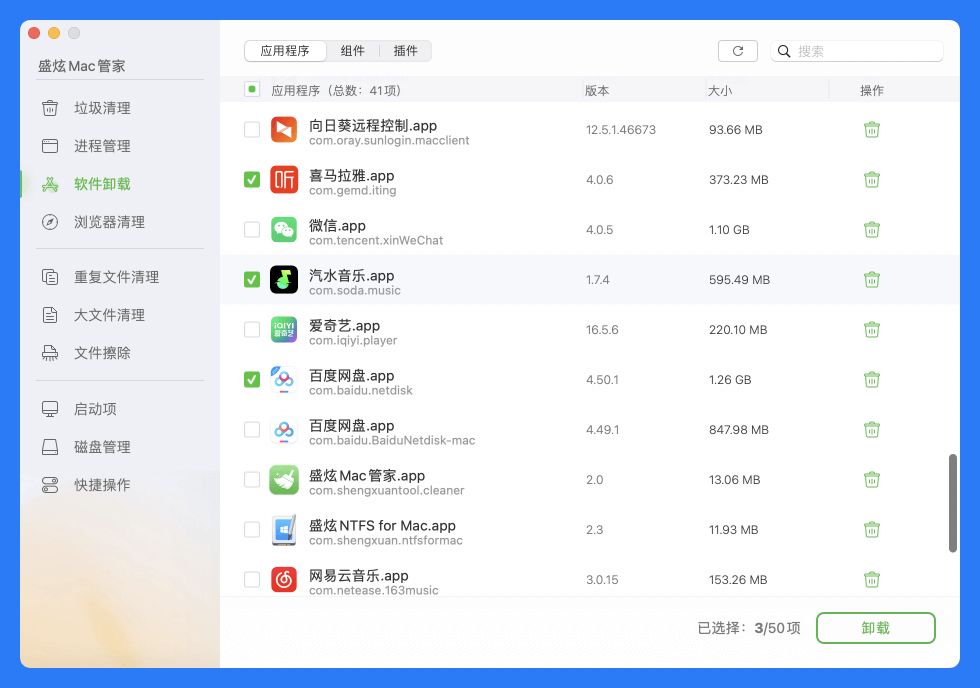
点击“卸载”按钮后,弹窗将会显示将要卸载的程序以及要删除的所有相关联的文件。
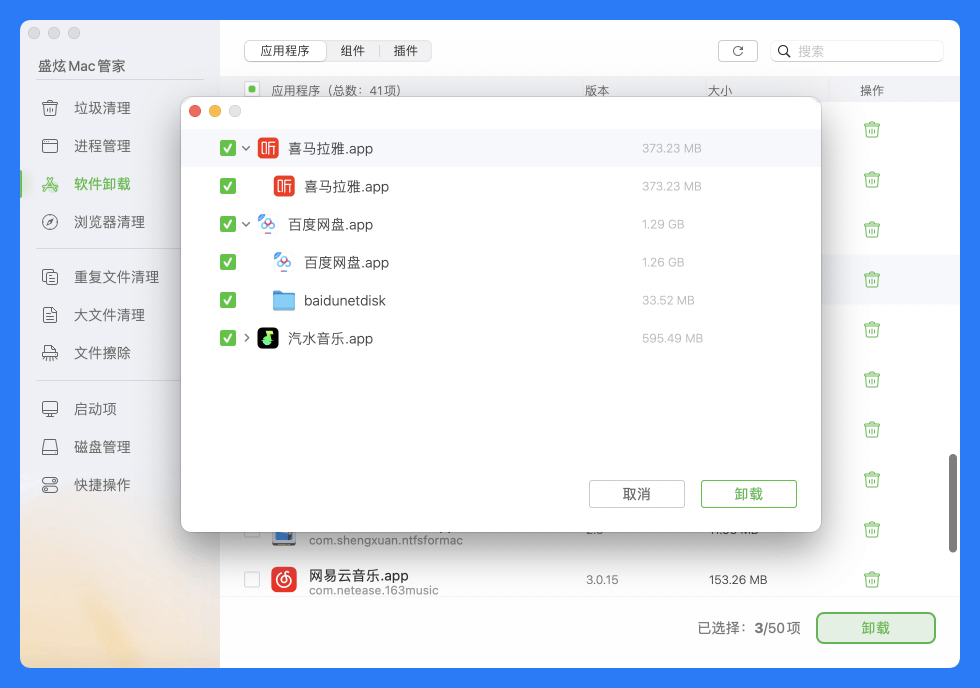
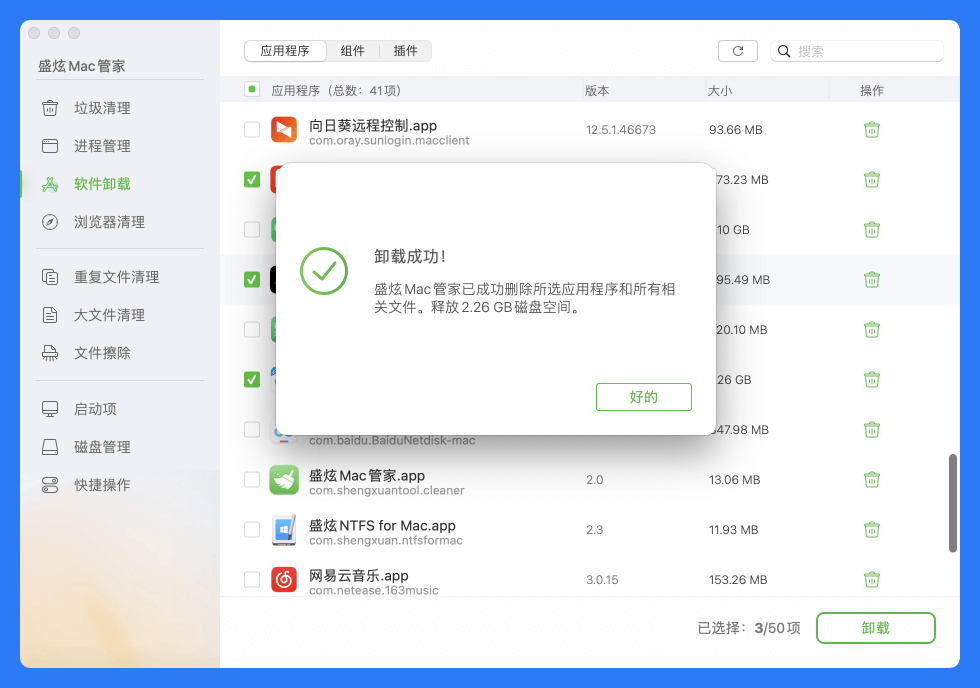
在弹窗中,继续点击“卸载”按钮。软件将会彻底删除所选程序以及缓存、用户偏好设置、保存的状态等等相关数据。
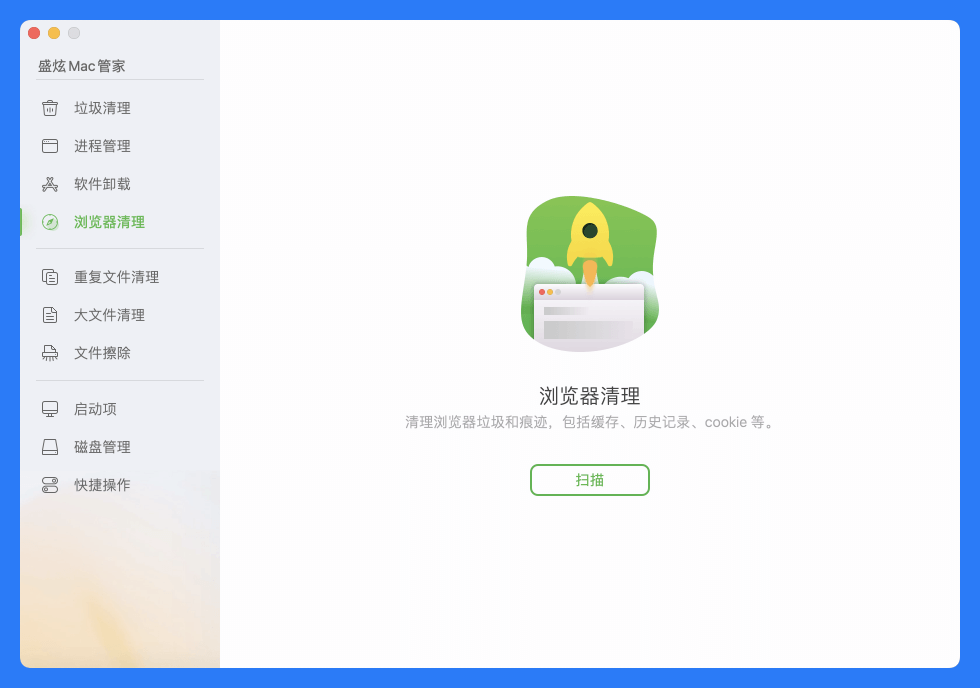
4. 浏览器清理
清理浏览器垃圾数据,比如缓存,cookie等释放空间。删除浏览痕迹,比如历史记录,表单数据和存储密码等数据,保护个人隐私。
点击“扫描”按钮。软件会扫描所有浏览器相关的数据。
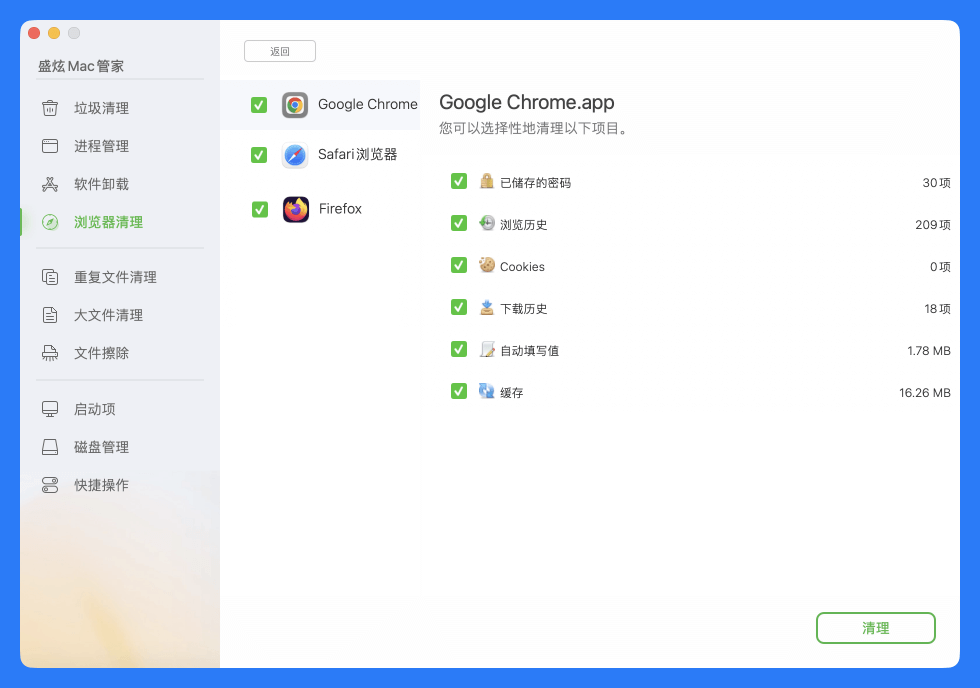
选择需要清理的数据并点击“删除”按钮。所有相关的垃圾数据和隐私数据将会被彻底清理。
5. 重复文件清理
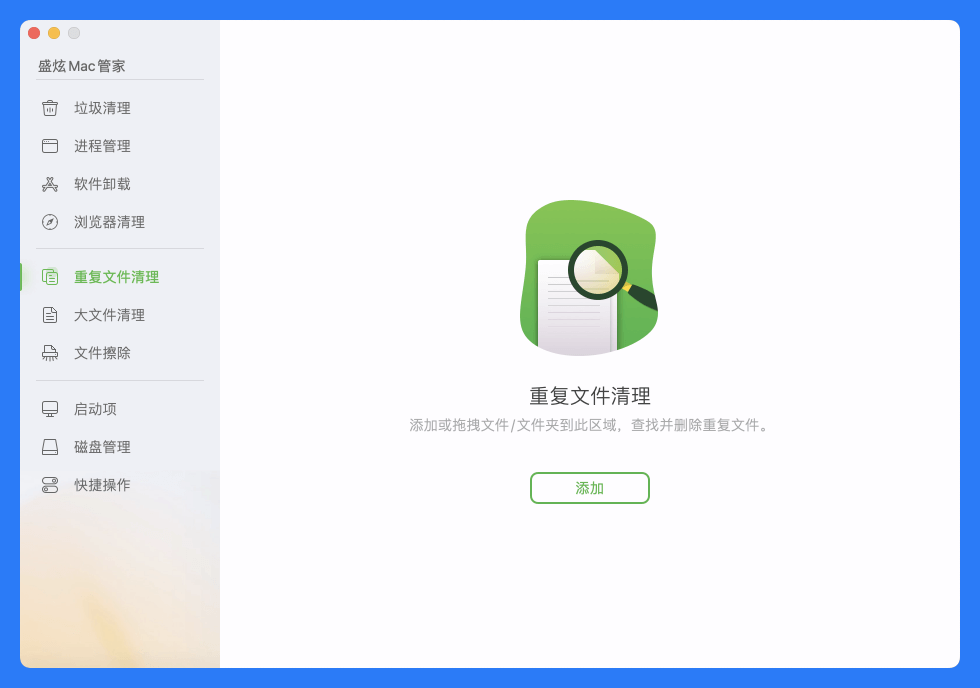
通过智能识别,精准查找并清理重复文件,帮助您整理文件,优化磁盘空间, 简化生活。
将需要清理的文件夹拖入该功能界面,或者点击“添加”按钮手动选择文件夹。
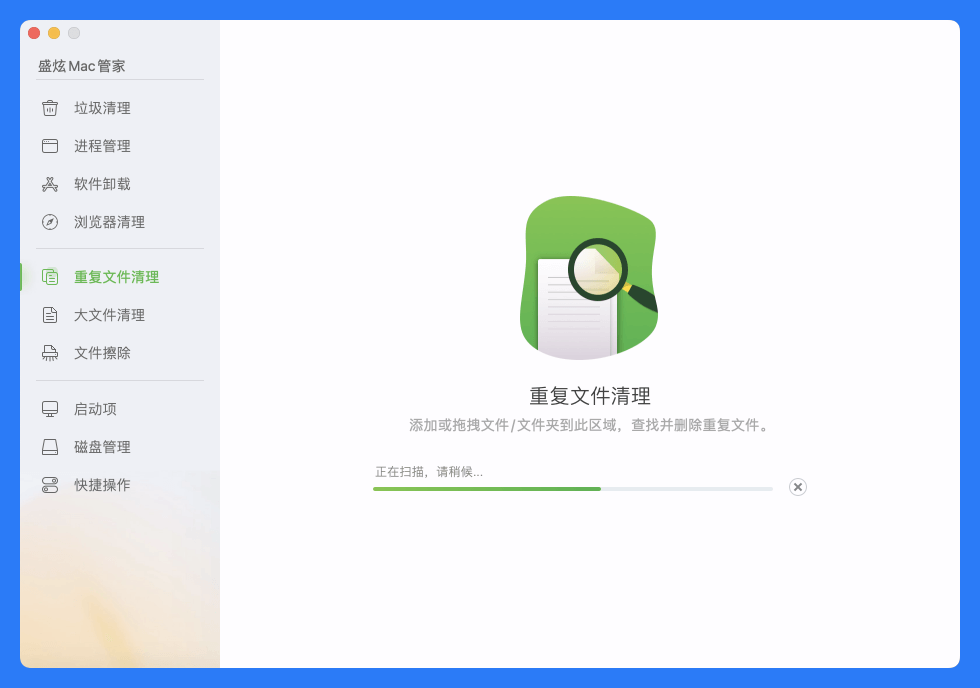
软件会快速扫描并智能识别重复的文件。如果文件量很大,请耐心等待。
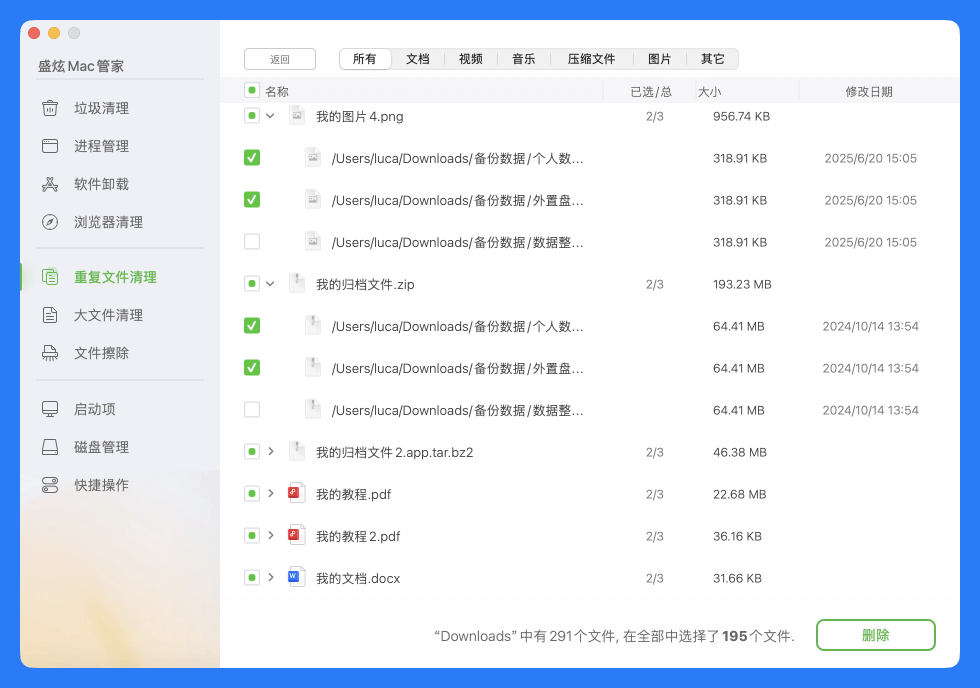
扫描完成后,所有重复文件会被列出。可以一键选择所有重复文件然后点击“删除”按钮进行清理。
6. 大文件清理
Mac上如果存在很多大文件,将会占用大量空间。如果Mac空间有限,大文件会严重影响空间使用和Mac速度。该工具能快速找到Mac上大文件。
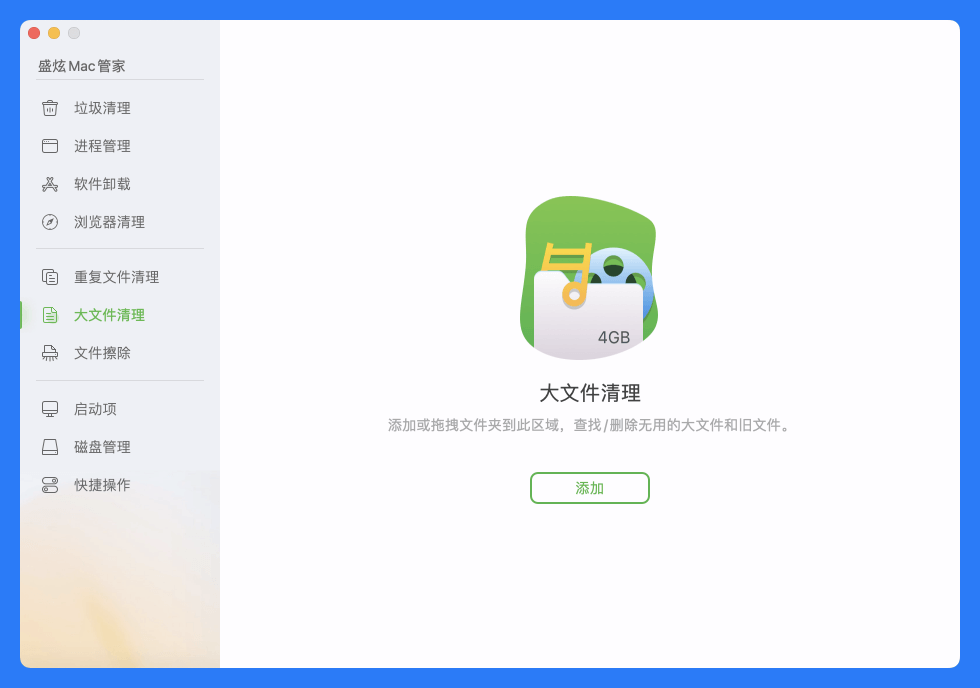
点击“添加”按钮选择需要查找大文件的位置。也可以直接将其拖入该产品界面。
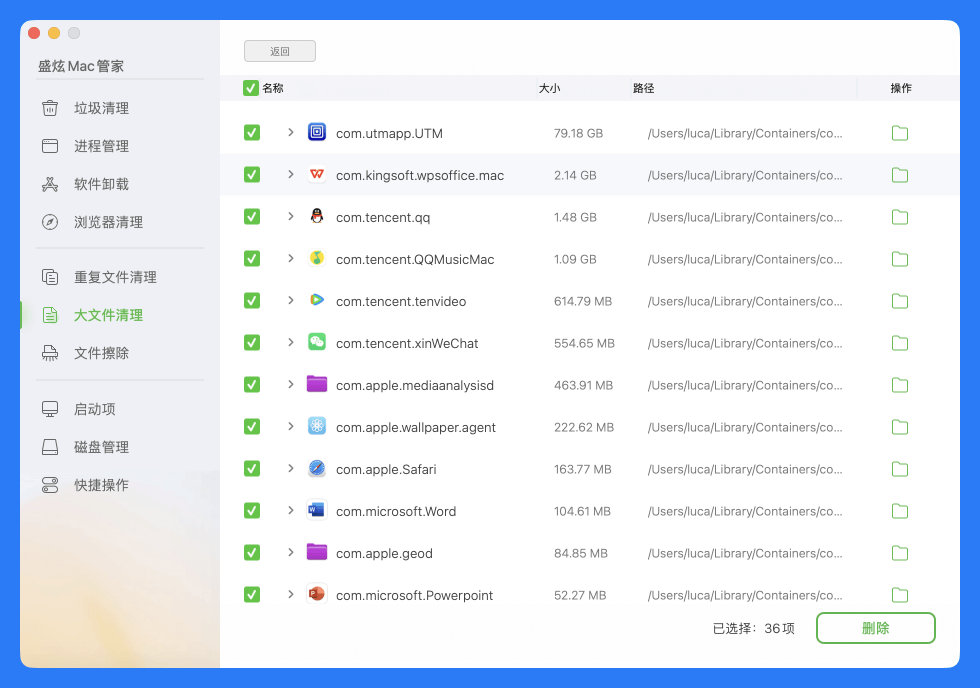
扫描完成后,所有大文件将会按照大小顺序列出。如果需要删除,可以选择不需要的大文件然后点击“删除”按钮清理。或者点击对应文件后面的文件夹按钮,然后手动将文件移动到其他外置盘。
7. 文件擦除
一些文件包含个人重要信息或者其他敏感数据,比如家庭信息,财务数据,账号信息等。在更换电脑或者磁盘时,一定要彻底擦除这些文件,防止被他人恢复并非法使用。通常的文件删除方式无法彻底保证信息安全,因为使用专业数据恢复软件能够轻松恢复删除数据。因此文件擦除显得尤为重要。
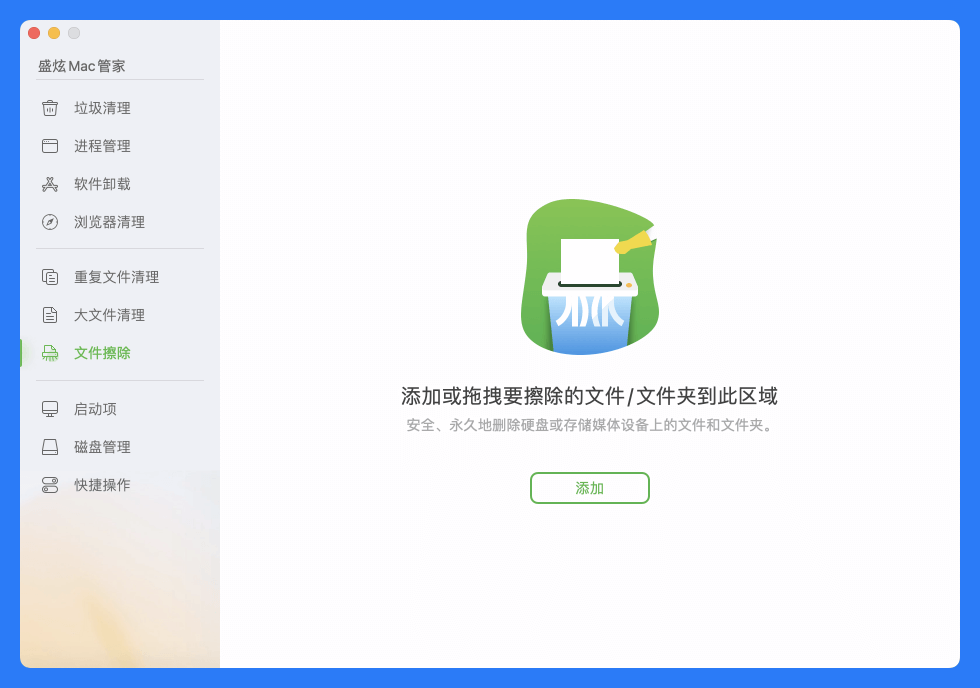
点击“添加”按钮选择要擦除的文件或者文件夹,或者直接拖入产品界面。
所有添加的文件会显示在列表中。确认添加完毕且都是需要擦除的文件后点击“擦除”按钮。
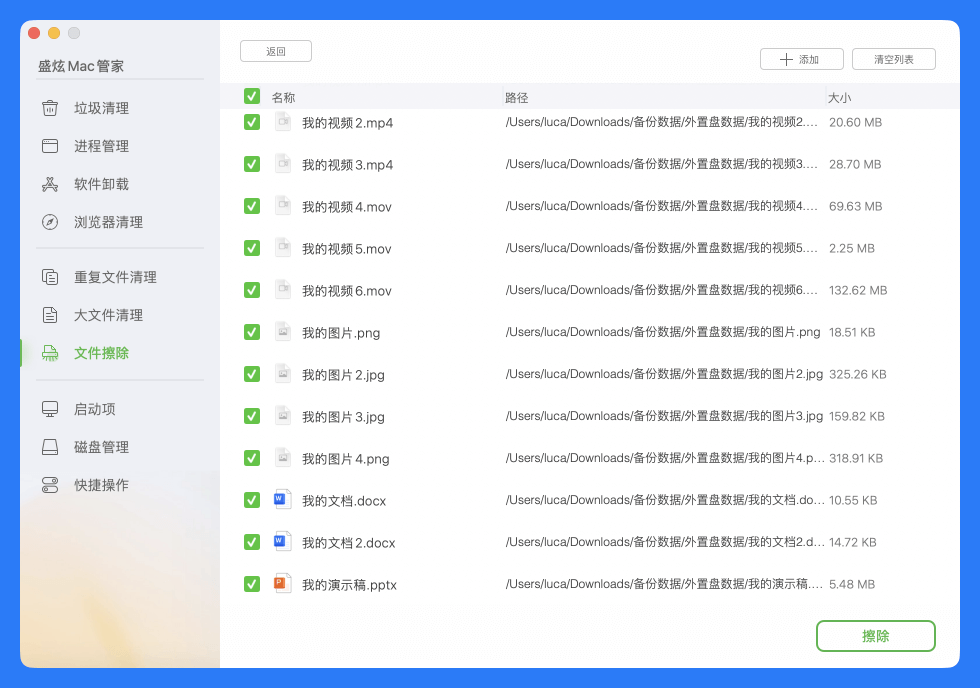
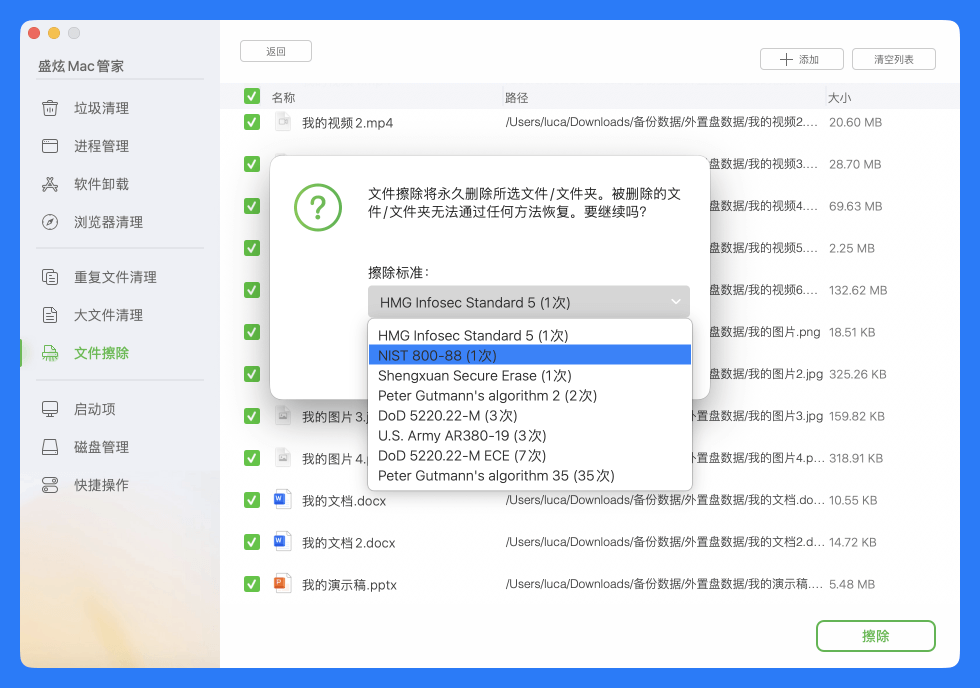
选择一个数据擦除标准(算法),这些都是国际通用数据擦除算法,确保擦除的文件无法被任何软件恢复。
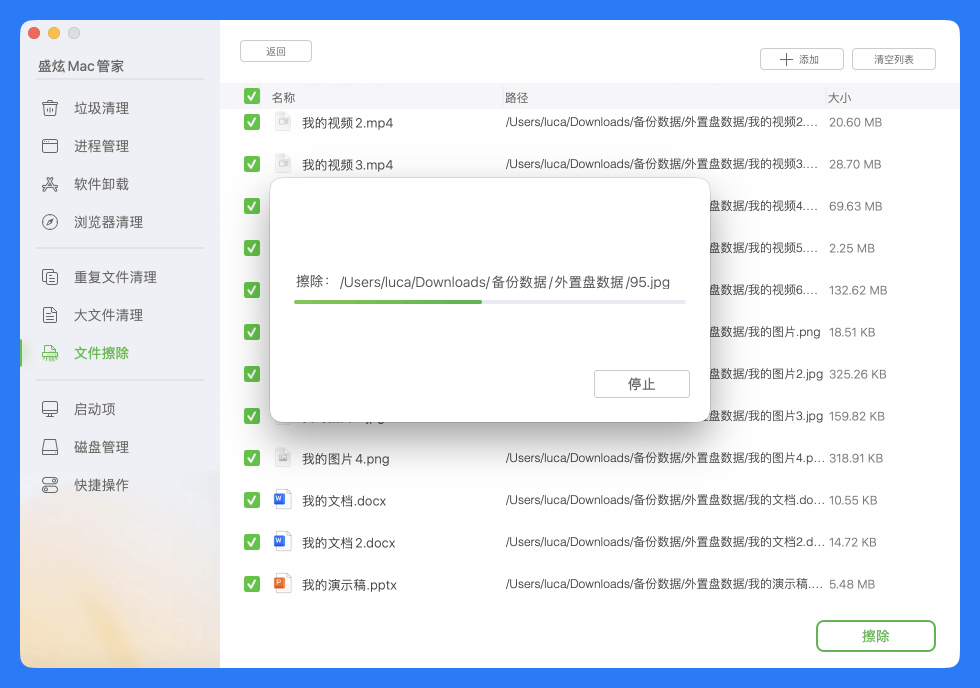
点击“继续”按钮后,软件会立即开始擦除所有选择的文件。擦除完成后,这些被擦除的文件将永久消失,无法被恢复。
8. 启动项管理
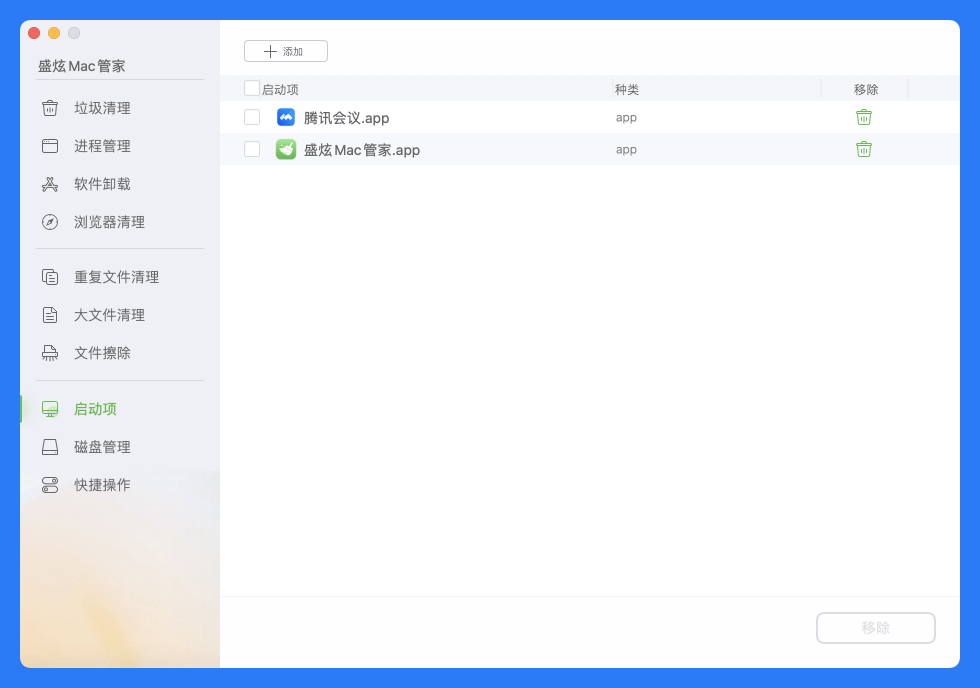
启动项管理能轻松添加或者移除自动启动项。如果某些程序需要每天或者经常使用,可以添加到启动项中,方便每次开机后都能自动运行程序,减少用户手动运行程序的环节。点击“+添加”按钮,选择需要的程序。太多启动项也会影响Mac的启动速度,如果需要移除不需要的启动项,从列表中选择后点击后面的废纸篓按钮或者底部的“移除”按钮即可。
9. 磁盘管理
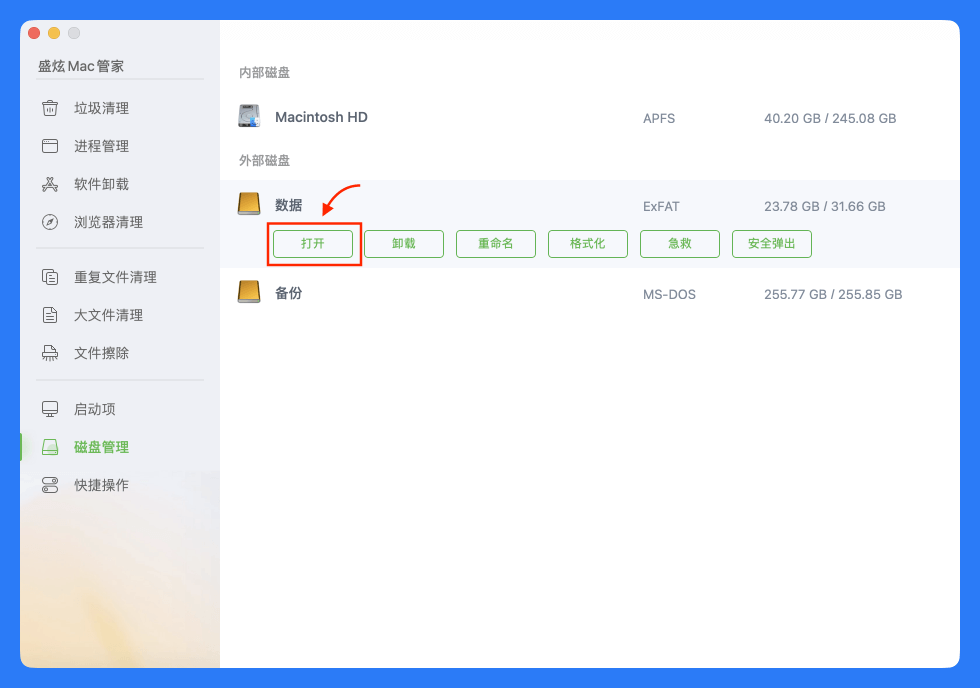
盛炫Mac管家提供了丰富的磁盘管理功能,比如打开,加载/卸载,重命名,格式化,急救,安全弹出磁盘等。
10. 快捷操作
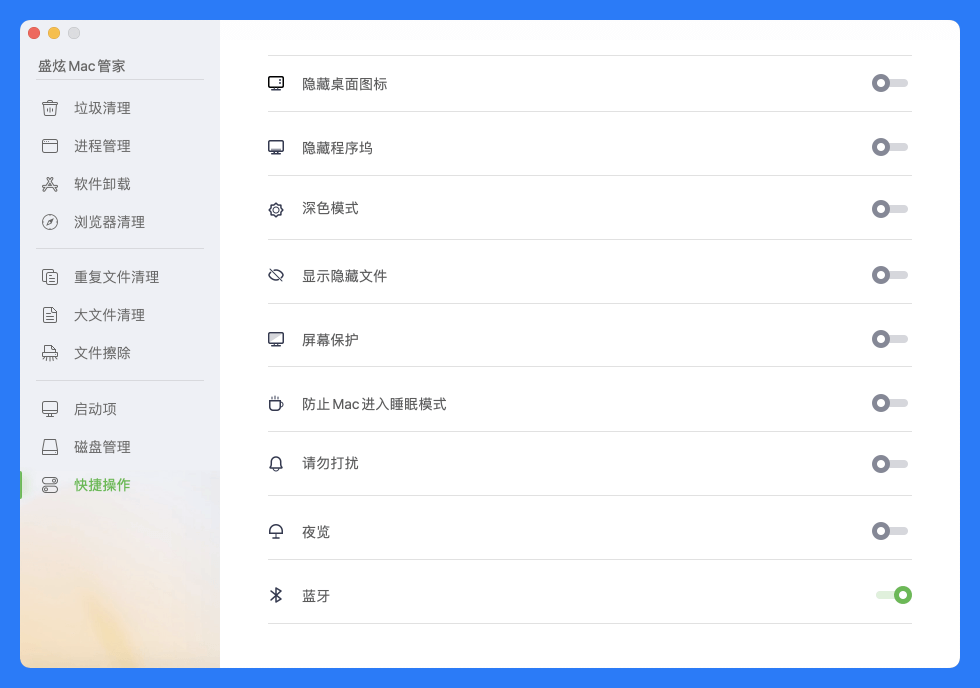
改功能集中了很多常用的快捷操作开关,比如隐藏桌面图标,隐藏程序坞,深色模式,显示隐藏文件等等。方便您快速调节Mac开关和修改常用设置,让Mac使用更加简单便捷。
盛炫Mac管家提供免费试用功能,您只需要下载安装就可免费试用。有任何问题,请联系我们。