

盛炫Mac数据恢复
功能强大、安全高效的Mac数据恢复软件 — 只需三步就能恢复已经删除、格式化、抹掉和丢失的数据。
许多用户在Mac上格式化移动硬盘的时候会发现APFS和HFS+(也就是Mac OS扩展)都是可选磁盘格式。但不知道如何选择 - 比如如果要把移动硬盘作为时间机器备份盘该选择何种磁盘格式。这篇文章将详细对比APFS与HFS+,且给出选择文件系统建议 - 如果操作系统低于macOS 10.13 High Sierra建议选择HFS+(Mac OS扩展);否则可选择APFS更为实用。
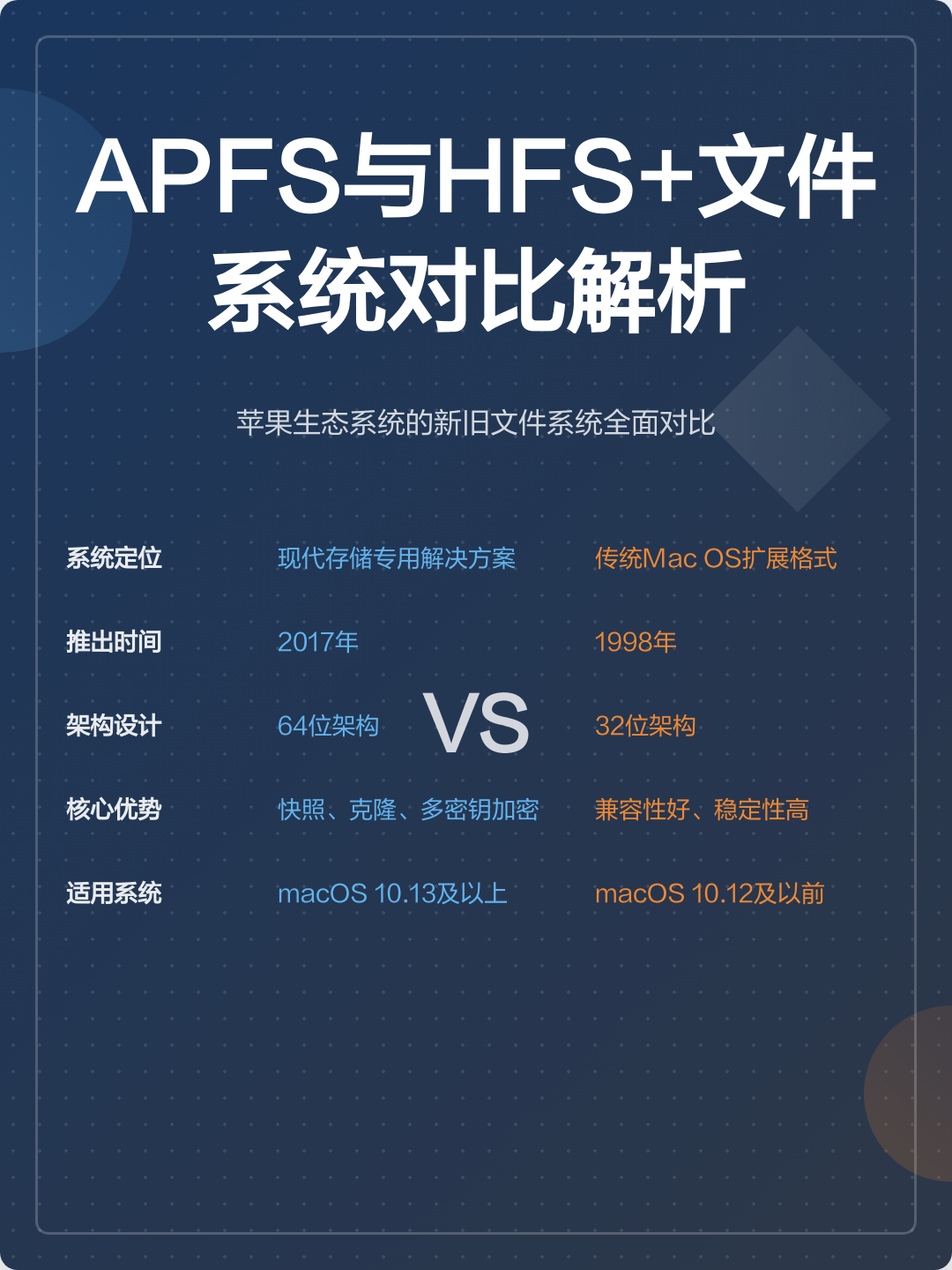
APFS(Apple File System)和HFS+(Hierarchical File System Plus,也叫Mac OS扩展)是苹果公司为其设备开发的两种主要文件系统,APFS是HFS+的继任者,在多个关键方面进行了显著改进。
▼ 架构与基础设计
HFS+采用传统的磁盘块分配方式,基于文件分配表的变体,其结构相对简单但存在一定局限性。它使用32位块地址,这在处理大容量存储时会受到限制,尽管后来通过扩展支持了更大的卷大小,但本质上仍是为机械硬盘时代设计的架构。HFS+的元数据和用户数据存储在同一卷上,在系统崩溃或断电时,元数据损坏的风险较高,可能导致数据丢失或卷损坏。
APFS则是基于现代的日志型文件系统设计,采用了 Copy-on-Write(写时复制)机制。这意味着当对文件或元数据进行修改时,系统不会直接覆盖原数据,而是将修改内容写入新的块中,待操作完成后再更新指针指向新数据。这种机制极大地提高了数据完整性,减少了因系统故障导致的数据损坏风险。APFS支持64位寻址,理论上可支持的卷大小、文件大小和文件数量远超HFS+,能够满足当前及未来大容量存储设备的需求。
▼ 性能表现
在文件操作速度方面,APFS相比HFS+有明显提升。对于小文件的创建、删除和复制操作,APFS的表现尤为出色。由于采用了写时复制和更高效的元数据管理,APFS在处理大量小文件时的吞吐量显著高于HFS+。例如,在创建或删除大量小文件组成的文件夹时,APFS的操作时间远少于HFS+。
在读取和写入大文件时,APFS的性能提升相对HFS+可能不如小文件操作那么显著,但仍有一定优势。APFS支持稀疏文件,能够更高效地存储那些包含大量空数据的文件,节省存储空间的同时也提高了相关操作的效率。此外,APFS的元数据操作(如文件属性修改、目录结构调整等)速度更快,因为其元数据组织方式更高效,减少了磁盘寻道时间。
▼ 功能特性
HFS+支持一些基本的文件系统功能,如文件权限、扩展属性等,但功能相对有限。它不支持原生的快照功能,无法创建文件系统在某一时刻的状态快照,这对于数据备份和恢复不够友好。HFS+的加密功能是基于整个卷的,一旦加密,所有文件都处于加密状态,无法对单个文件或文件夹进行灵活的加密管理。
APFS引入了许多先进功能。快照功能允许用户创建文件系统的只读快照,这些快照可以快速创建且占用空间小,只有当原始数据发生变化时,快照才会保存变化的部分,这对于系统备份、测试和恢复非常有用。APFS支持原生的文件级加密,用户可以对单个文件、文件夹或整个卷进行加密,提供了更灵活的安全选项,包括可选的个案加密(FileVault)。此外,APFS还支持空间共享(Sparse Disk Images的改进版),多个APFS卷可以共享同一物理存储池的空间,根据需要动态分配,提高了存储利用率。它还具备克隆文件功能,创建文件的克隆体不会立即占用额外空间,只有当克隆体或原始文件被修改时,才会分配新的存储空间,这对于复制大文件非常高效。
▼ 兼容性
HFS+具有广泛的兼容性,几乎所有苹果设备(包括旧款Mac、iPhone、iPad等)以及一些第三方软件和硬件都支持HFS+。它可以被macOS的所有版本识别和使用,甚至在Windows系统上也可以通过第三方工具读取HFS+格式的驱动器(通常只读)。
APFS的兼容性相对较新,主要支持较新的苹果设备和系统。它首先在macOS High Sierra(10.13)中引入,作为Mac的默认文件系统,同时也在iOS 10.3及以上版本、iPadOS、watchOS和tvOS中使用。对于旧款Mac或运行旧版本macOS的设备,可能无法原生支持APFS。在Windows系统上,对APFS的支持非常有限,通常需要借助第三方软件,且功能可能不完善。
▼ 适用场景
HFS+适用于需要与旧系统或设备兼容的场景,例如使用旧款Mac、需要在多平台间共享数据,或者运行不支持APFS的旧软件。对于一些对新功能需求不高,更看重稳定性和广泛兼容性的用户,HFS+仍然是一个可行的选择。
APFS则是现代苹果设备的首选文件系统,特别适合使用SSD(固态硬盘)的设备,因为其写时复制机制和高效的元数据管理更能发挥SSD的性能优势。对于需要频繁创建和管理快照、进行文件级加密、处理大量小文件或对存储效率有较高要求的用户,APFS提供了更好的支持。在Mac上,当用户升级到macOS High Sierra或更高版本时,系统会自动将HFS+卷转换为APFS(除了 Fusion Drive 等特殊情况),以提供更先进的功能和性能。
在Mac上格式化硬盘的步骤如下:
1. 准备工作
2. 打开“磁盘工具”
按下Command + 空格打开Spotlight搜索,输入“磁盘工具”并回车,或在“应用程序→实用工具”文件夹中找到并打开“磁盘工具”。
3. 选择目标硬盘
在磁盘工具左侧的“外置”或“设备”列表中,选择需要格式化的硬盘名称(注意选择整个硬盘,而非分区,通常名称带有品牌或型号,如“WD My Passport”)。务必确认选择正确的硬盘,避免误格式化。
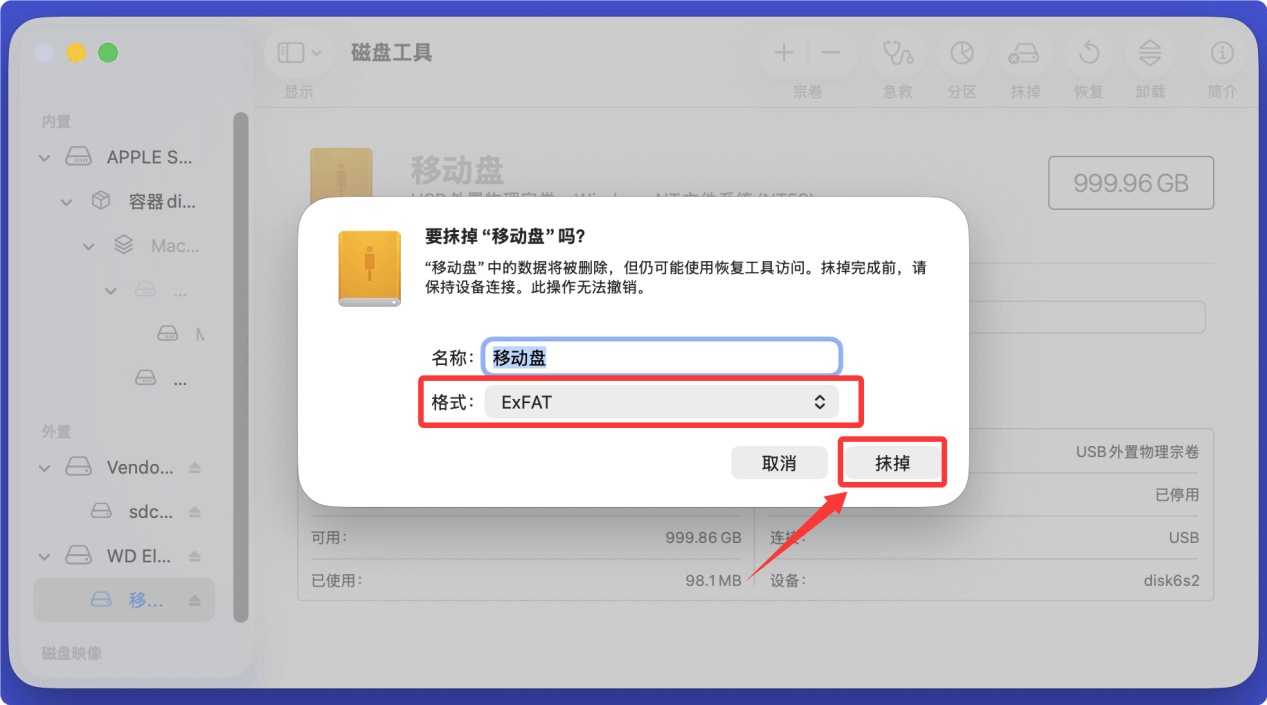
4. 抹掉硬盘(格式化)
5. 确认并执行格式化
6. 退出硬盘
格式化完成后,在桌面或Finder中右键点击硬盘图标,选择“推出”,或拖拽硬盘图标到废纸篓(此时废纸篓会变为“推出”图标),然后再断开物理连接。
注意事项
 免费试用
免费试用