目录
“今天整理电脑,不小心删除了桌面上几个文件夹,里面有大量工作文件。回收站也早被清空了,如何才能把这些删除的文件恢复出来?”---来自小红书用户
误删除电脑桌面文件是常见的数据丢失场景之一。如果操作及时,且文件还在回收站内,可以轻松从回收站找回删除的桌面文件。但如果文件没有在回收站,就只有通过查看备份、还原历史记录、使用数据恢复软件等方法找回删除的桌面文件。尤其是数据恢复软件,这种数据恢复工具不依靠任何备份,只需要扫描C盘即可找回电脑桌面删除的文件;甚至C盘已经被格式化、系统已经被重置,删除和丢失的文件均可被数据恢复软件找回。这篇文章将详细列举四种恢复电脑桌面删除文件的方法。

电脑桌面删除的文件还可恢复出来吗
无论是正常删除电脑桌面文件,还是通过Shift+Delete删除的文件,均有机会被恢复出来。
- 仅删除到回收站
- 操作原理:当用户在桌面删除文件时,若未按住Shift键,文件会被移至回收站。此时文件并未真正从硬盘中删除,只是在文件系统中标记为“可覆盖”状态,其数据仍存储在原位置。
- 恢复方法:直接打开回收站,找到对应的文件,右键选择“还原”即可将文件恢复到原来的桌面位置。这种情况下恢复成功率极高,几乎可以100%恢复。
- 从回收站删除或使用Shift+Delete删除
- 操作原理:当从回收站删除文件或使用Shift+Delete组合键删除文件时,文件会被从文件系统的目录结构中移除,系统不再显示该文件,但文件的数据块仍保留在硬盘上,直到被新的数据覆盖。
- 恢复可能性:此时能否恢复取决于文件数据是否被覆盖。如果删除后没有在该硬盘分区进行大量文件写入、下载、安装软件等操作,文件恢复的可能性较大;反之,若新数据覆盖了原文件所在的扇区,恢复难度会增加,甚至无法恢复。
在误删除电脑桌面文件后,不要进行其它操作,尽快进行数据恢复。通常是先检查回收站、查看历史记录、检查备份、使用数据恢复软件。这些方法可以帮助恢复删除和丢失的文件。
四种方法恢复删除掉的电脑桌面文件
下面给出四种简单、安全、有效的方法恢复电脑上删除的桌面文件。
方法1. 从回收站找回删除的桌面文件
首先在电脑桌面打开回收站,然后在里面查找文件,如果删除的桌面文件还在。直接把文件拖回桌面,或者右键点击文件,选择“还原”。
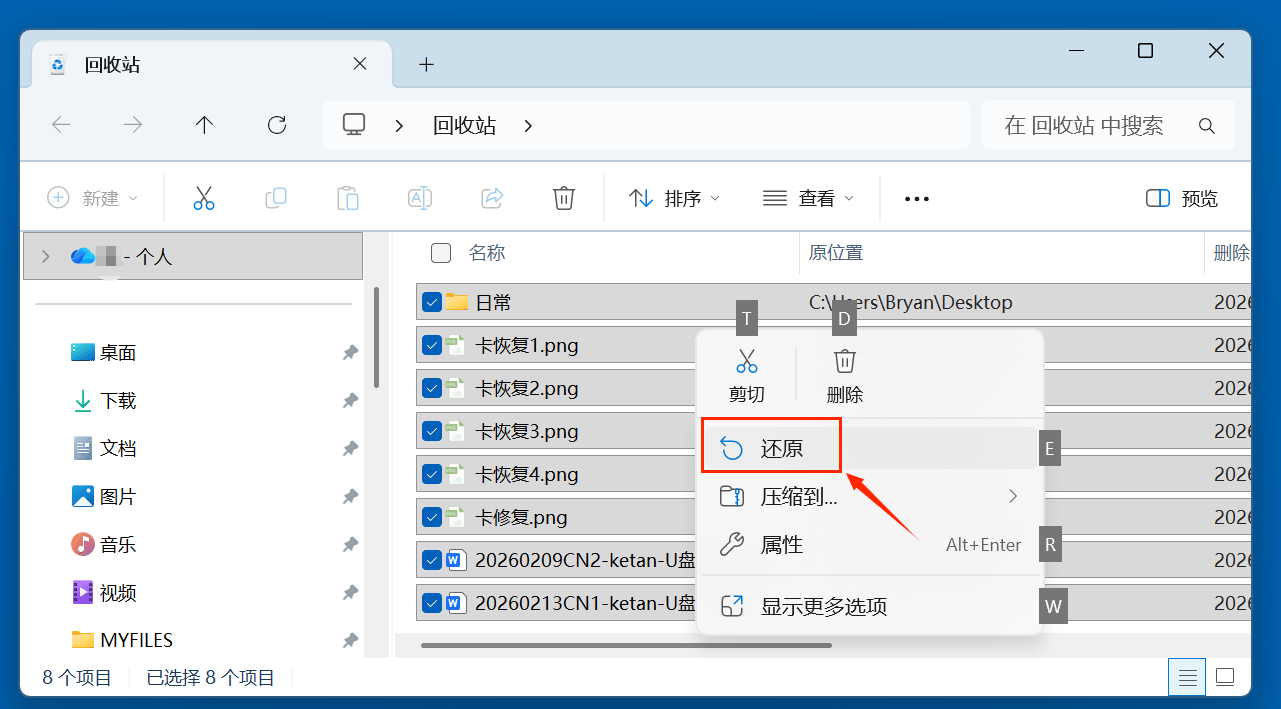
此种文件恢复的前提是删除的桌面文件还在回收站内。如果回收站已经被清空或者文件被Shift+Delete直接删除,则无法通过回收站恢复删除文件。
方法2. 利用文件历史记录恢复删除的桌面文件
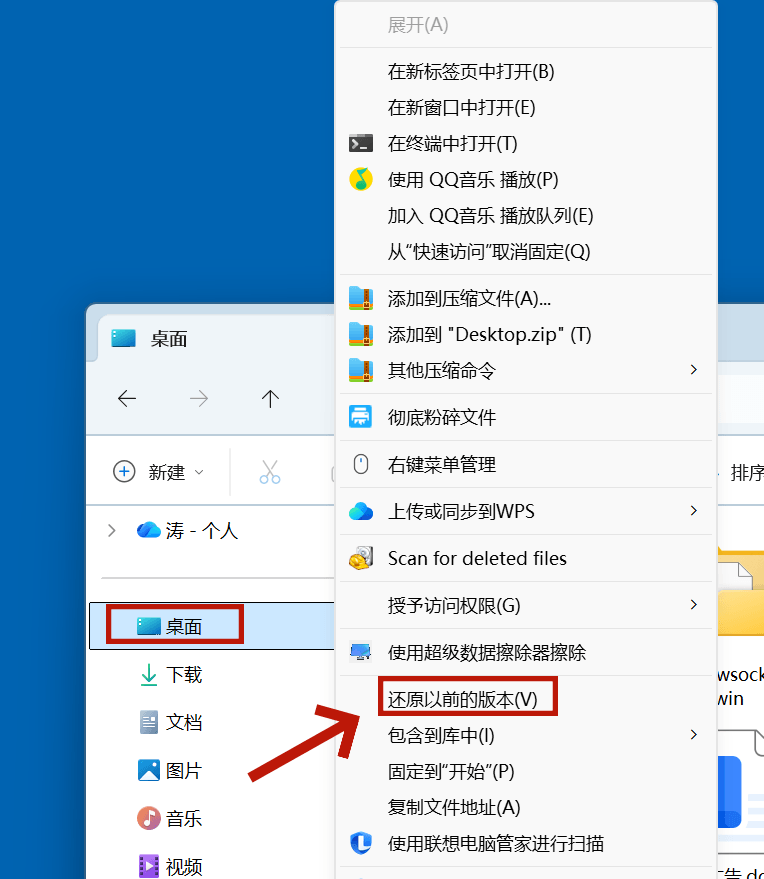
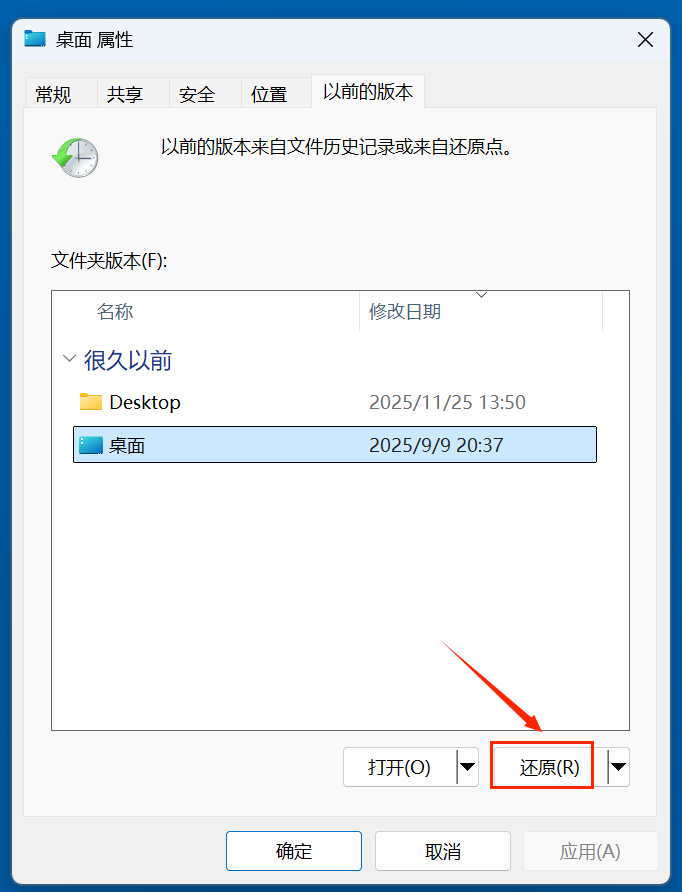
在Windows 10/11电脑上提供文件历史记录功能。该功能如果开启,就会对电脑文件各个时间节点进行备份(点击查看如何开启电脑文件历史记录)。只需要找到包含删除文件的历史版本,点击恢复或还原即可。
- 打开文件浏览器,在左侧找到“桌面”。右键点击桌面,选择“还原以前版本”。
![恢复电脑桌面删除文件的方法]()
- 浏览并找到包含删除文件的版本,然后点击“还原”即可。
![恢复电脑桌面删除文件的方法]()
方法3. 通过各种备份找回删除的桌面文件
可以检查各种备份,比如WPS云盘、百度云盘、OneDrive等云盘备份,或者软件自动保存、第三方硬盘备份找回删除的文件。但前提都是提前备份了桌面文件才行。
方法4. 使用数据恢复软件恢复删除的桌面文件
数据恢复软件可以扫描C盘,然后找到删除的文件,包括删除的桌面文件。
步骤1. 下载和安装数据恢复软件
盛炫数据恢复软件不仅强大,还简单易用,这款安全的数据恢复软件可恢复删除的、格式化掉的和丢失的文件。点击下载和安装这款软件。建议安装到非系统盘,比如D盘中,以免覆盖掉删除的桌面文件。


步骤2. 扫描C盘找到删除的桌面文件
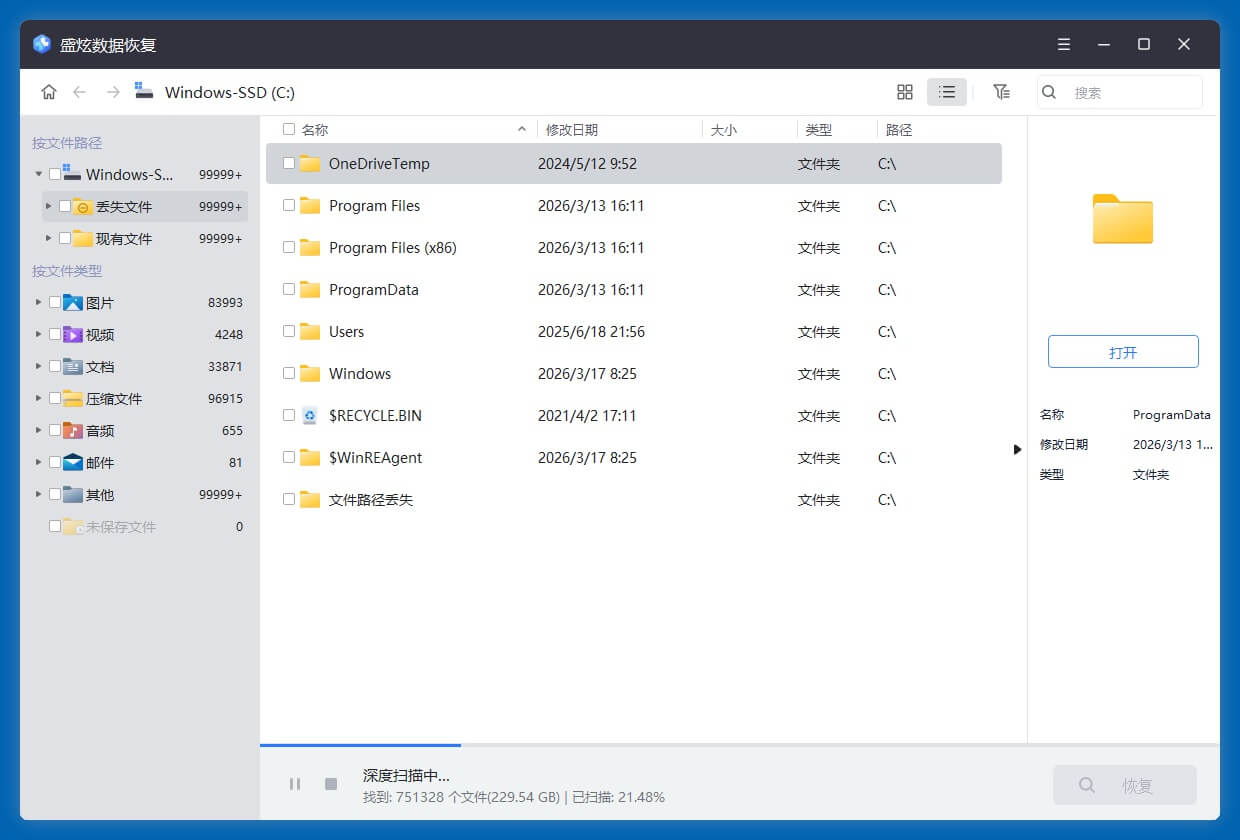
打开盛炫数据恢复,然后在磁盘列表中选择C盘,这是桌面文件保存的盘。点击“扫描”按钮。
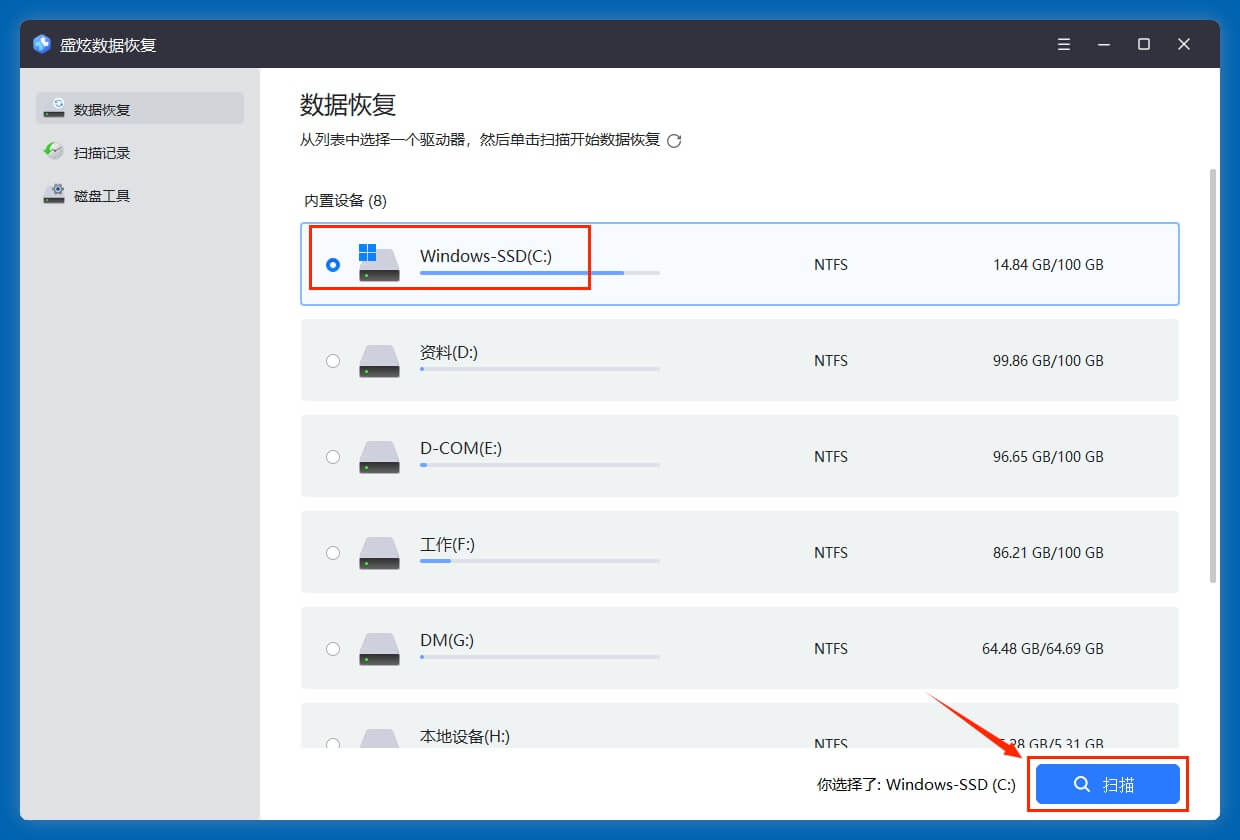
盛炫数据恢复软件会对整个C盘进行扫描,找到所有删除和丢失的文件,包括误删除的桌面文件。
步骤3. 恢复文件
扫描完毕可预览照片、文档、视频等文件。然后选择需要恢复的文件,点击“恢复”按钮保存这些文件。先不保存回C盘,先保存到其它盘。
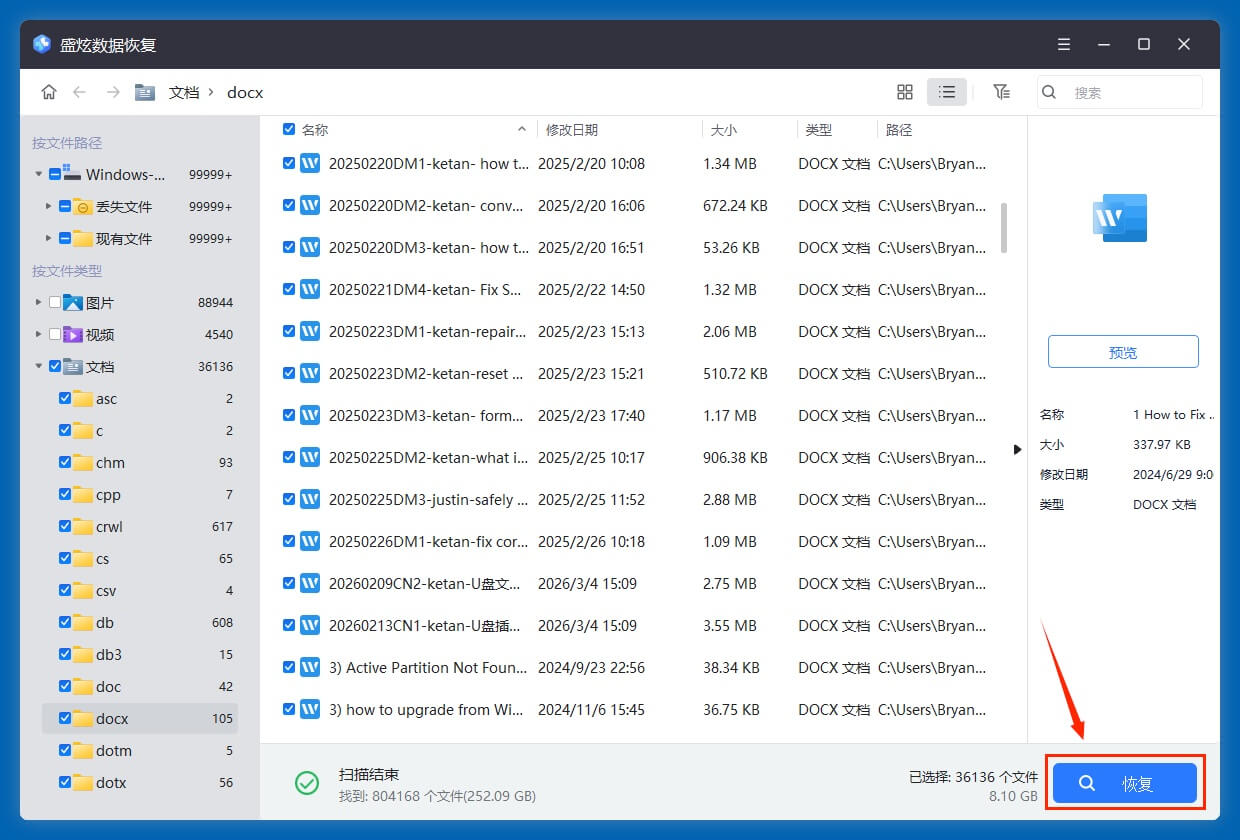
文件恢复成功后可逐个检查,查看能否打开。如果没问题再复制到原来桌面上。