
“今天在我的笔记本电脑上点了Windows 11 26H2更新,结果重启后我电脑桌面的文件全部消失了,回收站也没有,怎么办?都是我的工作PPT和文档,能够恢复吗?”---来自盛炫用户
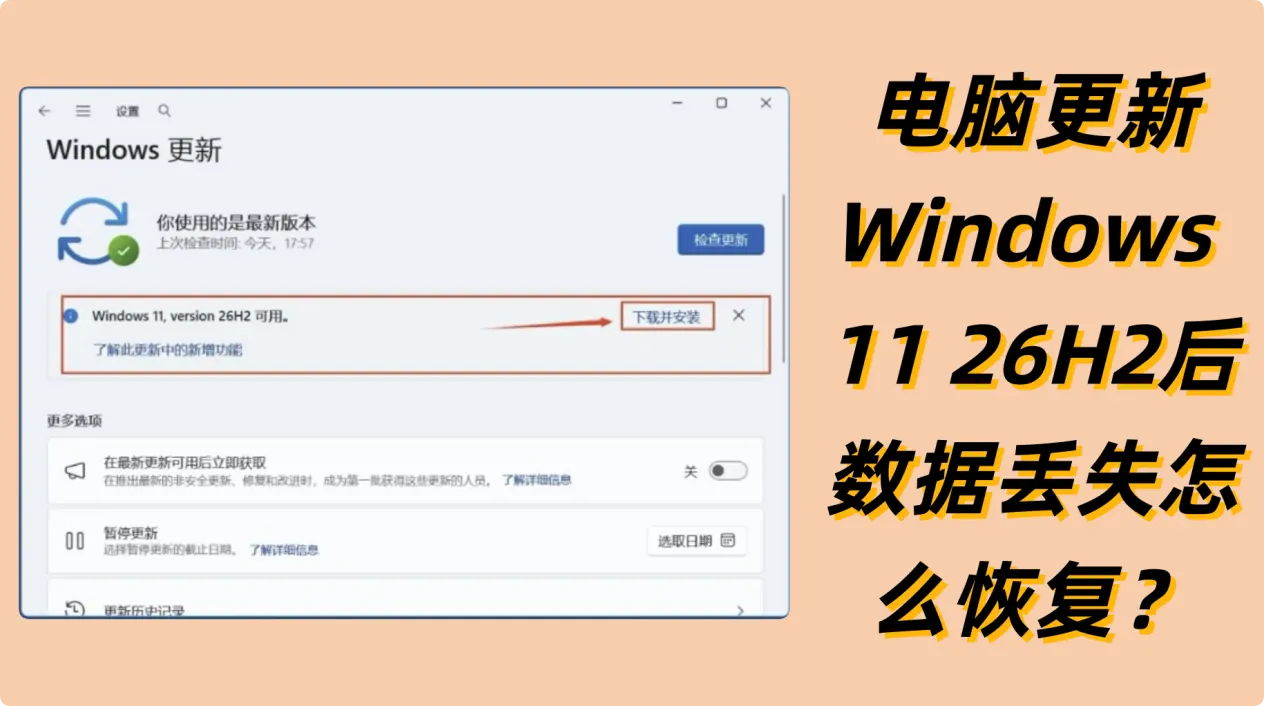
安装Windows 11 26H2更新后丢失电脑文件并不罕见,不管是更新成功还是更新失败都可能导致电脑文件消失、分区损坏、回收站被清空等意外情形。但现不要惊慌,不要写入新的数据,尽快进行数据恢复。数据恢复软件可以扫描文件丢失的硬盘分区,然后找回丢失和删除的文件数据。下面是恢复因安装Windows 11 26H2更新丢失数据的完整教程。
安装Windows 11 26H2更新后导致电脑数据丢失的场景
以下是三个Windows 11 26H2更新导致电脑数据丢失的典型场景:
- 升级中断引发的系统盘文件损坏
用户在通过Windows更新助手安装26H2版本时,因临时断电强制关机。重启后进入系统时提示“文件损坏,无法加载用户配置”,桌面文件、下载文件夹内的文档及部分已安装软件丢失,C盘用户目录下部分子文件夹显示为空,桌面文件莫名消失等。
- 驱动不兼容导致外接存储设备数据无法读取
26H2更新自动适配了新版存储控制器驱动,用户连接的移动机械硬盘虽在设备管理器中显示正常,但“此电脑”中无盘符分配。尝试重新分配盘符后,磁盘管理提示“文件系统错误,需格式化”,硬盘内存储的工作项目备份资料无法访问,格式化后数据恢复难度极高。
- 系统权限变更引发的用户文件夹访问受限
更新完成后,用户发现“文档”“图片”等个人文件夹内的文件全部提示“访问被拒绝”。检查文件夹属性发现,26H2更新将原用户账户的权限替换为默认系统权限,手动修改权限后部分文件仍显示“已损坏”,尤其是长期积累的照片素材和未备份的工作报表出现无法打开的情况。
如何恢复因安装Windows 11 26H2更新而丢失的数据
在丢失电脑数据后不要写入新的数据,尽快进行数据恢复。下面是详细步骤:
步骤1. 在电脑上下载和安装数据恢复软件
首先确定您在哪丢失的文件,比如C盘、D盘等。然后在非丢失数据的硬盘下载和安装一款数据恢复软件,不要把软件安装到丢失数据的原盘。比如在电脑桌面C盘丢失的文件,就把数据恢复软件下载和安装到D盘,不要安装到C盘、防止数据覆盖。这里点击下载和安装盛炫数据恢复软件,一款靠谱的数据恢复软件。


步骤2. 扫描丢失文件的原盘
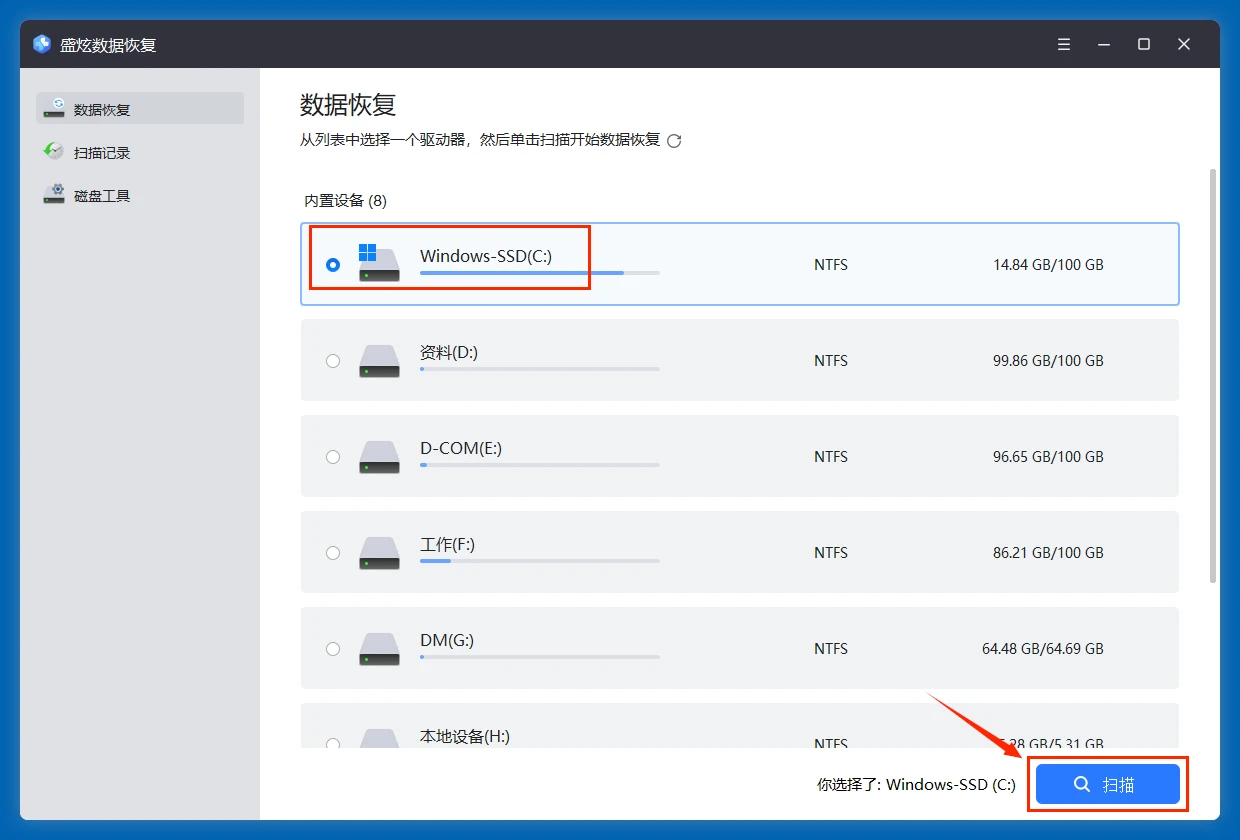
安装盛炫数据恢复软件后立即运行,在磁盘列表内选择丢失文件的硬盘,然后点击“扫描”按钮即可。
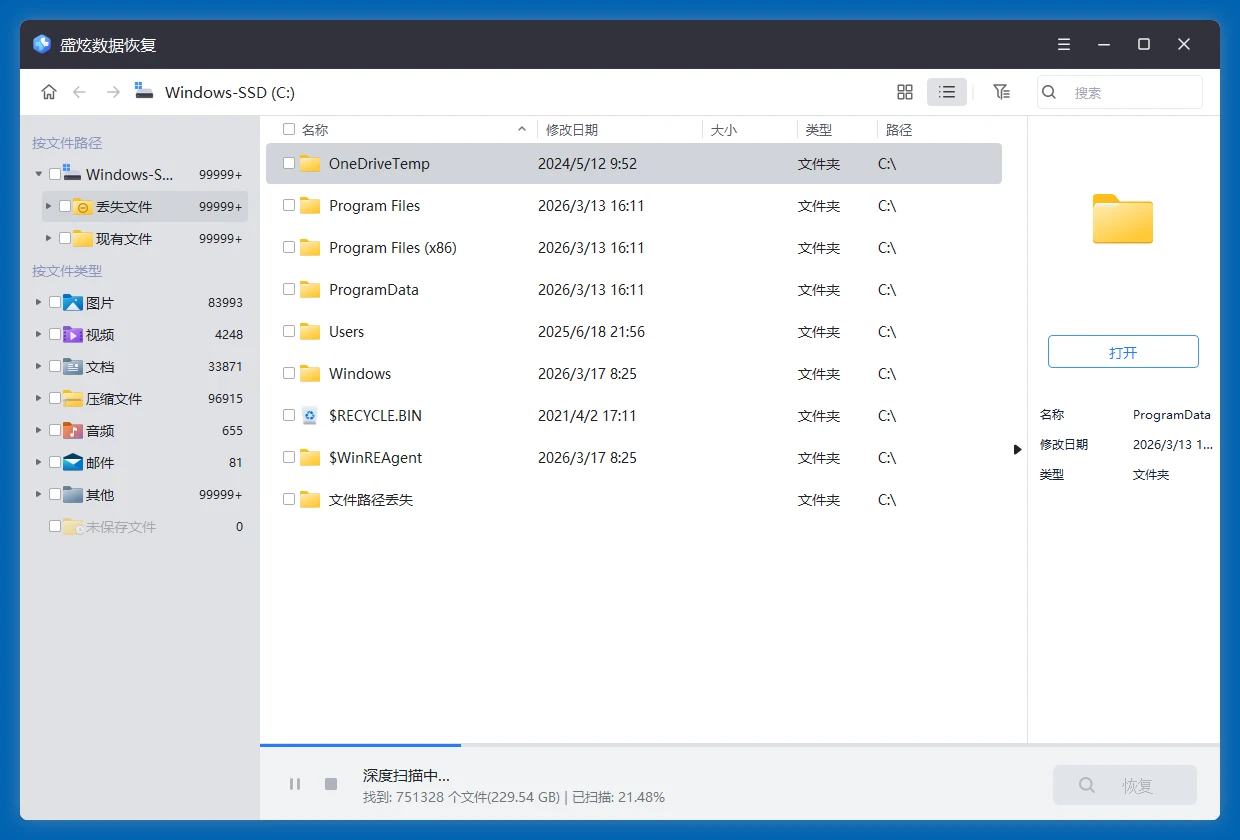
盛炫数据恢复软件会深度扫描已经选择的硬盘,找到里面所有可恢复的文件,包括删除和丢失的文件。
步骤3. 预览和恢复文件
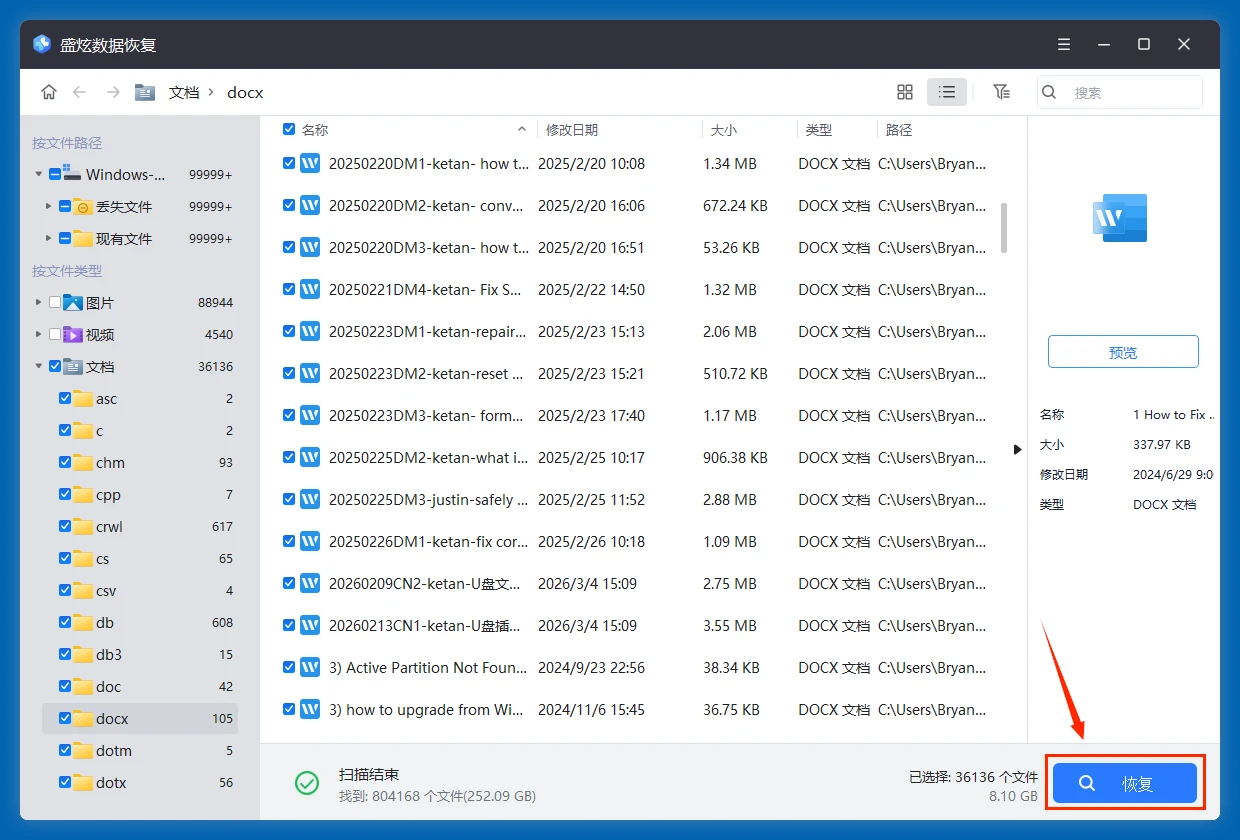
扫描完毕后可预览文件,然后勾选需要的文件,点击“恢复”按钮把文件保存到其它硬盘,不要保存文件到丢失文件的原盘,防止数据覆盖。
如果因安装Windows 11 26H2更新导致硬盘出现逻辑故障,先恢复数据,把数据恢复到其它硬盘,随后再修复该硬盘分区。