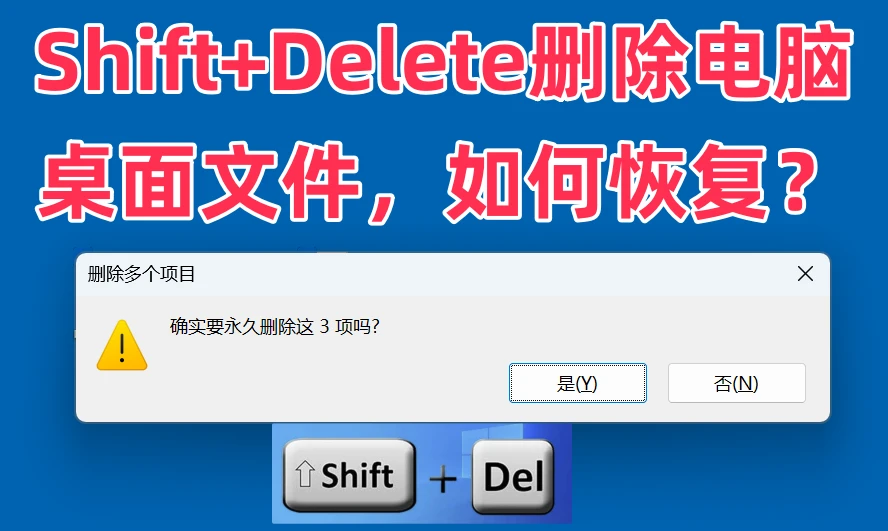
“天塌了,今天早上不小心用Shift+Delete删除文件的时候把我电脑桌面的文件都删除了,里面有很多都是下午要用的工作文件啊!怎么办!!!有无办法恢复出来!”---来自小红书用户
Shift+Delete删除的文件不会被转移到到回收站,而是会被直接删除。但这种彻底删除也不是真的让文件彻底消失,而是将文件入口取消,文件实际上还存在于磁盘上。操作得当,可恢复因Shift+Delete删除的电脑桌面文件。值得注意的是,先不要向保存桌面文件的硬盘(通常是C盘、除非曾经自己重新设置到其它盘)写入新的数据,把数据恢复软件安装到其它硬盘,然后扫描删除文件的原盘,尽快进行数据恢复 - 这样极大可能将Shift+Delete删除的桌面文件完整地找回。下面就是具体教程。
什么工具可以恢复因Shift+Delete删除的文件
盛炫数据恢复软件就可恢复因Shift+Delete误删除的电脑桌面文件。
盛炫数据恢复软件是一款功能全面、操作便捷的数据恢复工具,旨在帮助用户解决因各种原因导致的数据丢失问题。该软件支持恢复多种存储设备上的文件,包括硬盘、U盘、内存卡、移动硬盘等,能够应对误删除、格式化、分区丢失、病毒攻击、系统崩溃等常见的数据丢失场景。
在文件类型支持方面,盛炫数据恢复软件覆盖范围广泛,可恢复文档(如Word、Excel、PPT)、图片(JPG、PNG、RAW等)、视频(MP4、AVI、MOV等)、音频(MP3、WAV等)、压缩包以及邮件等多种格式文件,满足用户在不同场景下的恢复需求。
软件采用深度扫描技术,能够对存储设备进行全面细致的扫描,尽可能找出所有可恢复的文件。同时,它还提供了快速扫描功能,对于一些简单的数据丢失情况,可以快速定位并恢复文件,提高恢复效率。在扫描过程中,用户可以实时预览找到的文件,判断文件的完整性和可恢复性,方便筛选需要恢复的内容。
操作界面设计简洁直观,即使是计算机基础薄弱的用户也能轻松上手。用户只需按照软件指引的步骤,选择需要恢复的存储设备、扫描方式,然后在扫描结果中选择目标文件进行恢复即可,整个过程简单明了,无需复杂的专业知识。
此外,盛炫数据恢复软件注重数据安全性,在恢复过程中不会对原始数据造成二次损坏,确保用户数据的安全。它还支持将恢复的文件保存到指定的位置,避免数据覆盖问题。
总体而言,盛炫数据恢复软件凭借其全面的恢复功能、高效的扫描能力、友好的操作界面以及可靠的安全性,成为用户在面对数据丢失问题时的一个实用选择,无论是个人用户还是企业用户、商业用户,都能借助该软件有效挽回重要数据损失。
如何恢复因Shift+Delete删除的电脑桌面文件
首先确定您电脑桌面是属于C盘还是其它盘,通常情况下,系统安装到C盘,电脑桌面也属于C盘;但极少用户会专门找教程,把桌面位置设置到D盘或者其它盘,所以首先要确定您的桌面文件到底保存在哪个盘。不要向保存桌面文件的原盘内写入新数据,尽快进行数据恢复,可最大几率恢复因Shift+Delete删除的电脑桌面文件。下面是数据恢复步骤:
步骤1. 下载和安装盛炫数据恢复软件
如果电脑桌面是属于C盘,就不要向C盘内写入任何数据。先把数据恢复软件下载和安装到其它盘,比如把盛炫数据恢复软件下载和安装到D盘、E盘或F盘等,不要安装丢失桌面文件的原盘。


步骤2. 扫描删除桌面文件的磁盘
安装盛炫数据恢复成功后,打开它,在磁盘列表中选择删除电脑桌面的盘,通常是C盘。选择好后点击“扫描”按钮。
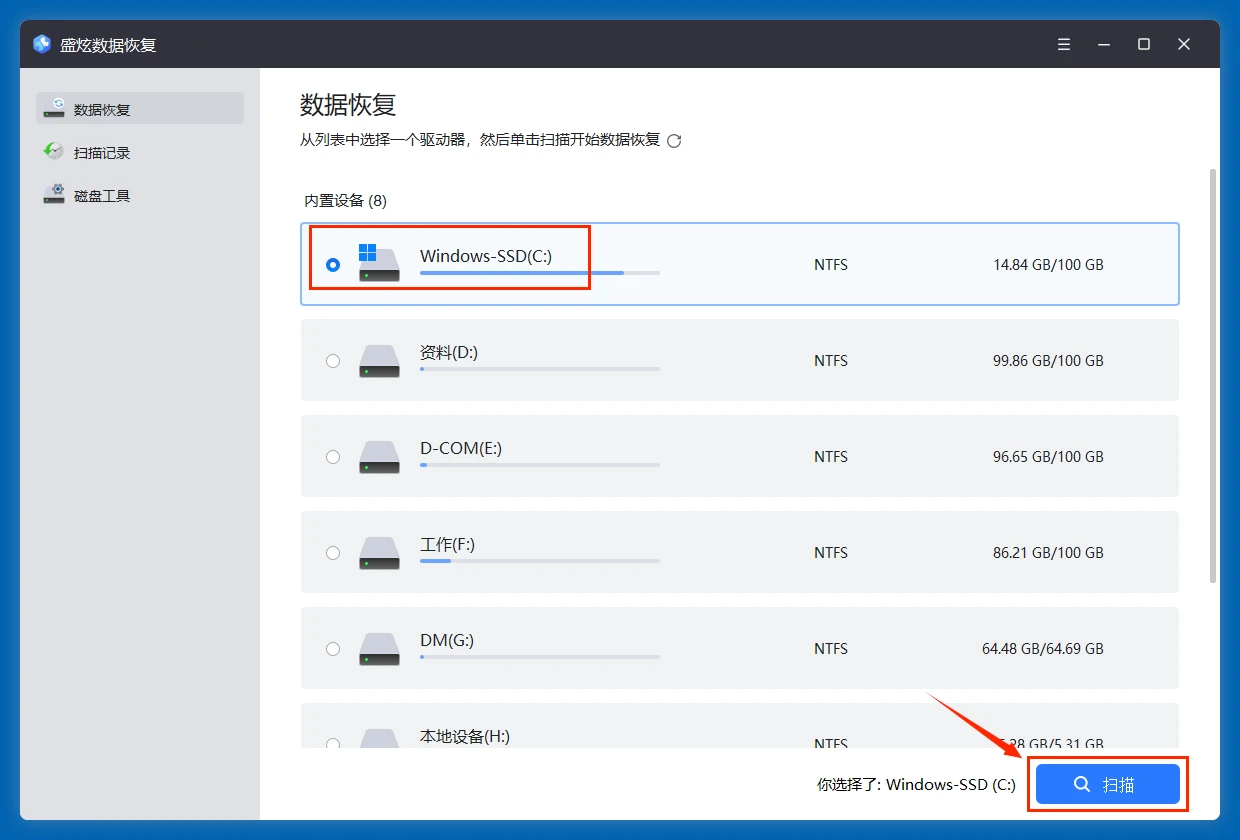
盛炫数据恢复会快速扫描+深度扫描已经选择的磁盘,然后找到里面所有可恢复的文件,其中就包括因Shift+Delete删除的文件。
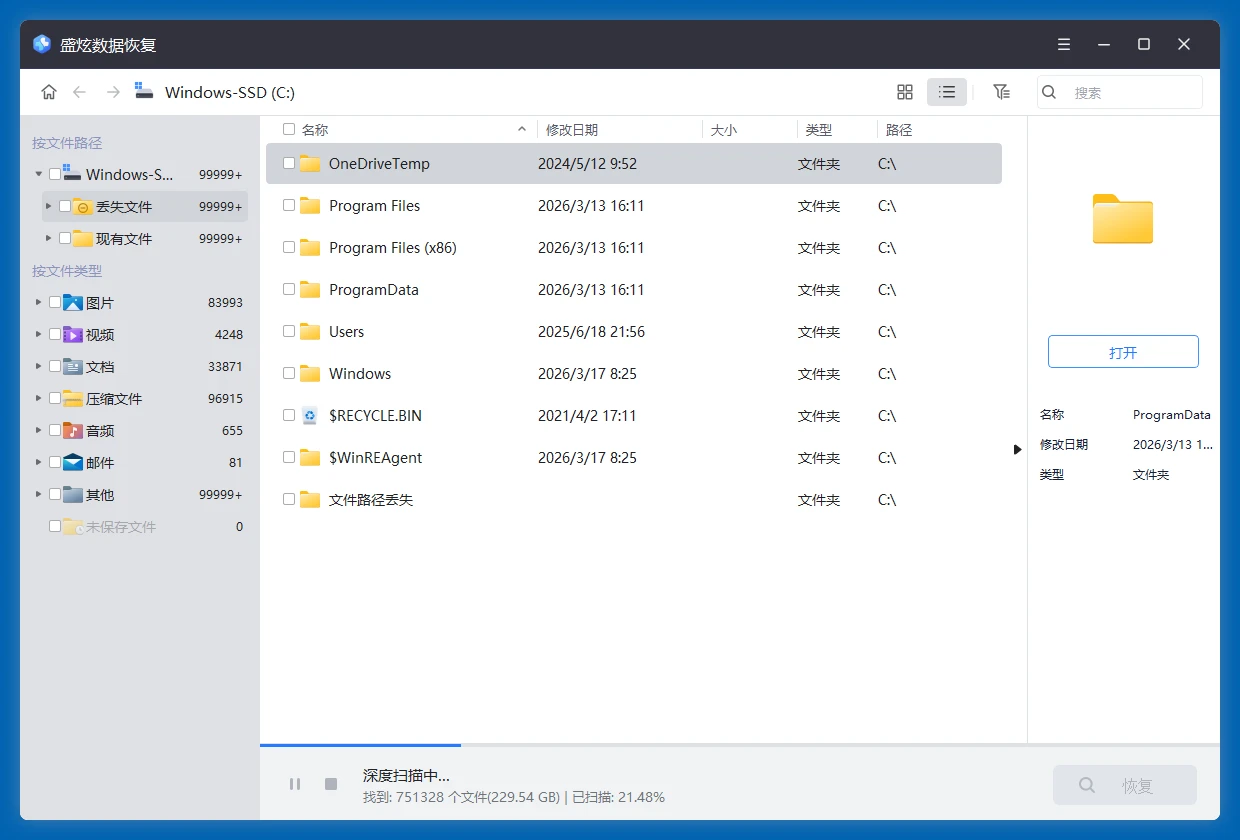
步骤3. 预览和恢复文件
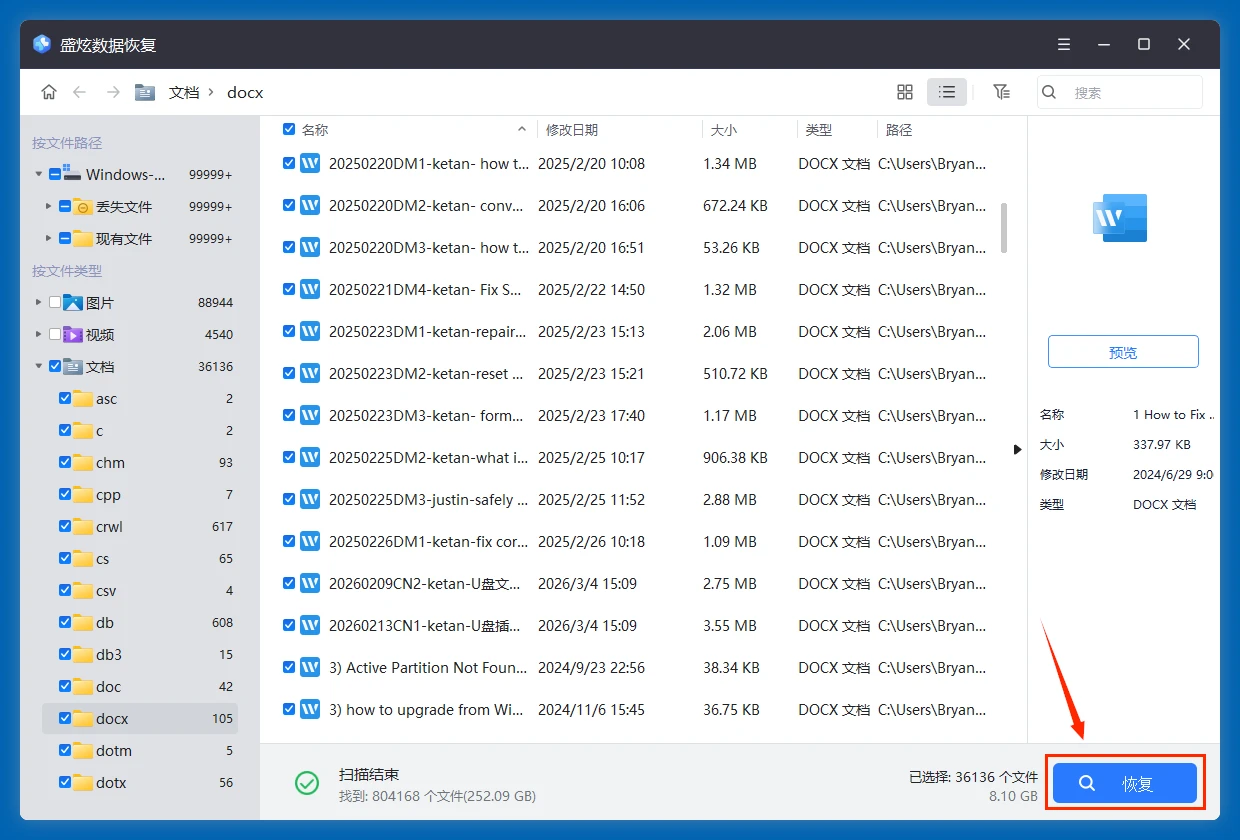
在扫描完毕后,可根据路径和文件类型定位需要恢复的文件,可点击预览文件。随后勾选需要恢复的文件,点击右下角的“恢复”按钮保存文件。不要把文件保存回原盘内,保存到其它盘。比如桌面文件属于C盘,那就先把恢复的文件保存到D盘或者E盘、F盘等。
盛炫数据恢复还能恢复因为清空回收站、格式化硬盘、重装系统等原因丢失的文件数据,越早进行数据恢复成功率越高。