目录
选择一款合适的数据恢复软件是普通用户进行数据恢复的关键所在。数据恢复软件可扫描数据丢失的硬盘或存储设备,然后找到删除的、格式化的和因各种原因丢失的数据。但如何选择一款合适的数据恢复软件?选择数据恢复软件需要着重考虑“软件恢复成功率如何?用户评价是否高?”“软件是否易用、是否支持中文界面”“软件有无免费版本和试用版本支持免费扫描预览”“软件完整版或升级价格如何”等因素。这篇文章将推荐五款强大且易用的数据恢复软件,即使小白用户也能驾驭、成功恢复数据。
数据恢复软件的强大用处
数据恢复软件是一种专门用于恢复丢失或损坏数据的工具,它的用处主要体现在以下几个方面:
- 误删除文件恢复:在日常使用电脑或移动设备过程中,用户可能会因为操作失误,如不小心按下删除键、清空回收站等,导致重要文件被误删。数据恢复软件能够扫描存储设备的底层数据,找到被删除文件的残留信息,从而将其恢复到之前的状态,避免因误操作造成的数据丢失。
- 格式化后数据恢复:当存储设备(如硬盘、U盘、存储卡等)被意外格式化后,其中的文件看似被全部清除,但实际上数据只是在文件系统的索引中被标记为可覆盖,数据本身仍可能存在于存储介质中。数据恢复软件可以通过分析存储介质的扇区,重建文件结构,将格式化前的文件恢复出来。
- 分区丢失或损坏恢复:由于病毒攻击、磁盘错误、系统崩溃等原因,存储设备的分区可能会出现丢失或损坏的情况,导致无法访问分区内的文件。数据恢复软件能够检测到丢失的分区信息,或者修复损坏的分区表,从而恢复整个分区中的数据。
- 病毒攻击后数据恢复:病毒或恶意软件可能会加密、删除或损坏用户的文件,使数据无法正常打开或使用。一些数据恢复软件具备对抗病毒破坏的能力,可以尝试恢复被病毒感染或损坏的文件,帮助用户挽回损失。
- 意外断电或系统崩溃数据恢复:在计算机运行过程中,如果突然断电或系统崩溃,正在处理的文件可能会因为没有及时保存而丢失,或者文件结构被损坏。数据恢复软件可以扫描临时文件、缓存文件或未正常关闭的文件,尝试恢复这些因意外情况丢失的数据。
- 存储设备损坏数据恢复:当存储设备出现物理故障(如硬盘磁头损坏、盘片划伤等)或逻辑故障(如文件系统损坏、坏道等)时,数据恢复软件可以在一定程度上提取其中可读取的数据。对于物理故障,可能需要先进行硬件修复,再配合数据恢复软件进行数据提取。
- 移动设备数据恢复:除了计算机存储设备外,数据恢复软件还适用于手机、平板电脑等移动设备。可以恢复因误删、系统故障、Root或刷机失败等原因丢失的照片、视频、联系人、短信等数据。
- 提升数据安全性:数据恢复软件作为一种数据保障工具,能够在数据发生意外丢失时提供有效的恢复手段,从而提升用户数据的安全性,减少因数据丢失带来的经济损失、工作延误或重要信息丢失等问题。无论是个人用户还是企业用户,都可以通过使用数据恢复软件来降低数据丢失的风险。
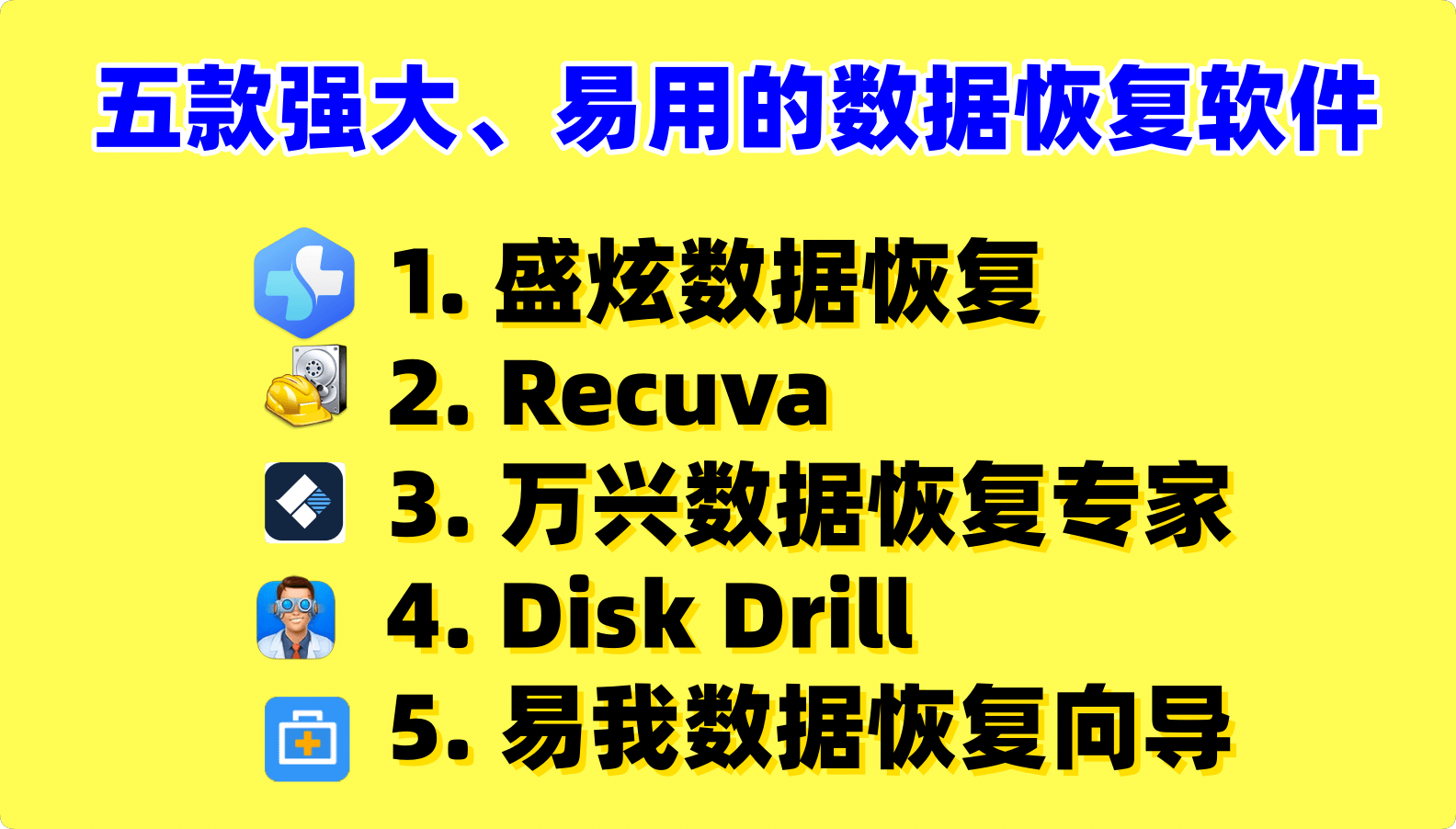
【宝藏收藏】五款强大且好用的数据恢复软件
下面所列举的数据恢复软件均支持中文界面切简单易用,不仅提供免费版本或免费试用版本,且还完全支持文件预览,支持删除、格式化、丢失文件的恢复。
| 数据恢复软件 | 优点 | 劣势 | 价格 | 下载 | |
|---|---|---|---|---|---|
| 1 | 盛炫数据恢复 | 恢复成功率高、简单易用 | 硬盘物理损坏无法恢复 | 69元起 | 点击获取 |
| 2 | Recuva | 免费软件 | 应对复杂情况下的数据恢复能力有限 | 免费 | 点击获取 |
| 3 | 万兴数据恢复专家 | 支持设备众多 | 无法从严重损坏的硬盘中恢复数据 | 79元起 | 点击获取 |
| 4 | Disk Drill | Mac版本功能强大 | 安装包大,且Windows版本数据恢复能力有欠缺 | 319元起 | 点击获取 |
| 5 | 易我数据恢复向导 | 可应对复杂数据丢失场景 | 无法从严重损坏的硬盘中恢复数据 | 88元起 | 点击获取 |
1. 盛炫数据恢复软件
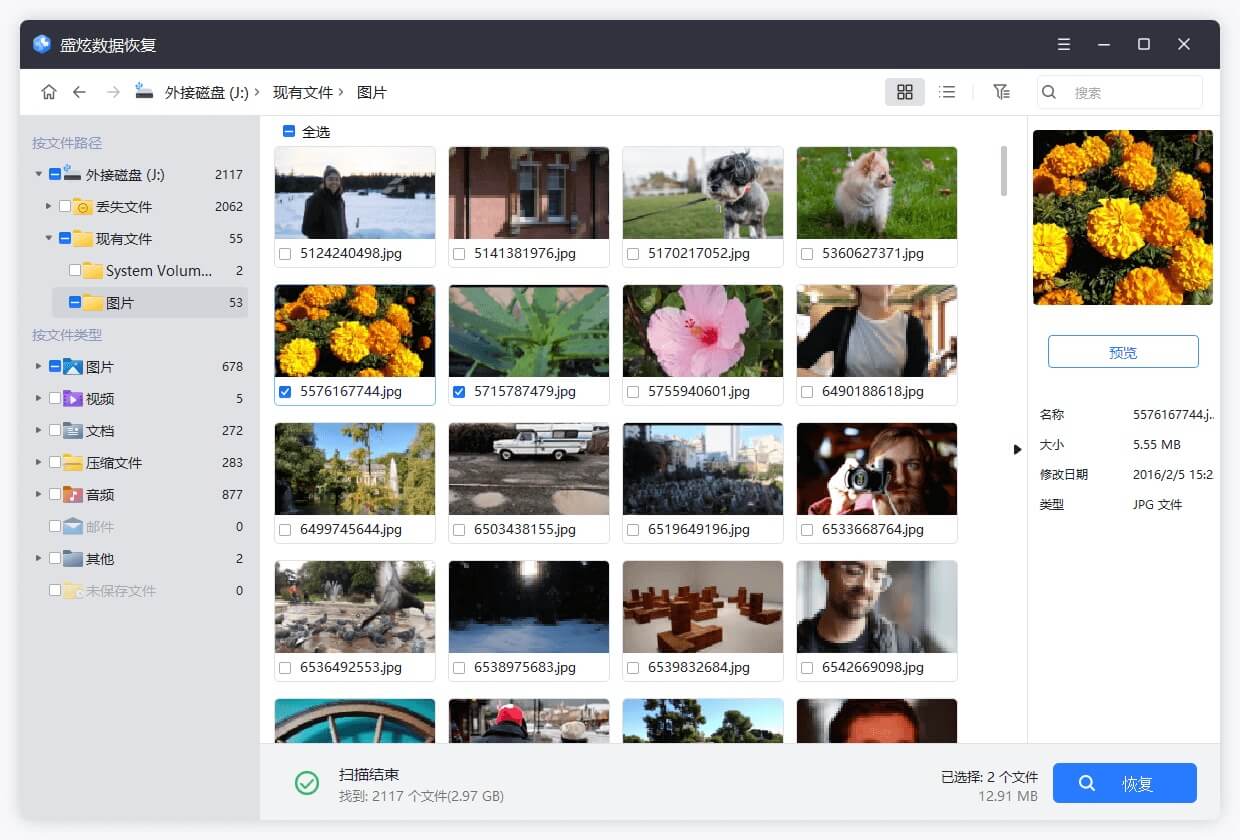
盛炫数据恢复软件是一款恢复率极高的数据恢复软件,它不仅支持从电脑本地硬盘中恢复数据,还支持从外置的移动硬盘、U盘、内存卡、数码设备中恢复数据,其强大的数据扫描和恢复能力也完美支持固态硬盘数据恢复。这款数据恢复软件不仅强大,还非常简单易用。用户只需选择数据丢失的硬盘,然后点击扫描按钮即可对硬盘进行扫描。扫描完毕后用户即可预览和恢复文件。不管是普通用户还是专业用户、企业用户均可使用该软件拯救删除的、格式化掉的、因各种原因丢失的数据,也支持崩溃硬盘数据恢复、删除分区数据恢复等。文件恢复则是支持恢复所有类型的文件,并支持RAW恢复。
2. Recuva
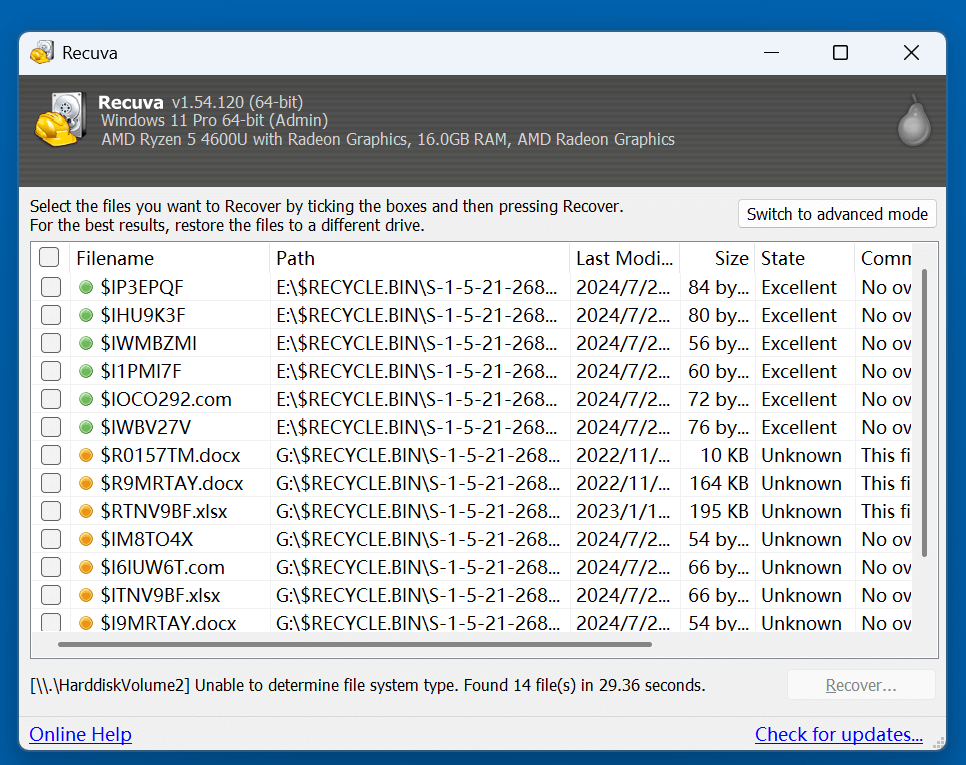
作为全球知名免费数据恢复软件,Recuva在最近删除文件恢复方面十分实用,它可快速地扫描硬盘,然后找到最近删除的文件。关键的是这款软件恢复文件完全免费。尽管应对格式化恢复和RAW分区恢复成功率偏低,但这款软件依然是普通用户做数据恢复的主要选择之一。其操作界面也十分简单,普通用户也能驾驭。
3. 万兴数据恢复专家
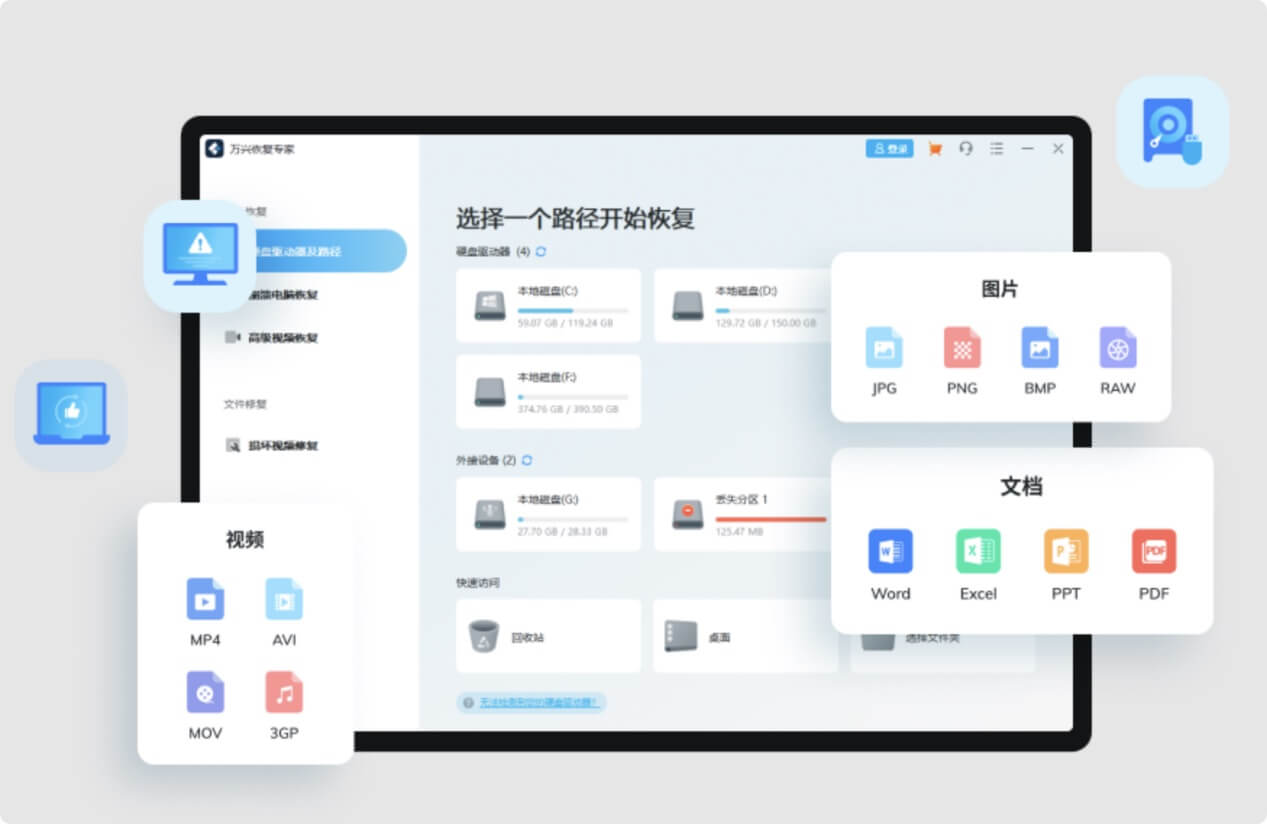
万兴数据恢复以iOS设备恢复起家,后面也支持电脑和外置设备数据恢复。万兴数据恢复专家支持Windows电脑数据恢复、Mac数据恢复,其强大的底层扫描能力也不能低估,数据恢复成功率通常在90%以上,尤其对删除文件和格式化硬盘恢复能够从容应对。这款数据恢复软件也非常简单易用,用户可免费试用试用版本,扫描硬盘、预览文件并免费保存100MB的文件。如果需要解锁无限制恢复,则需要购买注册码激活完整版本。
4. Disk Drill
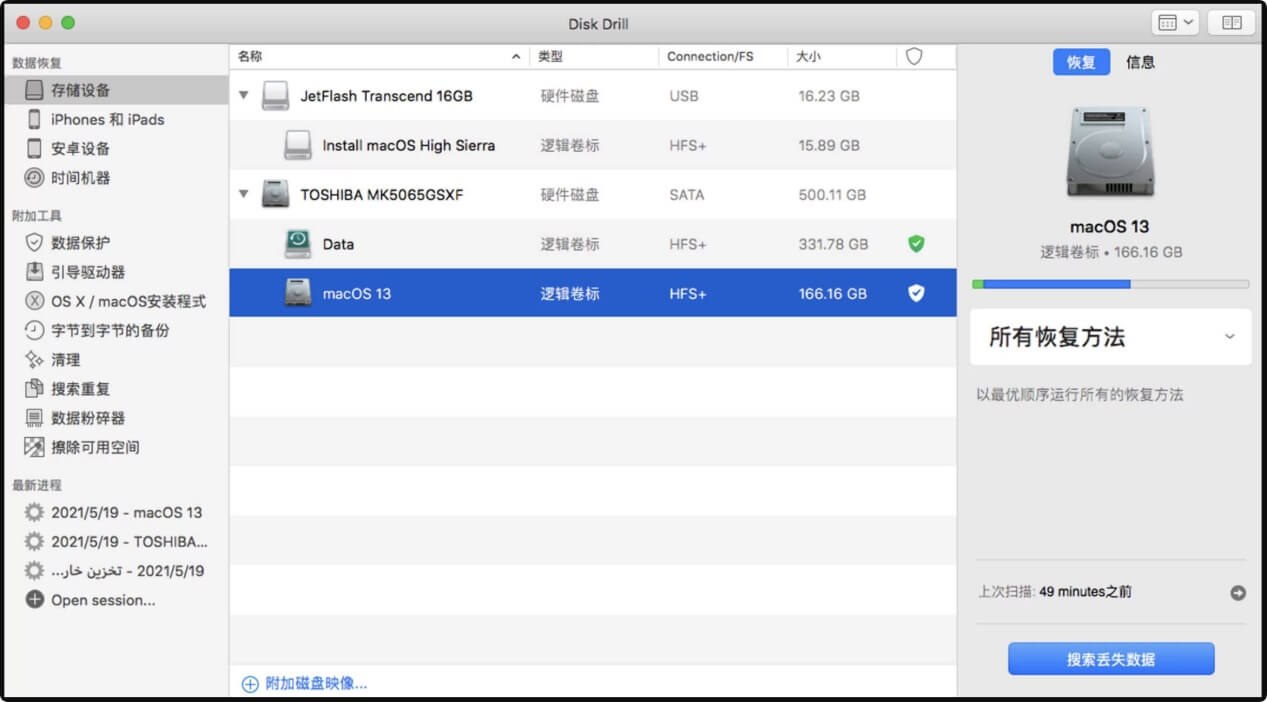
Disk Drill数据恢复软件是Mac数据恢复的领头羊。其也提供Windows版本。但这里着重强调其Mac数据恢复能力,它不仅支持在Mac电脑上恢复数据,还支持建立镜像施行数据恢复,这样可在最大程度保护原始数据安全。Disk Drill提供的也是快速扫描+深度扫描的方式。快速扫描可迅速找回近期删除的文件,深度扫描则通过分析磁盘底层数据结构,能恢复更复杂情况下丢失的文件,包括已被覆盖或损坏的文件碎片。遗憾的是其Windows版本的数据恢复软件能力比Mac版本稍弱,但如果要在Mac上进行数据恢复,Disk Drill是极好的选择。
5. 易我数据恢复向导
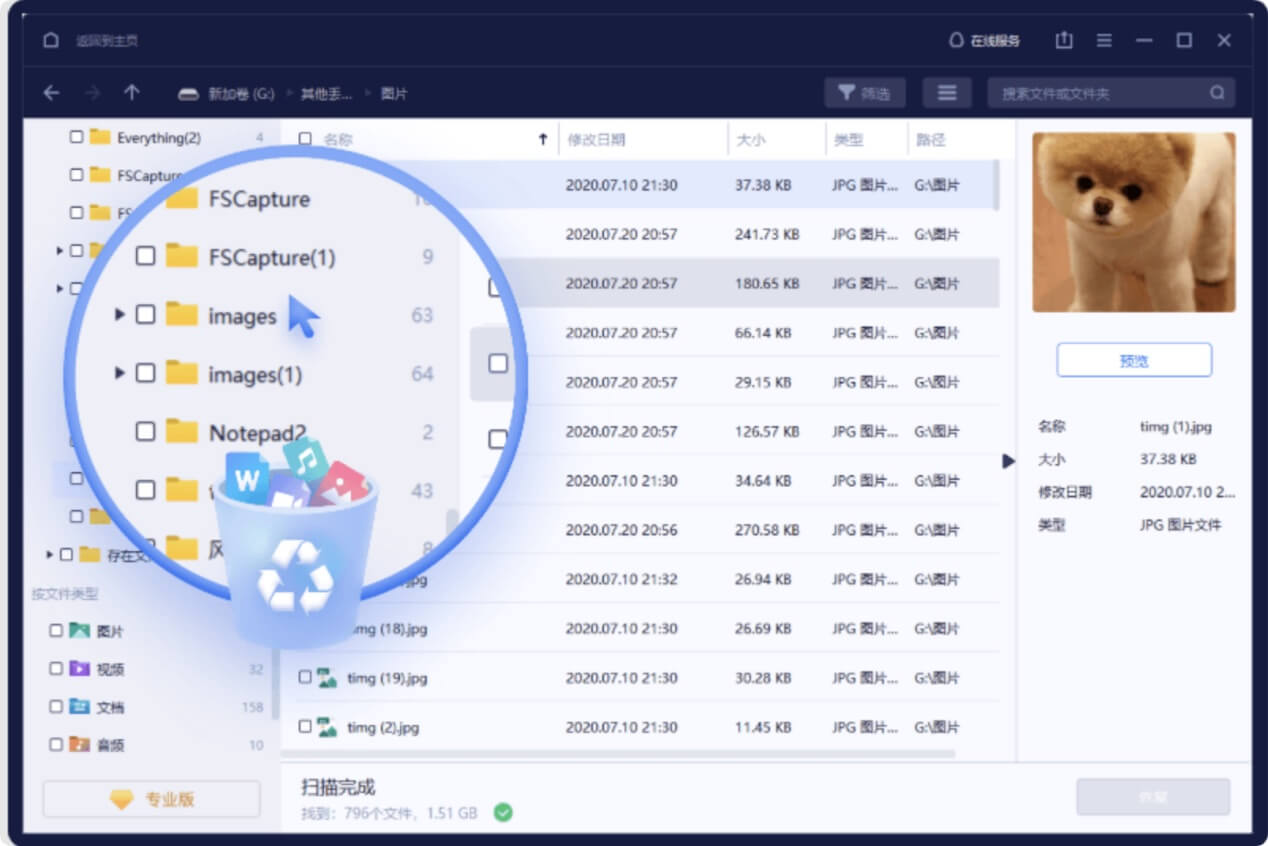
易我数据恢复向导是一款由易我科技开发的专业数据恢复软件,旨在帮助用户解决各种数据丢失问题。它具备直观的操作界面,无论是电脑新手还是专业人士都能轻松上手。该软件支持恢复因误删除、格式化、分区丢失、病毒攻击、系统崩溃等多种原因导致丢失的数据,涵盖硬盘、U盘、存储卡、移动硬盘等多种存储设备。在功能方面,易我数据恢复向导提供了快速扫描和深度扫描两种模式。快速扫描能迅速找出近期删除或丢失的文件,适用于简单的数据恢复场景;深度扫描则会对存储设备进行全面细致的检查,可恢复更多复杂情况下丢失的数据,尽管耗时相对较长,但恢复效果更全面。该软件支持恢复多种类型的文件,包括文档、图片、视频、音频、压缩文件等常见格式,满足用户在不同场景下的恢复需求。在恢复过程中,用户可以预览文件内容,确认需要恢复的文件后再进行操作,避免误恢复或恢复不必要的文件,提高恢复效率。
三步找回删除、格式化和丢失的文件数据
上面已经介绍完五款好用、强大的数据恢复软件,接下来我们将介绍如何恢复数据。以盛炫数据恢复为例,可以轻松切安全地恢复删除、格式化和丢失的文件数据。
步骤1. 下载和安装盛炫数据恢复
点击下载盛炫数据恢复,随后打开安装包并将其安装到您的电脑上。这款数据恢复软件兼容Windows和macOS,十分适合电脑本地硬盘数据恢复和外置设备数据恢复。


步骤2. 打开盛炫数据恢复并选择数据丢失的硬盘
安装完毕后打开盛炫数据恢复,随后在磁盘列表中选择数据丢失的硬盘。如果需要从外置设备比如移动硬盘、U盘、内存卡、数码设备中恢复数据,则将其连接到该电脑上。

步骤3. 扫描硬盘并找到丢失的文件数据
点击“扫描”按钮自动进入快速扫描+深度扫描。扫描过程中即可查看找到的文件,但建议等到扫描完毕后再全部确认。

扫描4. 预览和恢复文件数据
扫描完毕后,盛炫数据恢复会按照类型和路径列举文件。可点击预览文件。随后选择需要的文件,点击“恢复”按钮保存这些文件。先不要把文件保存到原盘中,保存到其它硬盘以防止数据覆盖。

盛炫数据恢复软件可免费试用,包括扫描硬盘、找到所有丢失文件、预览文件等,且还可免费保存200MB文件,即时激活后可无限制地恢复文件。这款软件简单易用且绝对安全,在数据丢失后可以一试。数据扫描、恢复过程都是只读过程,不会对原盘中的数据造成任何伤害,可安心使用。
选择数据恢复软件需要考虑哪些因素
选择数据恢复软件时,需综合考虑以下关键因素,以确保数据恢复的成功率和安全性:
1. 支持的文件系统与存储设备类型
软件需兼容用户常用的文件系统,如Windows的NTFS、FAT32,macOS的APFS、HFS+,Linux的EXT4等,同时支持各类存储设备,包括硬盘(HDD/SSD)、U盘、内存卡(SD/CF)、移动硬盘及手机(安卓/iOS)等。不同设备的存储机制差异较大,例如SSD的TRIM功能可能影响数据恢复效果,软件需针对这些特性进行优化。
2. 数据丢失场景的覆盖范围
需明确软件能否应对用户实际遇到的丢失场景,如误删除、格式化、分区丢失、病毒攻击、系统崩溃、硬件故障(如硬盘坏道)等。部分软件仅支持基础删除恢复,而专业工具还可处理RAW分区、加密文件恢复、RAID阵列恢复等复杂情况。
3. 恢复成功率与扫描深度
优先选择具备深度扫描功能的软件,能够对存储设备进行扇区级扫描,挖掘底层数据痕迹,尤其对于覆盖或损坏较严重的文件,深度扫描可提升恢复概率。可通过查看用户评价、专业评测或试用扫描结果(部分软件提供免费预览)判断其恢复效果。
4. 安全性与可靠性
软件本身需无恶意插件或病毒,避免二次损坏数据或泄露隐私。建议选择经过数字签名、来自正规厂商的工具,同时注意软件是否具备只读模式扫描功能,即不在源设备上写入任何数据,防止覆盖原始数据。
5. 操作便捷性与用户界面
对于非专业用户,直观的图形界面、向导式操作流程(如“选择设备-扫描-恢复”三步操作)可降低使用门槛。部分软件还提供文件预览(如图片、文档、视频缩略图)功能,帮助用户确认需恢复的文件,减少无效操作。
6. 支持的文件格式类型
需确保软件能恢复目标文件格式,例如文档(Word/Excel/PDF)、图片(JPG/PNG/RAW)、视频(MP4/AVI/MOV)、音频(MP3/WAV)、数据库文件(SQL/Access)等。专业软件通常支持数千种格式,并可通过更新扩展格式库。
7. 速度与性能
扫描速度受软件算法、设备类型及数据量影响,高效的软件会采用多线程扫描、智能分区识别等技术缩短时间。同时,恢复过程应稳定,避免中途崩溃导致数据丢失或时间浪费。
8. 价格与售后服务
部分软件提供免费版(功能有限,如恢复容量限制、支持格式较少)与付费版(全功能、无容量限制),用户可先试用免费版验证效果再决定购买。此外,正规厂商需提供技术支持(如在线客服、邮件咨询、教程文档),以及软件更新服务(修复漏洞、适配新系统/设备)。
9. 兼容性与系统要求
确认软件支持用户的操作系统版本,如Windows 10/11、macOS 26/M芯片、Linux发行版等,同时注意硬件要求(如内存、CPU),避免因配置不足导致运行异常。
10. 附加功能(可选)
部分高级功能可提升使用体验,例如:
- 断点续扫:支持暂停/继续扫描,适用于大容量设备;
- 深度碎片重组:针对因文件碎片化导致的损坏文件进行修复;
- 远程恢复:通过网络对其他设备(如服务器、外接硬盘)进行恢复;
- 数据备份与防丢失工具:部分软件集成备份功能,降低未来数据丢失风险。
总之,选择时需结合自身需求(如“普通用户误删照片”或“企业级RAID数据恢复”)、技术能力及预算,优先通过试用验证软件在实际场景中的表现,避免因工具选择不当导致数据永久丢失。