
“我刚使用完WD移动硬盘,准备将其弹出,点击了右下角的‘安全删除硬件并弹出媒体’,点击弹出后无法弹出,提示‘弹出USB大容量存储设备时出现问题’。我确定我已经关了正在使用的文档,也没再打开移动硬盘。怎么办?我担心,一旦我强制拔出,文件系统就会损坏,里面文件就丢失了。求指导!”---来自小红书用户
移动硬盘无法从电脑正常移除多半是资源占用的问题,有些时候移动硬盘内打开的文件已经全部关闭,但并不代表其它后台程序就没使用它。建议打开任务管理器,关闭所有相关进程,随后再次点击弹出。如果因为强制拔出移动硬盘导致移动硬盘损坏或者数据丢失,可使用数据恢复软件 - 比如盛炫数据恢复扫描移动硬盘,尽快找到和恢复丢失的数据。
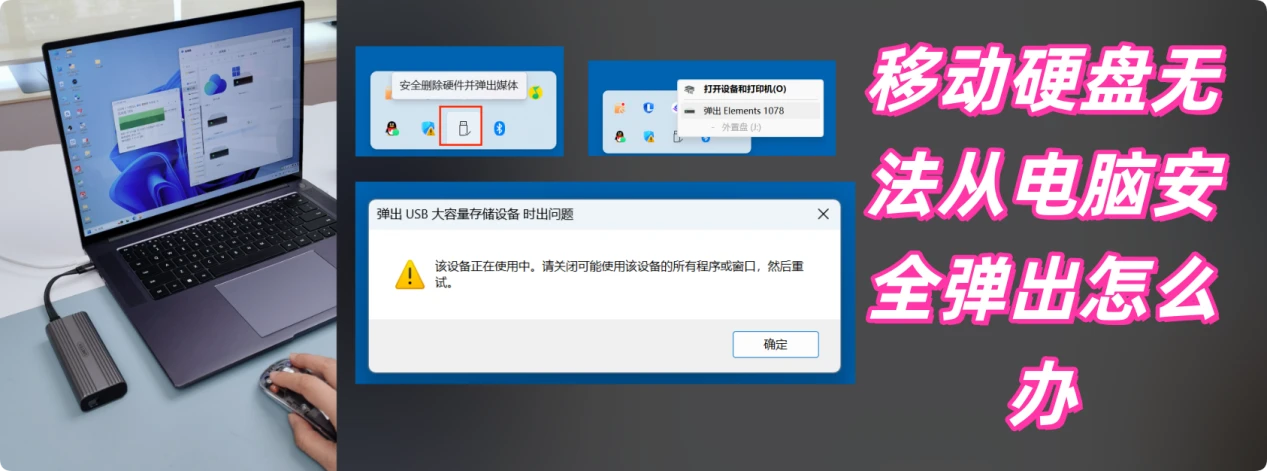
移动硬盘无法安全弹出的解决方法
一、基础快速排查
1. 关闭占用程序
移动硬盘无法弹出最常见的原因是有程序正在读取硬盘内的文件,先检查自己是否打开了硬盘里的文档、视频、图片,或是有没有解压、下载、剪辑文件的任务正在运行,把所有相关进程全部关闭后,等待10秒再尝试弹出。
如果找不到占用的程序,可以直接关闭所有打开的文件夹窗口,再重新操作弹出。
2. 检查外接接口
如果是台式电脑前置USB接口,可能存在供电或连接不稳定的问题,将移动硬盘拔下后换到主机后置的原生USB接口,重新连接识别后再尝试安全弹出。
3. 重启电脑重试
如果是系统后台进程卡住导致无法弹出,直接重启电脑,开机系统加载完成后,不打开任何文件,直接点击安全弹出,大部分小故障都可以通过这个方法解决。
二、解决后台进程占用
1. 通过任务管理器结束进程(Windows系统)
按下Ctrl+Shift+Esc打开任务管理器,在「进程」标签页中,找到Windows资源管理器或explorer.exe,右键选择「重新启动」,等待桌面刷新完成后,再尝试弹出移动硬盘。
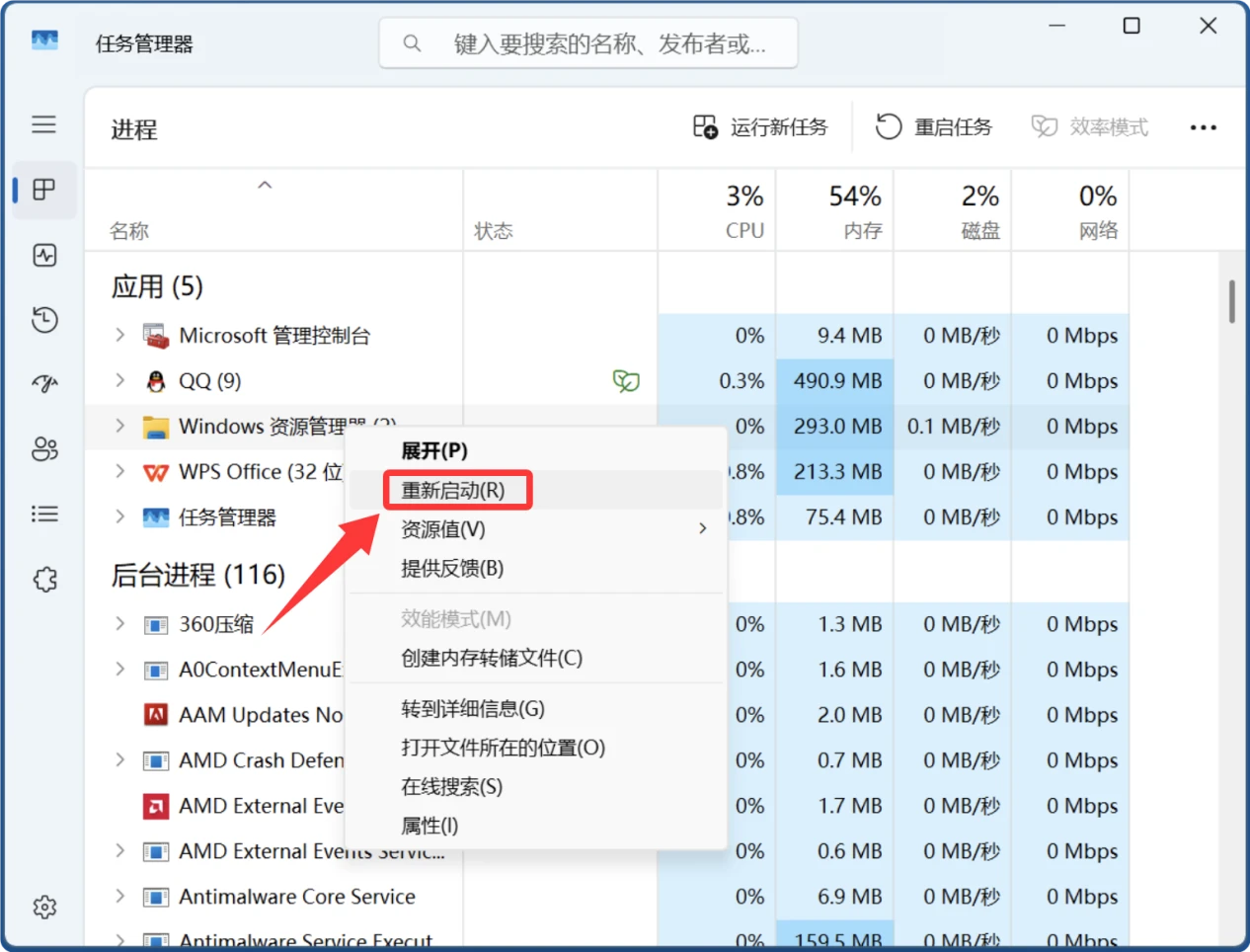
如果依旧无法弹出,可以在任务管理器中查找是否有和你移动硬盘文件相关的后台进程,比如视频剪辑软件、网盘同步进程、杀毒扫描进程,右键选中点击「结束任务」,再进行弹出操作。
2. 使用系统工具解除占用(Windows系统)
可以通过Windows自带的资源监视器定位占用:
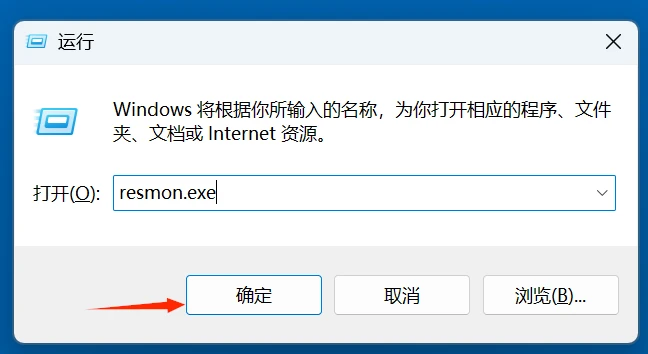
- 按下Win+R输入resmon.exe回车打开资源监视器。
![移动硬盘无法从电脑正常移除]()
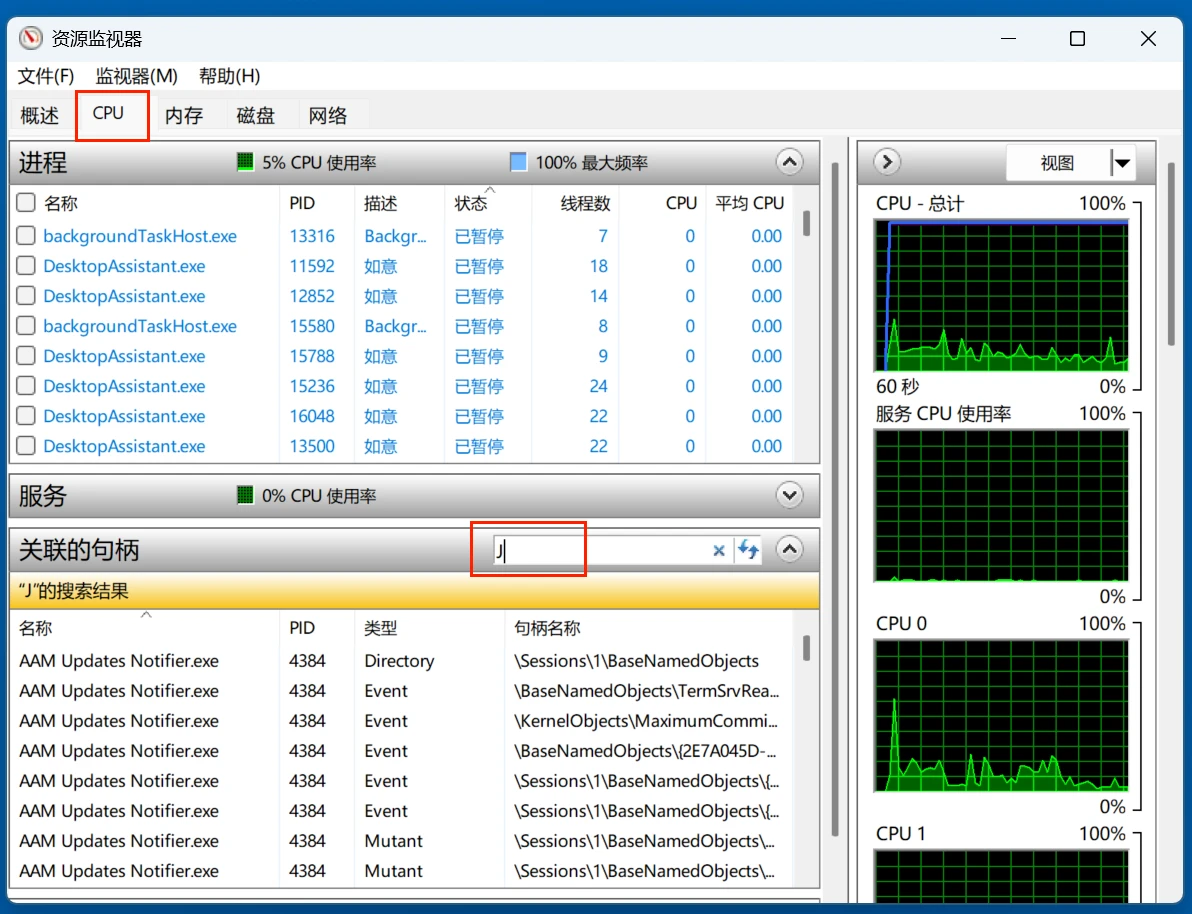
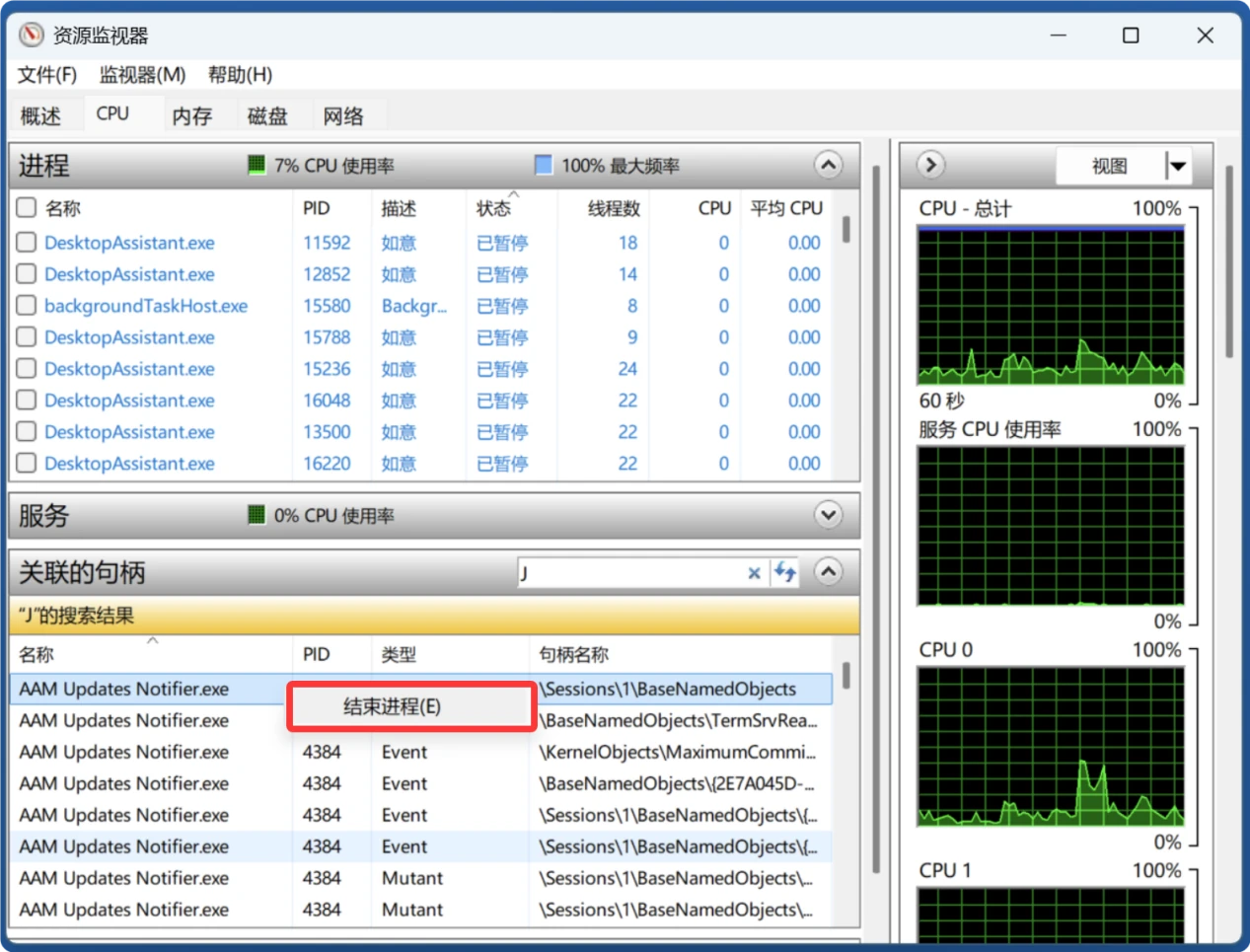
- 切换到「CPU」标签页,展开「关联句柄」,在搜索框输入你的移动硬盘的盘符(比如J:)。
![移动硬盘无法从电脑正常移除]()
- 搜索完成后,就可以看到所有占用该硬盘的进程,右键结束对应进程即可。
![移动硬盘无法从电脑正常移除]()
3. Mac系统解除占用
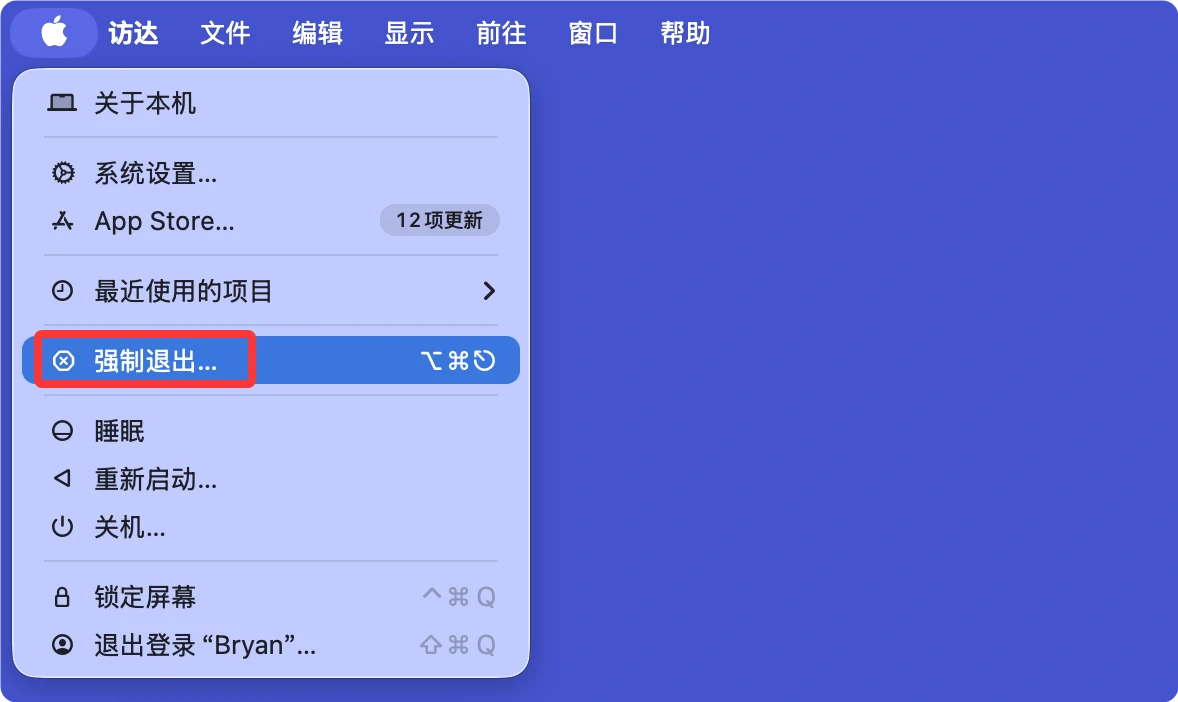
点击顶部菜单栏苹果图标→选择「强制退出」,选中可能占用移动硬盘的应用,点击「强制退出」;也可以打开活动监视器(启动台→其他→活动监视器),搜索占用移动硬盘的进程,点击左上角「×」按钮强制退出后,再弹出硬盘。
三、排除病毒或硬件问题
1. 查杀病毒
如果移动硬盘经常弹出失败,有可能是硬盘内存在病毒,导致后台恶意读写占用,打开电脑杀毒软件,对移动硬盘进行全盘扫描,清除病毒后再尝试弹出。
2. 检查硬盘是否损坏
可以打开系统自带的磁盘检查工具修复错误:
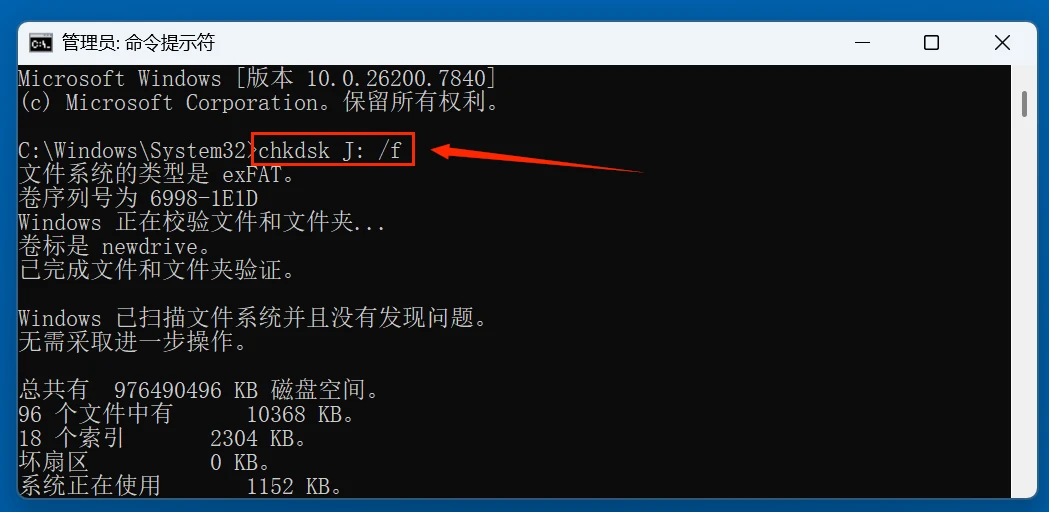
- Windows:按下Win+R输入cmd打开命令提示符,输入命令chkdsk X: /f(把X替换为你的移动硬盘盘符),回车等待扫描修复完成后,再尝试弹出。
![移动硬盘无法从电脑正常移除]()
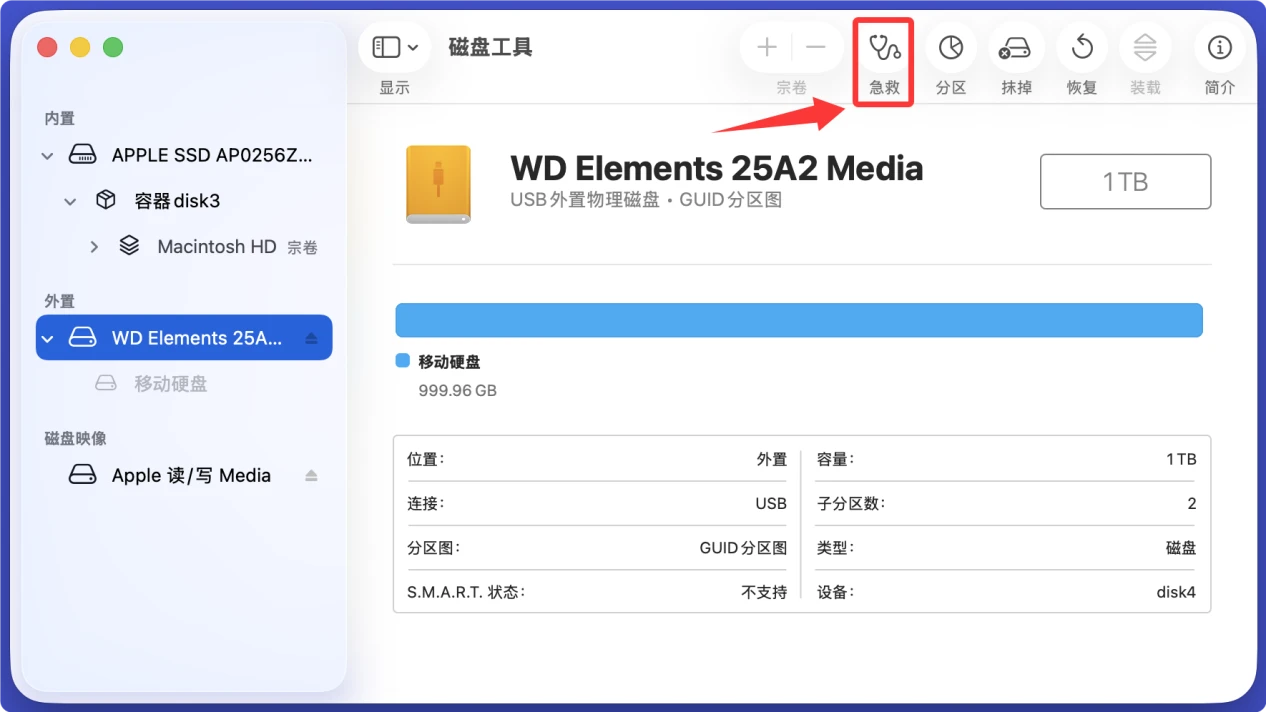
- Mac:打开磁盘工具,选中你的移动硬盘,点击「急救」,等待修复完成后弹出。
![移动硬盘无法从电脑正常移除]()
四、特殊情况处理
如果尝试了以上所有方法依旧无法弹出,确认没有文件在读写、硬盘指示灯没有频繁闪烁的情况下,可以直接拔下移动硬盘,一般不会对硬盘造成损伤,之后接入电脑时,系统会自动扫描修复异常退出的小问题。
如果每次接入都无法安全弹出,大概率是移动硬盘本身硬件故障,建议备份硬盘内的重要数据后,送修检测硬盘。
因强制拔出移动硬盘丢失了数据怎么办
如果因为强制拔出移动硬盘导致移动硬盘损坏(比如再次插入后提示需要格式化)或者文件丢失(比如部分文件消失),可使用数据恢复软件找回丢失的文件。如果移动硬盘已经损坏,在数据恢复完成后再修复它。
步骤1. 在电脑上下载和安装数据恢复软件
盛炫数据恢复软件是一款极为强大的数据恢复软件,可恢复删除、丢失和无法访问的文件数据。点击下载,并将其安装到电脑上。


步骤2. 扫描移动硬盘找到可恢复的文件
把移动硬盘插入电脑,先不要做任何操作。打开盛炫数据恢复,在磁盘列表中选择该移动硬盘(如果移动硬盘已经损坏,可能显示为丢失分区或者RAW格式盘)。然后点击“扫描”按钮。
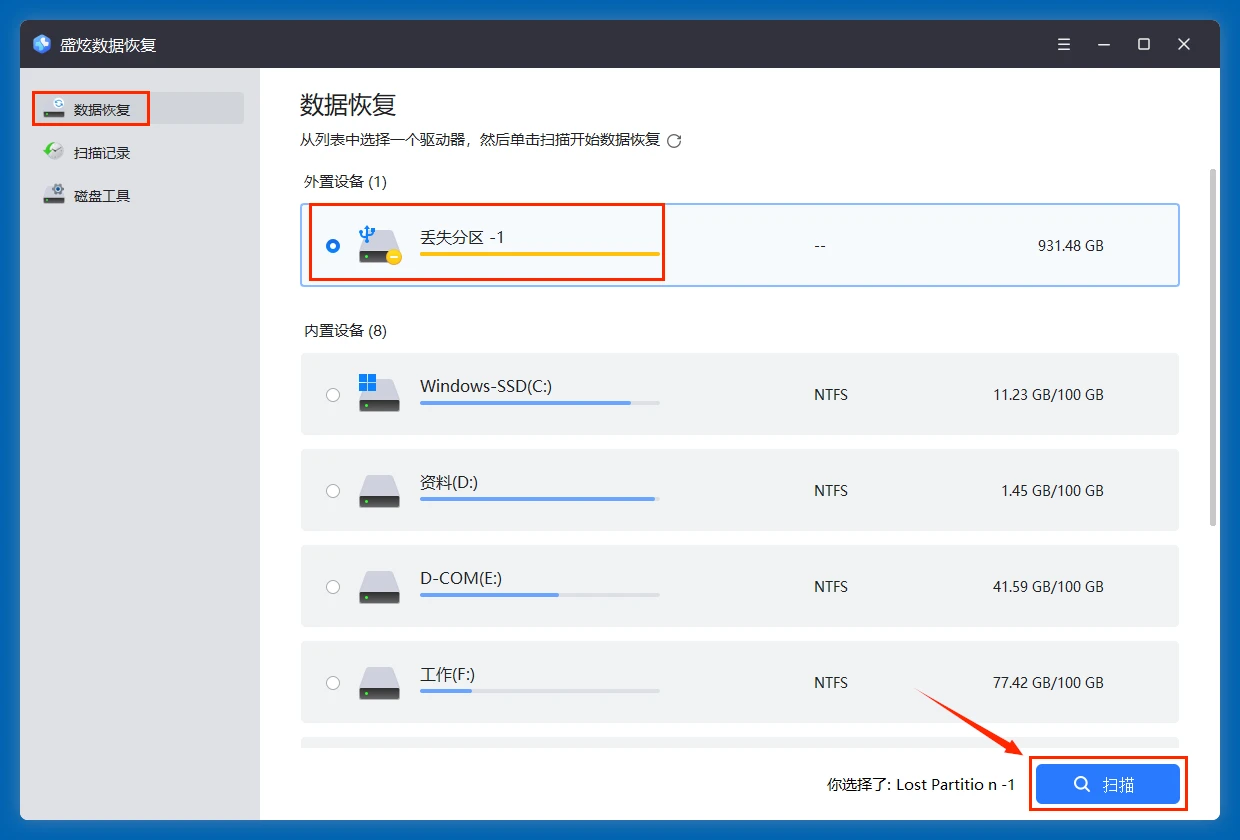
盛炫数据恢复会深度扫描该移动硬盘,找到里面所有可恢复的文件,包括现存文件、隐藏文件、无法访问的文件、删除/格式化/丢失的文件等。
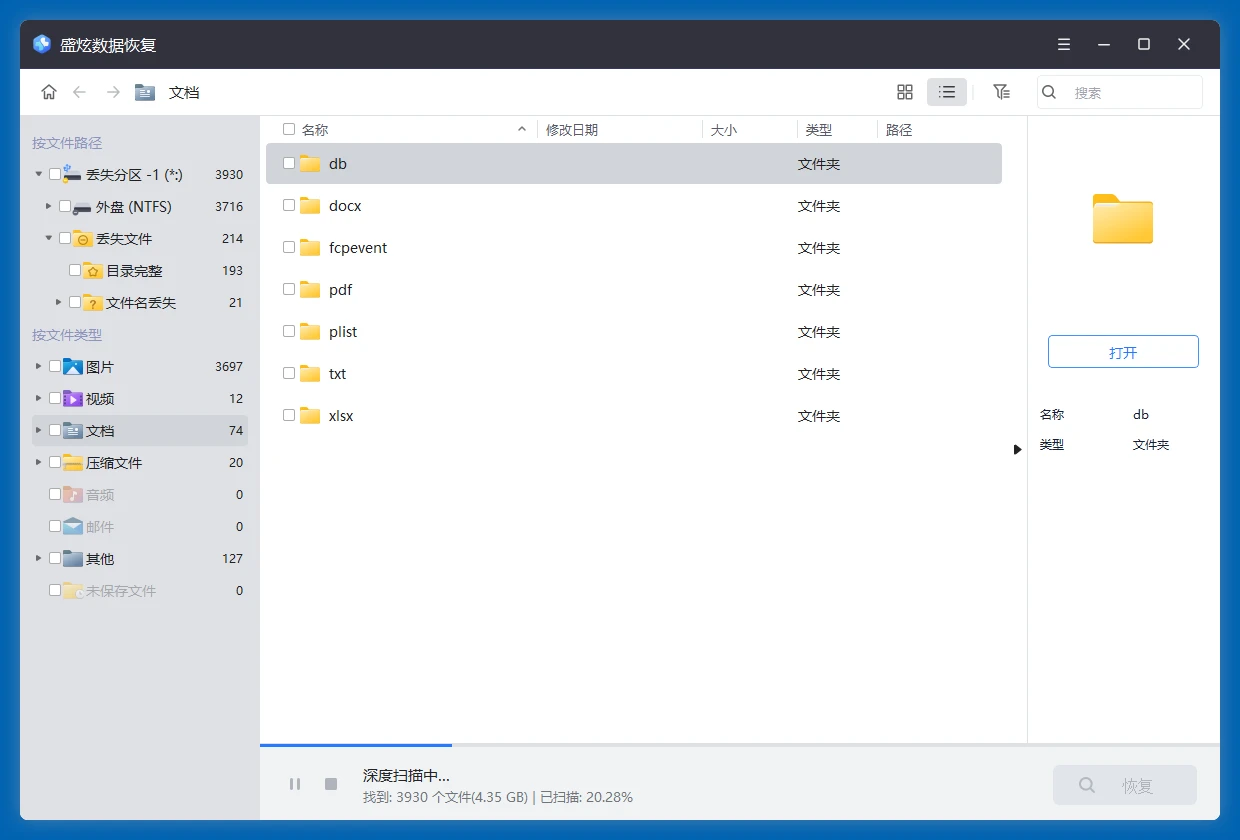
步骤3. 扫描完毕后恢复文件
扫描完毕,盛炫数据恢复会列出所有可恢复的文件。然后勾选需要恢复的文件,点击“恢复”按钮保存文件到电脑本地或者其它外置盘,不要保存回原移动硬盘、防止数据覆盖。
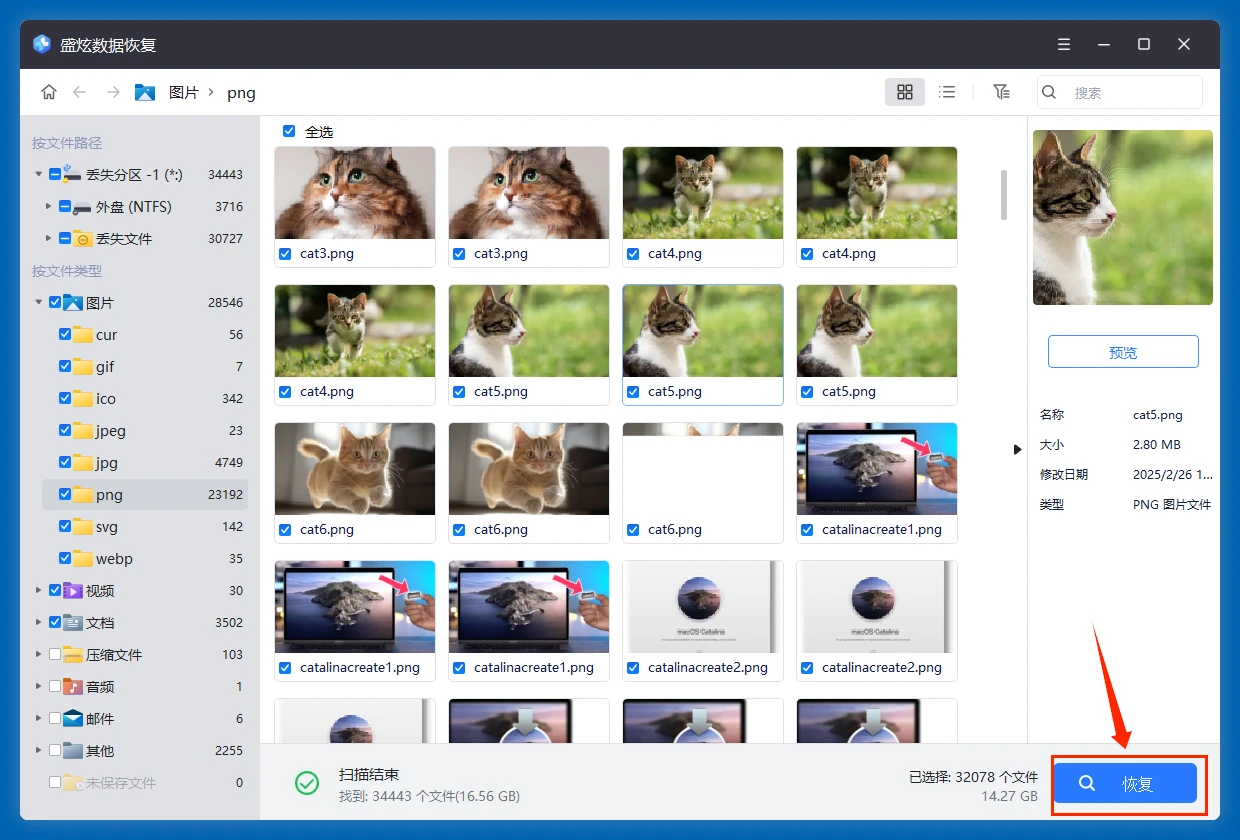
如果移动硬盘已经损坏,可以在数据恢复完成后再格式化或者修复该移动硬盘。