
目录
“完蛋了,今天我把我的2TB希捷移动硬盘插入电脑中,一直提示使用驱动器中的光盘之前需要将其格式化。里面都是我的工作文件,不能格式化。怎么办?有无办法解决?”---来自小红书用户
希捷Seagate移动硬盘插入电脑后无法打开、提示“使用驱动器中的光盘之前需要将其格式化”是常见的移动硬盘故障。引起此类问题的主要原因是分区表/文件系统损坏或者物理连接有问题。先不要点击“格式化”,先进行数据恢复,把希捷Seagate移动硬盘里面的文件导出到电脑上的硬盘;数据恢复完成后再格式化或者修复希捷Seagate移动硬盘来解决问题。这篇文章将给出完整解决方案。
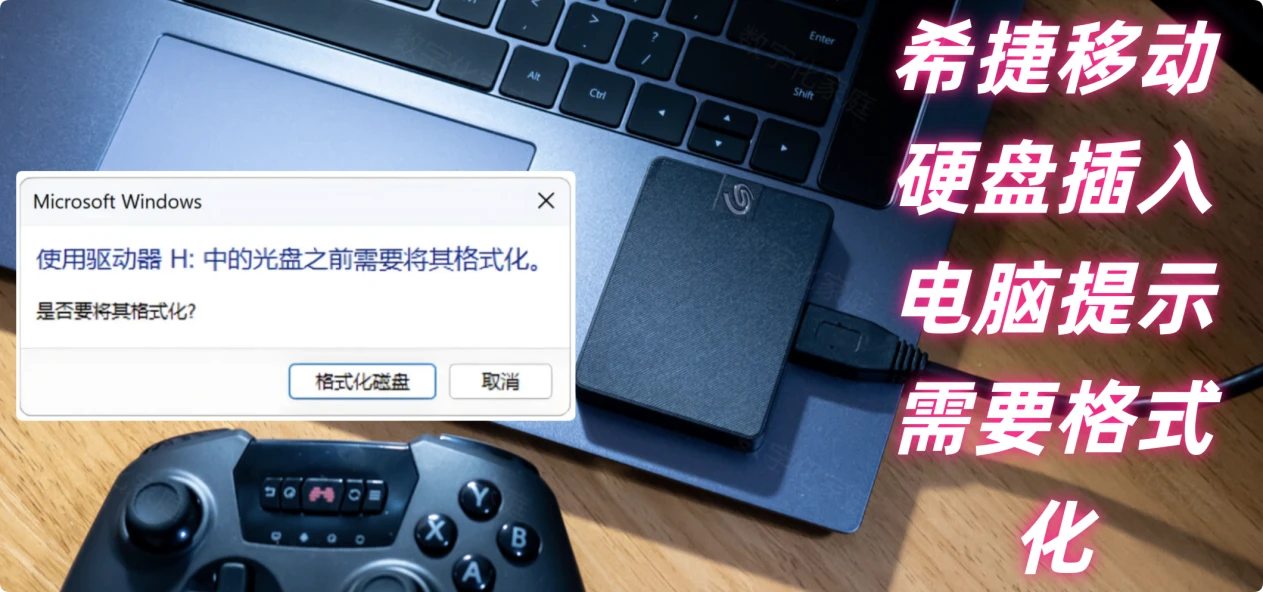
引起希捷Seagate移动硬盘插入电脑提示需要格式化的原因
希捷移动硬盘插入电脑后提示需要格式化,通常是由以下几类原因导致的:
1. 文件系统损坏或不兼容
如果移动硬盘在读写过程中被突然拔出、断电,或者遭遇病毒攻击,会造成硬盘的分区表、文件分配表损坏,电脑无法正常识别硬盘现有的文件系统,就会提示需要格式化才能使用;另外,如果移动硬盘原本的文件系统是NTFS以外的格式(比如Mac上常用的APFS、Linux的ext格式),Windows系统默认无法识别这类文件系统,也会弹出格式化提示。
2. 分区信息异常
移动硬盘的分区表记录了硬盘分区的位置、大小等关键信息,如果分区表因为坏道、误操作、病毒破坏出现损坏,电脑找不到正确的分区信息,就会要求格式化硬盘来重建分区;如果硬盘还未进行分区初始化,全新未使用的移动硬盘插入电脑后,系统也会默认提示需要格式化分区后才能使用。
3. 硬件连接或介质故障
如果移动硬盘的USB接口松动、接触不良,或者使用的USB线损坏、USB接口供电不足,会导致电脑读取硬盘数据不完整,误判硬盘未格式化;如果移动硬盘本身出现物理坏道,存储分区信息的区域刚好位于坏道上,电脑无法正常读取分区信息,也会触发格式化提示。
4. 驱动或系统兼容性问题
电脑硬盘驱动损坏、版本不兼容,或者系统的磁盘驱动出现异常,会导致系统无法正确识别移动硬盘的分区结构,从而提示需要格式化;部分老旧系统识别大容量移动硬盘时,也可能因为兼容性问题出现这类报错。
数据恢复:不要点击格式化、先进行数据恢复
在遭遇到希捷Seagate移动硬盘插入电脑提示需要格式化时,先不要点击“格式化”也不要进行任何操作。先进行数据恢复,使用数据恢复软件把里面的文件导出到电脑,随后再格式化或者修复希捷Seagate移动硬盘。数据恢复步骤非常简单。
步骤1. 在电脑上下载和安装数据恢复软件
盛炫数据恢复软件极为强大,可从损坏的希捷Seagate移动硬盘中恢复和导出数据。先将其下载和安装到电脑上。


步骤2. 扫描希捷Seagate移动硬盘
把希捷Seagate移动硬盘插入电脑,不要格式化,不要进行任何操作。先打开盛炫数据恢复软件,在磁盘列表中选择希捷Seagate移动硬盘(可能显示为丢失分区或者RAW盘)。选择好后点击“扫描”按钮。
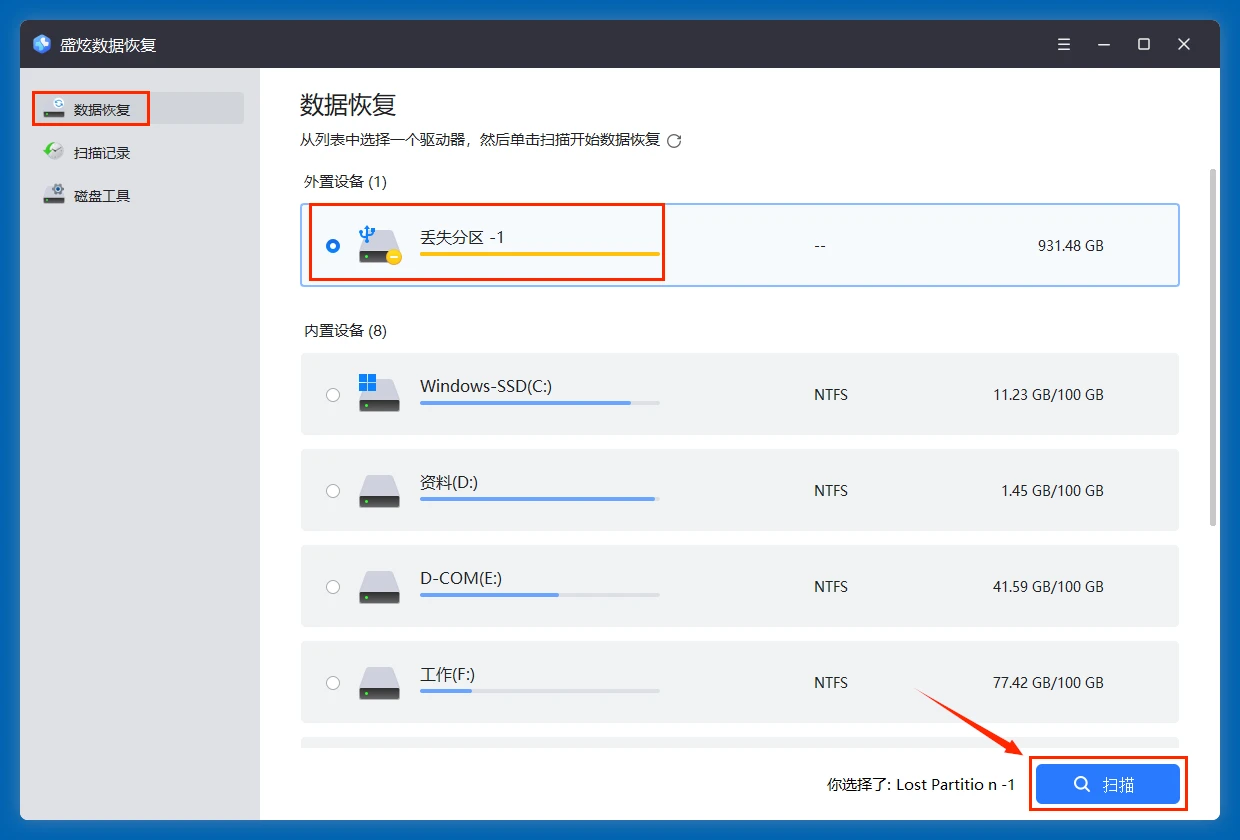
盛炫数据恢复会深度扫描希捷Seagate移动硬盘,找到里面所有可恢复的文件,包括现存文件、隐藏文件、不可访问的文件、此前删除/格式化/丢失的文件等。
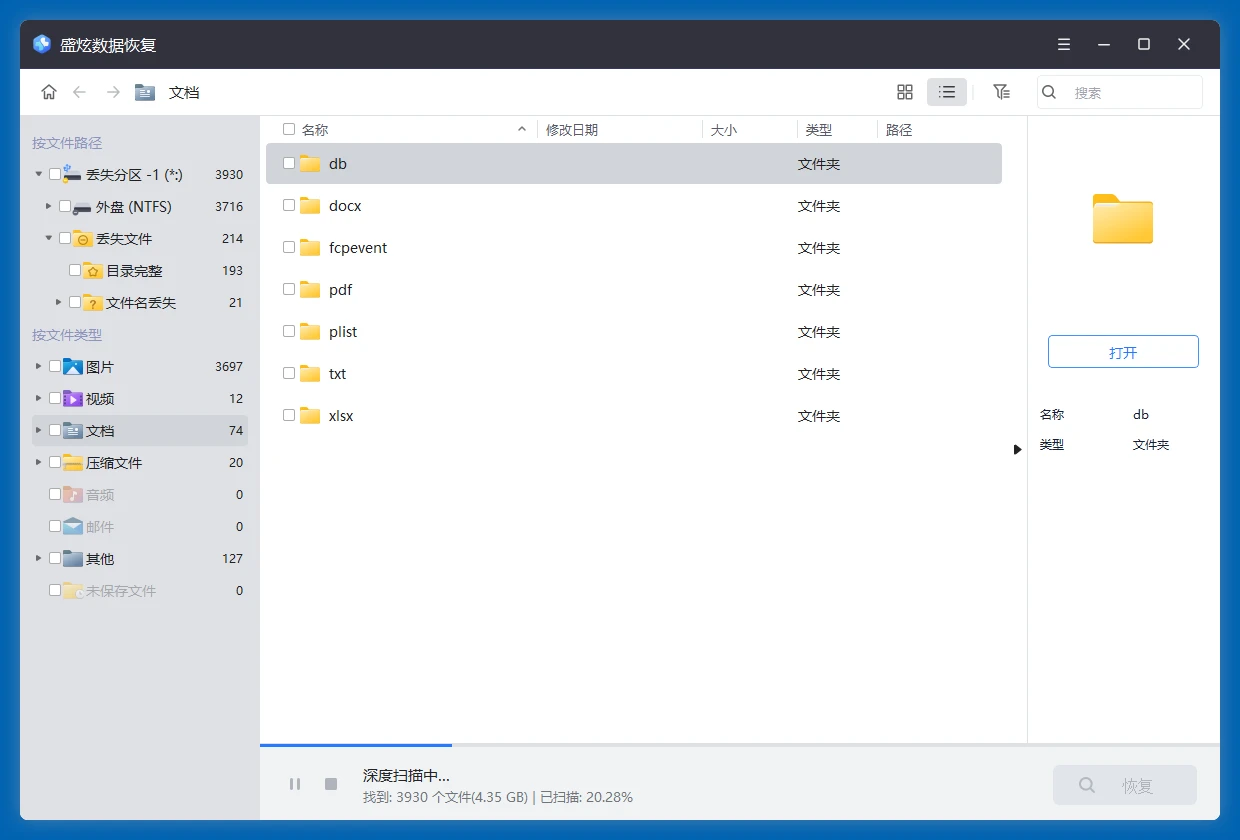
步骤3. 预览和恢复文件
扫描完毕后可查看所有找到的文件,点击文件可进行预览。然后勾选所有需要的文件,点击右下角的“恢复”按钮保存文件到电脑本地硬盘或者其它外置设备,不要保存回原希捷Seagate移动硬盘。
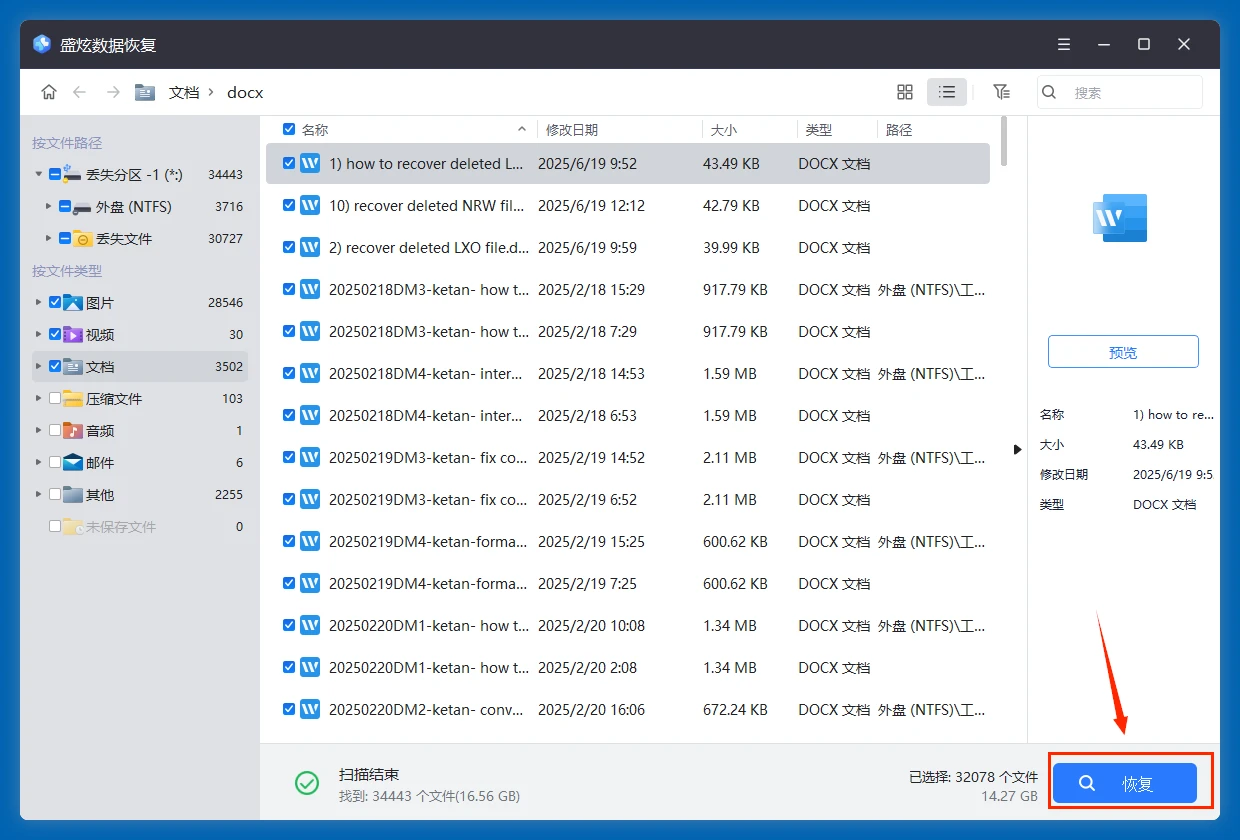
数据恢复完成后可解决需要格式化问题:可直接格式化希捷Seagate移动硬盘或者使用Windows工具修复该希捷Seagate移动硬盘。
解决希捷Seagate移动硬盘插入电脑提示需要格式化的步骤
希捷移动硬盘插入电脑提示需要格式化,可先恢复数据、随后按照以下步骤逐步排查解决,尽量避免数据丢失:
第一步:先排查基础连接问题,排除硬件接触故障
- 更换连接接口:如果是连接电脑前置USB接口,换到主板后置原生USB接口;USB3.0设备尽量接同规格USB3.0接口,避免接口供电不足、接触不良导致硬盘无法识别触发格式化提示。
- 更换连接线材/设备:换一根正品USB数据线重新连接,同时尝试把硬盘插到另一台正常的电脑上,判断是原电脑接口/系统问题,还是硬盘本身故障。
- 检查硬盘状态:如果是外接硬盘盒的希捷硬盘,可尝试更换硬盘盒,排除硬盘盒损坏的问题。
第二步:修复文件系统错误
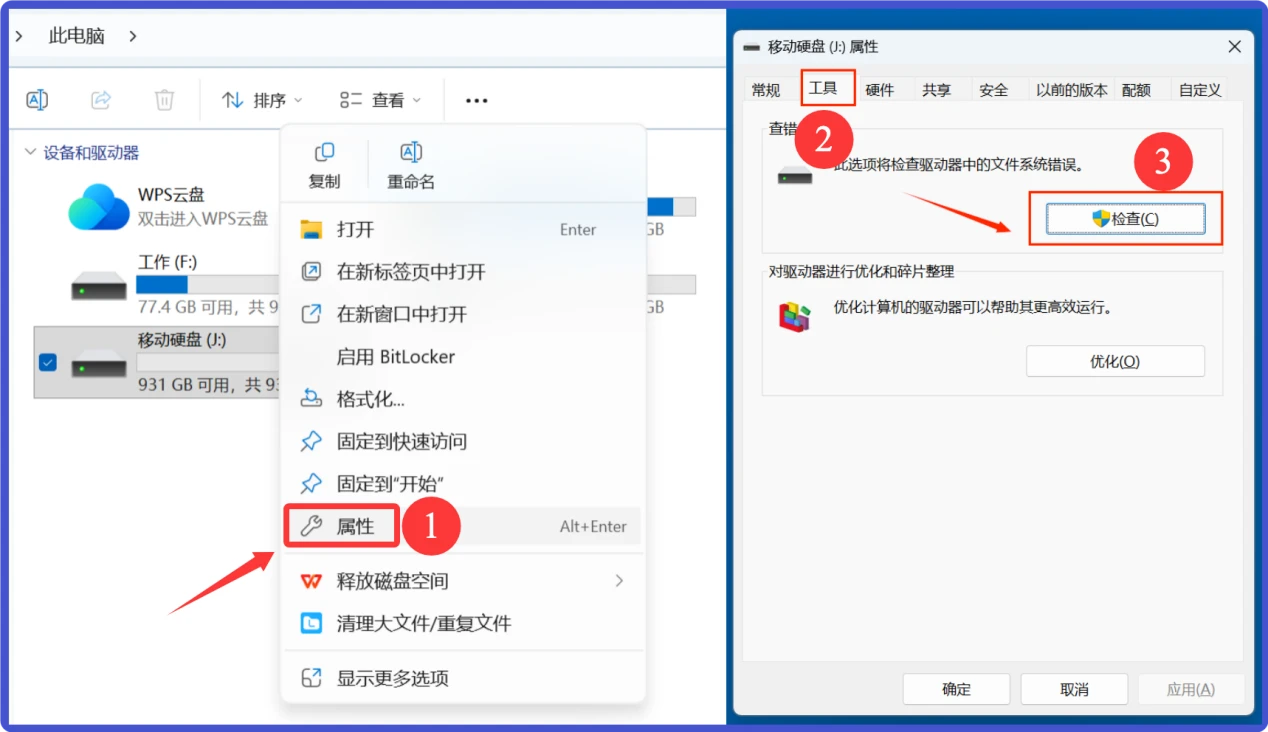
1. 用检查工具修复:如果在“此电脑”或“我的电脑”下面能够找到该希捷移动硬盘,右键点击选择“属性”。打开属性弹窗后点击“工具 > 检查”,然后根据提示扫描并修复驱动器。修复完成后查看能否正常打开希捷移动硬盘。
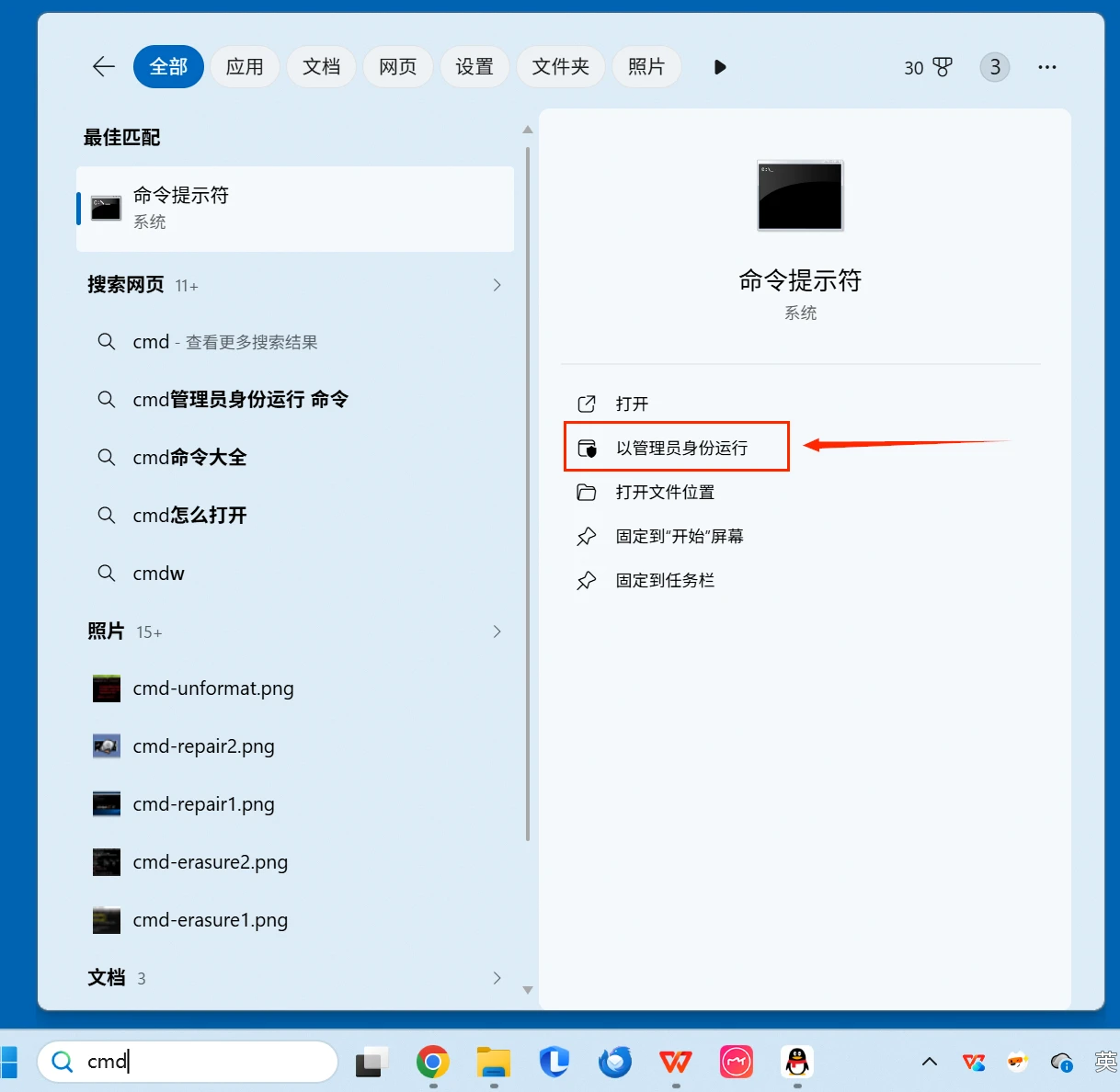
2. 用命令提示符修复: 在Windows搜索框内输入cmd搜索命令提示符,找到后以管理员身份运行命令提示符。
打开命令提示符,在窗口中输入命令:chkdsk X: /f(把X替换成你的希捷移动硬盘的盘符,比如J盘就是chkdsk J: /f)。
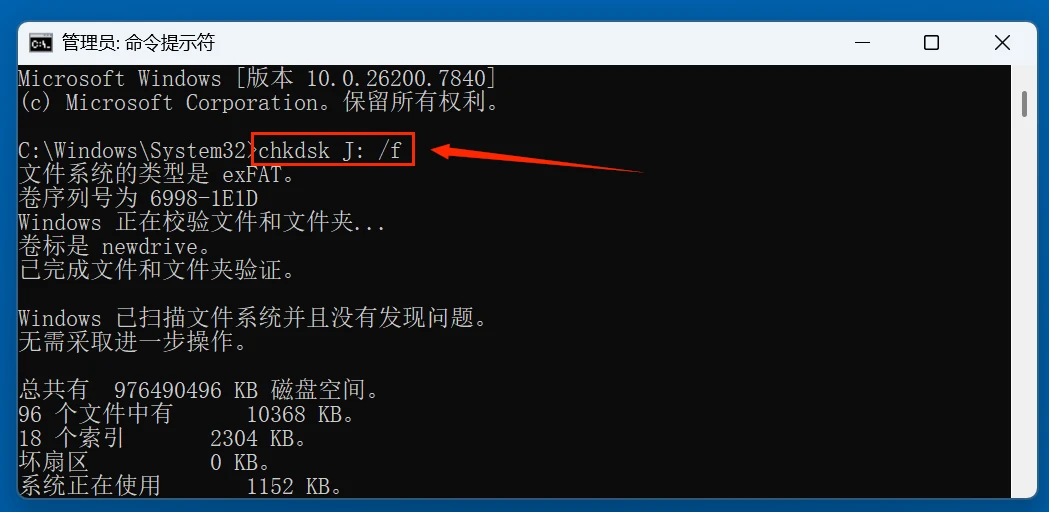
如果修复失败,还可尝试chkdsk X: /f /r /x命令修复坏扇区和文件系统。(把X换成希捷移动硬盘盘符)
按下回车等待工具扫描修复,完成后重启电脑,重新插入硬盘查看是否恢复正常。如果提示无法锁定设备,输入Y回车后重启电脑会自动完成修复。
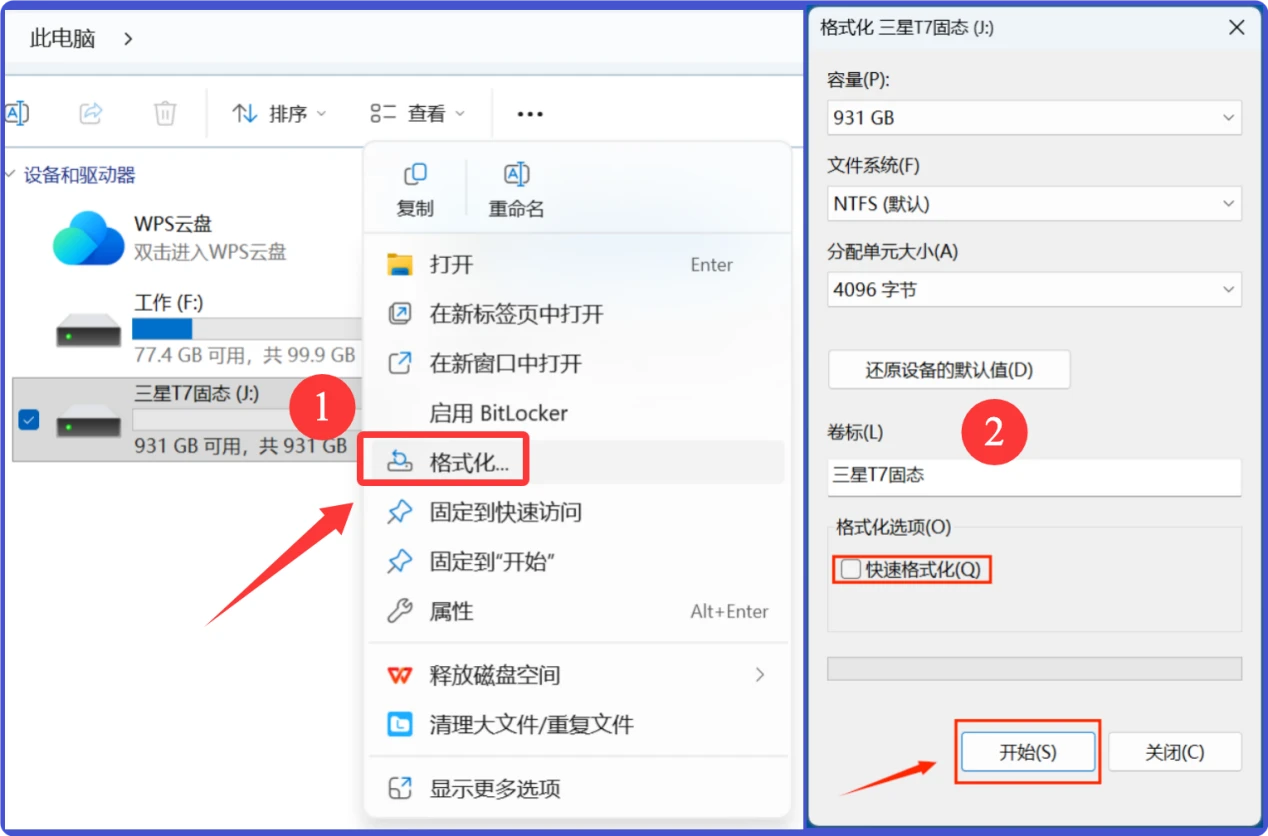
3. 格式化硬盘:如果以上方法都无法解决,说明文件系统损坏严重,需要格式化修复分区:
打开“此电脑”或“我的电脑”,右键点击希捷移动硬盘分区,选择“格式化”。
选择文件系统:如果硬盘容量小于32G选FAT32,大于32G选exFAT(兼容Windows和macOS)或NTFS(适合Windows电脑)。勾选“快速格式化”,点击“开始”,等待格式化完成后,硬盘即可恢复正常使用。
第三步:使用磁盘管理修复
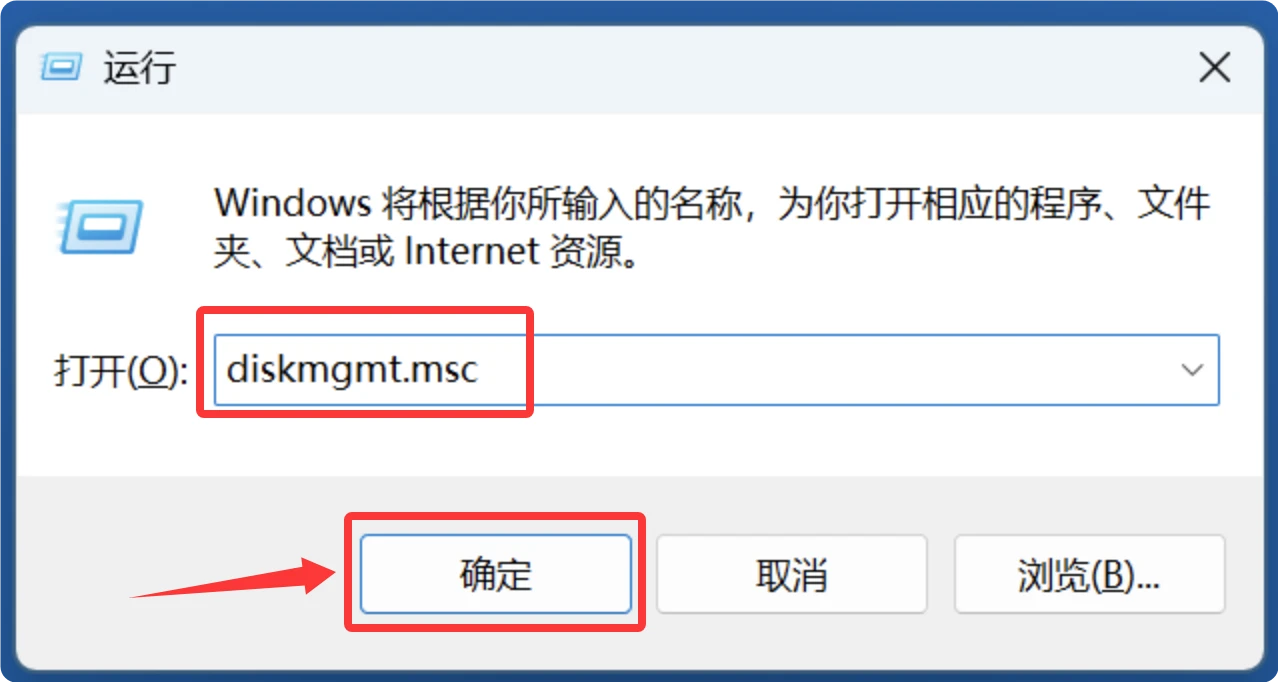
“磁盘管理”是Windows电脑自带的磁盘管理工具,可修复多数硬盘问题。按下Win+R键打开运行、输入diskmgmt.msc点击确定打开磁盘管理。
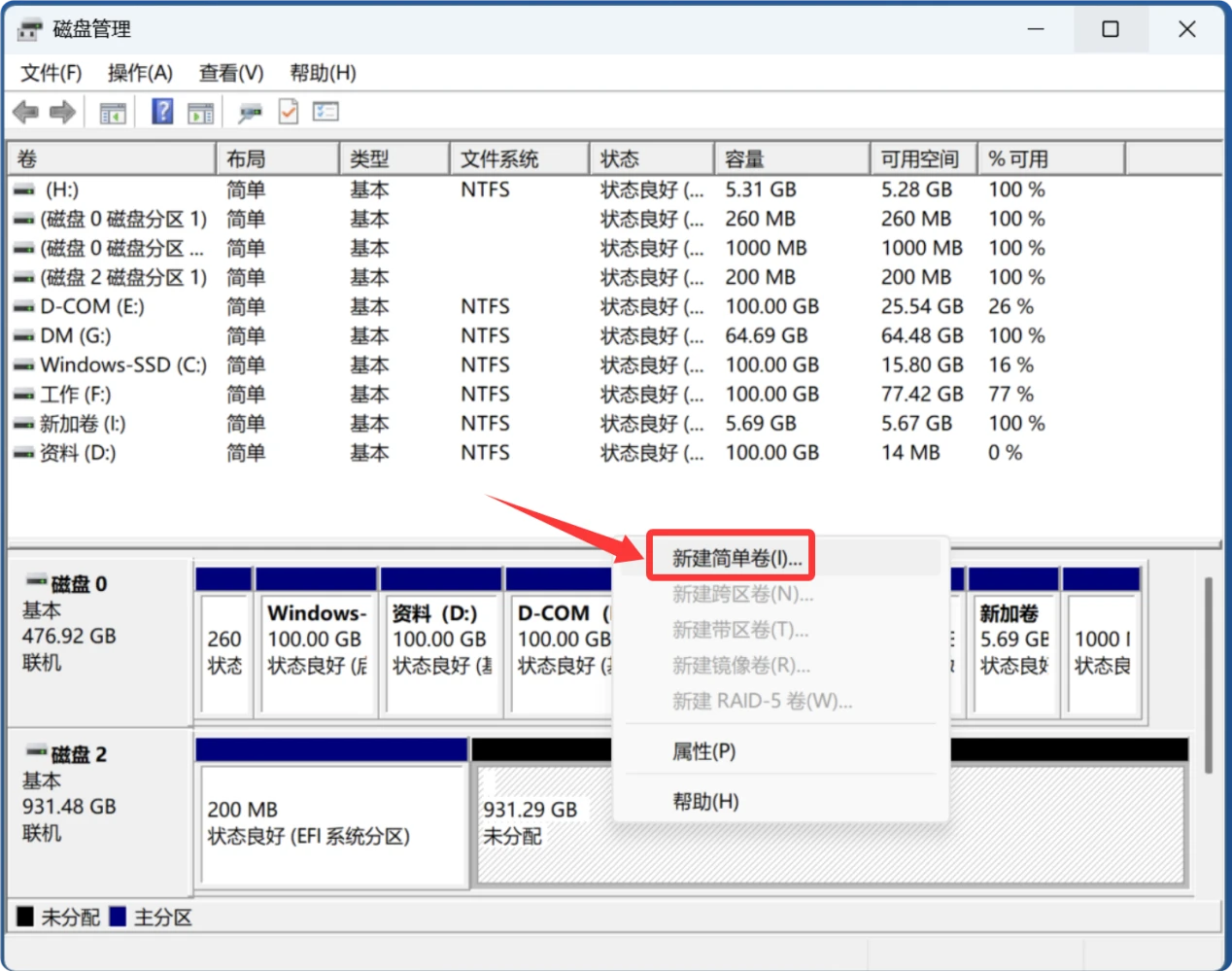
查看希捷移动硬盘的分区状态,根据实际状态进行修复:
情况1. 如果希捷移动硬盘空间显示是“未分配”,右键点击,选择“新建简单卷”根据步骤重建分区,这样希捷移动硬盘就能被识别。
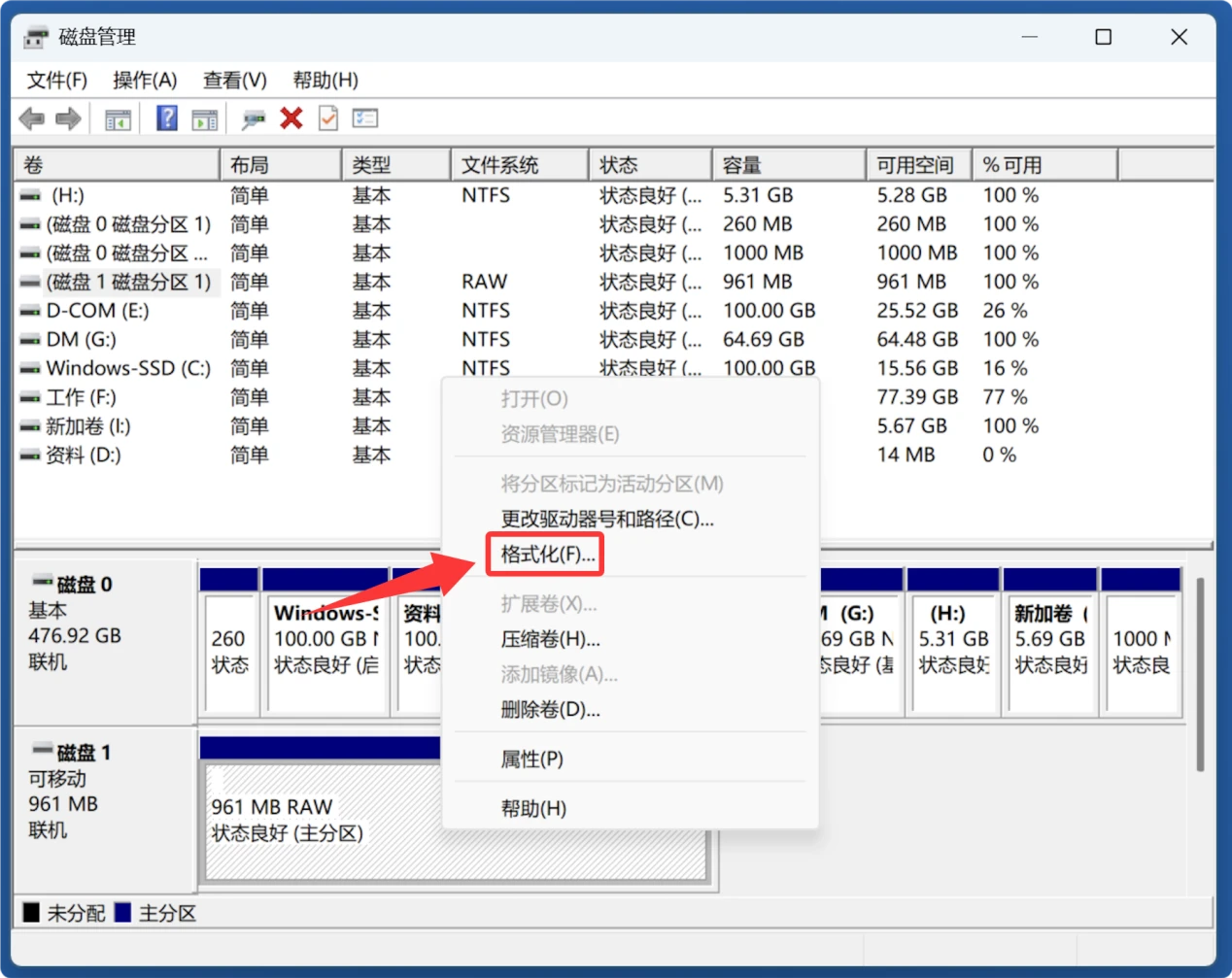
情况2. 如果希捷移动硬盘显示为RAW或者无文件系统可右键点击选择“格式化”将移动硬盘格式化。
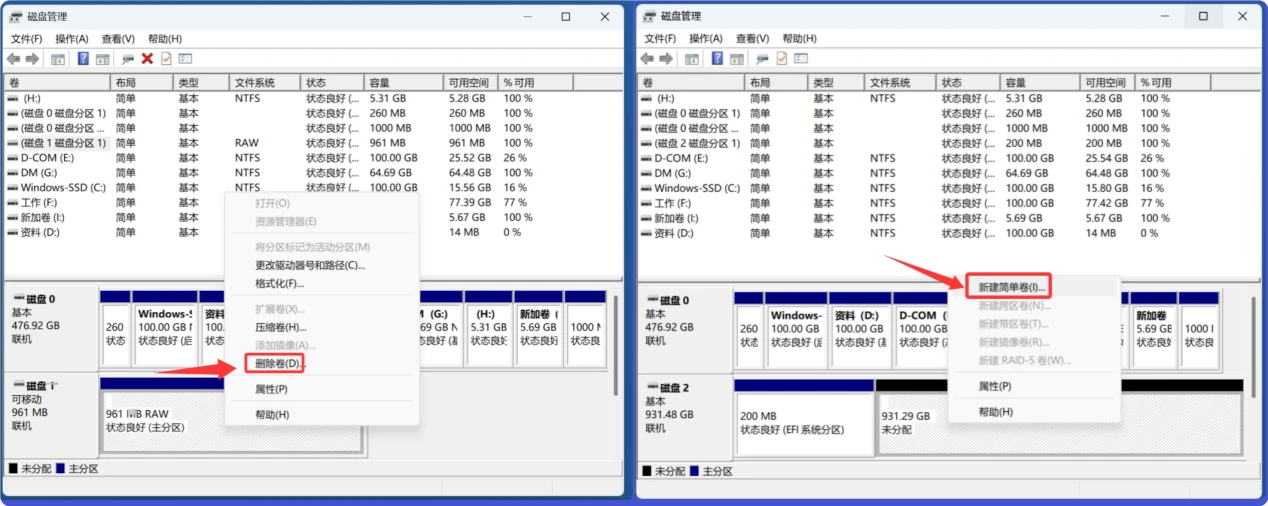
如果无法格式化,右键点击移动硬盘空间、选择“删除卷”,随后后“新建简单卷”。
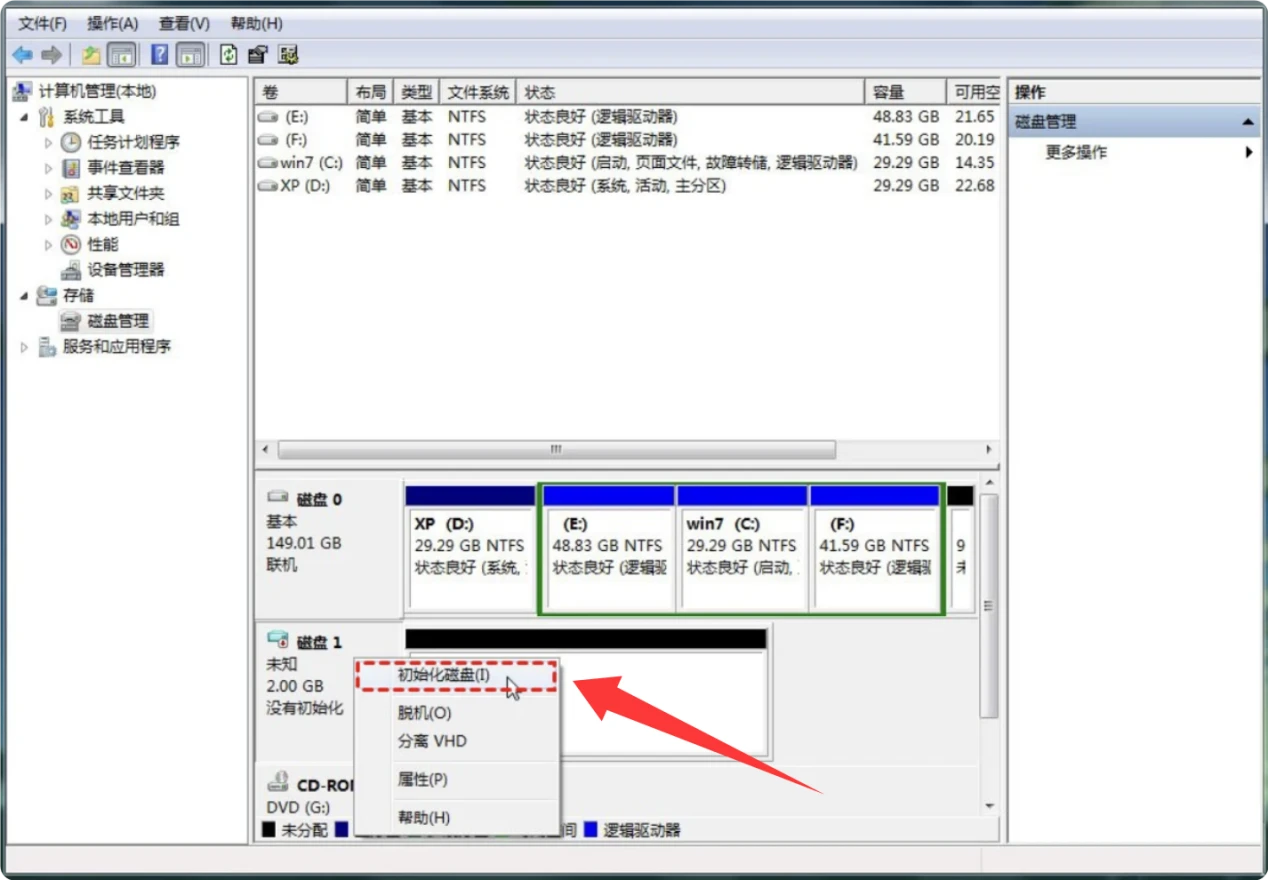
情况3. 如果希捷移动硬盘显示“没有初始化”,右键点击,选择“初始化磁盘”即可。如果完成后显示未分配,再度右键点击,选择“新建简单卷”即可。
第四步:硬盘硬件故障处理
如果格式化失败、磁盘管理显示硬盘未初始化、磁盘容量显示异常,说明硬盘可能出现坏道或者硬件损坏:
- 可以用CrystalDiskInfo读取硬盘的SMART信息,查看是否有坏道、健康度警告,如果是逻辑坏道可以尝试低格修复,物理坏道需要更换硬盘。
- 如果硬盘还在保修期,直接联系希捷官方售后申请换新,希捷官方提供2-5年的原厂保修服务,可以通过官网查询保修状态。
- 如果硬盘内有重要数据且硬件损坏,不要自行拆解,联系专业的数据恢复机构提取数据。