
目录
“天塌了,我的移动硬盘(APFS格式)此前一直工作好好的,今天插入Mac电脑后就无法装载了,昨天都还能正常装载。无论是容器还是下面的卷都无法装载,点了急救后也没有。怎么办?里面的文件今天就要用,怎么导出来?”---来自小红书用户
APFS文件系统是Mac电脑的原生文件系统格式,许多用户也把自己的移动硬盘格式化成了APFS格式,方便在Mac上使用。但如果遇到APFS格式的移动硬盘、U盘、内存卡等设备无法在Mac上装载的问题怎么办?首先尝试的是手动装载,其次尝试急救修复硬盘。如果里面有重要数据,先把APFS硬盘内的数据导出或者恢复出来。后续还可进行格式化、强制装载等修复方法。这篇文章就将给出完整的方案来解决APFS移动硬盘、U盘、内存卡无法在Mac上装载的问题。
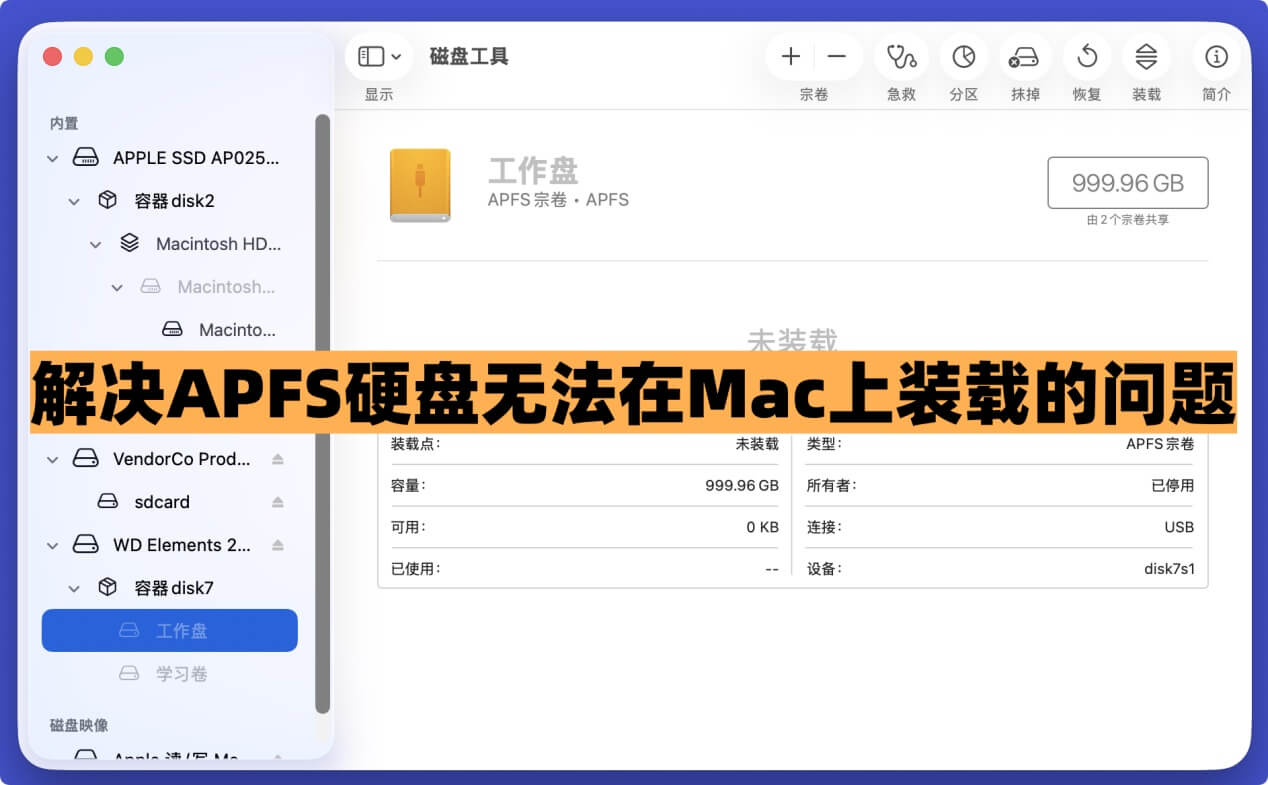
APFS将物理存储设备(比如某个移动硬盘)抽象为容器(Container) - 也可称为APFS分区,一个容器可包含多个宗卷(Volume)。容器作为存储空间池,所有宗卷共享容器的可用空间,且支持动态调整大小,无需预先分配固定容量。这种设计解决了传统文件系统中分区大小固定的限制,提升了存储利用率。
哪些原因会引起APFS硬盘无法在Mac上装载
APFS硬盘无法在Mac上装载可能由多种原因导致,以下是具体分析:
◆ 硬件连接问题
- 接口或线缆故障:USB、Thunderbolt等接口接触不良或损坏,或数据线存在内部断线、短路等问题,会导致Mac无法识别硬盘,进而无法装载。
- 硬盘物理损坏:硬盘内部磁头、盘片等部件出现物理故障,如磁头碰撞、盘片划伤等,会使硬盘无法正常运转,Mac无法读取其数据,导致装载失败。
◆ 文件系统问题
- APFS格式损坏:硬盘的APFS文件系统结构遭到破坏,例如分区表损坏、日志文件错误、元数据丢失等,会导致Mac无法正确解析文件系统,从而无法装载硬盘。
- 与Mac系统版本不兼容:虽然APFS是Mac的主流文件系统,但如果硬盘是在较高版本的macOS上格式化,而当前Mac运行的系统版本过低,可能存在对某些APFS新特性不支持的情况,导致无法装载。
◆ 权限与设置问题
- 权限不足:当前用户账户对该APFS硬盘没有足够的访问权限,例如硬盘被设置为仅特定用户可访问,而当前登录用户不在授权列表中,会导致Mac拒绝装载硬盘。
- 系统设置限制:Mac的系统安全设置或隐私设置中,可能禁用了对外部硬盘的自动装载功能,或者对特定类型的存储设备进行了限制,从而导致APFS硬盘无法装载。
◆ 软件冲突与故障
- 第三方软件干扰:安装的某些第三方磁盘管理工具、安全软件或驱动程序可能与系统的磁盘装载功能产生冲突,干扰了APFS硬盘的正常识别和装载过程。
- 系统进程异常:Mac系统中负责磁盘管理和装载的进程(如diskarbitrationd)出现异常或崩溃,会导致无法正常处理硬盘的装载请求,造成APFS硬盘无法装载。
◆ 病毒或恶意软件感染
- 病毒破坏文件系统:硬盘感染病毒或恶意软件后,可能会对APFS文件系统的关键文件进行篡改或删除,破坏文件系统的完整性,导致Mac无法装载硬盘。
- 恶意软件阻止装载:某些恶意软件可能会故意阻止外部存储设备的装载,以达到窃取数据或阻止用户访问重要文件的目的,从而使APFS硬盘无法在Mac上正常装载。
建议:先将APFS硬盘内的数据导出或者恢复出来
在遇到APFS硬盘无法在Mac上装载的问题,首先打开磁盘工具,手动点击装载按钮,如果依然无法装载,则要考虑修复。但在进行修复之前,建议先把APFS硬盘的数据导出来。Mac数据恢复软件可以深度扫描APFS硬盘,然后找到所有现有文件、隐藏文件、删除/格式化掉的数据,并将其恢复和导出。
步骤1. 下载和安装Mac数据恢复软件到Mac电脑
盛炫Mac数据恢复软件是一款强大、安全、易用的数据恢复软件。它可以识别和扫描无法装载的APFS硬盘,然后找到里面所有的现有文件、隐藏文件、已经删除/格式化/丢失的文件等。点击下载盛炫Mac数据恢复到Mac电脑。

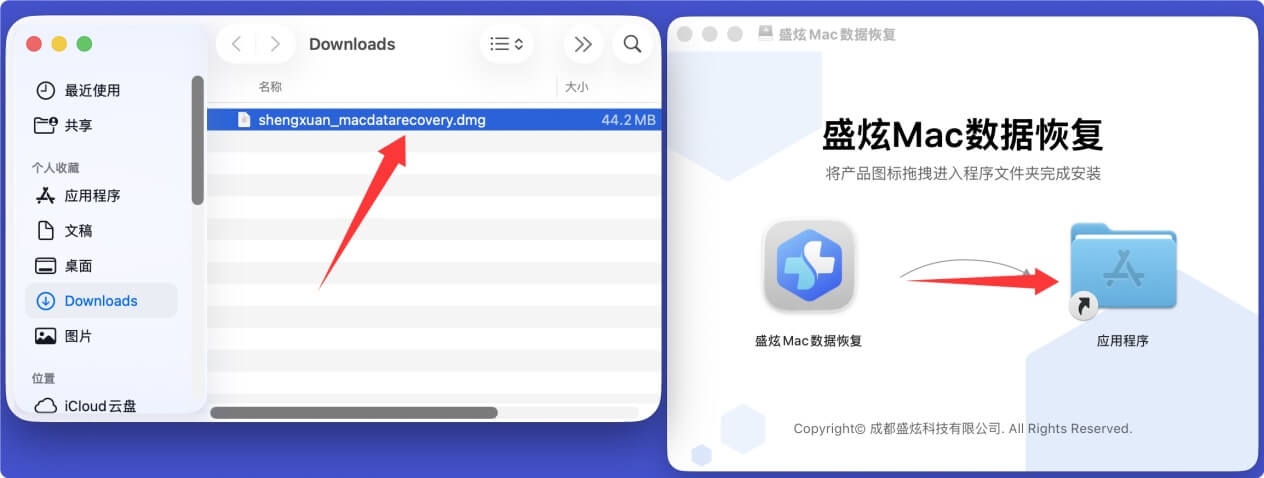
下载完毕,双击打开安装包,然后在安装窗口将“盛炫Mac数据恢复”拖入“应用程序”完成安装。
步骤2. 选择和扫描APFS硬盘找到数据
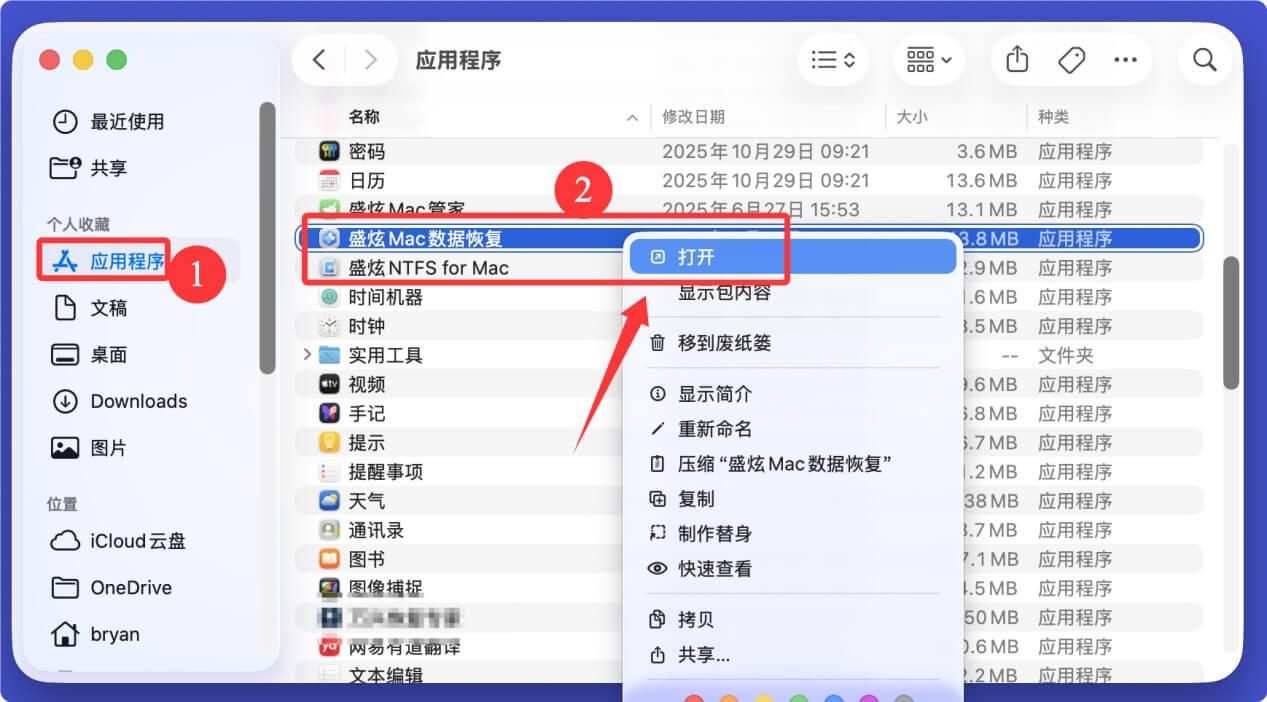
在访达侧边栏点击“应用程序”,然后找到并打开“盛炫Mac数据恢复”。
打开盛炫Mac数据恢复后,在磁盘列表中找到APFS硬盘。如果下面只有一个卷,就可选择该卷,如果该硬盘下面有多个卷,可以直接选择整个硬盘下面。比如这个WD移动硬盘下面有两个卷,工作盘和学习卷,可以直接选择整个硬盘进行扫描,找到里面的所有文件。
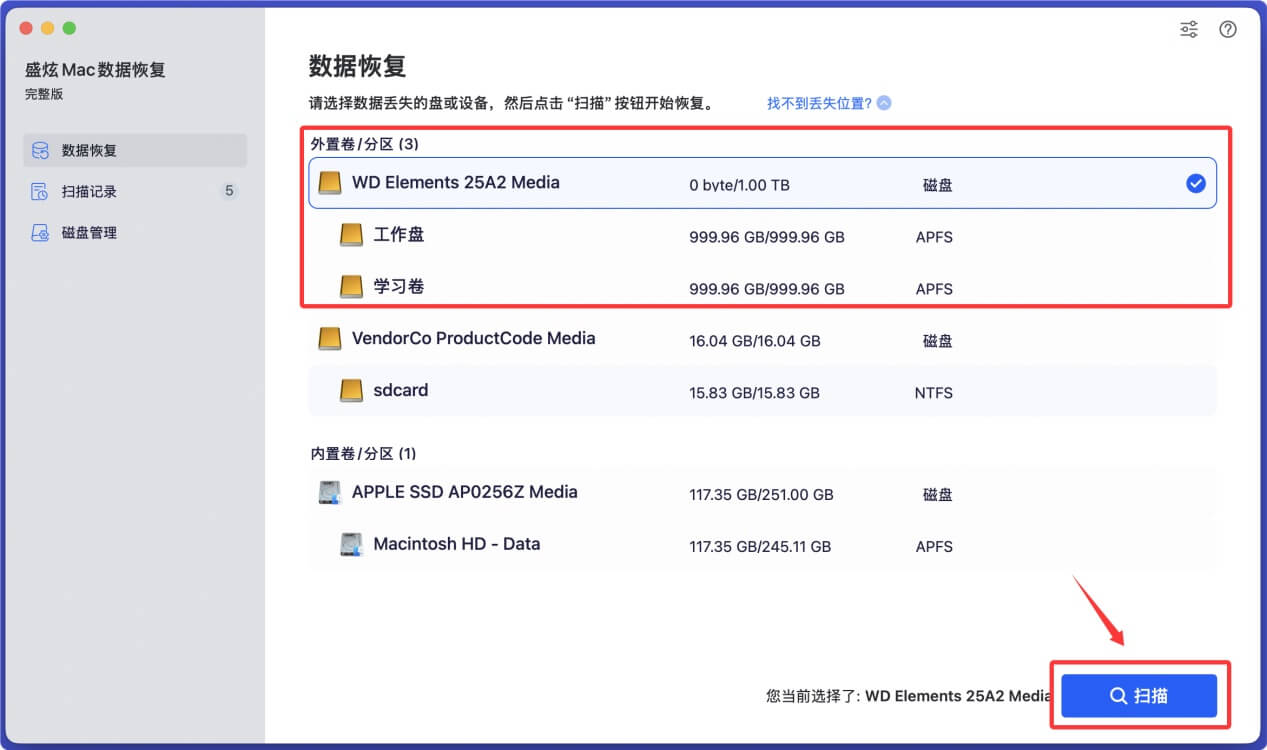
随后点击“扫描”按钮对该APFS硬盘进行快速扫描+深度扫描。扫描过程就会呈现找到现存和丢失的文件。先不要着急恢复,等待扫描完毕恢复效果最佳。
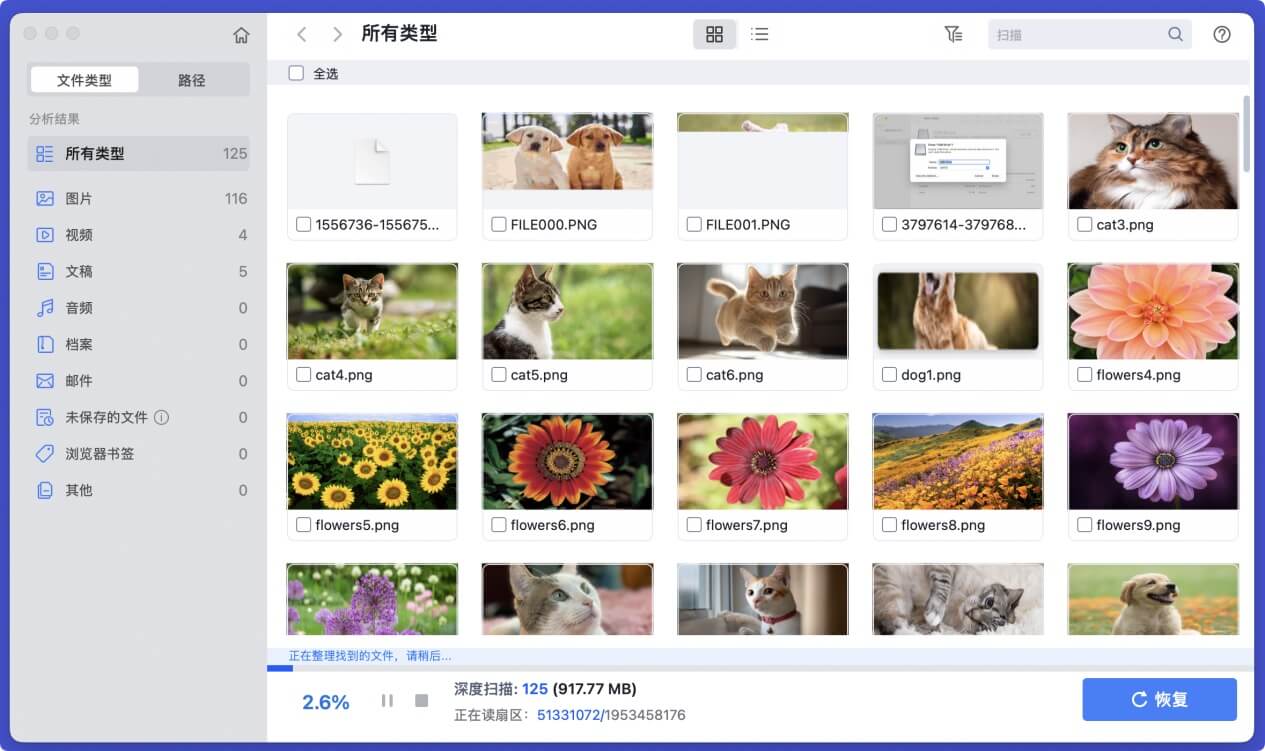
步骤3. 预览和恢复文件
扫描完毕后,盛炫Mac数据恢复就会列出所有可恢复的文件。用户可以点击预览文件,并通过类型、路径、搜索等功能筛选文件。
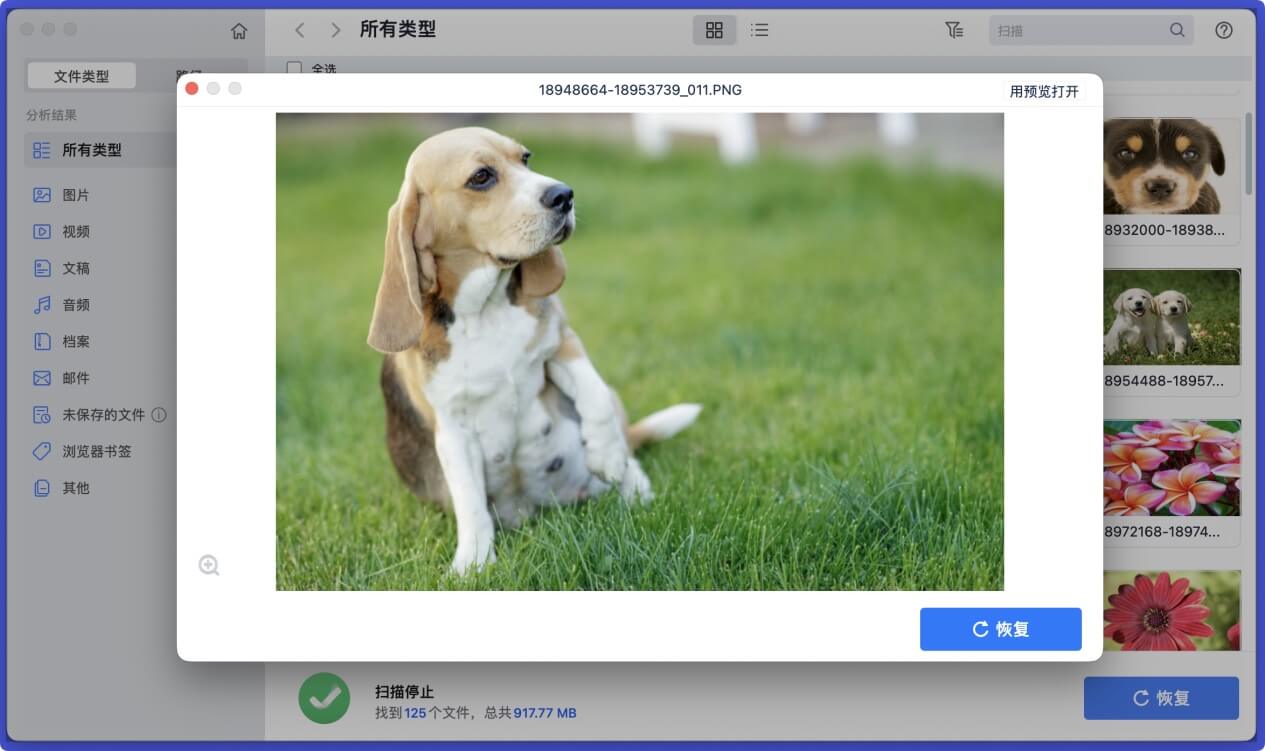
最后选择需要的文件,点击“恢复”按钮保存这些文件。把文件保存到Mac本地或者其它外置设备,不要保存回原APFS硬盘中。

盛炫Mac数据恢复软件也可帮忙修复无法装载的APFS硬盘。选择“磁盘管理”功能,然后选择该APFS硬盘或者卷,点击“急救”即可修复该硬盘。
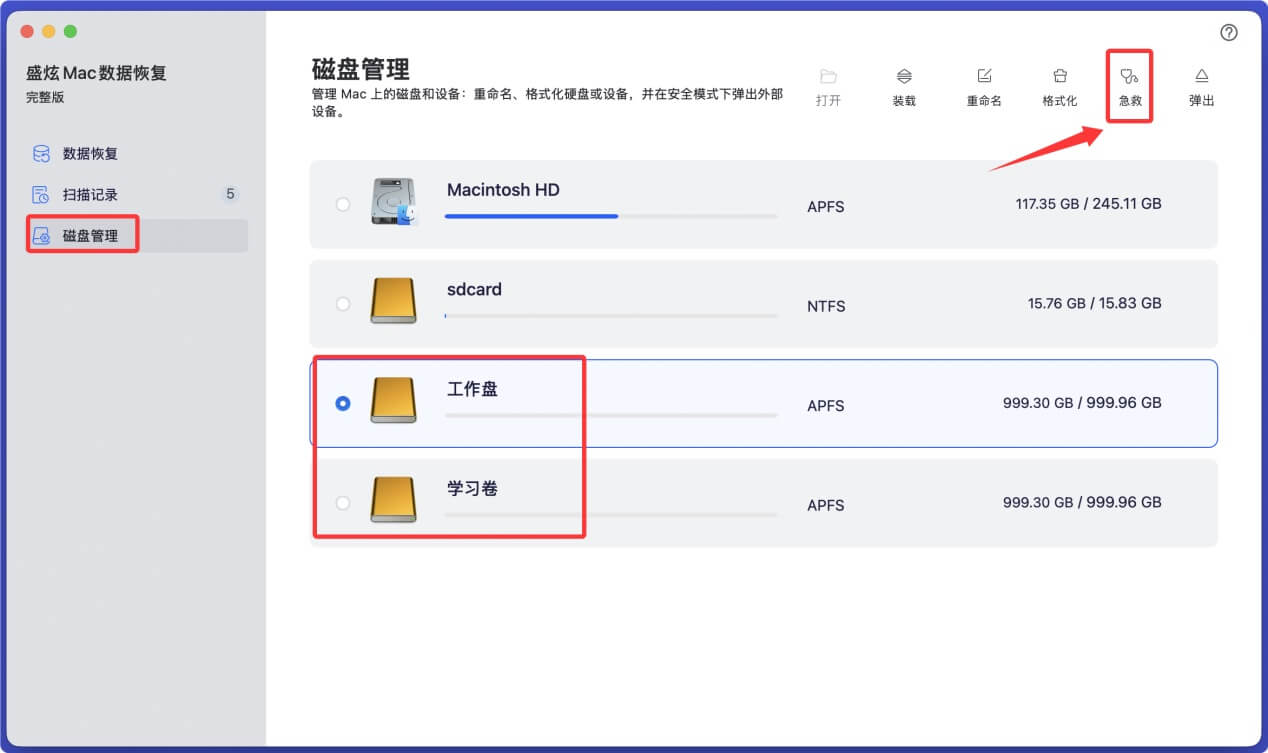
【详细步骤】快速修复无法装载的APFS硬盘的方法
解决APFS硬盘无法在Mac上装载的问题,可按以下步骤逐步排查和处理:
一、基础检查与初步操作
1. 检查物理连接
- 重新插拔硬盘与Mac的连接(更换USB/Thunderbolt接口,或尝试不同数据线),排除接触不良或接口故障。
- 若硬盘有独立电源,确保电源已接通;若为外置硬盘,尝试连接其他设备(如Windows电脑),确认硬盘硬件是否正常。
2. 重启Mac与硬盘
- 断开硬盘后重启Mac,再重新连接硬盘,避免系统临时进程干扰。
- 若硬盘有独立开关,关闭后等待10秒再开启,重置硬盘状态。
3. 查看磁盘工具是否识别
- 打开「应用程序→实用工具→磁盘工具」,在左侧列表中查看是否有未装载的APFS卷(通常显示为灰色或带有“未装载”标记)。
- 若能识别,选中该卷并点击“装载”按钮,观察是否成功。
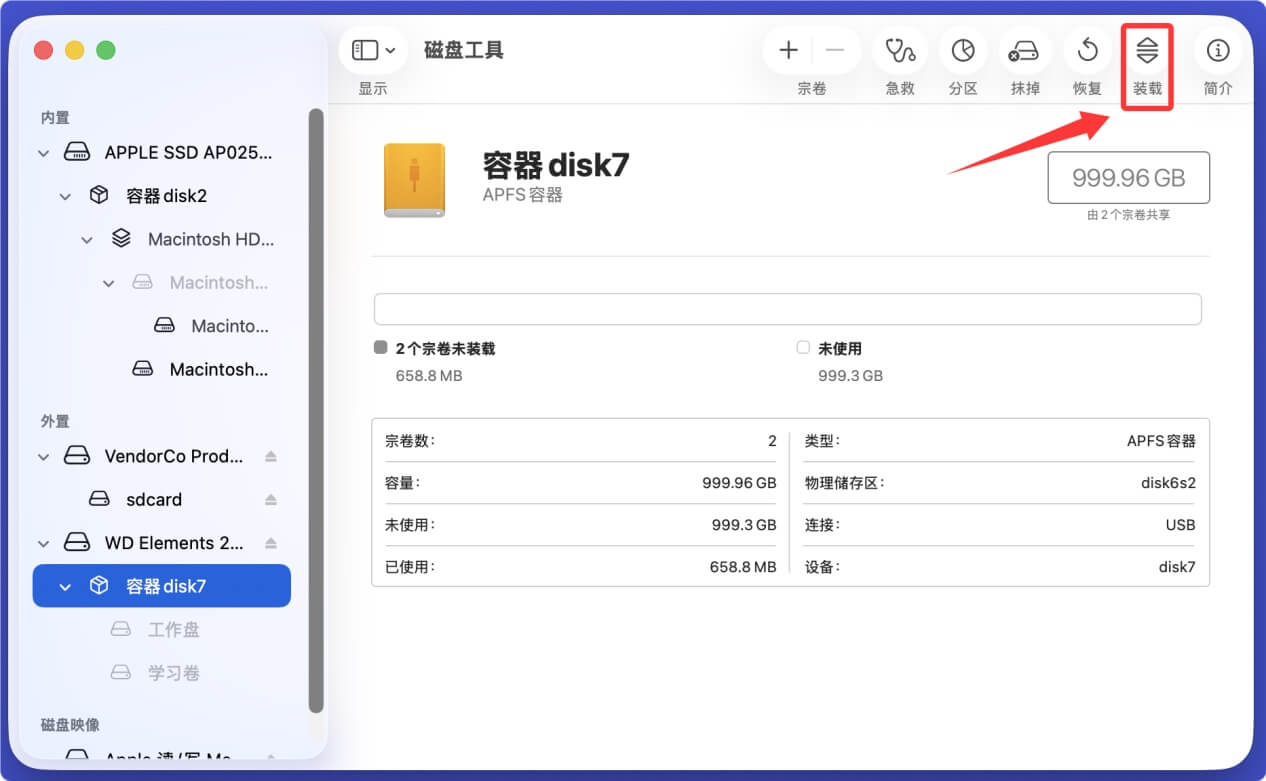
二、通过磁盘工具修复磁盘错误
1. 急救磁盘
在磁盘工具中选中无法装载的APFS硬盘(注意选择磁盘名称而非卷名称,如“WD ElementsXXX”而非“工作栏”或“学习卷”),点击“急救”。
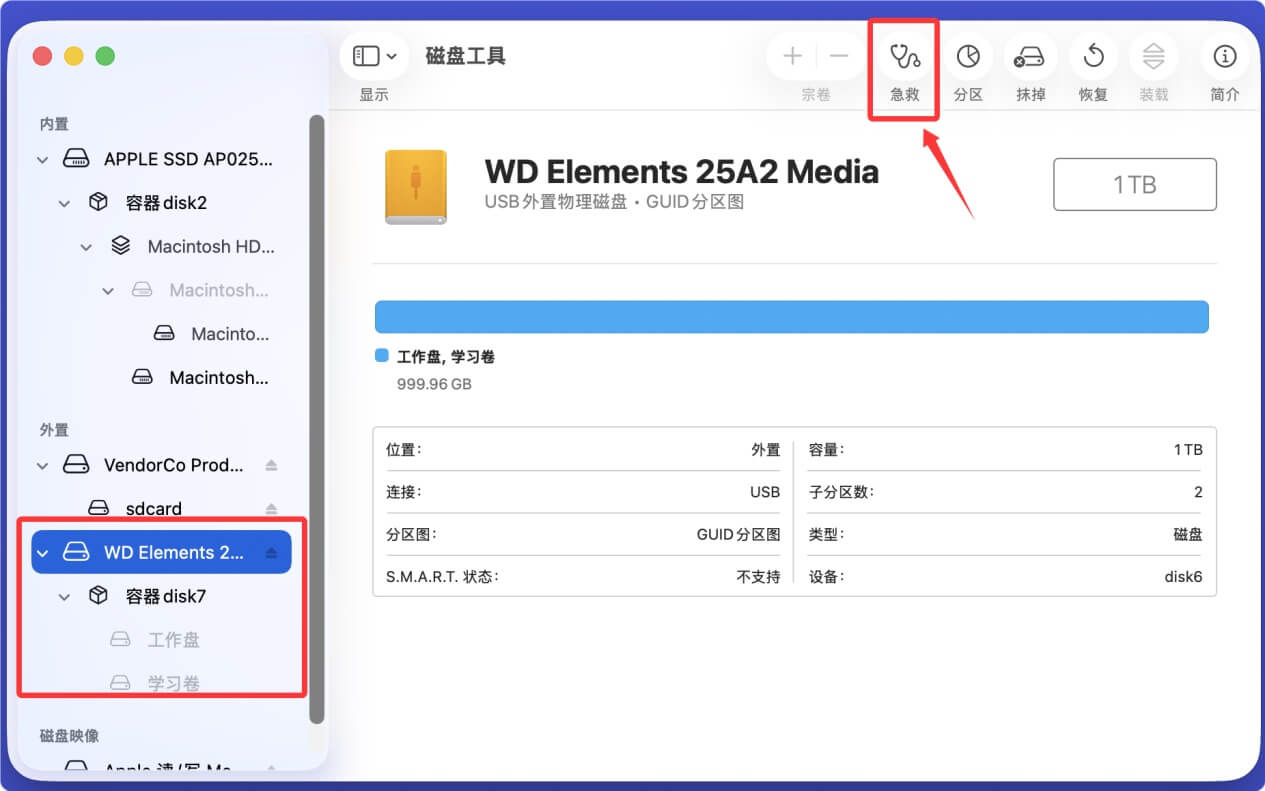
系统会自动检测并修复文件系统错误(如目录损坏、权限问题等),完成后尝试重新装载。
2. 强制装载卷
若“装载”按钮为灰色,右键点击未装载的APFS卷,选择“装载”;若失败,尝试按住Option键,右键点击卷,选择“强制装载”。
使用终端命令手动装载APFS硬盘
在“应用程序 > 实用工具”中找到并打开终端APP。
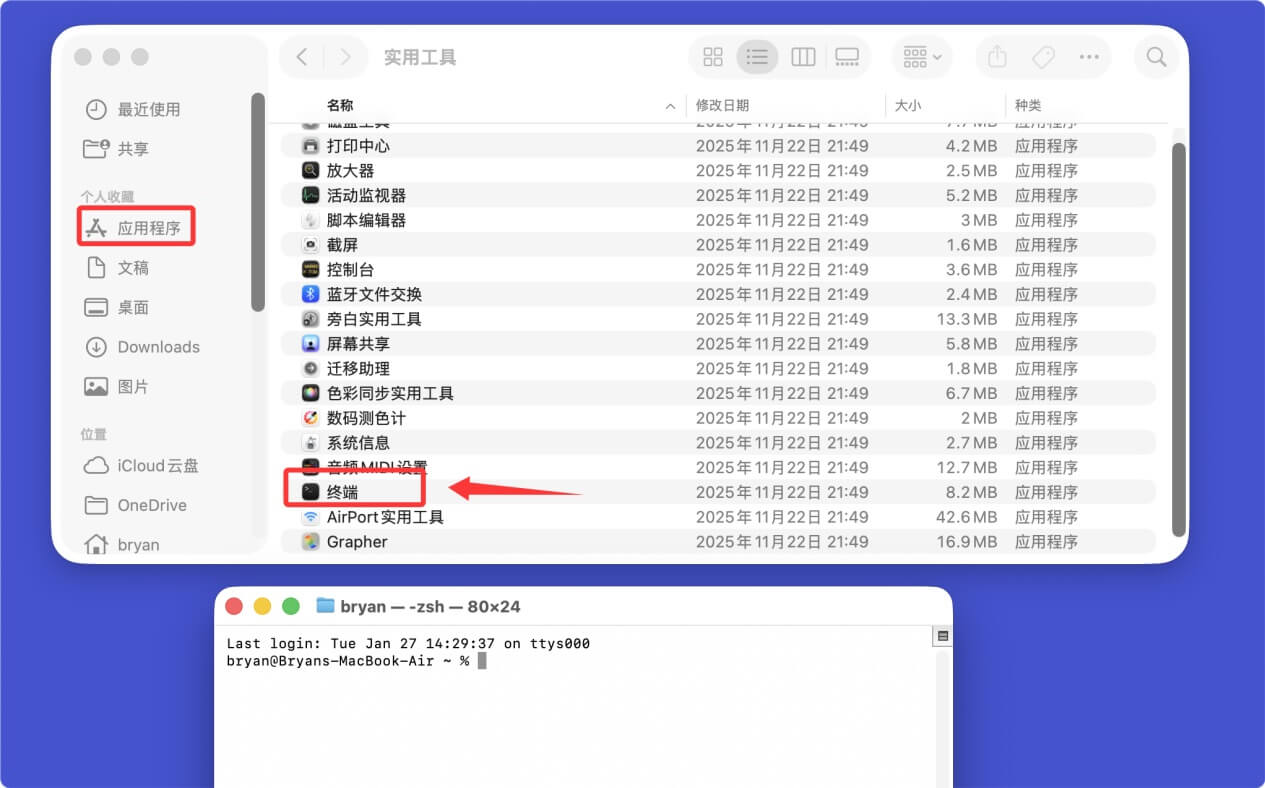
输入命令diskutil list即可列举Mac下的所有磁盘信息。随后找到APFS硬盘对应的标识符(如disk7是指整个APFS硬盘,disk7s1和disk7s2是下面的两个卷)。
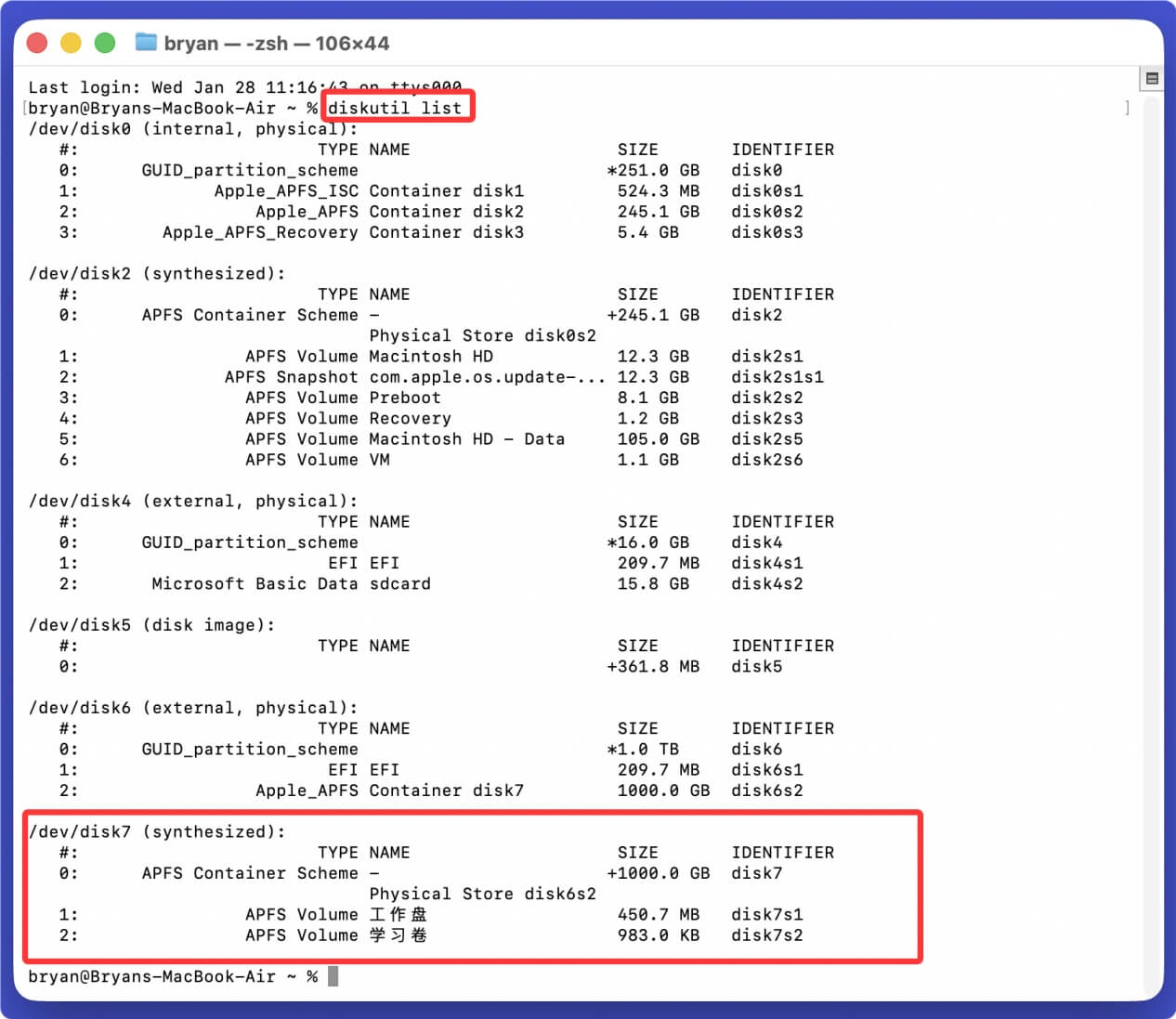
装载卷:
- 输入以下命令按回车键挂载(将disk7s1替换为实际标识符):ddiskutil mount /dev/disk7s1
- 若提示“Resource busy”,尝试强制卸载后重新挂载:ddiskutil unmount force /dev/disk7s1
- diskutil mount /dev/disk7s1(输入每条命令后都需按回车键)
装载整个APFS盘:
- 输入diskutil mountDisk /dev/disk7装载整个硬盘。
如果APFS硬盘依然无法装载,则采用强制装载命令。
sudo mkdir /Volumes/External
sudo mount -t apfs /dev/disk7 /Volumes/External
(其中apfs文磁盘格式,disk7为磁盘标志代号)
通过以上步骤,多数APFS装载问题可解决;若涉及硬件故障,建议联系专业技术人员或硬盘厂商支持。

 免费试用
免费试用