
目录
“我的内存卡插入Mac后可以被磁盘工具识别,但是一直显示灰色无法装载,怎么回事。里面都是我拍的演唱会视频和照片,千万不能丢啊!如何解决这个问题!”---来自盛炫用户
内存卡多用于各种相机、录像或监控设备、录音设备、部分手机、电脑扩展存储等设备。许多Mac用户会在Mac电脑上整理内存卡中的照片、视频、文档等数据。但一旦遇到内存卡无法装载的问题,那就无法正常工作。许多因素比如文件系统崩溃、格式不兼容、卡错误都会引起内存卡无法在Mac上正常装载。这篇文章将给出详细方案解决该问题,并确保内存卡里面的数据不会丢失。
哪些原因会造成内存卡在Mac上无法装载
内存卡在Mac上无法装载可能由多种原因造成,以下是一些常见因素及详细分析:
◆ 硬件连接问题
- 读卡器或接口故障:Mac的USB/Thunderbolt接口若存在灰尘、氧化或物理损坏,会导致接触不良;外接读卡器若内部芯片损坏、USB接口松动或供电不足(如使用非原装/低质量读卡器),也会使内存卡无法被识别。
- 内存卡物理损坏:卡身有明显划痕、弯折,或金手指(金属接触点)氧化、变形、沾染油污,会直接影响数据传输,导致装载失败。
- 接触不良:内存卡未完全插入读卡器或Mac接口,或插入时角度偏差,造成部分针脚接触失效。
◆ 文件系统不兼容
- Mac不支持的文件系统:内存卡若采用NTFS(Windows默认)、exFAT(部分设备支持)等文件系统,而Mac默认仅对NTFS提供只读支持,若卡中存在未正常卸载的文件或权限冲突,可能导致无法装载;部分老旧内存卡使用的FAT32格式若出现损坏(如簇错误),也会引发装载问题。
- 文件系统损坏:内存卡在使用中突然断电、被强行拔出,或长期使用后出现逻辑错误(如目录表损坏、文件分配表错误),会导致Mac无法识别其文件系统结构。
◆ 内存卡故障
- 逻辑损坏:病毒感染、不当格式化、文件操作异常(如突然中断传输)可能导致内存卡分区表损坏、引导扇区错误,使Mac无法挂载。
- 物理故障:内存卡内部闪存芯片老化、控制器损坏或存储单元出现坏块,会直接导致数据无法读取,表现为无法装载或装载后提示“未格式化”。
◆ Mac系统设置或软件问题
- 系统权限限制:Mac的系统安全策略(如System Integrity Protection)可能阻止对外部存储设备的访问;用户账户权限不足(如非管理员账户)也可能导致无法装载。
- 驱动程序缺失或过时:外接读卡器需要特定驱动支持,若驱动未安装、版本不兼容或被系统更新覆盖,会导致设备无法被识别。
- 系统文件损坏:Mac的磁盘管理工具(如diskutil)或内核扩展(kext)出现错误,可能导致无法正常处理外部存储设备的挂载流程。
◆ 其他因素
- 加密或权限设置:内存卡若启用了BitLocker(Windows)或其他加密工具,Mac无法解密时会拒绝装载;卡内文件/文件夹设置了特殊权限(如Unix权限错误),也可能引发装载失败。
- 干扰或冲突:Mac同时连接多个外部设备(如硬盘、U盘),可能导致USB总线供电不足或驱动冲突,间接影响内存卡识别;第三方安全软件误将内存卡识别为威胁,阻止其挂载。
建议:解决问题前先把内存卡中的数据恢复或导出
如果内存卡中还存有有用数据,面对内存卡无法装载、无法访问的问题,首先可考虑将内存卡中的数据恢复或者导出来。数据恢复软件可以识别无法装载和无法访问的内存卡,随后扫描,将里面的所有现有数据和此前删除的/格式化掉的数据导出和恢复出来。下面是详细步骤:
步骤1. 下载和安装一款数据恢复软件
盛炫Mac数据恢复软件是一款强大、易用和安全的Mac数据恢复软件,其深度扫描功能可找到内存卡上的每一个可被恢复和导出的文件。随后将其恢复和导出。点击将这款软件下载到Mac电脑。

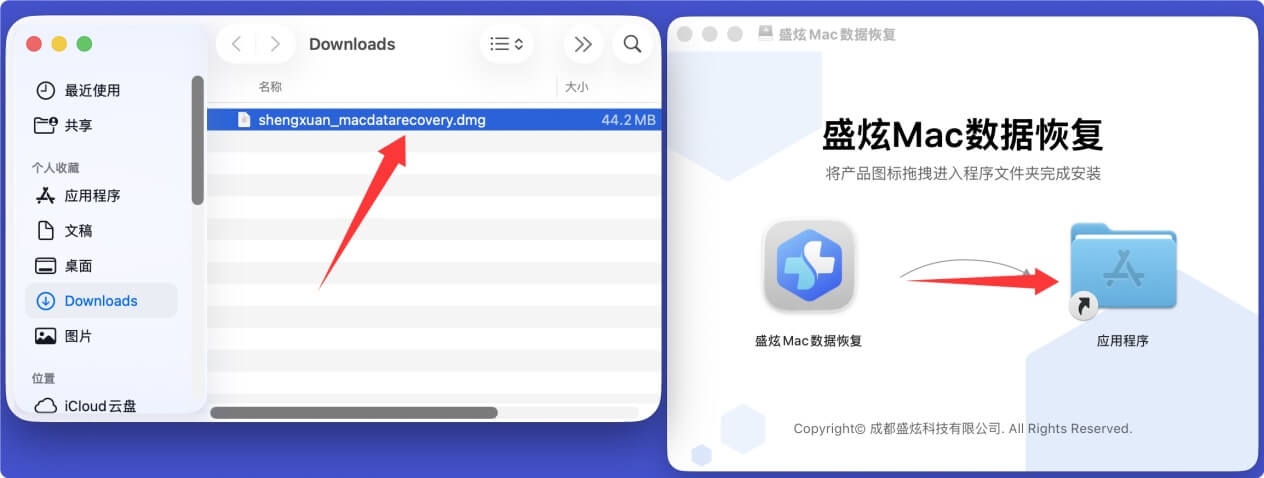
下载完毕后双击打开安装包,在安装窗口中将“盛炫Mac恢复”拖入“应用程序”完成安装。
步骤2. 选择并扫描内存卡
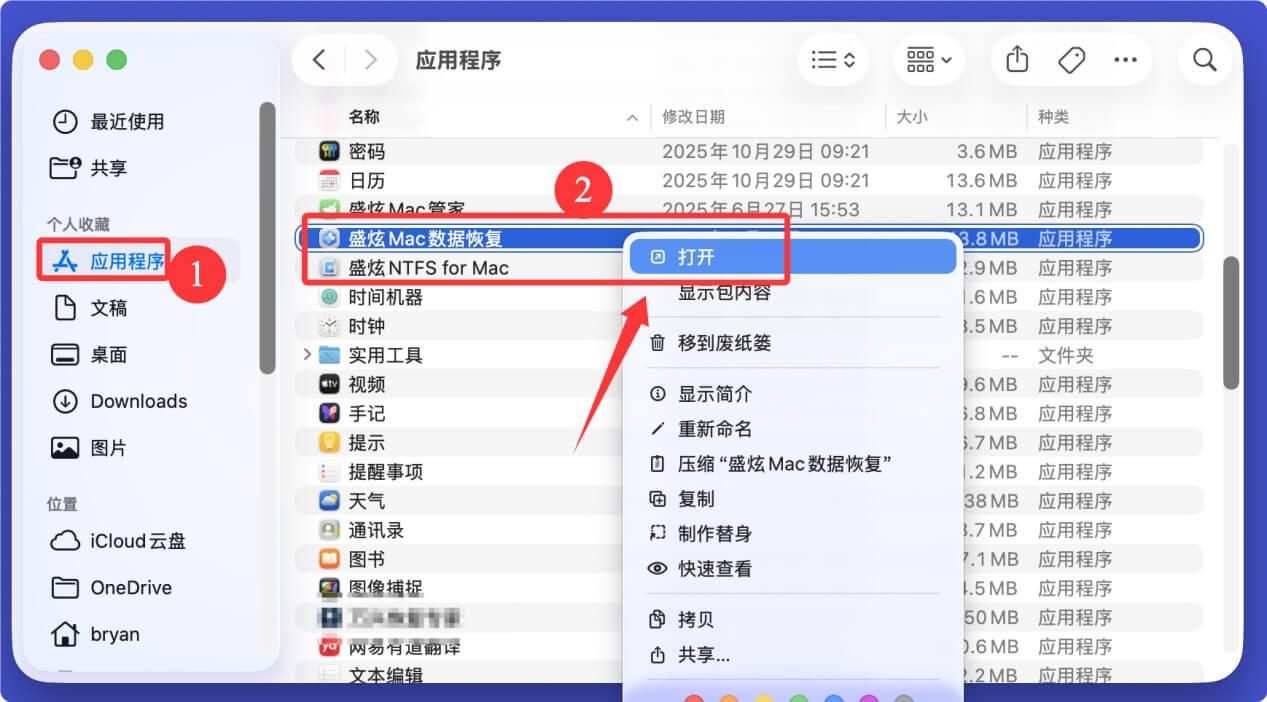
首先将内存卡插入或者连接到Mac电脑,在“访达 > 应用程序”中找到并打开盛炫Mac数据恢复。
打开在磁盘列表中选择该内存卡。
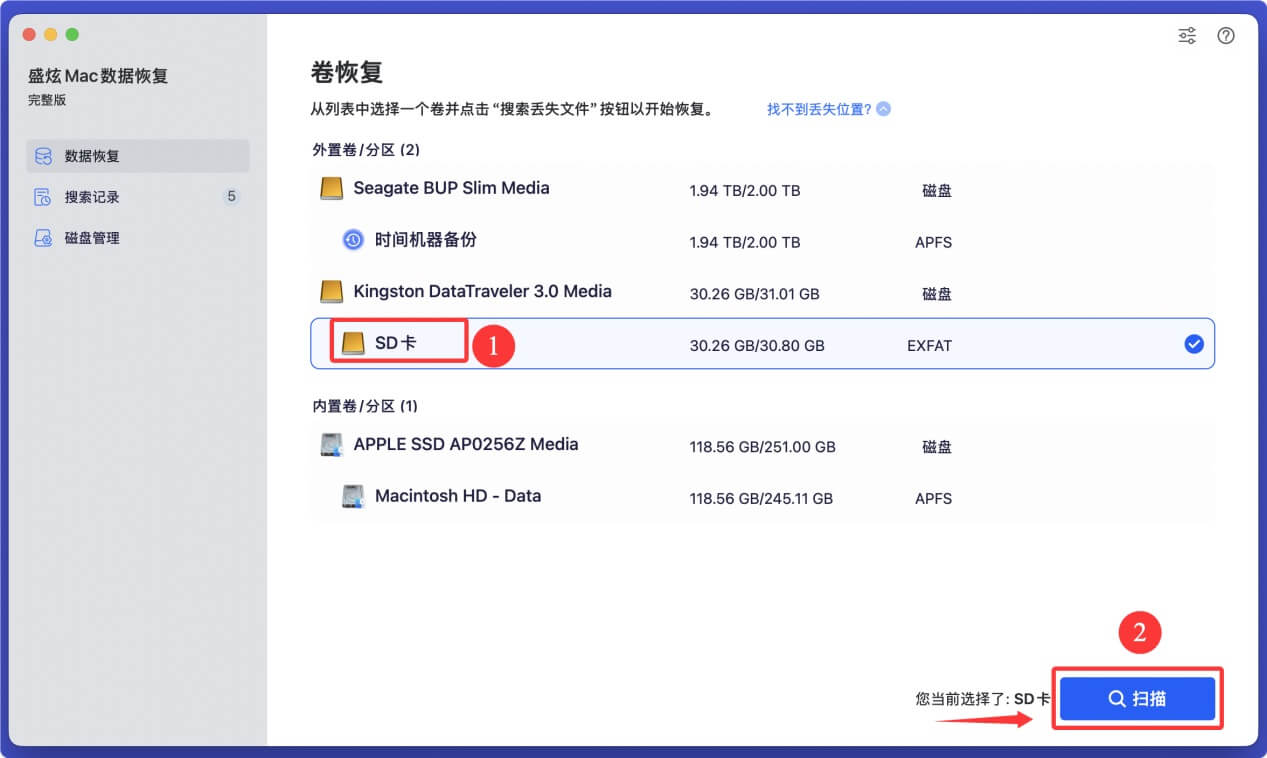
随后点击“扫描”按钮对内存卡进行快速扫描+深度扫描,确保找到所有现存文件、隐藏文件、已经删除的文件、因格式化和其它原因丢失的文件。
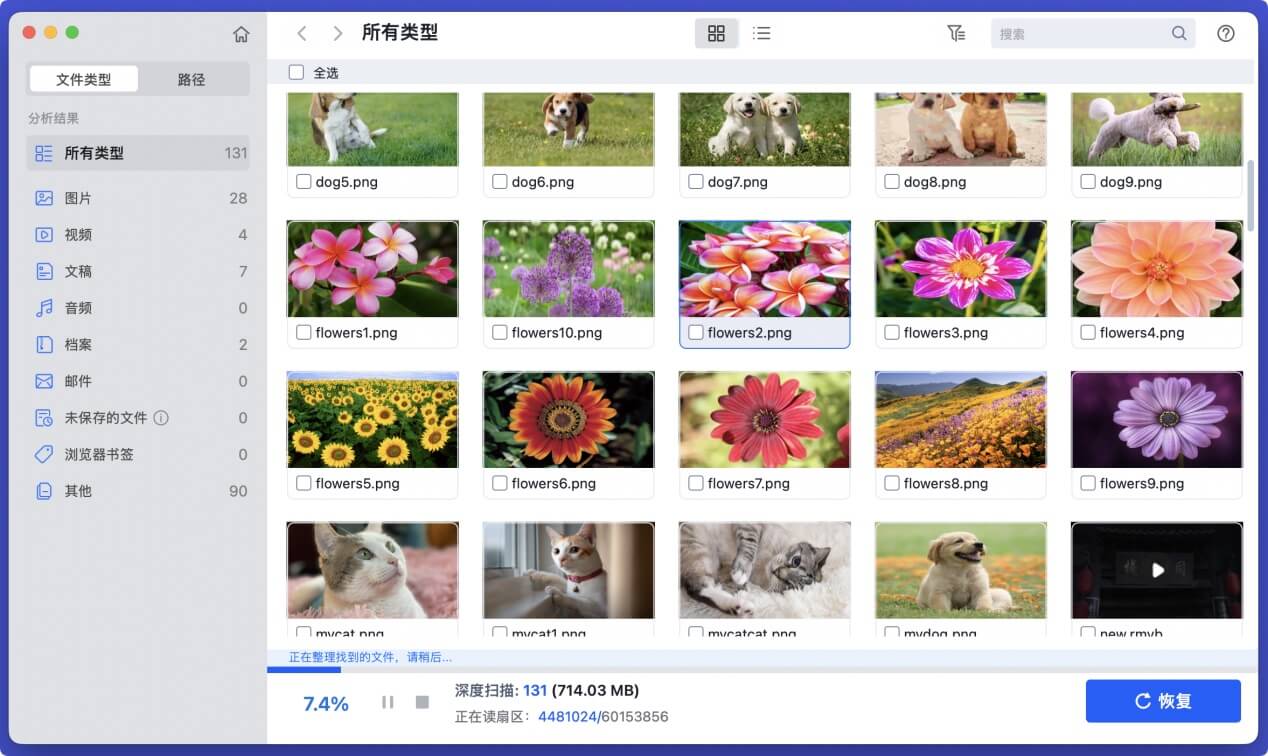
步骤3. 预览和恢复文件
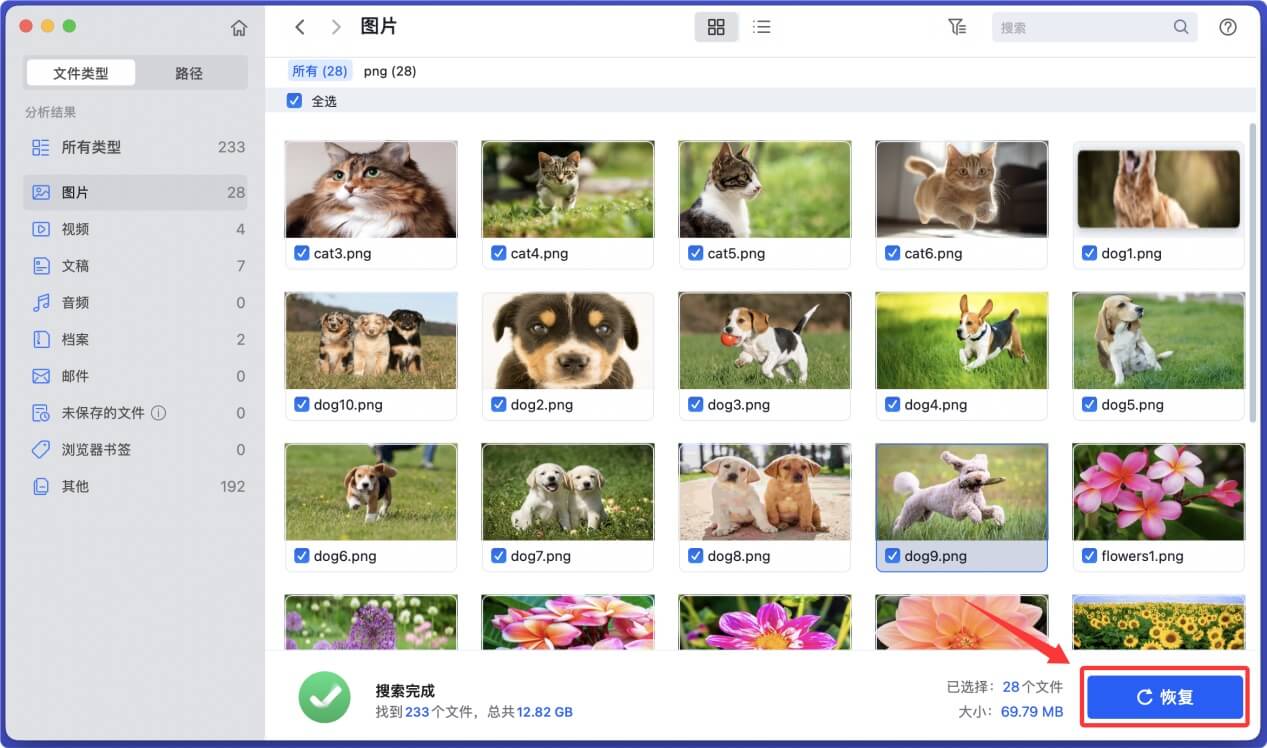
扫描完毕后,用户可预览所有照片、视频等文件。随后选择需要的文件,点击“恢复”按钮将其保存到Mac本地硬盘或者其它外置盘,不要保存回内存卡中、防止数据覆盖。
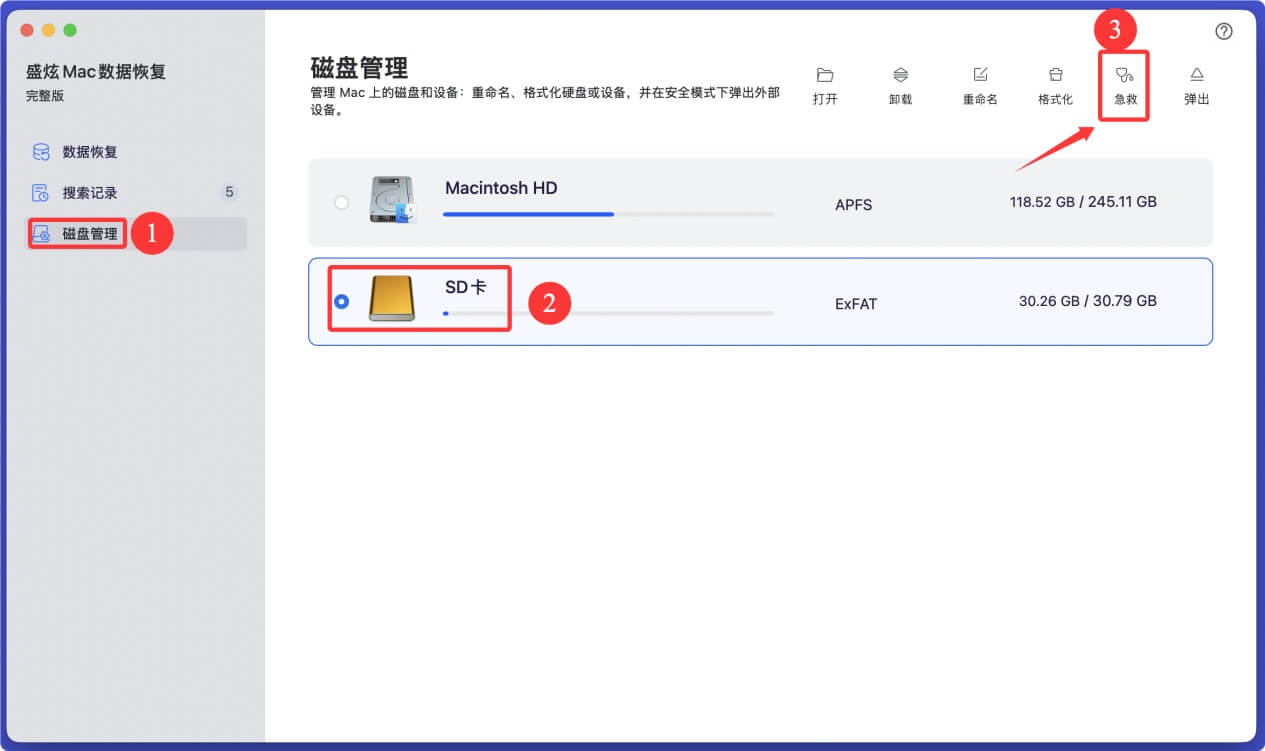
恢复完数据后,可以使用盛炫Mac数据恢复将该内存卡修复完好。选择“磁盘管理”,随后选择内存卡,然后点击“急救”修复该内存卡。
【详细步骤】解决内存卡无法在Mac上无法装载的问题
若内存卡无法在Mac上装载,可按以下步骤逐步排查并解决问题:
一、基础物理连接检查
- 检查读卡器与接口
- 尝试更换USB端口(优先使用Mac自带的USB-C端口,若使用转接器需确保转接器功能正常)。
- 若使用独立读卡器,替换为已知正常的读卡器测试,排除读卡器硬件故障。
- 重新插拔内存卡,确保卡身无明显物理损坏(如弯曲、金手指氧化),可用橡皮擦轻擦金手指后重新插入。
- 测试其他设备兼容性
将内存卡插入其他设备(如相机、Windows电脑或手机),确认内存卡是否能正常读取。若其他设备也无法识别,可能是内存卡损坏。
二、Mac系统设置与工具排查
- 检查磁盘工具是否识别
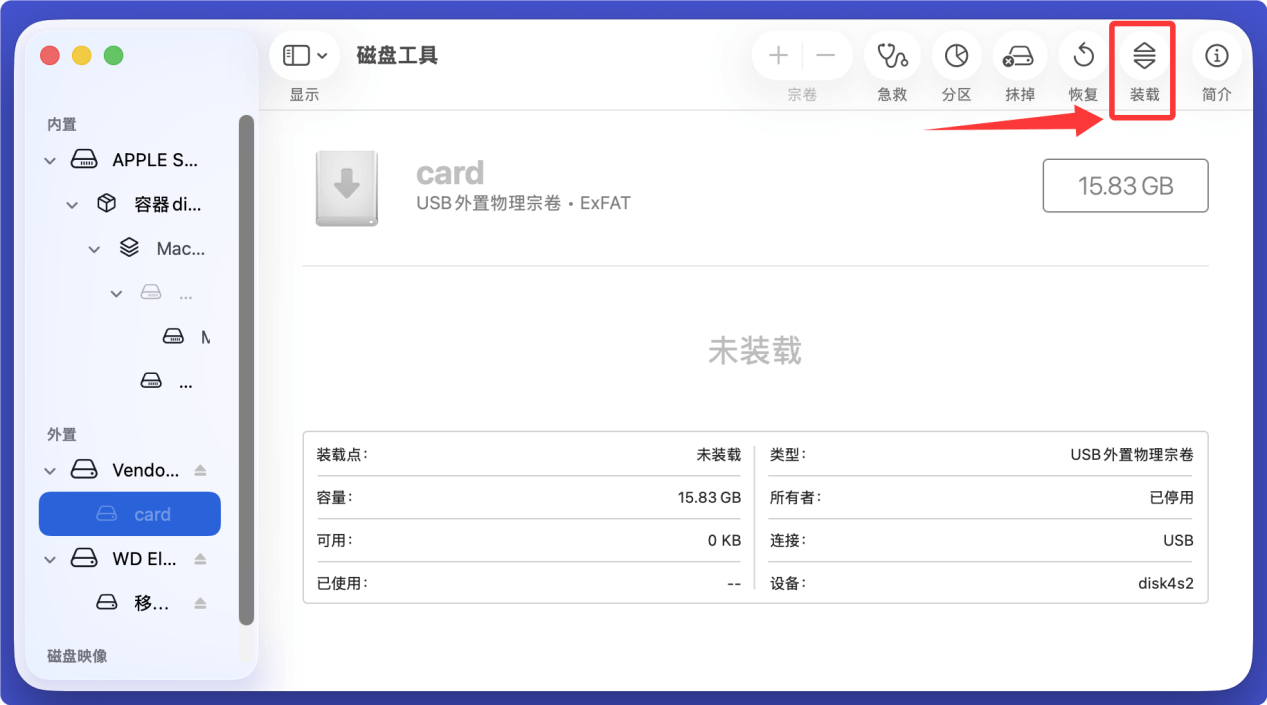
- 打开「应用程序→实用工具→磁盘工具」,在左侧列表中查看是否有内存卡对应的磁盘条目(可能显示为“未装载”或灰色状态)。
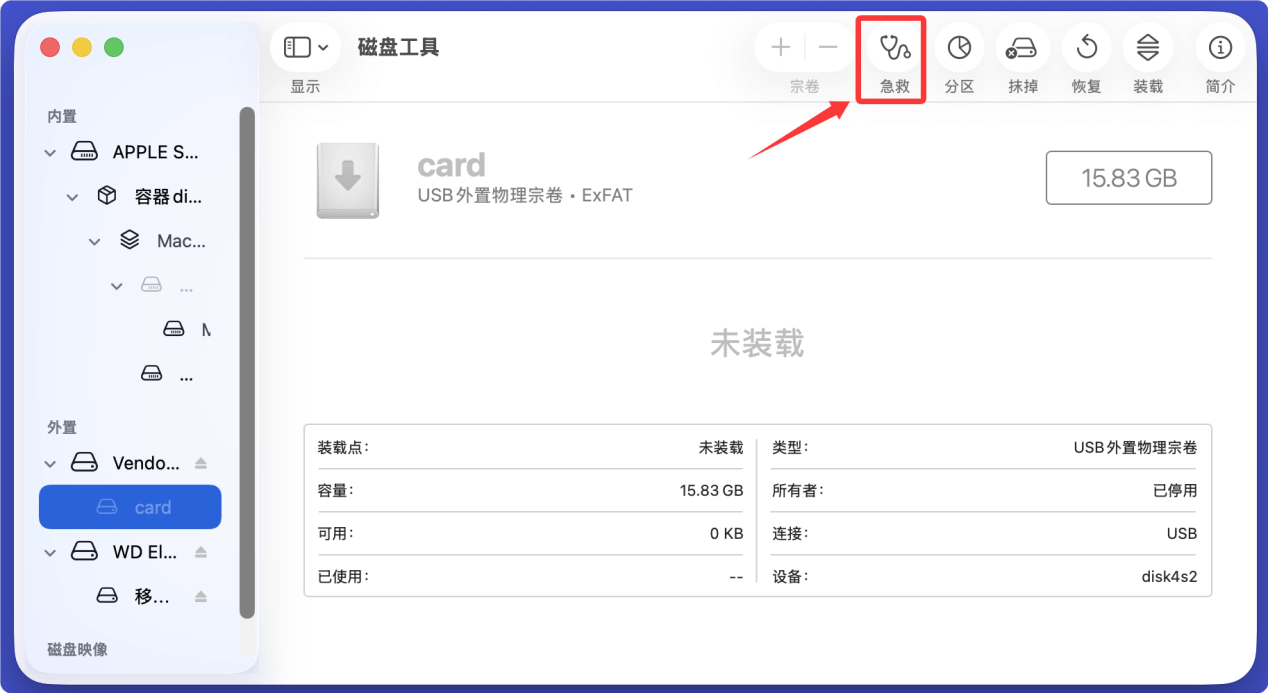
- 若磁盘显示但未装载,选中后点击顶部「装载」按钮,观察是否成功。若提示错误(如“无法装载”),记录错误信息(如“文件系统损坏”)。
![内存卡无法在Mac上正常装载]()
- 修复磁盘错误
在磁盘工具中选中内存卡,点击「急救」按钮,让系统自动修复磁盘权限或文件系统错误。完成后尝试重新装载。
![内存卡无法在Mac上正常装载]()
三、解决文件系统不兼容问题
- 确认文件系统格式
Mac原生支持APFS、Mac OS Extended(HFS+)、FAT32、exFAT格式,但对NTFS格式仅支持读取。若内存卡为NTFS格式,需安装第三方工具(如盛炫NTFS for Mac,后续将做详细介绍)或重新格式化。
- 格式化内存卡(数据会丢失,需提前备份)
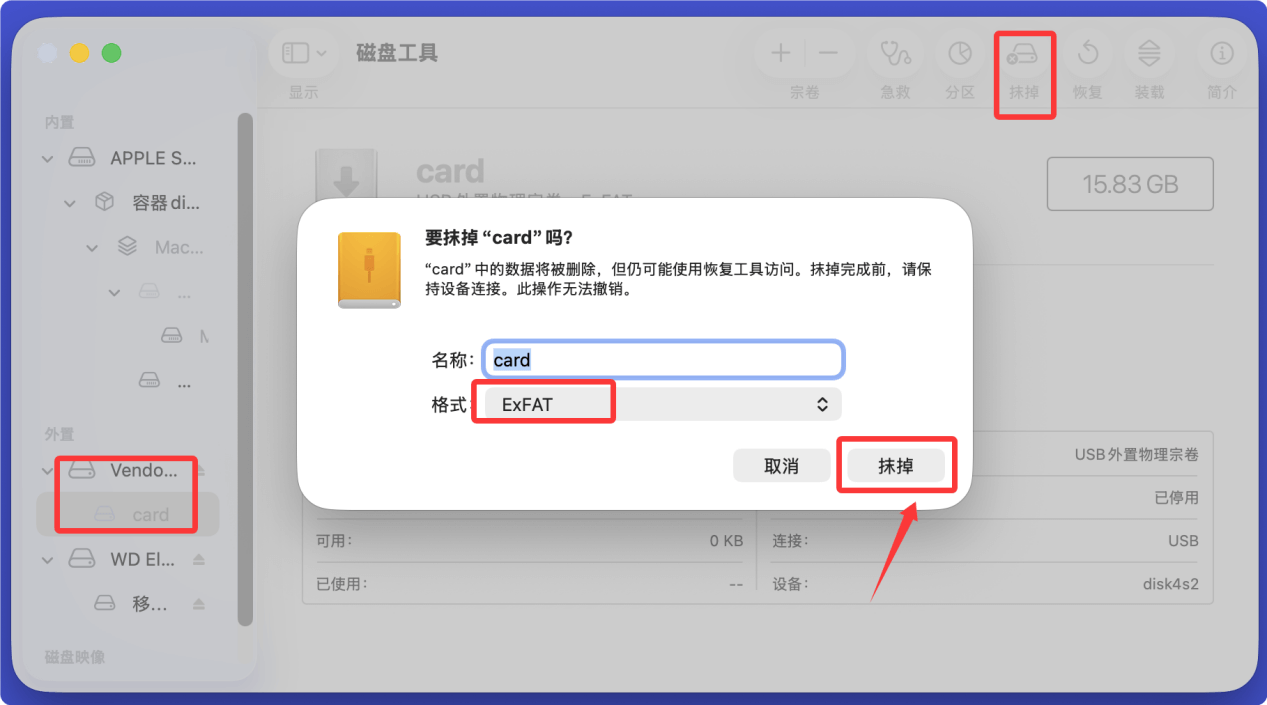
在磁盘工具中选中内存卡,点击「抹掉」,选择格式(建议Mac与Windows通用选ExFAT,仅Mac使用选APFS),输入名称后点击「抹掉」。完成后重新插入即可装载。
![内存卡无法在Mac上正常装载]()
四、排除系统或驱动问题
- 重启Mac与重置NVRAM/PRAM
- 重启Mac后再次插入内存卡,部分临时系统故障可通过重启解决。
- 若问题持续,关机后按住「Option+Command+P+R」键开机,直到听到两次启动声(Intel芯片Mac),或按住电源键10秒后松开再开机(Apple Silicon芯片Mac),重置硬件配置。
- 更新系统与检查驱动
- 打开「系统设置→软件更新」,确保Mac系统为最新版本,修复可能存在的兼容性漏洞。
- 若使用第三方读卡器,访问制造商官网下载最新驱动(尤其是USB 3.0/3.1读卡器)。
五、使用终端装载或强制装载内存卡
如果以上步骤失败或者用户更喜爱使用终端命令,可以在终端APP中输入装载或强制装载命令装载内存卡。
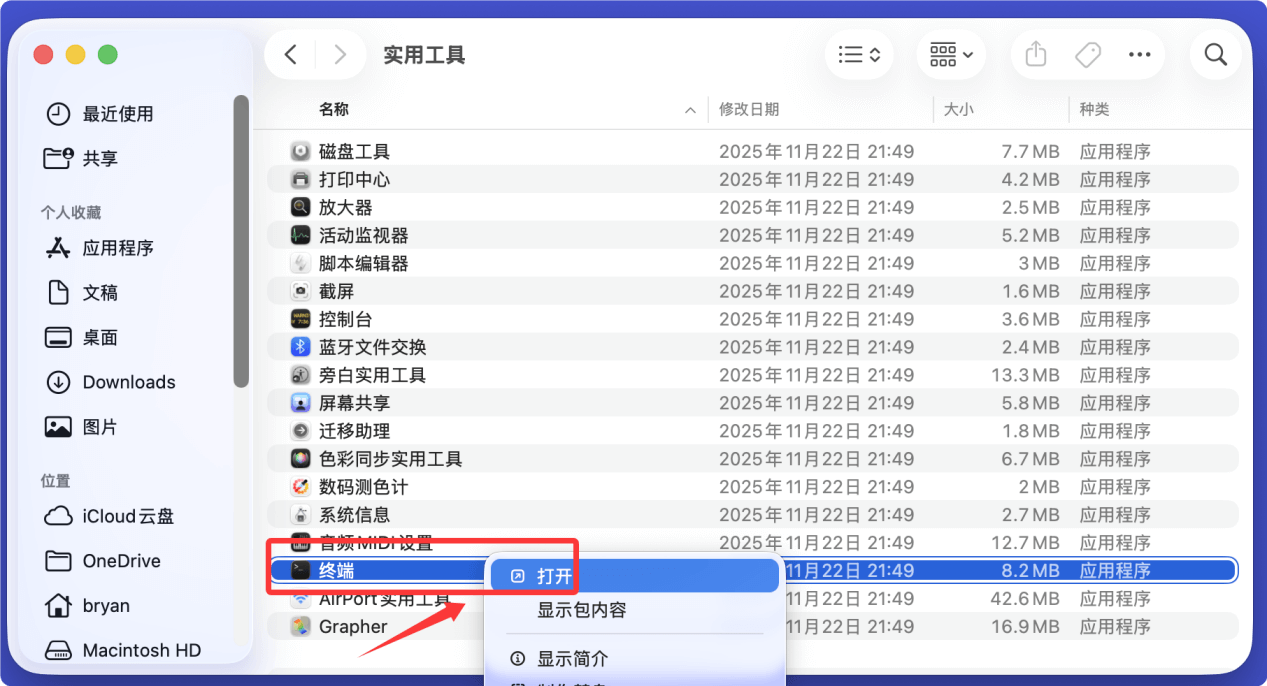
终端APP是Mac操作系统自带的命令行工具,可以在“应用程序 > 实用工具”中打开“终端”。
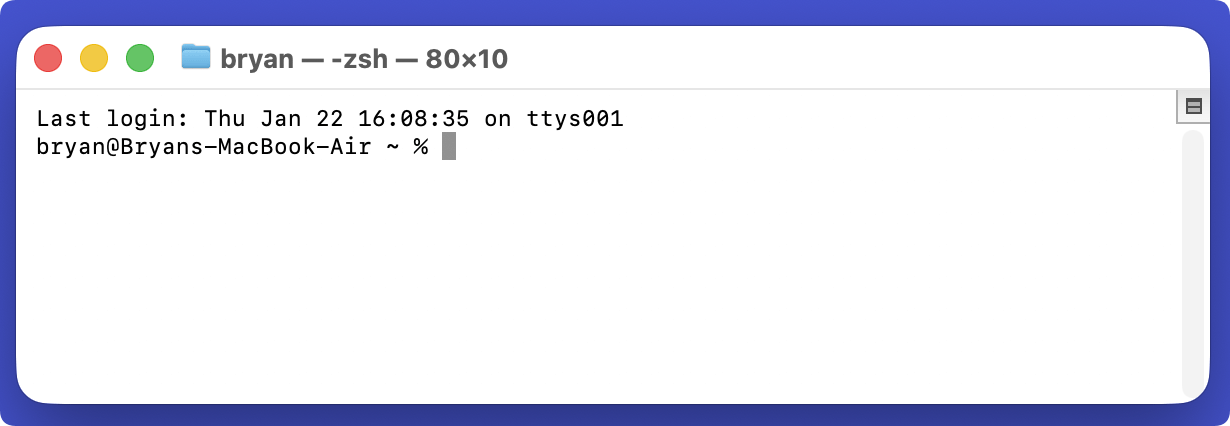
打开终端后,输入diskutil list并按回车键列举该Mac上的所有磁盘和外置设备。
在列表中找到内存卡的代号,比如:
/dev/disk4 代表该内存卡磁盘代号
/dev/disk4s2 代表该内存卡下面的可用卷(/dev/disk4s1是存储内存卡信息的隐藏卷、不用管它)
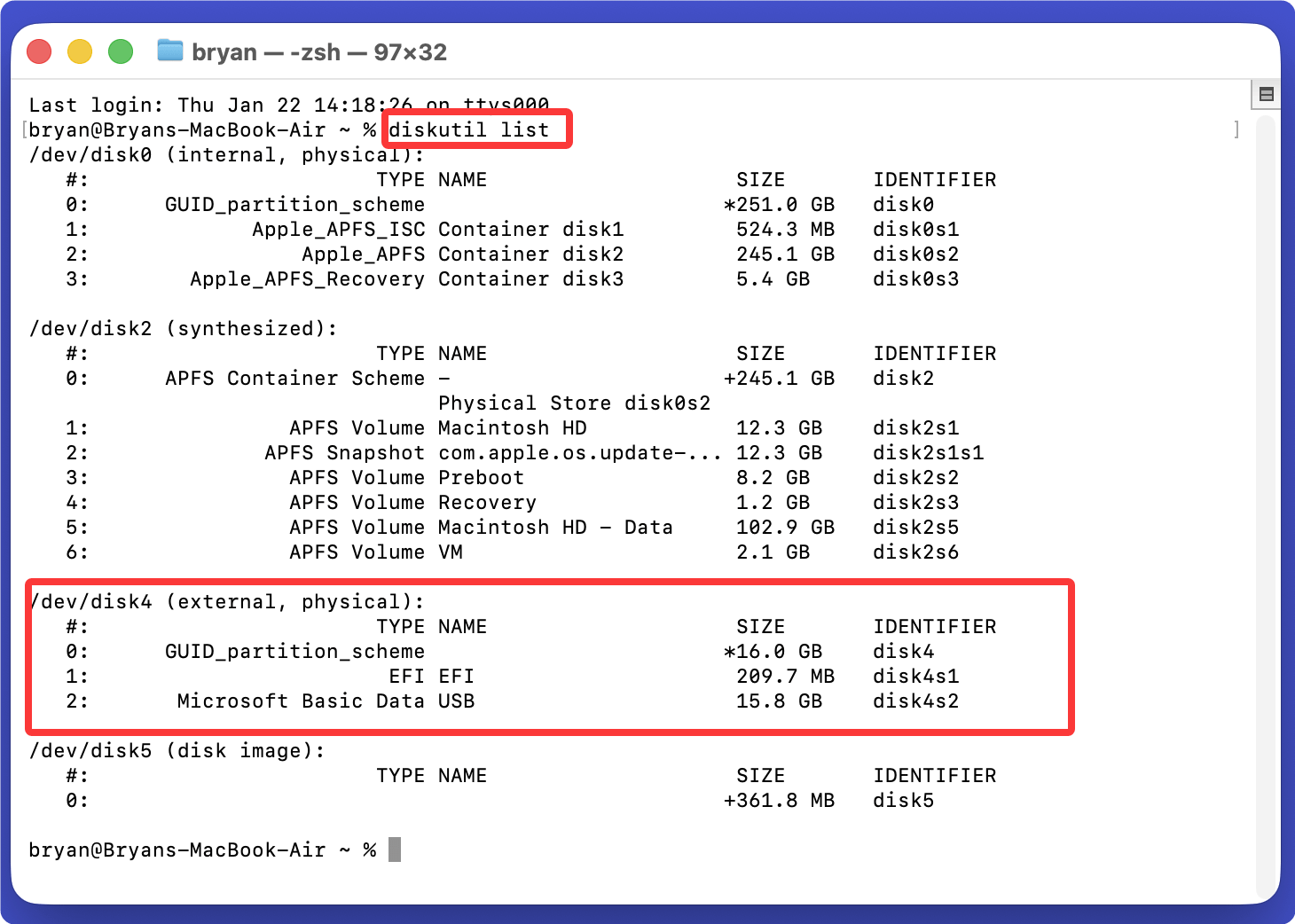
输入以下命令并按回车键可以装载内存卡。
diskutil mount /dev/disk4s2(该命令装载内存卡下的可用卷,通常移动硬盘下只有这一个可用卷,请用您内存卡的确切代号替代/dev/disk4/s2)
diskutil mountDisk /dev/disk4(该命令装载整个内存卡,如果内存卡下有多个卷,则同时装载,请用您内存卡的确切代号替代/dev/disk4)
比如:
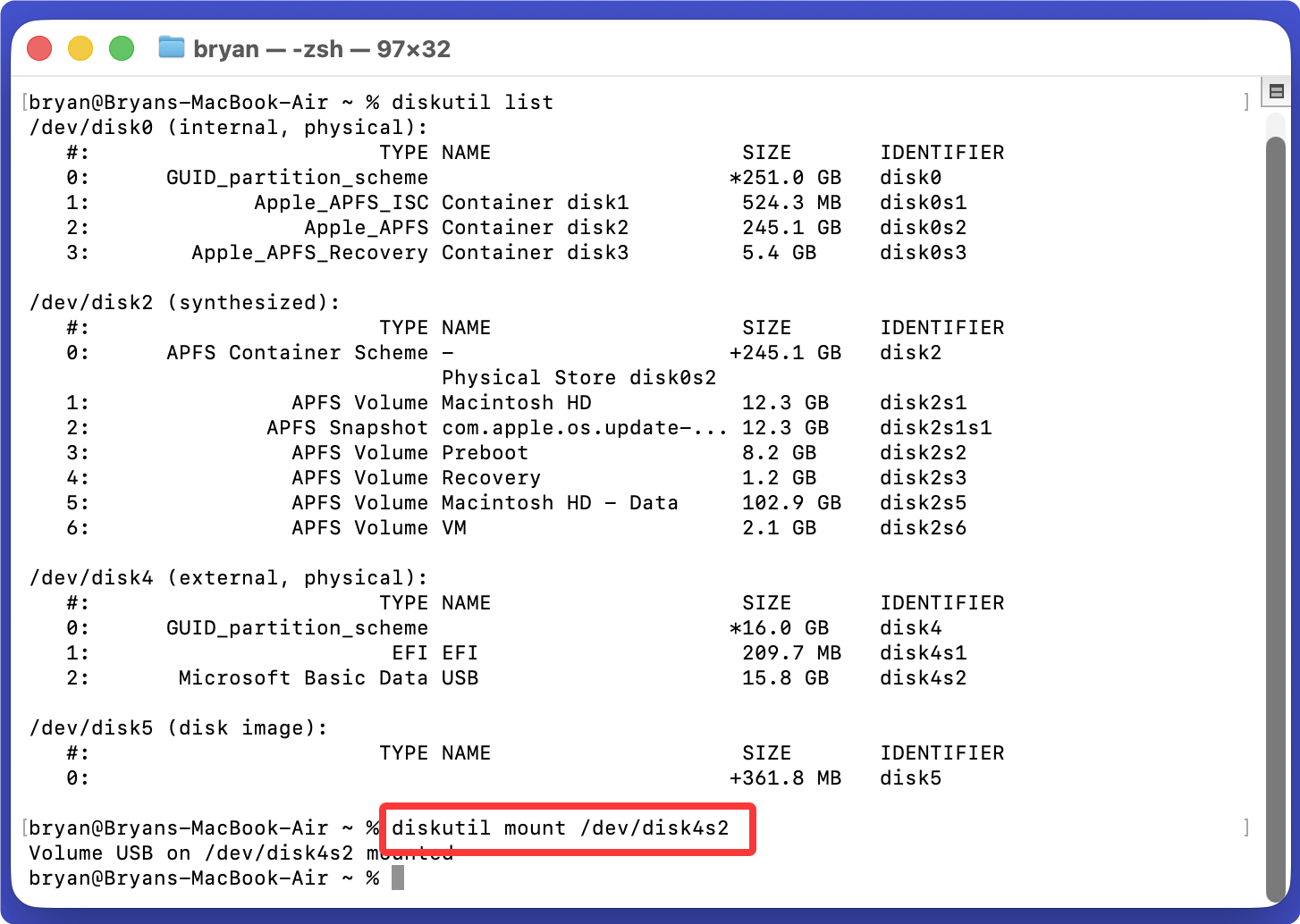
如果依然无法装载内存卡,则使用强制装载命令。输入如下命令,输入一个命令按一次回车键,就可强制装载该内存卡。
sudo mkdir /Volumes/External
sudo mount -t ExFAT /dev/disk4 /Volumes/External(ExFAT是内存卡格式,如果是FAT32则输入msdos,/dev/disk4是移动硬盘磁盘代号,请根据您的内存卡实际情况替代)
比如:

若以上步骤均无效,可能是内存卡物理损坏或Mac接口故障,建议联系专业数据恢复服务或苹果官方售后检测。通过以上步骤,可逐步定位内存卡无法装载的原因(物理连接、文件系统、系统设置或硬件故障),并针对性解决。若涉及数据安全,优先备份后再进行格式化或修复操作。
如何解决NTFS格式的内存卡无法在Mac上装载和读写的问题
NTFS格式是微软为Windows操作系统开发的原生文件系统格式。部分大容量的内存卡也采用此格式,所以无法在Mac上正常工作 - Mac并不兼容NTFS格式。要解决这个问题的方法也很简单。不需要格式化内存卡,只需要在Mac上安装一款NTFS for Mac驱动即可解决问题 - 使得Mac电脑完全支持NTFS格式的读写和硬盘装载。
- 点击下载和安装这款非常流行的NTFS for Mac软件 - 盛炫NTFS for Mac。
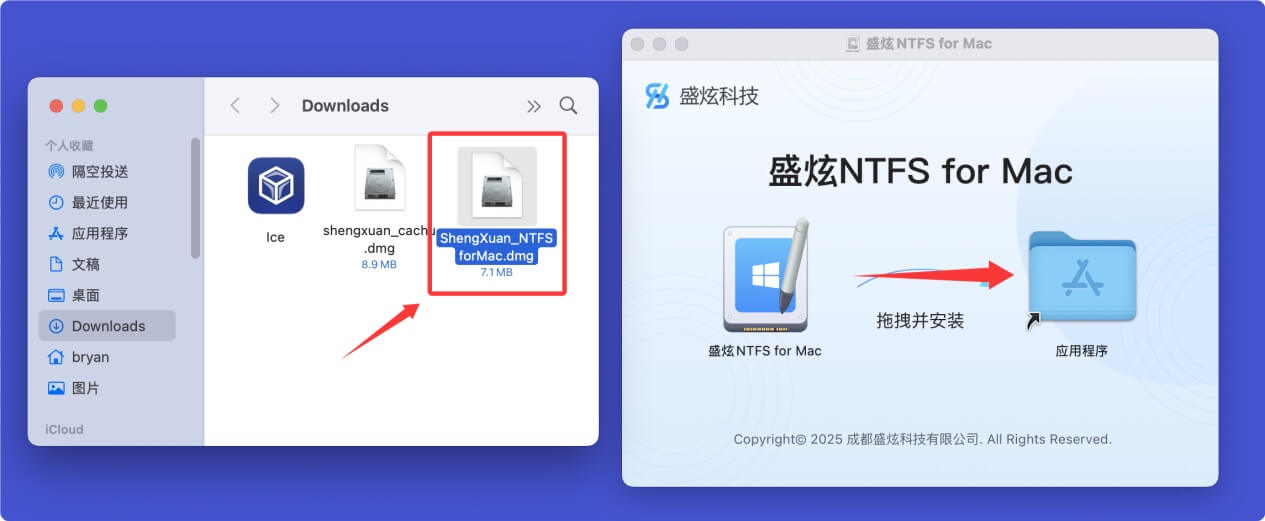
下载完毕后打开安装包,在安装弹窗中将“盛炫NTFS for Mac”拖入“应用程序”完成安装。
![内存卡无法在Mac上正常装载]()
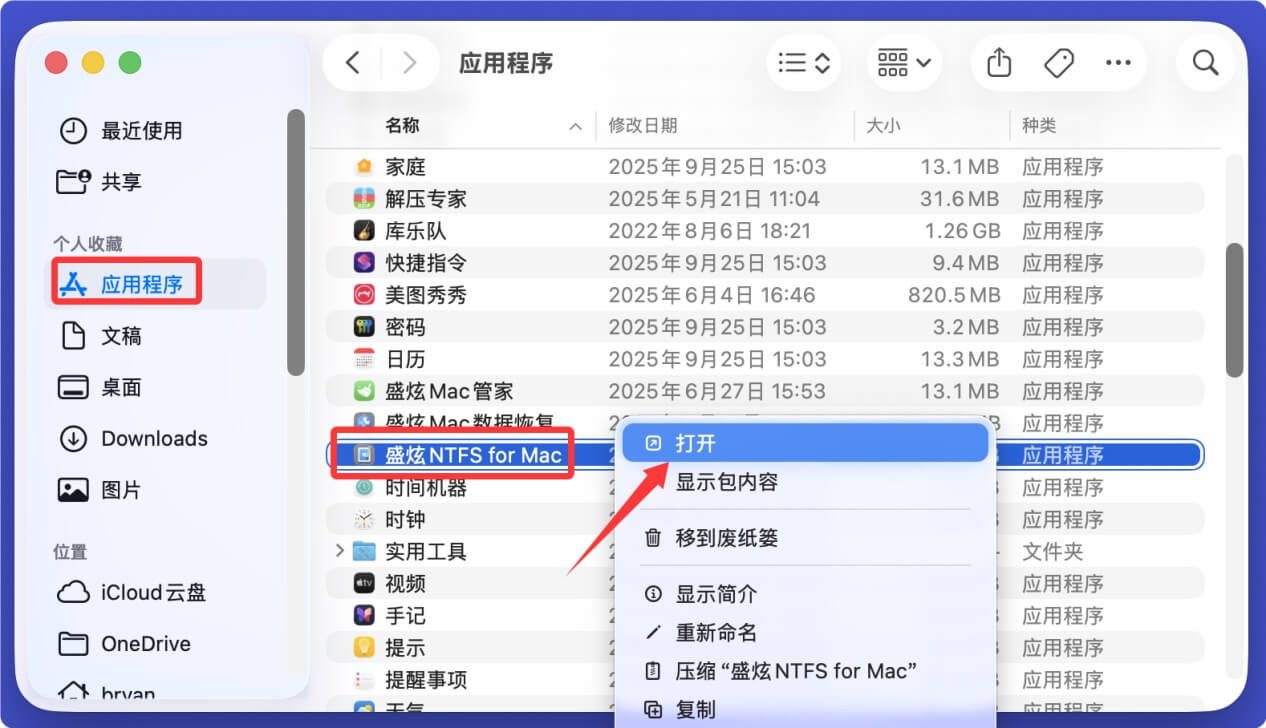
随后在“应用程序”中打开盛炫NTFS for Mac。
![内存卡无法在Mac上正常装载]()
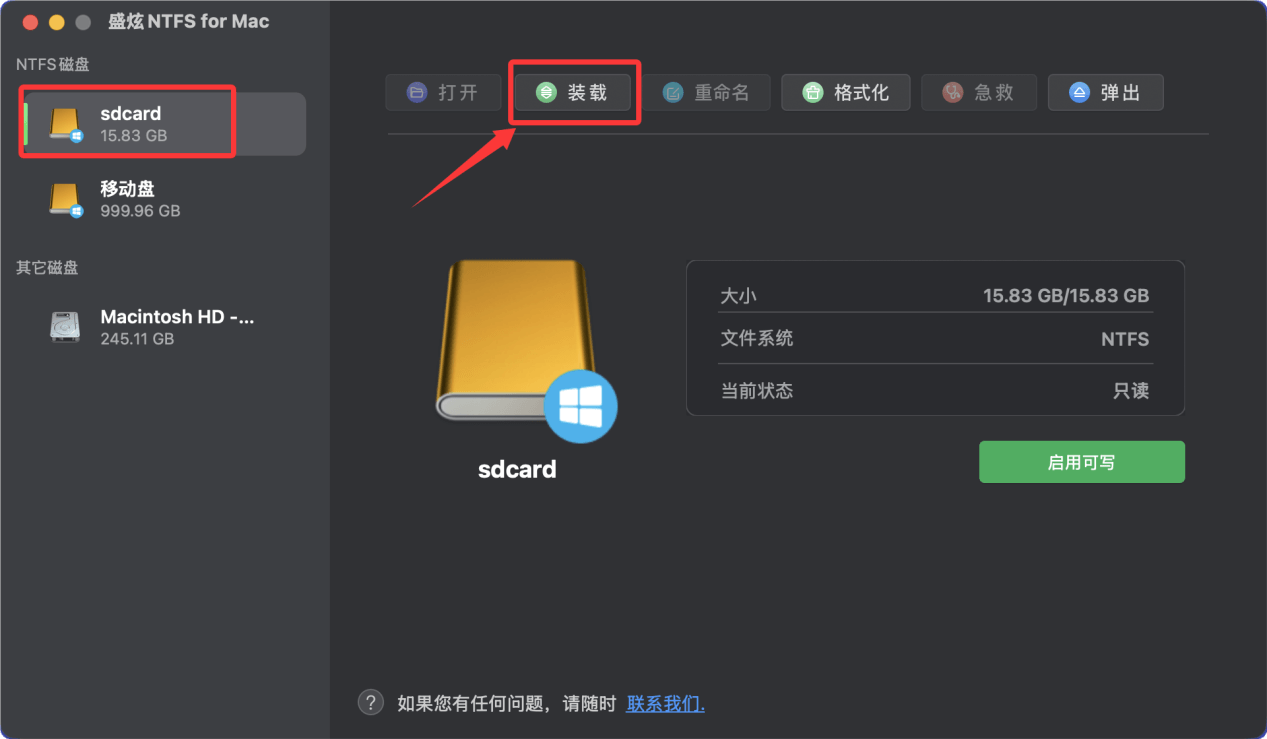
- 打开盛炫NTFS for Mac后在NTFS磁盘下面找打该内存卡,如果未能自动挂载,则点击“装载”。
![内存卡无法在Mac上正常装载]()
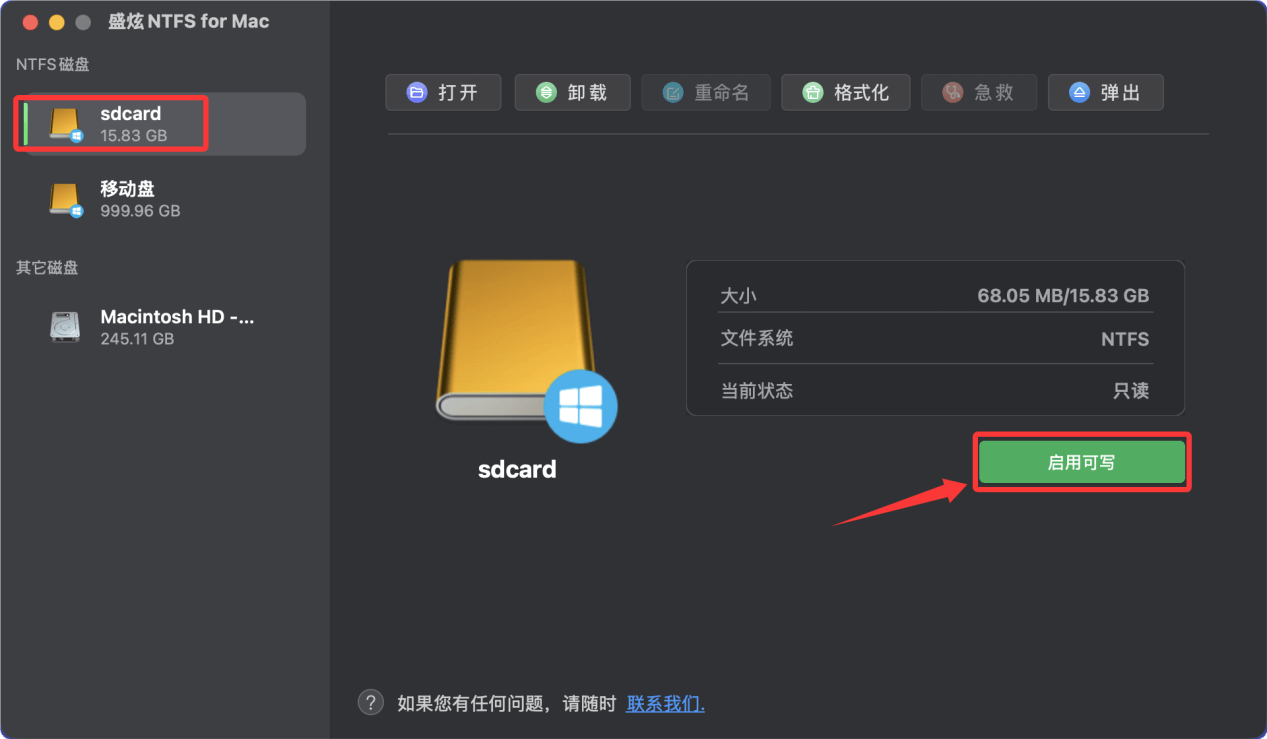
随后点击“启用可写”确保Mac可以读写任何NTFS格式的硬盘,包括这个内存卡。
![内存卡无法在Mac上正常装载]()
盛炫NTFS for Mac是一款非常好用的NTFS for Mac软件,它也可修复内存卡、格式化内存卡、安全弹出内存卡等。安装这款软件后,Mac用户即可顺畅地读写任何NTFS格式的移动硬盘、U盘、内存卡等设备。
 免费试用
免费试用