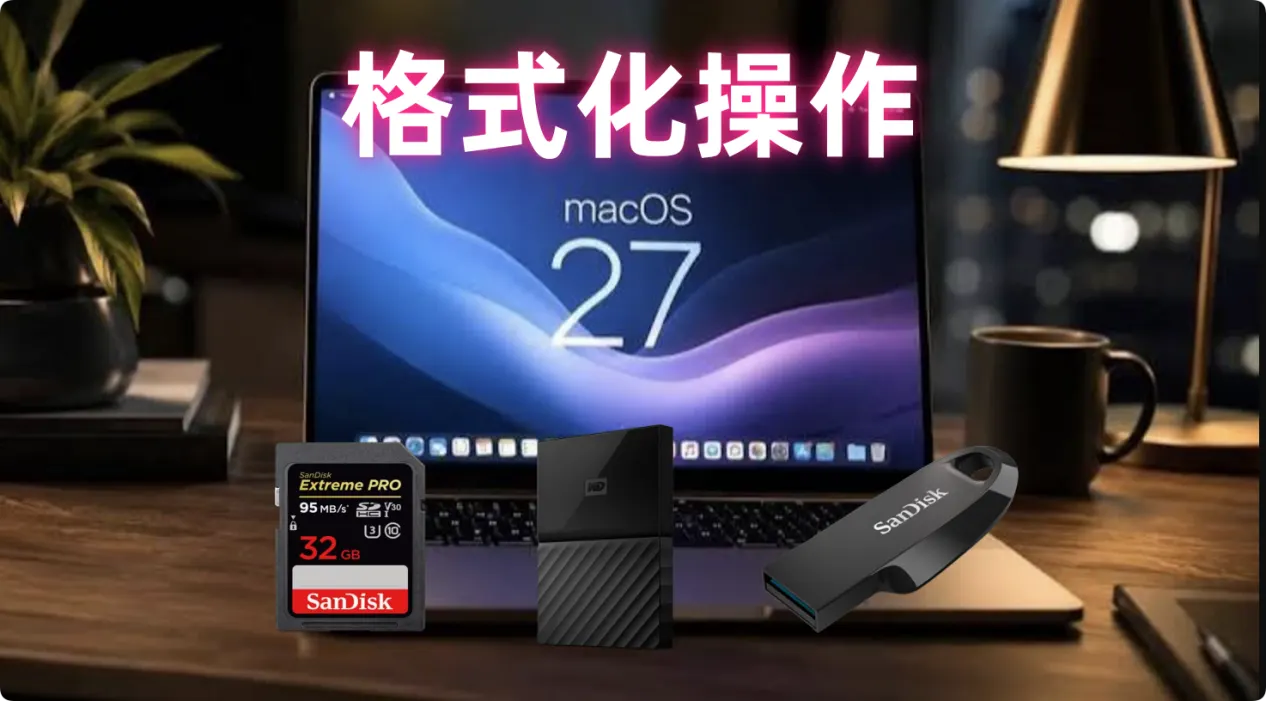
硬盘格式化是Mac电脑上十分常见的操作之一,尤其是在遇到硬盘错误、需要快速清理硬盘数据、硬盘已经中毒、硬盘与Mac不兼容的情况下。如何在安装有macOS 27 Golden Gate的Mac电脑上格式化移动硬盘、U盘、存储卡等硬盘?实际上非常简单,这篇文章将讲解如何快速和安全地在macOS 27 Golden Gate上格式化外置设备和硬盘。在格式化任何硬盘前务必备份好重要数据,把将要格式化硬盘内的重要数据备份到其它硬盘或者云端,随后再进行格式化。
如何在macOS 27 Golden Gate上格式化移动硬盘/U盘/存储卡
💡 注意:在格式化任何设备前务必备份好重要数据,随后再开始格式化。
在macOS 27 Golden Gate上格式化硬盘的步骤非常简单,可直接使用磁盘工具的抹掉功能进行格式化。
- 把需要格式化的硬盘(比如移动硬盘、存储卡、U盘等)连接到Mac电脑上,把里面的数据备份到Mac本地或者其它硬盘。
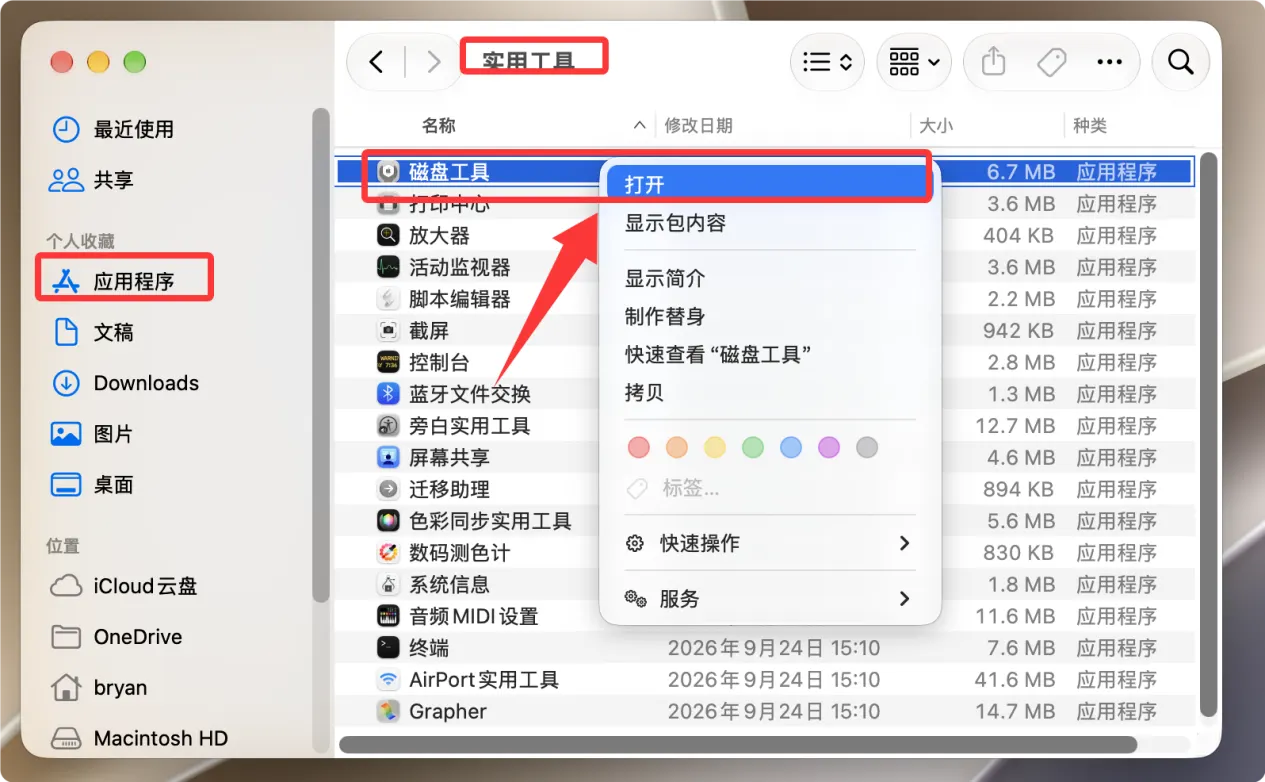
- 在访达侧边栏点击“应用程序”,然后打开“实用工具”,在里面找到并打开“磁盘工具”。
![macOS 27 Golden Gate格式化硬盘教程]()
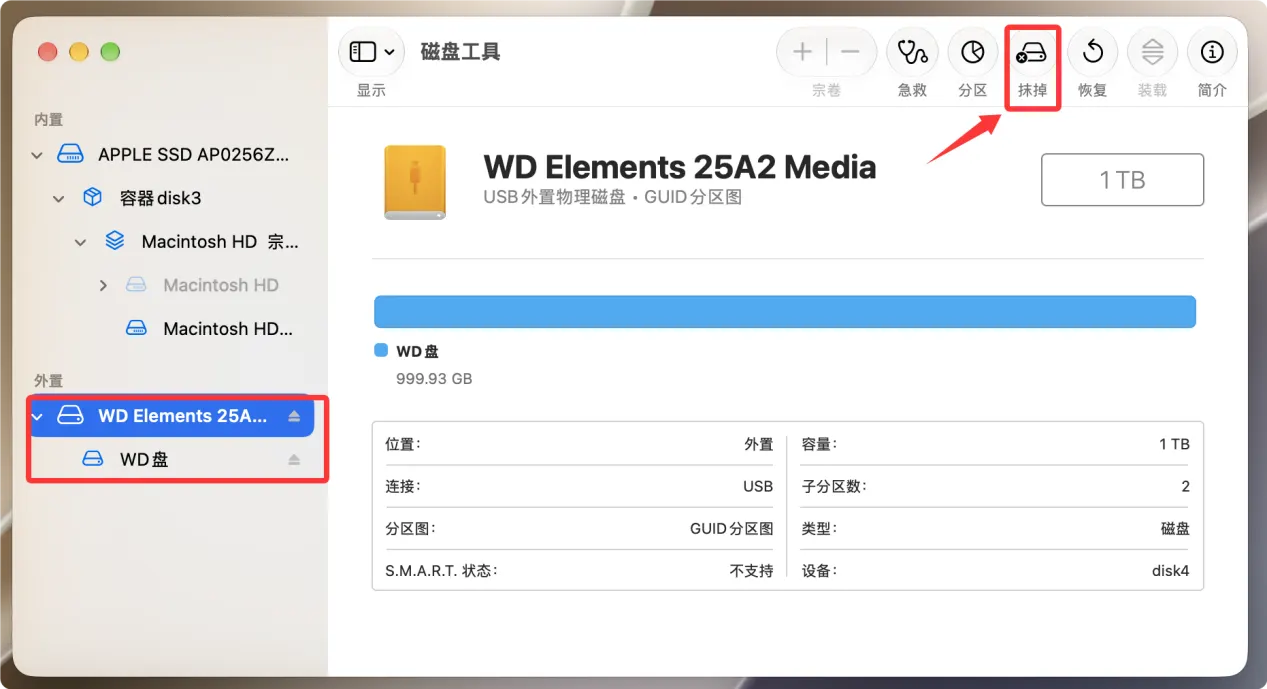
- 打开磁盘工具后在左侧找到需要格式化的硬盘,右侧顶部点击“抹掉”。
![macOS 27 Golden Gate格式化硬盘教程]()
在抹掉弹窗内选择:
🔹 名称:给硬盘命名。
🔹 格式:磁盘格式,可选择:
- APFS: Mac原生文件系统,适合macOS 10.13和之后的操作系统,只能在Mac上使用。
- Mac OS扩展: 也叫HFS+,老的Mac原生文件系统,适合macOS 10.12或者更老的系统,也兼容到最新的Mac操作系统。只能在Mac上使用。
- MS-DOS (FAT): FAT32文件系统、兼容Windows和Mac系统,不支持单个文件超过4GB存储,适合磁盘容量小于或等于32GB的设备。
- ExFAT: 兼容Windows和Mac系统,支持单个文件超过4GB存储,适合容量大于32GB的设备。
🔹 方案:默认GUID分区图。
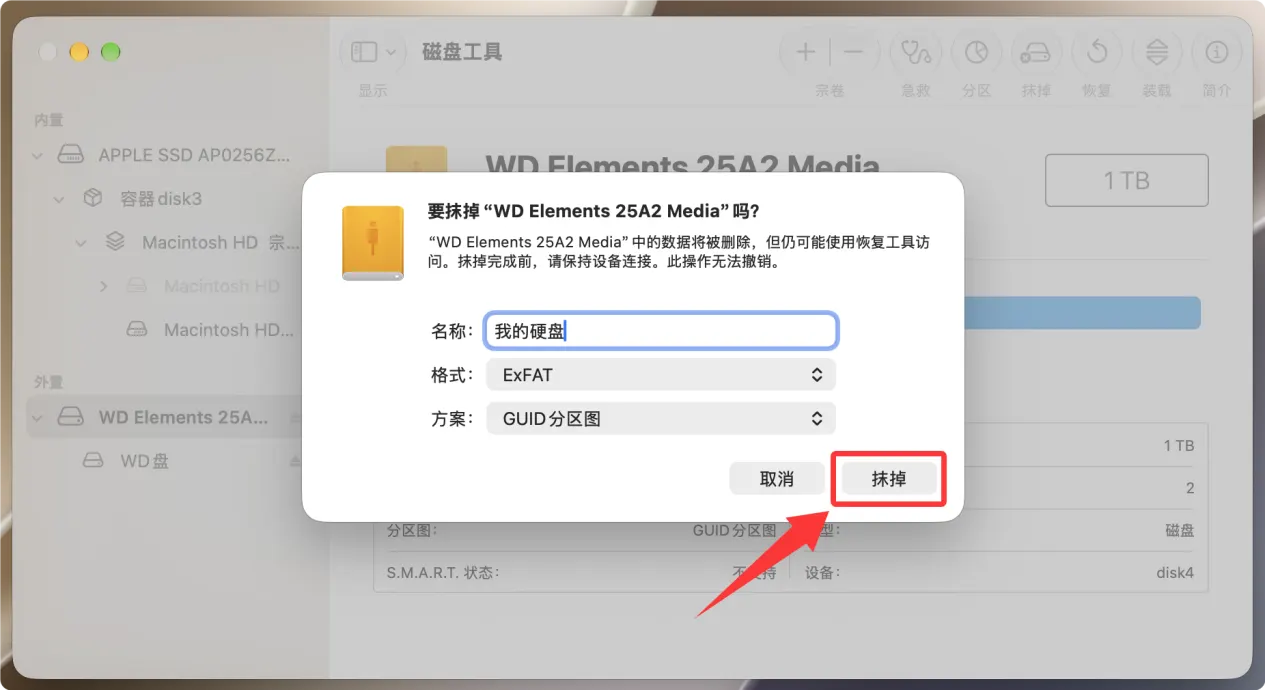
然后点击“抹掉”即可完成对硬盘的格式化。
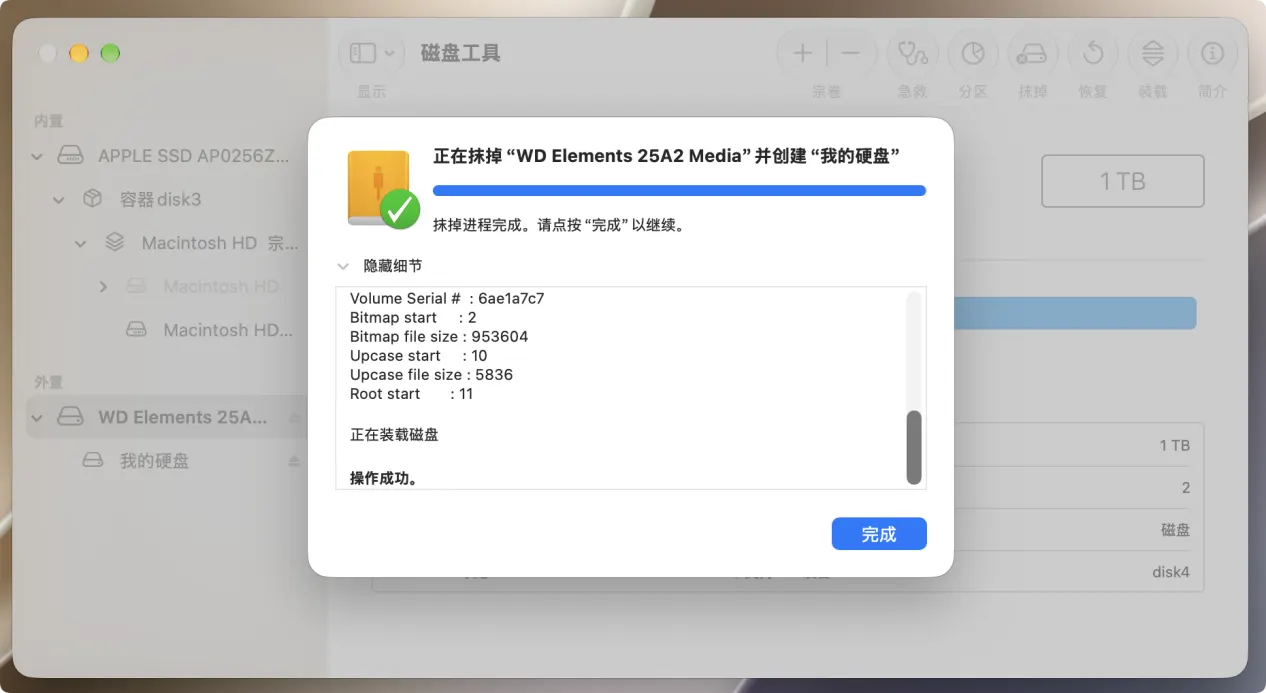
💡 注意:
如何在macOS 27 Golden Gate的Mac电脑彻底清除硬盘数据【预防数据泄露】
如果要卖掉、转赠、处理硬盘和外置设备的时候,仅仅格式化是不够的,里面丢失的私人数据依然可被数据恢复软件恢复,这样就存在重大的数据泄露风险。如果要彻底擦除硬盘数据,可使用数据擦除软件擦除,让数据彻底湮灭、不留下丝毫痕迹、无法被任何数据恢复方式恢复,这样就从根源上避免了数据泄露。下面是步骤:
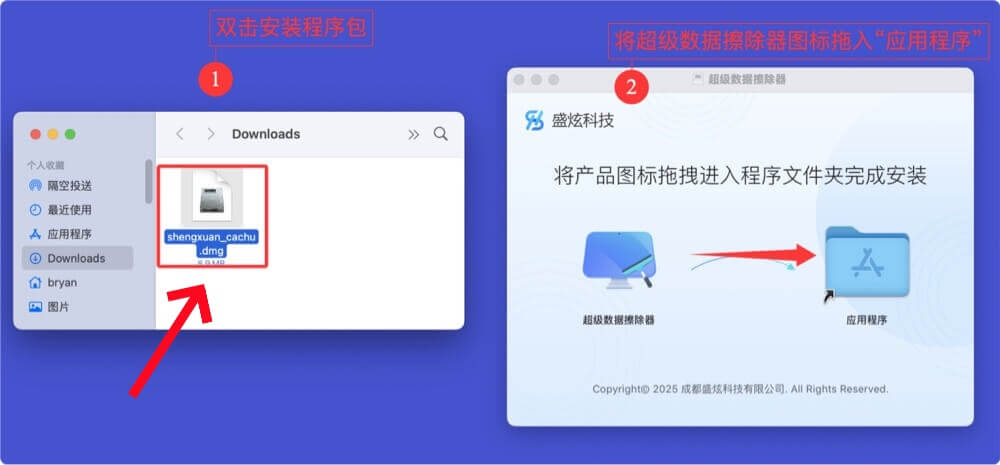
- 在Mac电脑上下载一款数据擦除软件 - 比如盛炫超级数据擦除器Mac版本。
下载完毕后双击打开安装包,然后在安装窗口将“超级数据擦除器”拖入“应用程序”完成安装。
![macOS 27 Golden Gate格式化硬盘教程]()
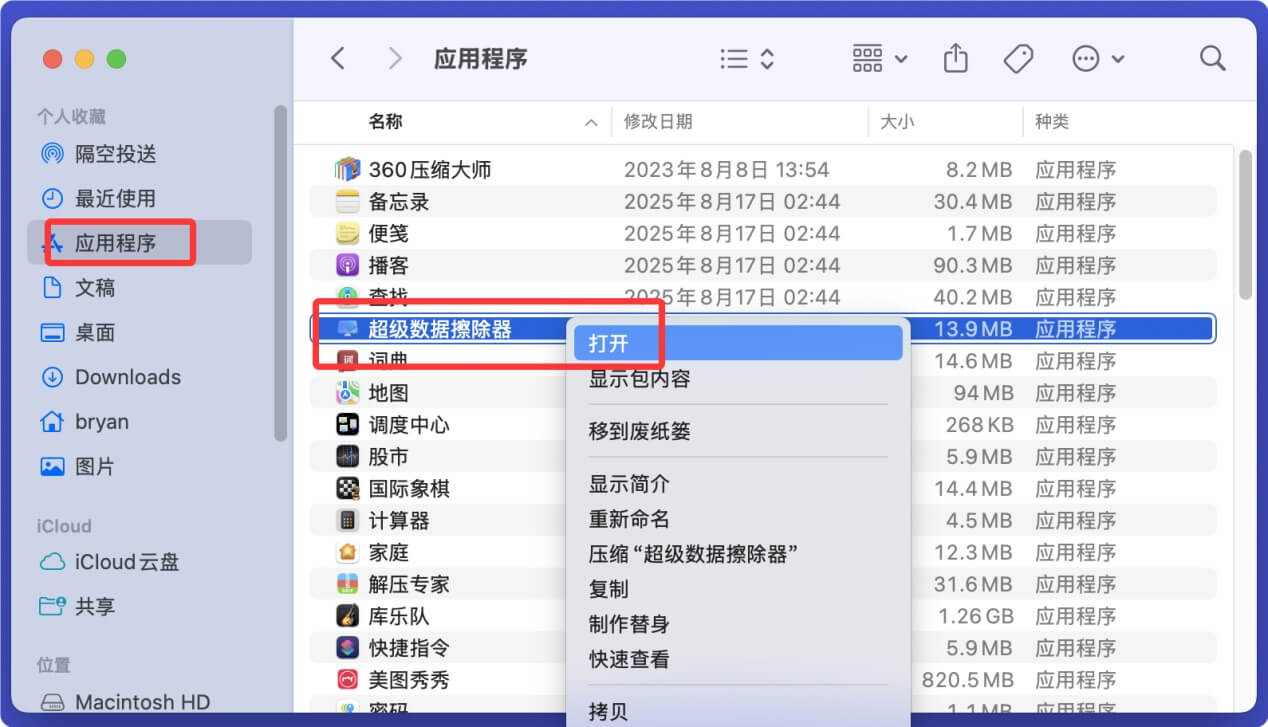
- 在“访达 > 应用程序”内找到超级数据擦除器,然后打开这个数据擦除软件。
![macOS 27 Golden Gate格式化硬盘教程]()
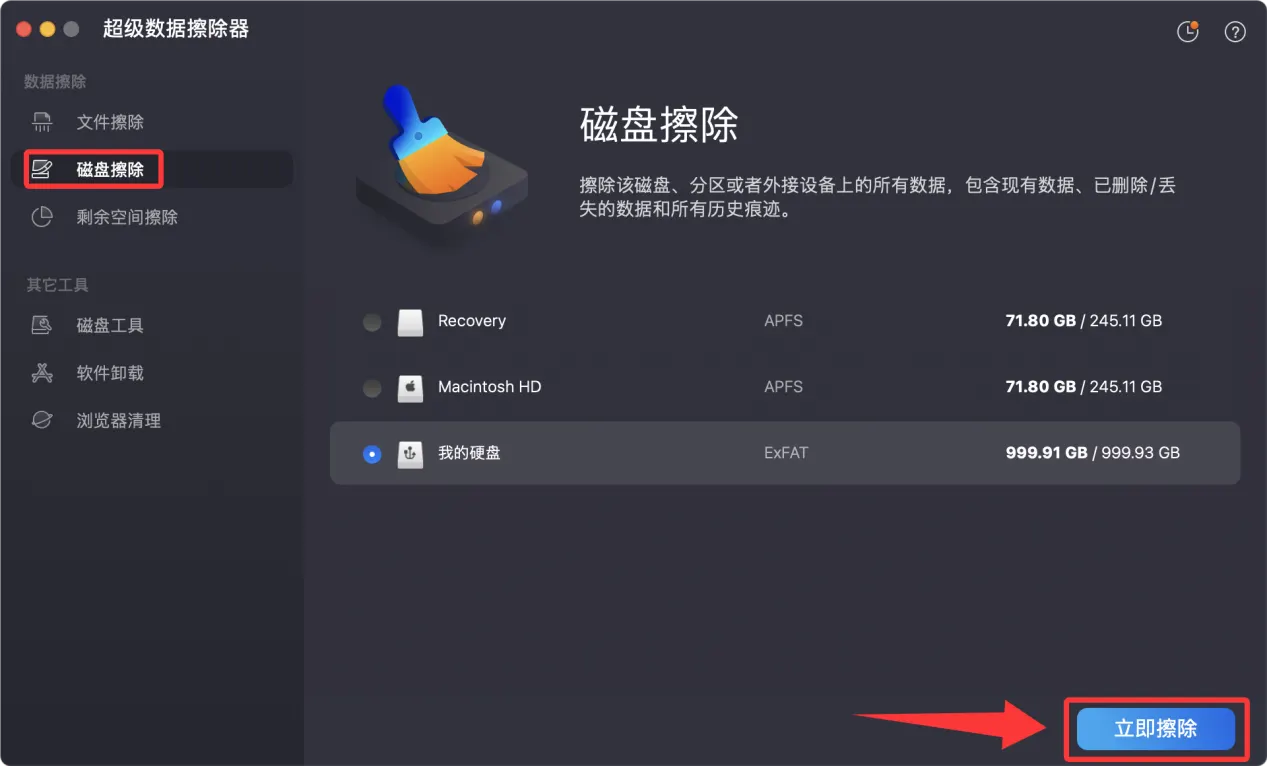
- 在打开盛炫超级数据擦除器后在数据擦除模式内选择“磁盘擦除”。这种数据擦除模式会彻底擦除硬盘上的所有数据,让数据全部湮灭,无法被任何方式恢复。选择需要擦除的硬盘,点击“立即擦除”即可。
![macOS 27 Golden Gate格式化硬盘教程]()
随后超级数据擦除器就会彻底清除该硬盘上的所有数据,不留下丝毫痕迹或碎片,让一切消失,从根源上杜绝数据泄露风险。