目录
“我有个移动硬盘,打算在闲鱼上卖掉。但我听说格式化后,数据还是可被恢复出来。这有点不安全,以前存储过很隐私的视频和文档,千万不能被他人看到。有无办法彻底清除里面的数据?我用的是MacBook Pro,有无工具可擦除硬盘数据,把原数据覆盖了?”---来自盛炫用户
数据的安全擦除是预防数据泄露的有效措施。值得一体的是无论是删除文件+清空废纸篓还是使用磁盘工具将硬盘抹掉都无法彻底清除数据 - 实际上只是将数据入口取消、释放数据磁盘空间使得可被新数据占据。在数据被完全覆盖前,都可使用数据恢复软件等方式恢复删除和被抹掉的数据(即使不能恢复全部、也能恢复出部分有效信息)。那如何才能将硬盘数据彻底擦除覆盖掉呢?这里提供两种方法供Mac用户选择。
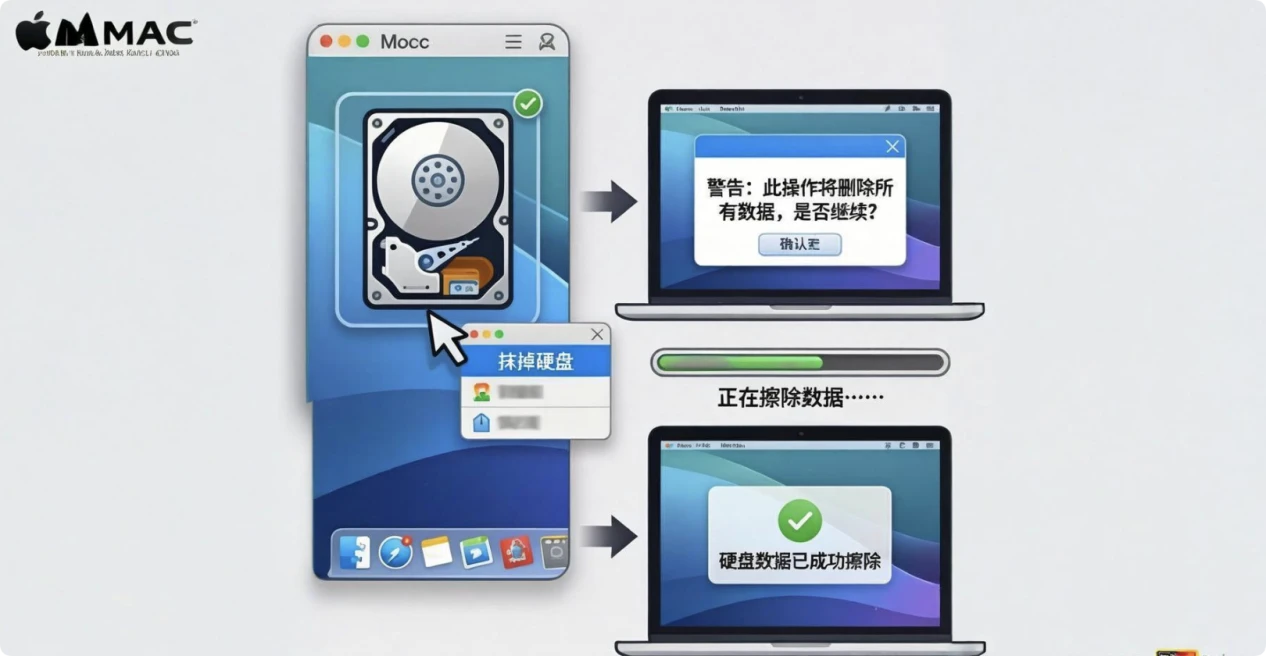
为何建议在卖掉/转赠Mac电脑或者外置存储时彻底清除数据
在卖掉或转赠Mac电脑及外置存储设备前彻底清除数据,是保护个人隐私、信息安全和避免潜在法律风险的关键举措,具体原因如下:
一、防止个人敏感信息泄露
Mac电脑和外置存储中通常存储着大量个人隐私数据,包括但不限于身份证扫描件、银行卡信息、家庭住址、联系方式等身份信息,以及社交软件聊天记录、邮件往来、照片视频等私人内容。若未彻底清除,新用户可能通过数据恢复工具轻易获取这些信息,导致身份被盗用、诈骗活动发生,或个人隐私被恶意传播、滥用,对个人名誉和生活造成严重困扰。
二、避免商业/工作数据外泄
对于涉及工作的设备,可能存储着公司商业机密、客户资料、项目文档、财务报表等敏感工作数据。这些信息一旦泄露,可能被竞争对手利用,造成商业损失;或因客户信息泄露引发信任危机,违反数据保护相关法规(如《个人信息保护法》),企业需承担法律责任和经济赔偿。即使是个人自由职业者,其项目资料、合同文件等数据的外泄也可能导致工作成果被剽窃,影响职业发展。
三、防止账户与财产安全风险
设备中可能保存着已登录的各类账户信息,如网银、支付平台、购物网站、云服务等账户的密码(部分可能以明文或弱加密形式存储)。新用户可能直接通过这些账户获取访问权限,进而转移资金、消费账户余额,或利用账户进行非法操作,导致个人财产损失。此外,关联的社交账户、邮箱账户被盗用后,还可能被用于向联系人发送诈骗信息,扩大安全风险范围。
四、避免数据恢复工具的威胁
普通的“删除文件”或“格式化”操作仅移除文件系统中的索引信息,并未真正擦除存储介质上的原始数据。专业的数据恢复软件(如盛炫数据恢复、Disk Drill、EaseUS Data Recovery Wizard等)可轻松恢复这些“已删除”的数据,尤其是在外置存储(如移动硬盘、U盘)中,数据残留风险更高。只有通过专业的全盘擦除工具(如Mac自带的“磁盘工具”抹除功能,选择“安全选项”进行多次覆写),才能确保数据无法被恢复,从根本上消除隐患。
五、遵守法律法规与道德责任
根据《网络安全法》《个人信息保护法》等法律法规,个人和企业有责任妥善处理包含他人信息的数据,防止信息泄露。若因未清除数据导致他人信息被滥用,原设备所有者可能需承担相应的法律责任。从道德层面而言,保护他人隐私、避免因自身疏忽给他人带来风险,也是基本的责任意识体现,尤其在转赠设备给朋友、家人或二手交易时,彻底清除数据是对接收方的尊重与负责。
六、维护设备使用安全与信任
若设备中残留病毒、恶意软件或不安全的网络设置,可能对新用户的设备使用造成安全威胁,如感染其他设备、窃取新用户数据等。此外,彻底清除数据后,设备恢复到初始状态,可避免因残留的个人设置、软件冲突影响新用户体验,同时也能建立二手交易或转赠过程中的信任关系,减少后续纠纷。
综上所述,彻底清除数据是保护个人与他人权益、防范安全风险、遵守法律道德的必要步骤,应在设备所有权转移前严格执行,确保数据无法被恢复和滥用。
两种方法在Mac上擦除和覆盖数据:让原数据彻底湮灭
无论使用何种方法在Mac上擦除硬盘数据,务必备份好硬盘内的数据。比如要擦除某个移动硬盘或者U盘,把里面的数据备份到Mac本地或者云端或者其它外置硬盘或其他电脑。数据备份好再进行擦除。谨记:数据一旦被擦除就彻底消失在擦除的存储介质上,无法被任何数据恢复方式恢复,过程不可逆。
方法1. 使用终端命令擦除和覆盖硬盘数据
“终端”是Mac电脑的命令行工具,可以帮助擦除和覆盖磁盘数据,让磁盘数据清空,无法被恢复,这样可预防数据泄露。步骤如下:
- 在Mac电脑的“应用程序 > 实用工具”中打开“终端”APP。
![如何在Mac上进行磁盘擦除]()
![如何在Mac上进行磁盘擦除]()
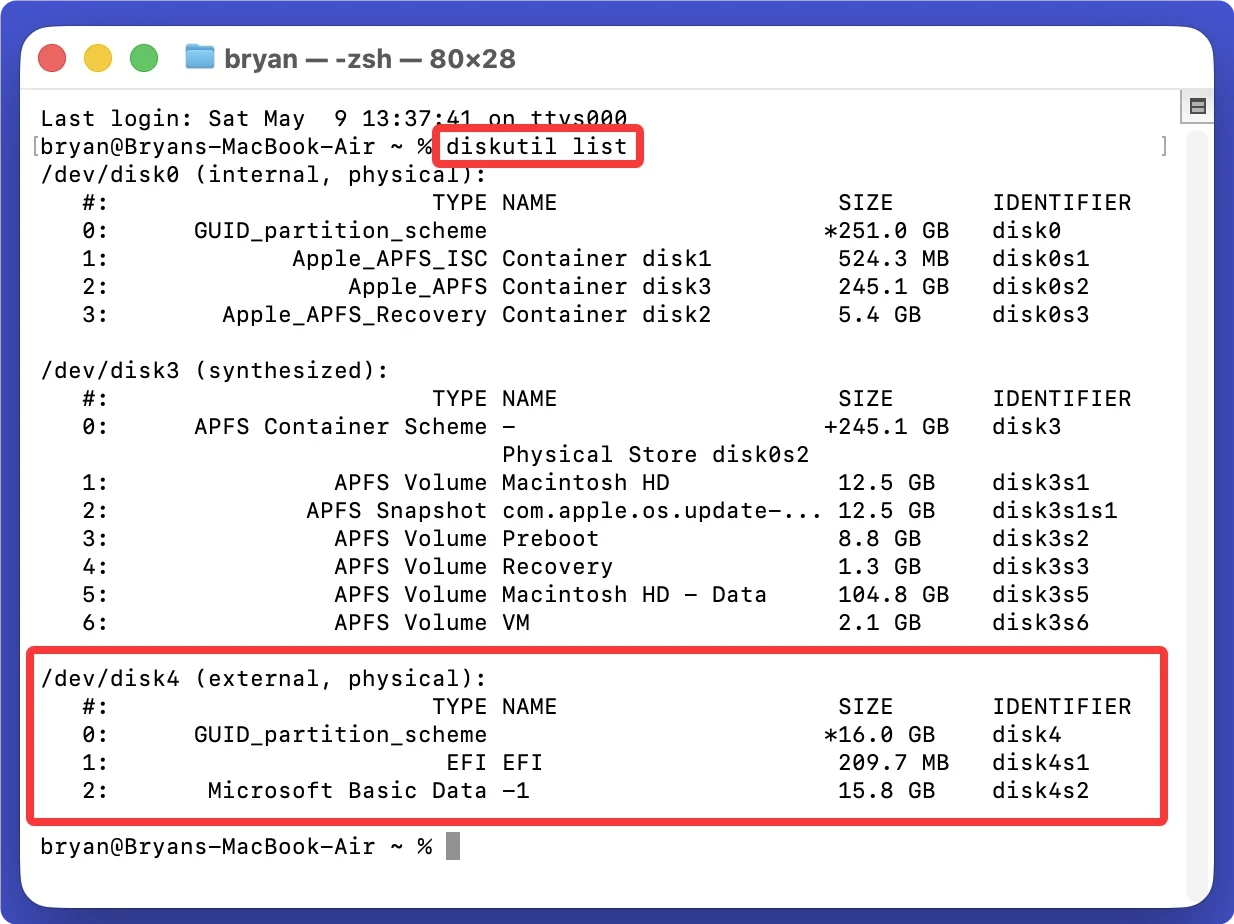
- 打开“终端”后输入diskutil list并按回车键,这会列举Mac电脑上所有内置硬盘和外置硬盘,找到需要擦除的硬盘,记住其磁盘标志,务必记准确。可根据磁盘容量、格式等信息找到目标磁盘。比如这里要擦除的磁盘是/dev/disk4
![如何在Mac上进行磁盘擦除]()
- 输入擦除命令diskutil secureErase LEVEL /dev/diskX按回车键即可擦除硬盘上的数据,其中LEVEL是数据擦除标准,有如下选择:
0 :1次擦除数据,以全0数据覆盖磁盘空间。
1:1次擦除数据,以全1数据覆盖磁盘空间。
2: 7次擦除,3次全1覆盖,3次全0覆盖,最后1次是随机数据覆盖。
3: 35次擦除,以随机数据覆盖和特殊01组成的数据覆盖。
4: 3次擦除,前面2次是随机覆盖,最后1次是全0覆盖。
比如:diskutil secureErase 1 /dev/disk4
![如何在Mac上进行磁盘擦除]()
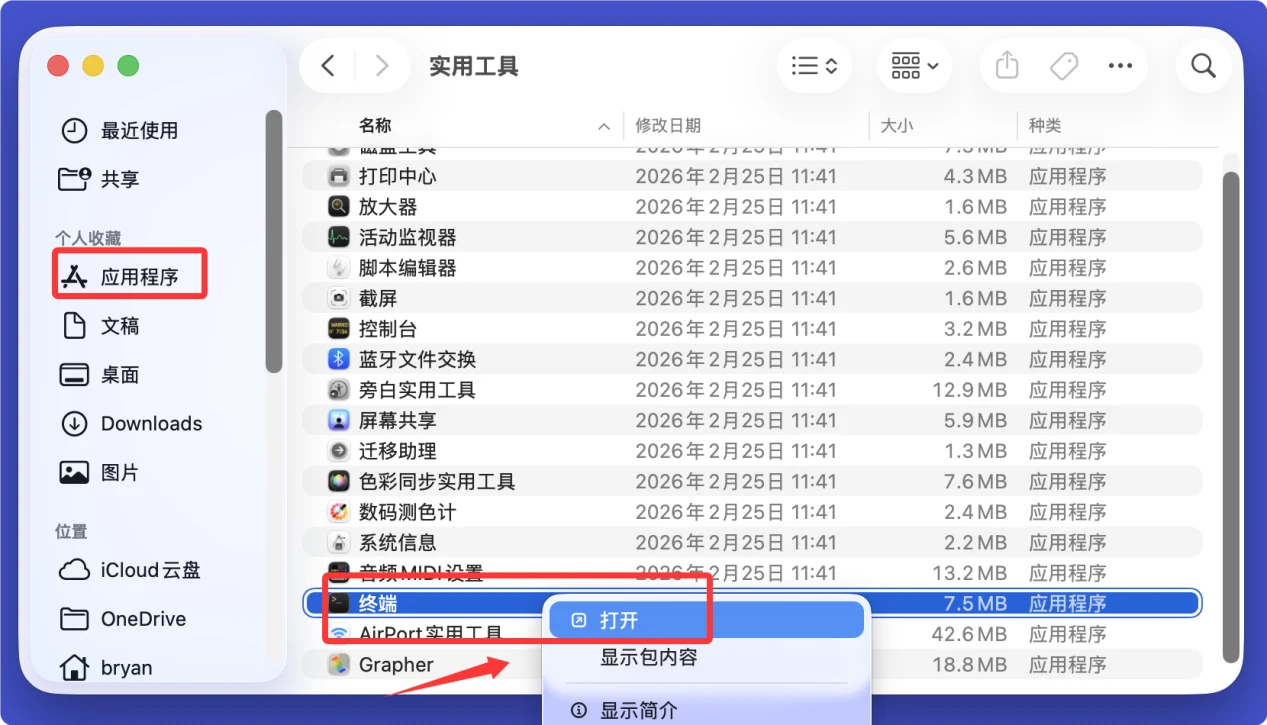
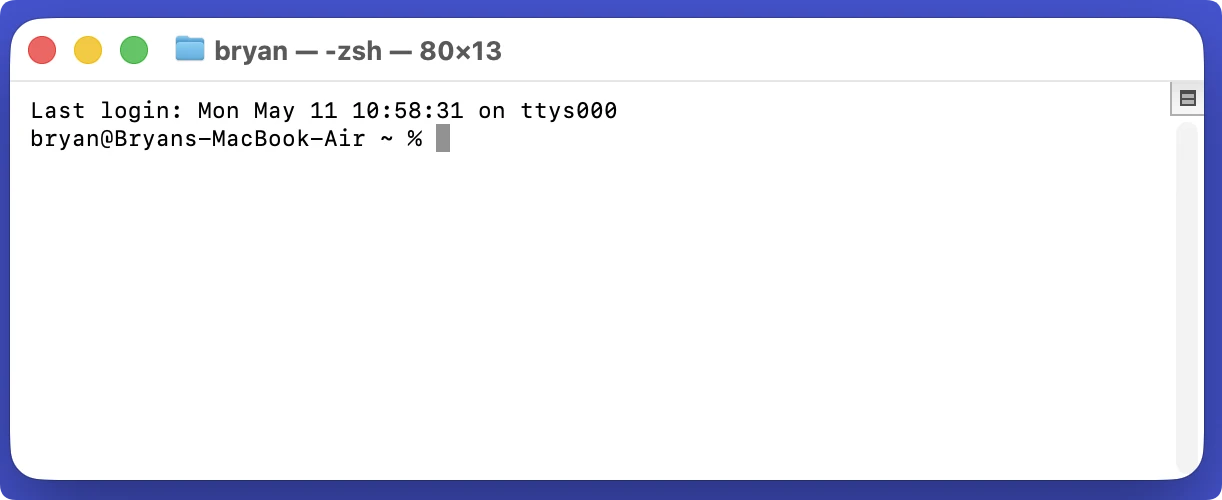
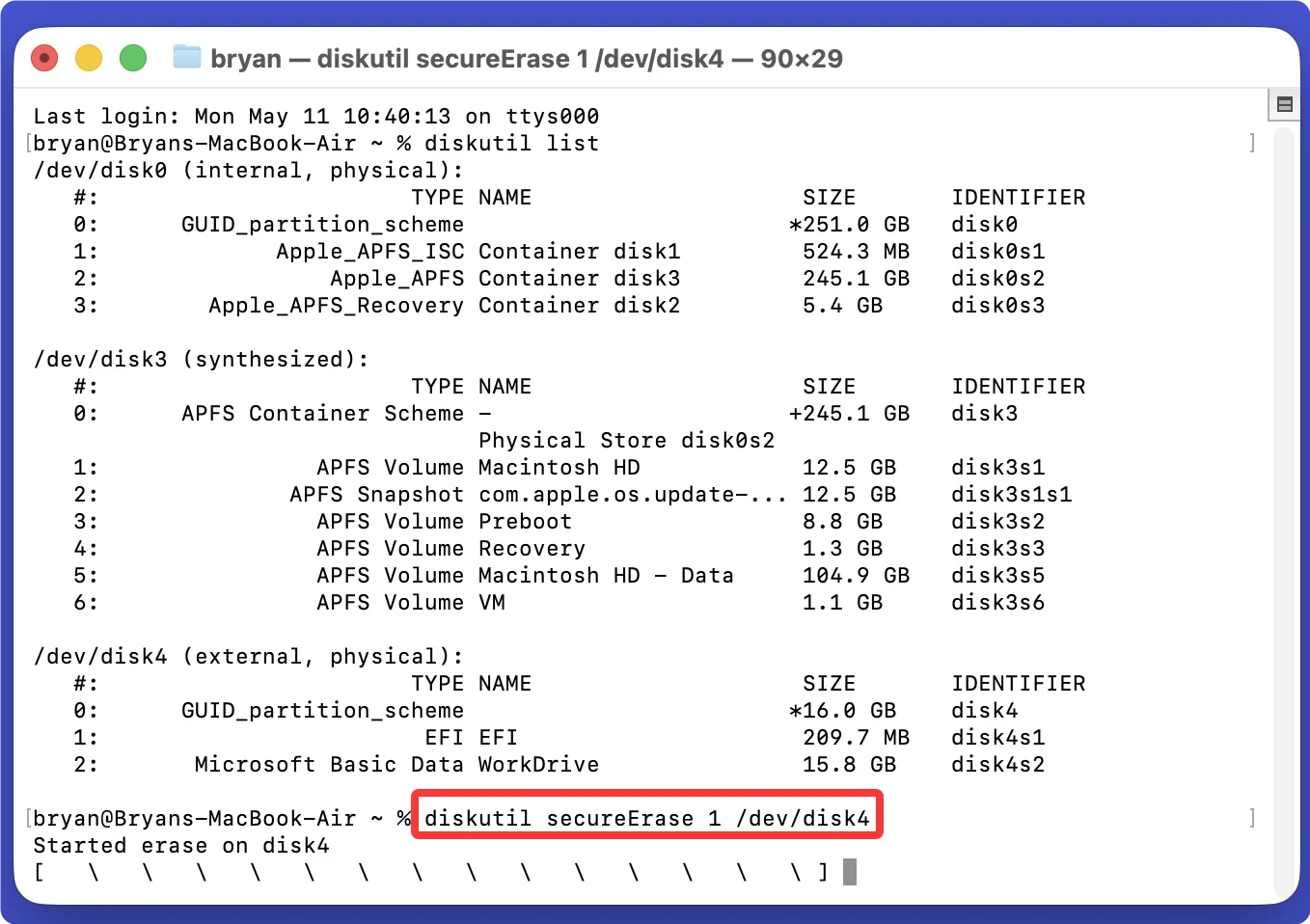
数据擦除完毕可打开硬盘,查看数据是否被清理干净。
方法2. 使用数据擦除软件发出和覆盖硬盘数据
“终端”擦除对于普通用户而言并不易用,如果输入了错误的指令,可能导致擦除错误磁盘或者擦除失败。而使用Mac数据擦除软件则安全和易用许多,可以轻松地擦除硬盘和覆盖硬盘数据,让硬盘数据彻底湮灭、不留丝毫痕迹、无法被任何数据恢复方式找回。下面是详细步骤。
- 在电脑上下载和安装“盛炫超级数据擦除器Mac版本”。这是一款拥有军工级消失数据算法的数据擦除软件,可彻底擦除硬盘数据。
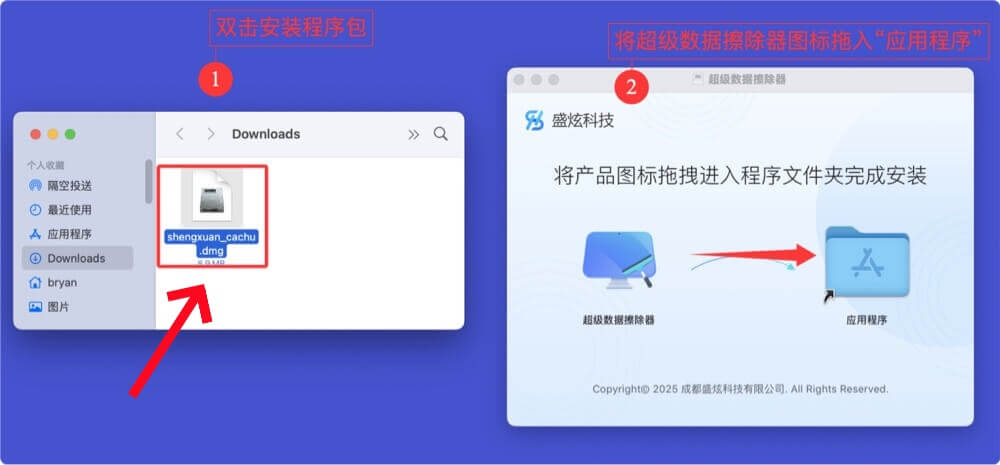
安装很简单,双击打开安装包,把“超级数据擦除器”拖入“应用程序”完成安装。
![如何在Mac上进行磁盘擦除]()
![如何在Mac上进行磁盘擦除]()
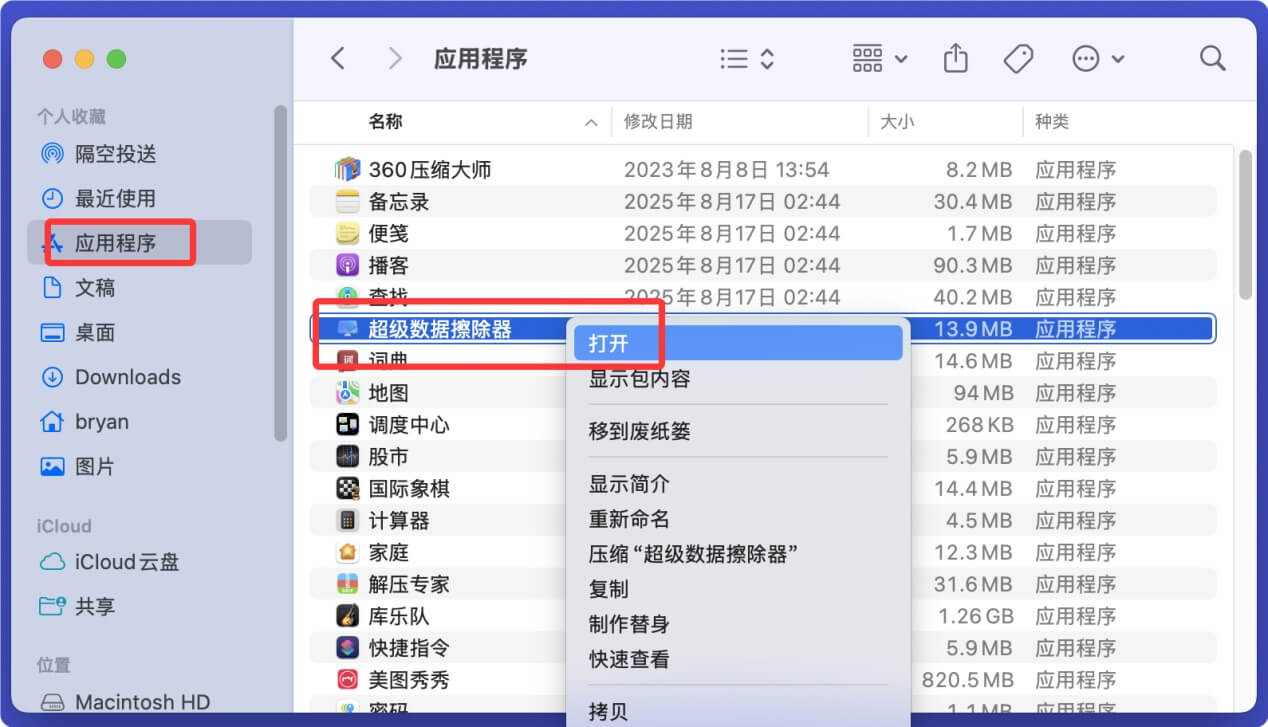
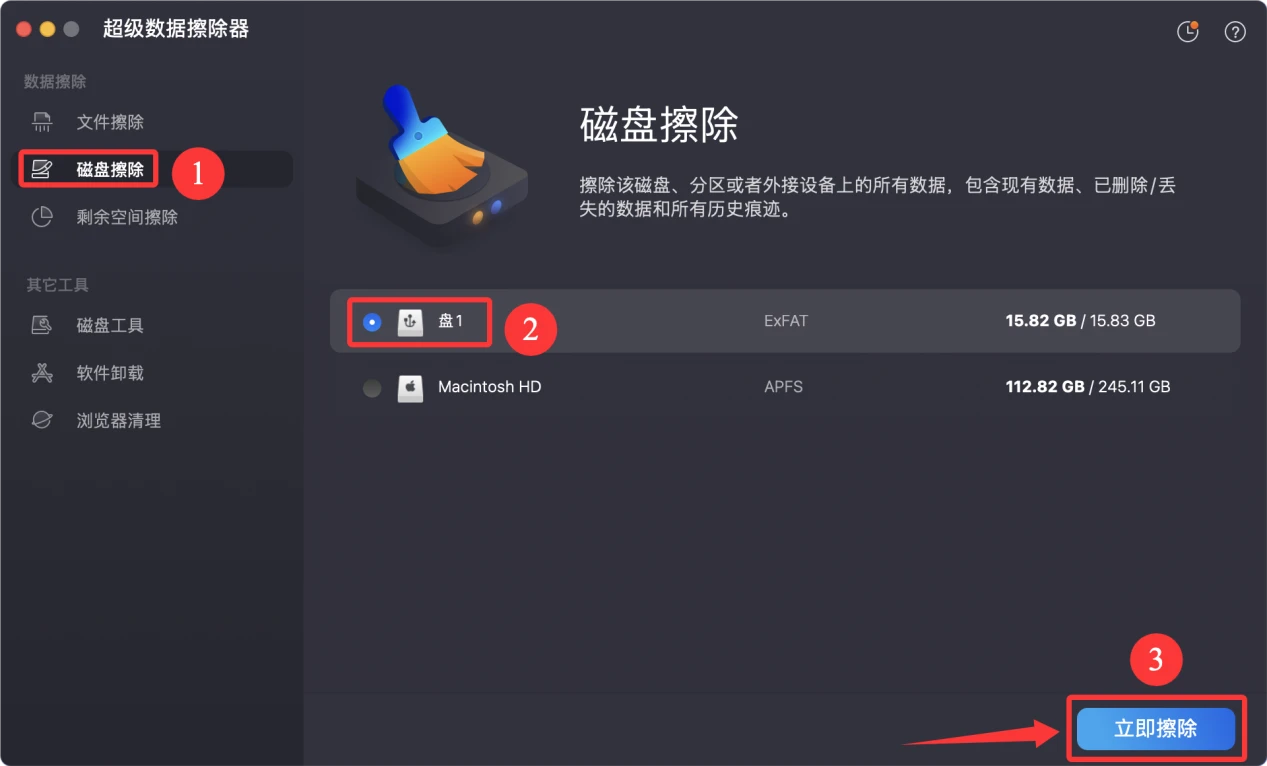
- 把要擦除的硬盘插入Mac电脑。然后在“应用程序”中打开超级数据擦除器,选择“磁盘擦除”模式。该模式会彻底擦除和覆盖硬盘上的所有数据,包括现有数据、此前删除的数据、因抹掉和格式化丢失的数据等等。总是让硬盘上的所有数据彻底湮灭,无法被任何方式恢复。
- 选择需要擦除的硬盘,点击“立即擦除”。
![如何在Mac上进行磁盘擦除]()
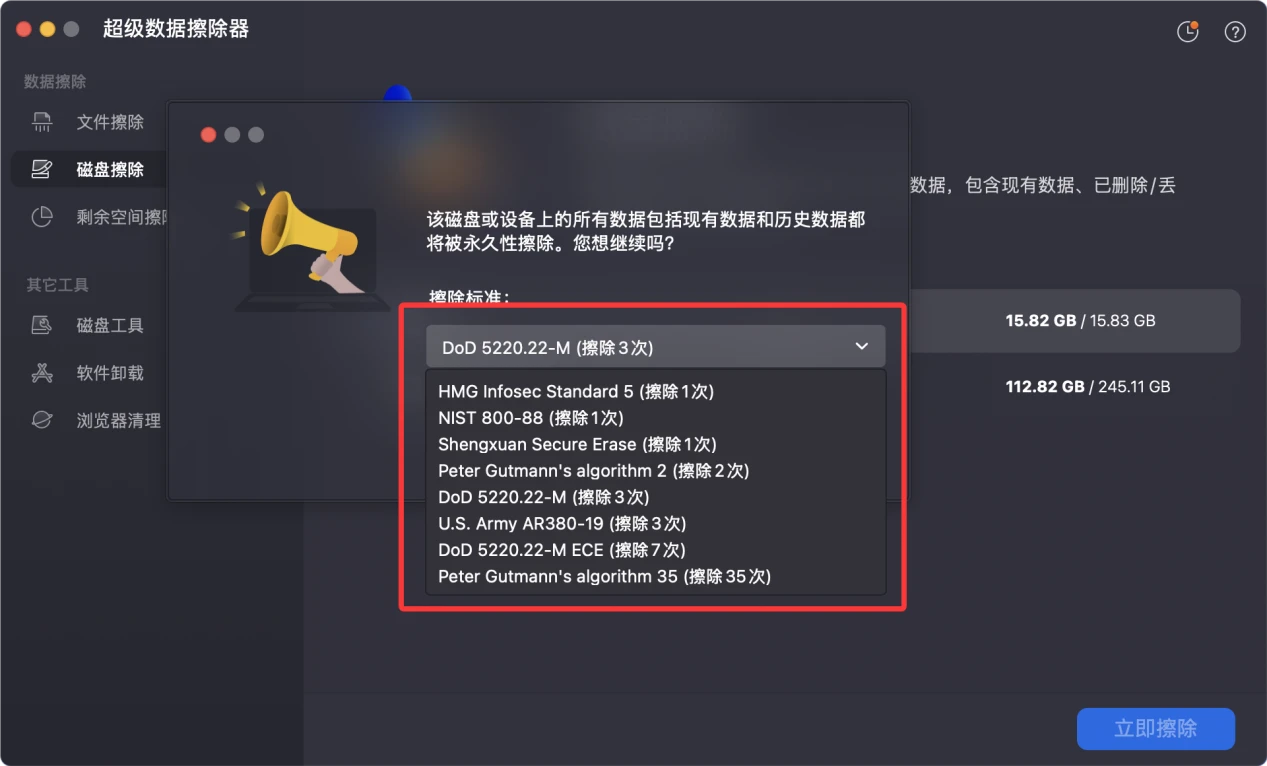
选择需要的擦除算法标准(无论选择哪个都能确保数据彻底擦除)。
![如何在Mac上进行磁盘擦除]()
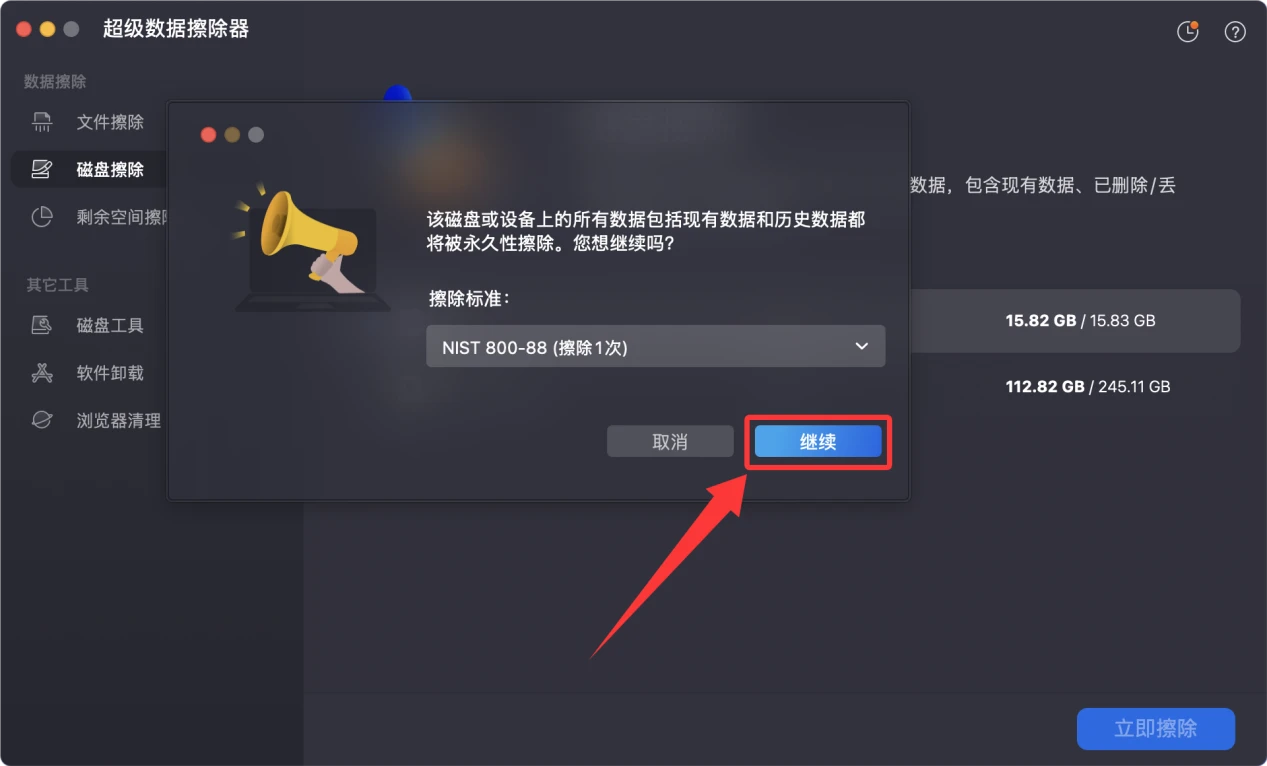
选择好后点击“继续”。
![如何在Mac上进行磁盘擦除]()
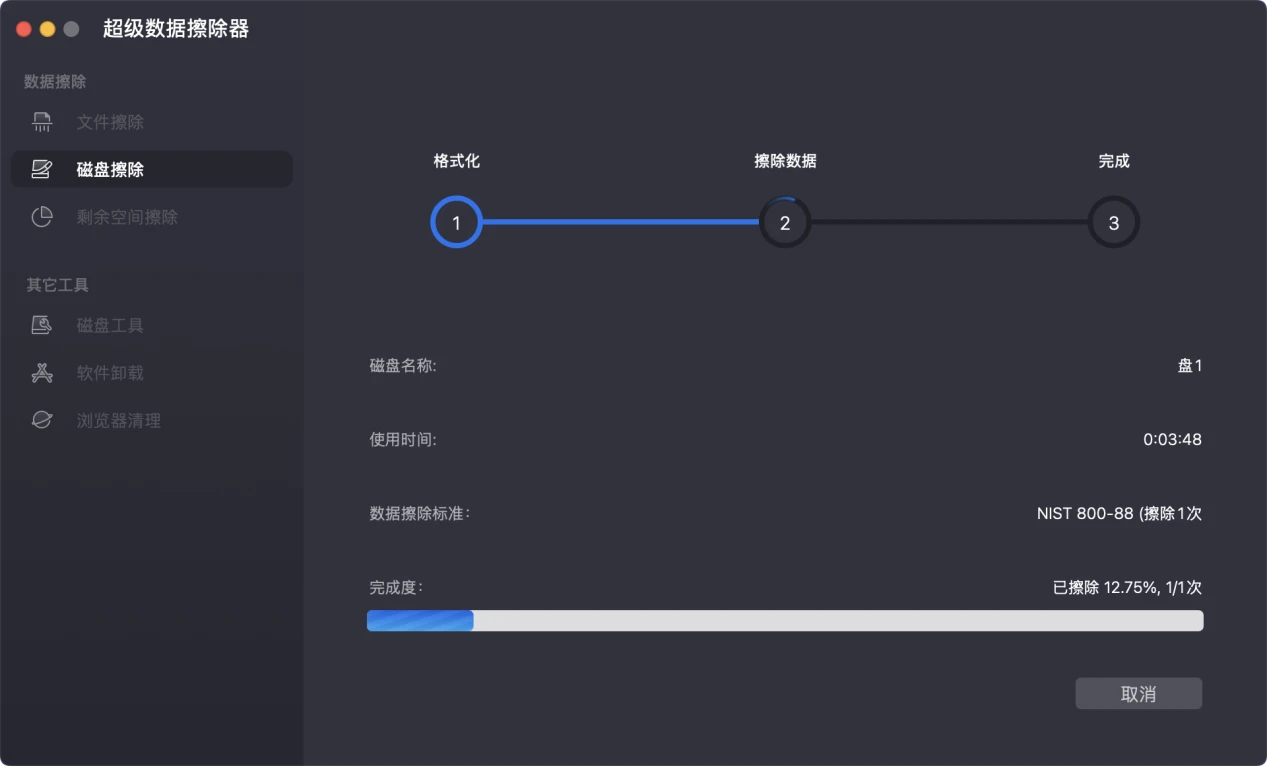
- 超级数据擦除器会逐扇区擦除数据、覆盖磁盘空间,让硬盘上的所有数据被彻底清除,不留下任何痕迹。
![如何在Mac上进行磁盘擦除]()
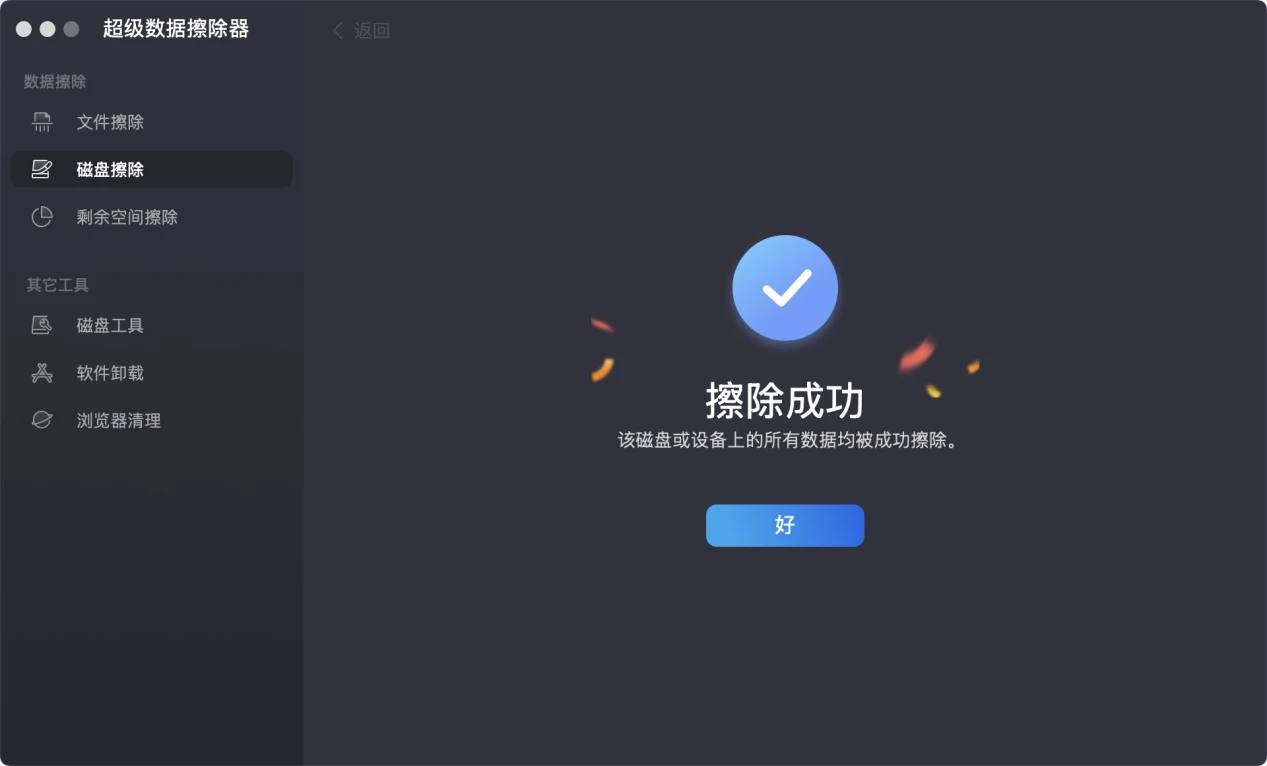
数据擦除完毕。
![如何在Mac上进行磁盘擦除]()

数据彻底擦除后,硬盘内的数据全部消失,无法被任何方式恢复。不会影响硬盘的使用性能,也不会有任何物理损坏,可安心使用。数据擦除完毕后就可安心把硬盘转卖或者送给他人使用,不会有数据泄露的风险。