众所周知删除、格式化、甚至恢复出厂设置都无法彻底清除设备中的私密数据,数据恢复软件可轻松恢复删除、格式化和因各种原因丢失的数据。许多不法分子就从收购或者捡到的二手设备中恢复前任持有者的私密数据,进行非法活动。所以在卖掉、转赠、处理老旧存储和电子设备时,务必采用有效的方法彻底清除私密数据,预防数据恢复、杜绝数据泄露。如果用户即将出售、转赠或处理旧的萤石监控相机或其存储监控视频的设备,务必把里面的监控视频彻底清除,防止视频泄露出去。
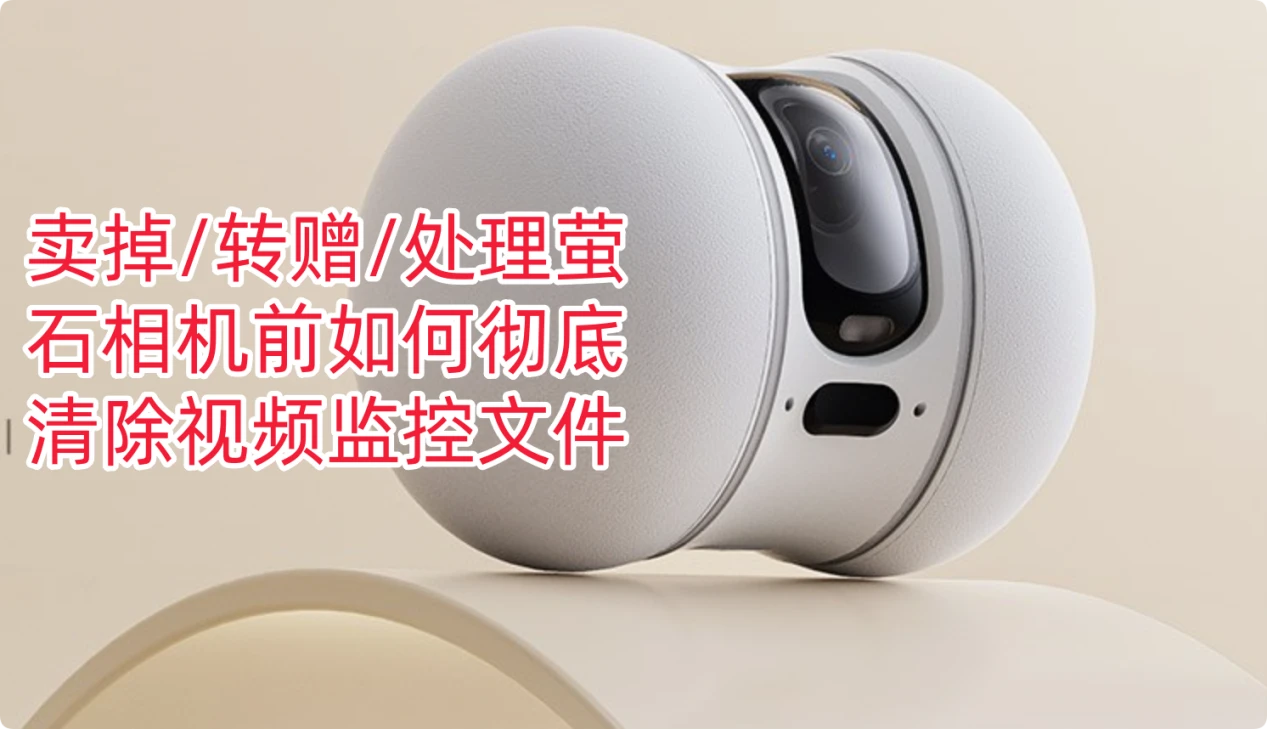
卖掉/转赠/处理萤石相机前如何彻底清除隐私数据
在卖掉、转赠或处理萤石相机前,彻底清除里面的所有数据至关重要,以保护个人隐私。以下是详细的操作步骤:
1. 解除设备与萤石云账号的绑定:
这是最关键的一步。因为萤石相机的数据(如录像、配置等)通常与用户的萤石云账号关联,且部分数据可能存储在云端。
操作方法:
- 打开手机上的“萤石云视频”APP并登录你的账号。
- 在“我的”或“设备”页面找到你要处理的萤石相机设备。
- 点击该设备进入设备详情页面。
- 查找并点击“设置”或类似图标(通常是齿轮状)进入设备设置菜单。
- 在设置菜单中,找到“解除绑定”、“删除设备”或“移除设备”等选项(具体名称可能因APP版本略有差异)。
- 按照APP的提示完成解除绑定操作。通常需要二次确认,以防止误操作。解除绑定后,该设备将不再受你的萤石云账号控制,新用户也无法通过你的账号访问其历史数据。
2. 恢复相机出厂设置:
解除绑定后,需要将相机本身恢复到出厂设置,以清除相机本地存储(如SD卡,若有)中的录像、图片以及相机内部保存的配置信息(如Wi-Fi密码、用户设置等)。
操作方法(通用,具体请参考对应型号说明书):
- 确保相机已通电。
- 找到相机上的复位按钮(Reset键):通常是一个非常小的孔,可能位于相机的底部、背部或侧面。
- 使用细小工具(如回形针、牙签等)按住复位按钮:持续按住约5-10秒(不同型号可能时间不同,有些可能需要直到指示灯闪烁或听到提示音)。
- 释放复位按钮:相机将自动重启,并恢复到出厂设置状态。此时,相机的所有个性化设置和本地存储的数据(若未取出SD卡,且恢复出厂设置会格式化SD卡的情况下)将被清除。
3. 取出并妥善处理SD卡(若相机有配备):
如果你的萤石相机使用了SD卡进行本地录像存储,恢复出厂设置有时可能不会100%确保SD卡数据被彻底清除,或者你可能希望更主动地处理。
操作方法:
- 关闭相机电源。
- 按照相机说明书的指示,取出SD卡。
- 彻底格式化SD卡:将SD卡插入电脑,使用操作系统自带的格式化工具进行格式化。对于更高级别的数据清除,可以使用专业的数据擦除软件(如盛炫超级数据擦除器)进行多次覆写,确保数据无法被恢复。
- 物理销毁(可选,针对极高隐私要求):如果SD卡不再需要,且数据非常敏感,可以考虑对SD卡进行物理销毁,如粉碎。
4. 检查并确认:
- 完成上述步骤后,可以重新给相机通电(不含SD卡或已格式化的SD卡)。
- 此时相机应处于初始未配置状态,需要重新连接Wi-Fi和绑定新的萤石云账号。
- 再次打开你的萤石云APP,确认该设备已不在你的设备列表中。
通过以上步骤,可以最大限度地确保萤石相机内的个人数据被彻底清除,保护你的隐私安全,然后再进行出售、转赠或其他处理。请务必根据你相机的具体型号和萤石云APP的最新版本进行操作,如有疑问,建议查阅相机的官方说明书或联系萤石客服获取支持。
安全擦除萤石相机存储卡的详细步骤
上面提到,在转赠、出售、处理旧的萤石相机前,务必彻底擦除存储卡内的所有数据,包括里面的监控视频、预防数据恢复、杜绝私密数据泄露。下面就是详细步骤:
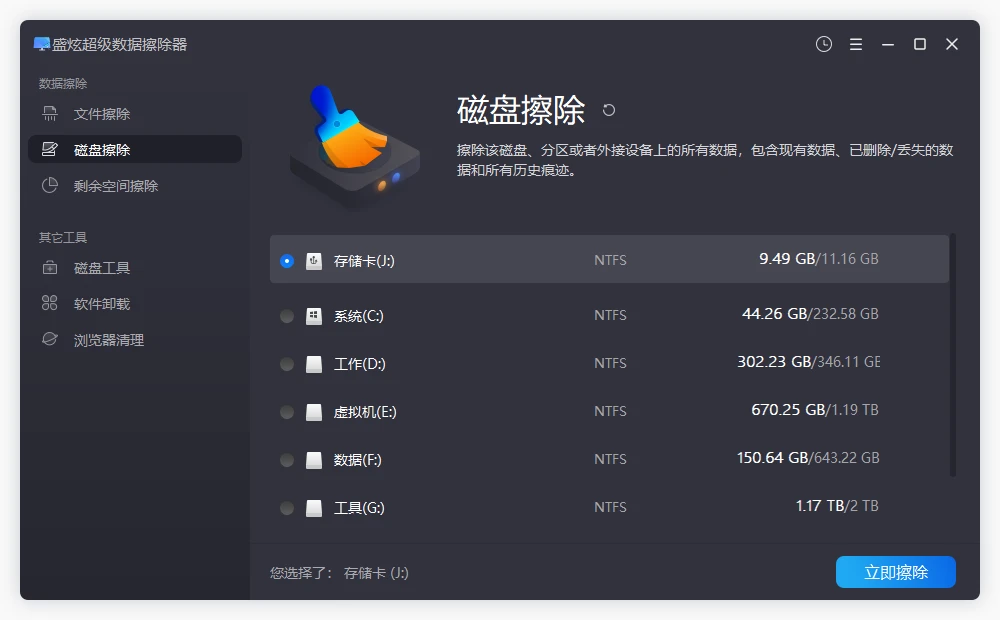
- 在电脑上安装强大的数据擦除软件 - 比如盛炫超级数据擦除器,可安装到Windows电脑上或者Mac电脑上。
- 把萤石相机的存储卡(通常是SD卡)取下,然后插入电脑中。打开盛炫超级数据擦除器,选择“磁盘擦除”模式,然后选择萤石相机存储卡,点击“立即擦除”。该擦除模式会擦除存储卡上的所有数据(包括现存数据、隐藏数据、此前删除/格式化/丢失的数据等),不留丝毫痕迹,确保无法被任何数据恢复方式找回。
![彻底清除萤石相机内的数据]()
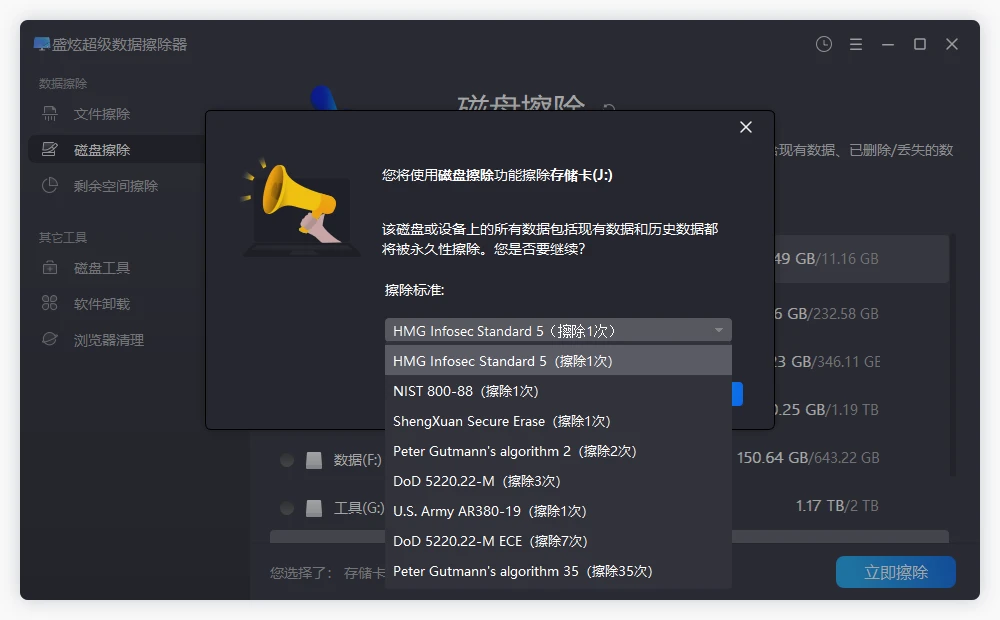
- 然后选择擦除标准或者直接使用默认的数据擦除标准,即使1次擦除也能确保数据被彻底清除。
![彻底清除萤石相机内的数据]()
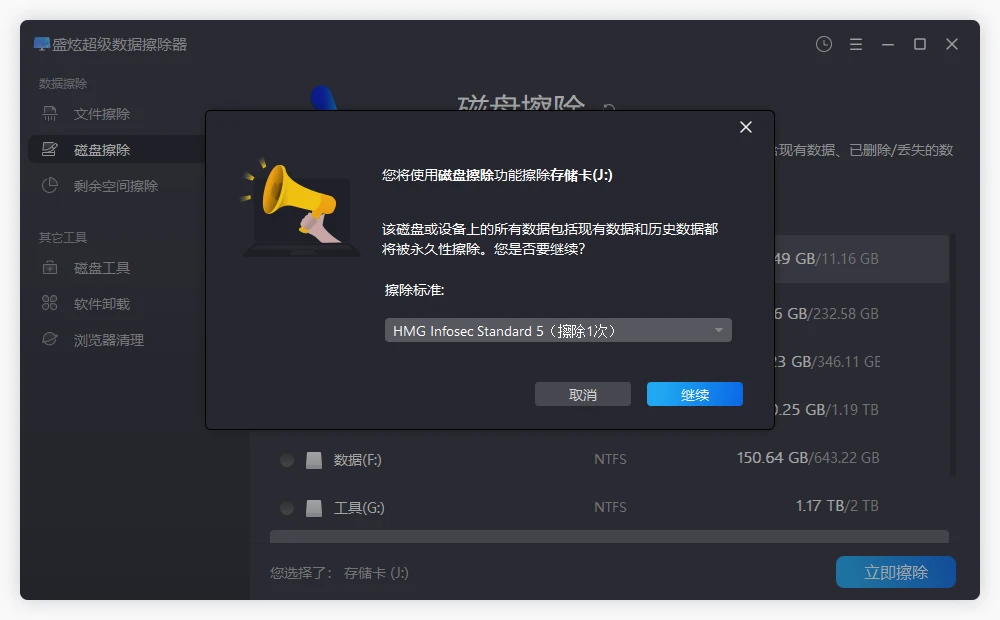
选择好后点击“继续”。
![彻底清除萤石相机内的数据]()
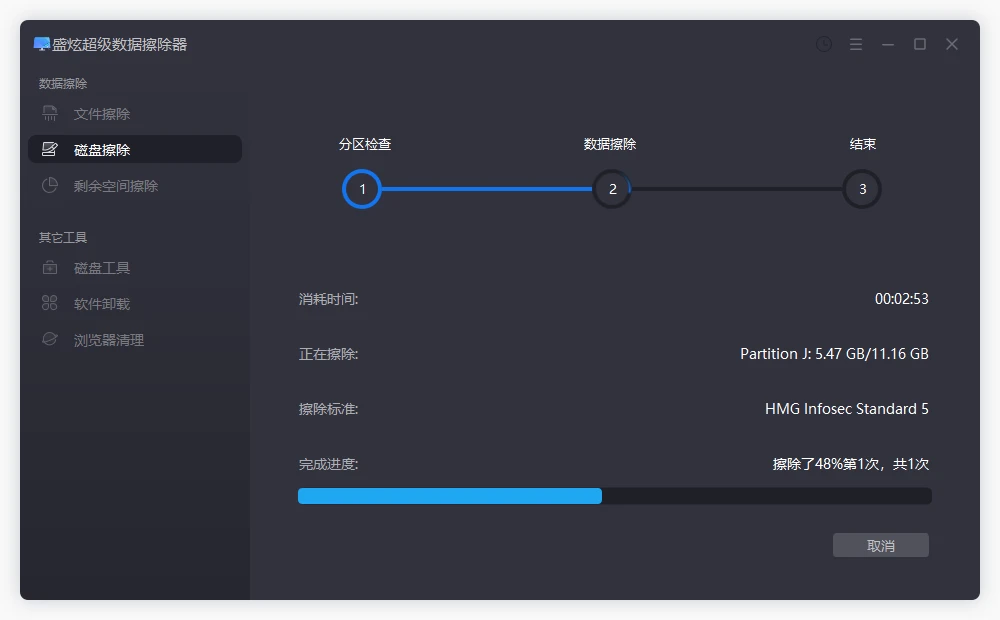
- 盛炫超级数据擦除器会彻底清除萤石相机存储卡内的所有数据。
![彻底清除萤石相机内的数据]()
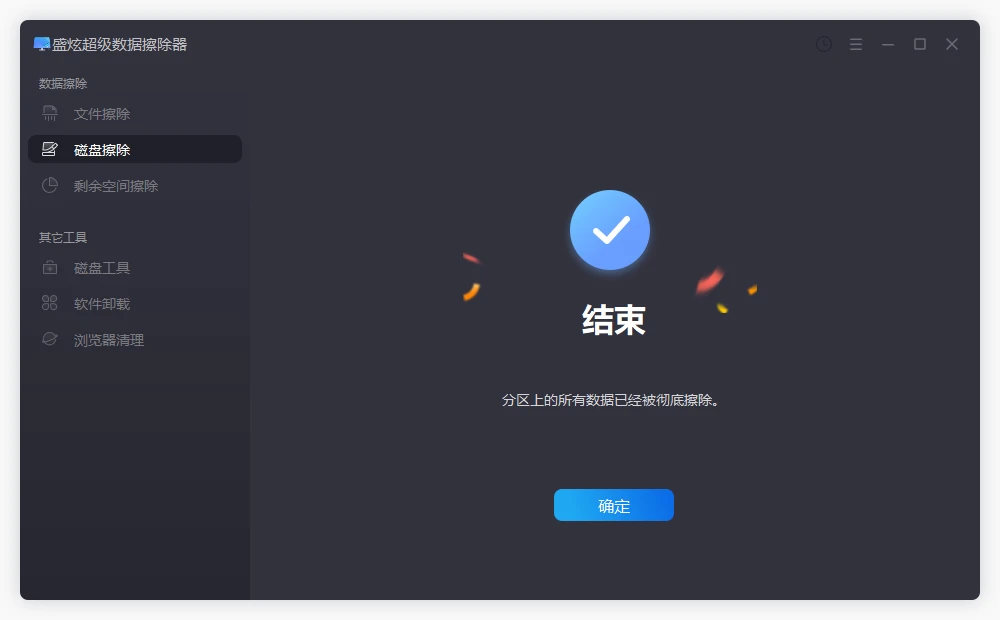
数据擦除完毕,数据彻底消失,不会影响内存卡的使用性能。
![彻底清除萤石相机内的数据]()


盛炫超级数据擦除器还能从电脑本地硬盘、U盘、移动硬盘、数码相机等设备中彻底清除数据。安全擦除数据的同时并不影响设备的使用性能。