目录
“今天把我的U盘插入公司电脑,无法识别。打开磁盘管理一看,显示的是无媒体。怎么修复?里面的文件能恢复出来吗?”---来自小红书用户
当U盘插入电脑后,在“此电脑/我的电脑”中可以看到盘符,但打开时提示“请插入磁盘”或者“需要格式化”,在磁盘管理中查看显示无媒体,这种情况就是典型的U盘无媒体故障。该故障会导致U盘无法正常读取、存储数据,需要逐步排查解决。这篇文章先讲解如何从U盘中恢复数据,随后修复U盘 - 这样可解决U盘显示无媒体问题。
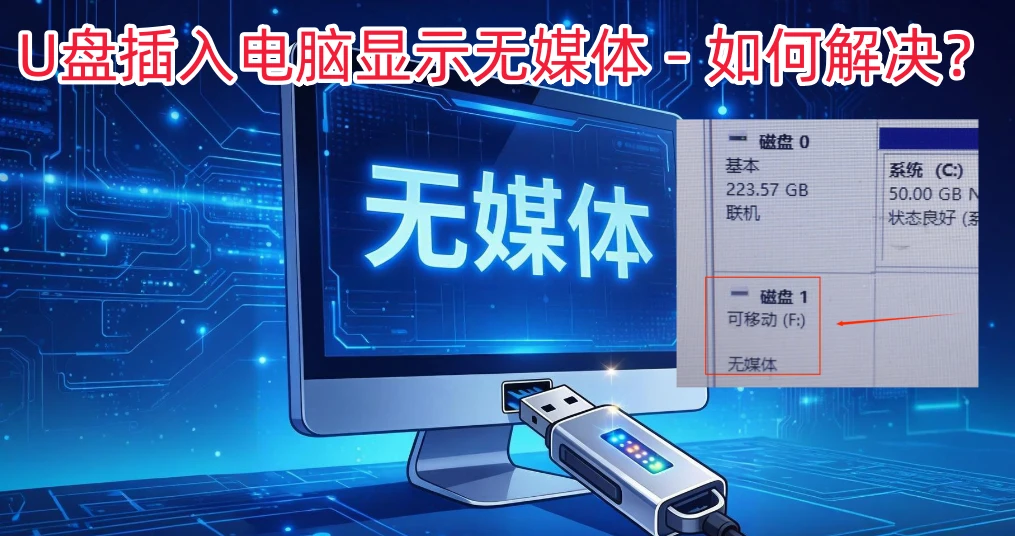
导致U盘出现无媒体故障常见原因
1. 连接接触问题
这是最常见的轻度故障原因,包括:U盘USB接口氧化脱焊、电脑USB接口松动积灰、U盘和接口接触不良,部分组装U盘的主控板和闪存颗粒虚焊也会引发接触异常,最终被系统识别为无媒体。
2. U盘分区表损坏
U盘非法拔出、突然断电、病毒攻击会破坏分区引导记录或分区表,系统无法正常识别U盘的存储分区,就会显示无媒体。
3. 主控芯片故障
U盘长时间过载使用、电压不稳会导致主控芯片烧坏或者程序出错,主控无法正常调度闪存颗粒,系统就会识别到U盘硬件但找不到存储介质,显示无媒体。
4. 闪存颗粒损坏
U盘使用次数超过擦写寿命、物理摔碰导致闪存颗粒脱焊或损坏,主控无法读取闪存信息,也会出现无媒体的提示。
5. 驱动程序异常
电脑USB驱动损坏、驱动不兼容,会导致系统无法正常识别U盘的存储部分,误判为无媒体。
从显示无媒体的U盘中恢复数据
进行修复前,建议先把U盘中的数据恢复出来。数据恢复软件深度扫描U盘,把里面的文件恢复和导出来。以下就是详细步骤:
步骤1. 下载和安装数据恢复软件
盛炫数据恢复软件是一款强大的数据恢复软件,可以从无媒体的U盘中恢复数据。点击下载,随后安装到您的电脑上。


步骤2. 扫描U盘找到数据
把U盘插入电脑中,打开盛炫数据恢复。盛炫数据恢复会识别U盘,可能显示为丢失分区或者RAW分区,在外置设备下面找到U盘,点击选择,随后点击“扫描”按钮。
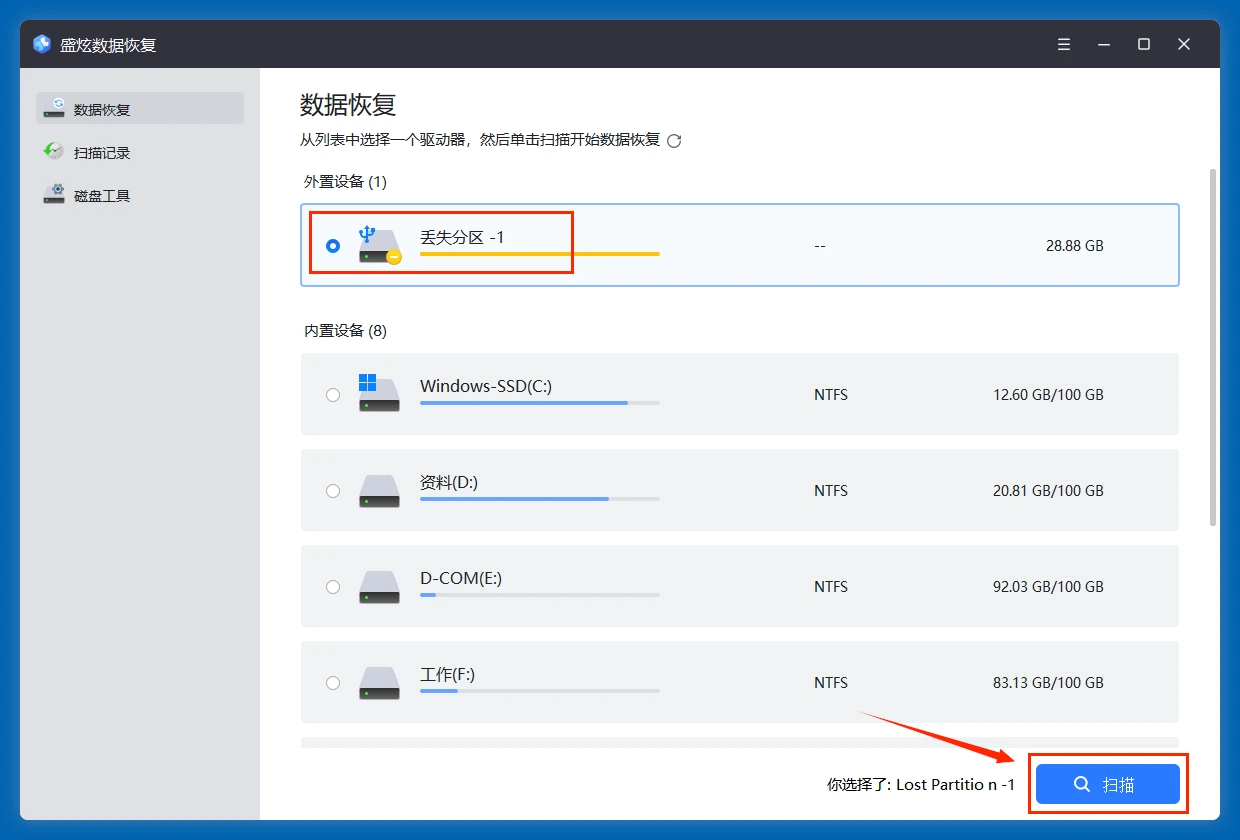
盛炫数据恢复软件会深度扫描该U盘,找到所有文件,包括现存文件、无法访问的文件、隐藏文件、此前删除/格式化/丢失的文件等。
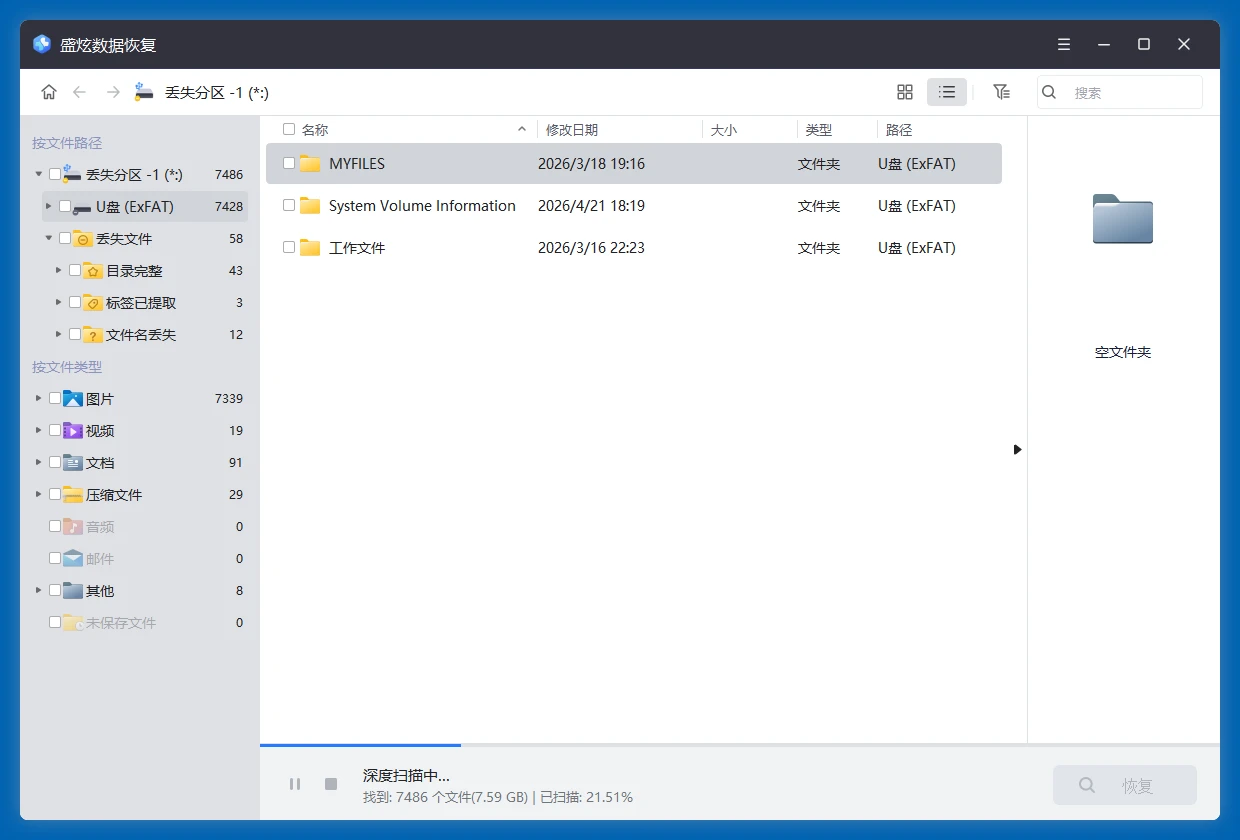
步骤3. 预览和恢复文件
扫描完毕可按照类型、路劲筛选和预览文件。勾选需要的文件,点击“恢复”按钮保存文件。先把文件保存到电脑上,不要保存回U盘、防止数据覆盖。
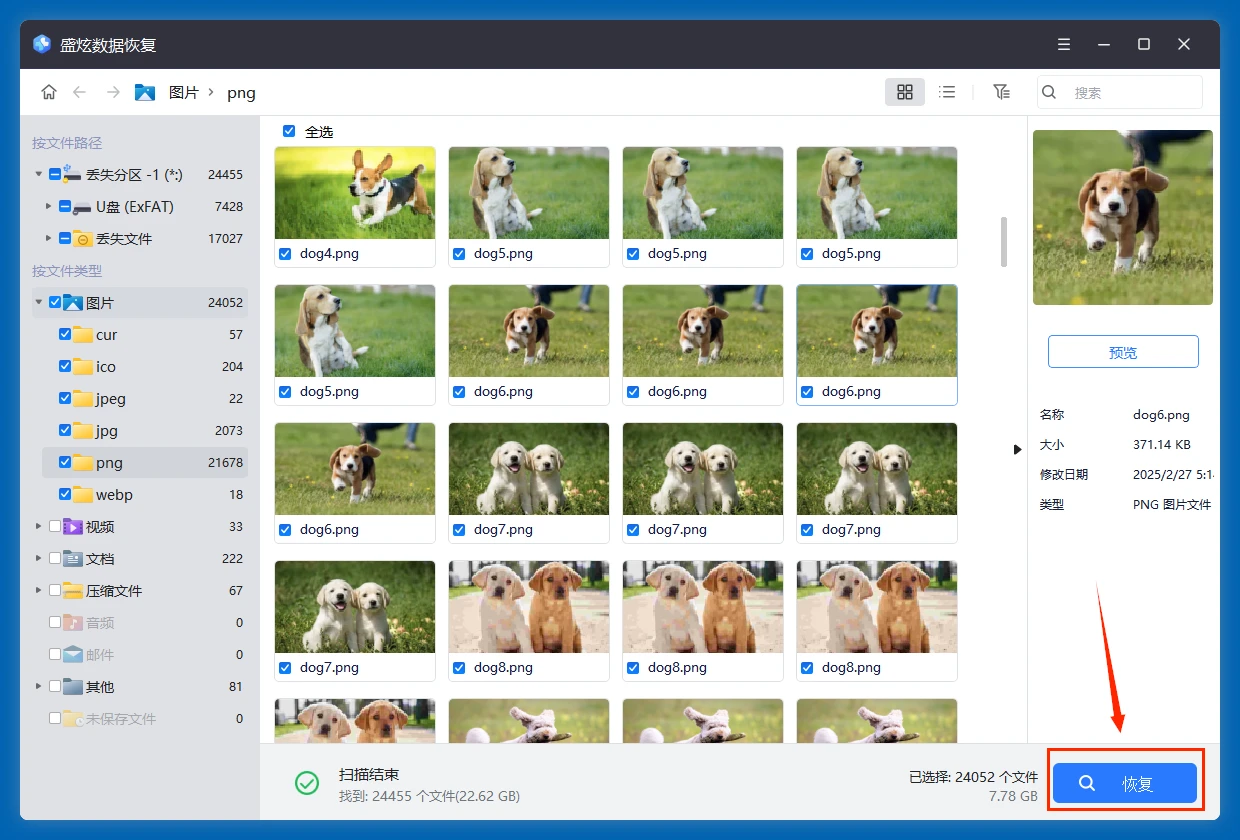
数据恢复注意事项:
如果U盘中有重要数据,不要直接进行格式化、量产操作,建议先:
- 尝试用专业数据恢复软件(比如盛炫数据恢复)扫描U盘,识别到可读取的文件后先备份导出。
- 如果软件无法扫描到数据,不要反复尝试格式化,直接联系专业数据恢复机构处理,避免故障加重导致数据永久丢失。
U盘显示无媒体排查与解决方法
第一步:基础连接排查,优先排除简单问题
- 更换USB接口:拔掉当前U盘,插入电脑主板原生的USB接口(台式机插机箱后置接口,笔记本优先换USB3.0接口测试),避免使用USB延长线、USB分线器,这类设备容易导致供电不足或接触不良。
- 清理接口污渍:用干净的橡皮擦拭U盘的金手指(USB接口的金属触点),去除氧化层,再用软毛刷清理电脑USB接口内的灰尘,重新插入测试。
- 更换电脑测试:将U盘插入其他正常的Windows电脑,确认是否是原电脑接口或系统的问题,如果其他电脑也显示无媒体,则说明故障出在U盘本身。
第二步:修复驱动与磁盘识别异常
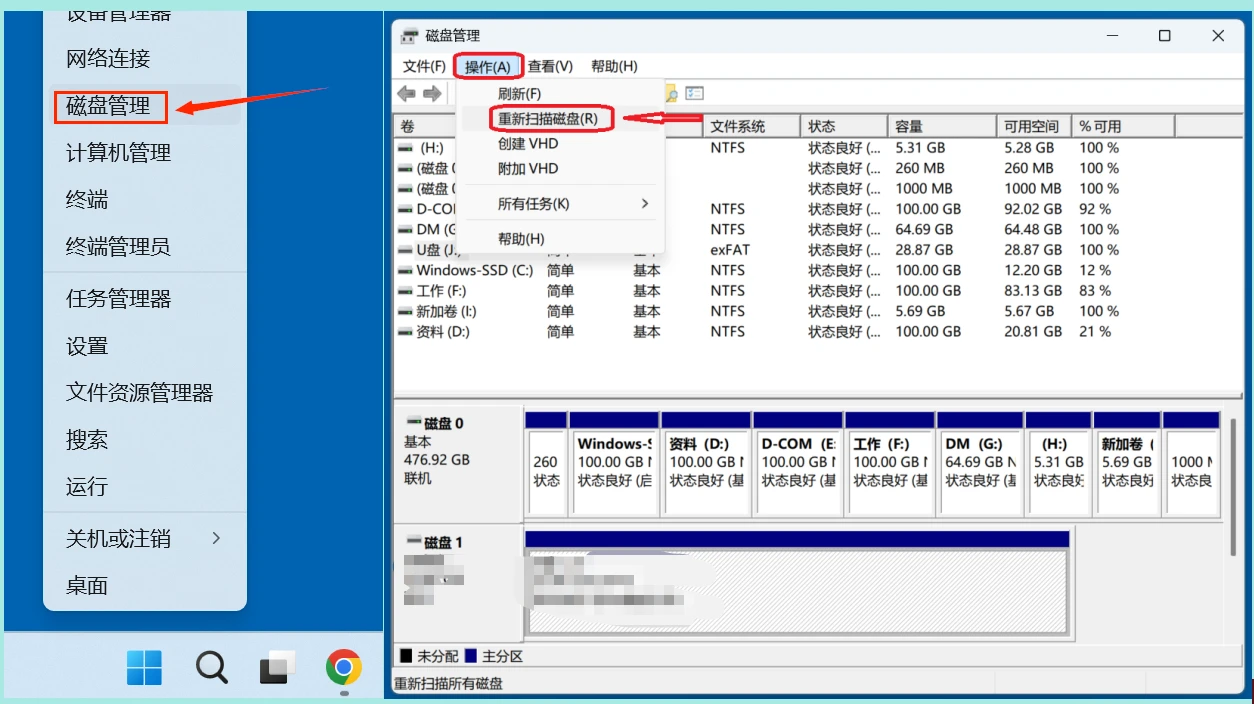
- 刷新磁盘配置:右键点击Windows开始菜单,选择「磁盘管理」,点击顶部菜单栏的「操作」→「重新扫描磁盘」,等待扫描完成后查看U盘状态是否恢复。
![解决U盘显示无媒体问题]()
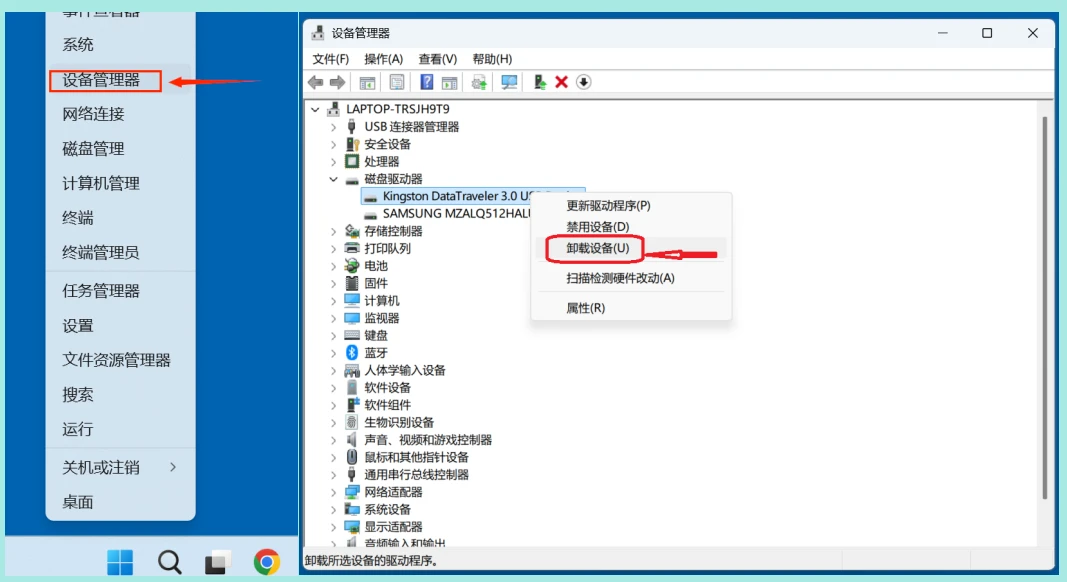
- 重新安装USB驱动:右键点击开始菜单,打开「设备管理器」,展开「磁盘驱动器」,找到名称显示为你的U盘的设备(通常显示为USB大容量存储设备),右键点击选择「卸载设备」,卸载完成后拔掉U盘重新插入,系统会自动重新安装驱动,之后查看状态。
![解决U盘显示无媒体问题]()
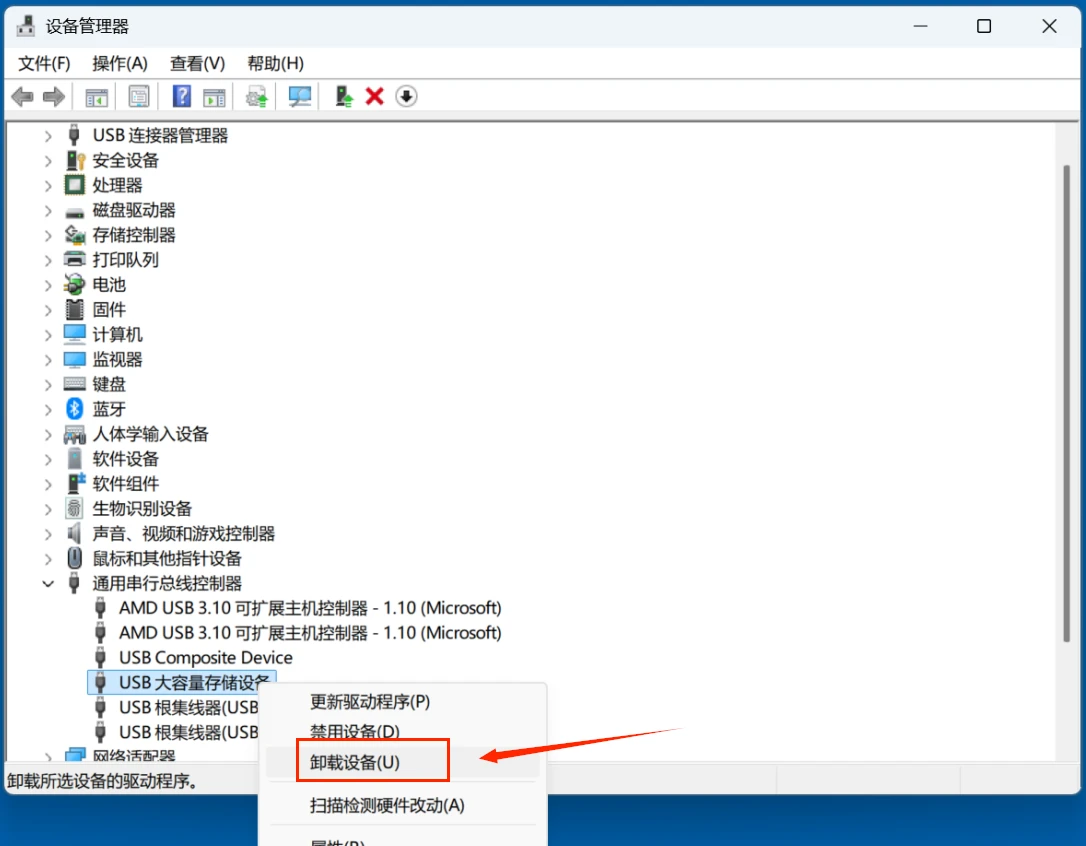
- 卸载异常USB设备:在设备管理器中展开「通用串行总线控制器」,找到带有「USB大容量存储设备」或你的U盘名称的项,右键卸载后重新插入U盘。
![解决U盘显示无媒体问题]()
第三步:修复分区表,恢复识别
如果基础排查后还是显示无媒体,可以尝试修复分区:
- 使用系统自带工具修复:以管理员身份打开命令提示符(CMD),依次输入以下命令,每输入一条按回车执行:
diskpart
list disk - 查看列出的磁盘,找到容量和你的U盘匹配、显示「无媒体」的磁盘,记住它的磁盘编号(比如磁盘1),继续输入命令:
select disk X (X替换为你的U盘磁盘编号)
clean
create partition primary
select partition 1
format fs=fat32 quick (如果U盘容量大于32G可以用ntfs或exfat,替换fat32即可)
assign - 等待命令执行完成,退出diskpart后,查看U盘是否可以正常打开。注意:这个操作会清空U盘中所有数据,如果需要保留数据,先做数据恢复再执行格式化
第四步:量产修复主控故障
如果分区修复无效,大概率是U盘主控程序出错,需要用量产工具修复:
- 检测U盘主控型号:下载ChipEasy芯片无忧软件,打开后插入U盘,软件会自动识别U盘的主控芯片型号、厂商,记录下对应的信息。
- 下载对应量产工具:根据检测到的主控型号,到对应厂商官网或者正规工具站下载匹配的量产工具,比如安国、慧荣、联阳都有对应的专用量产工具。
- 运行量产工具:打开量产工具,软件会自动识别插入的U盘,按照工具提示选择默认设置,点击开始量产,等待量产完成后,U盘一般就可以恢复正常识别。
💡 注意:量产会清空U盘所有数据,有重要数据请先备份,错误的量产工具会导致U盘彻底损坏,一定要匹配对应主控型号
第五步:硬件维修解决物理故障
如果以上软件方法都无效,说明是硬件问题:
- 虚焊问题:如果是U盘摔碰后出现故障,可以拆开U盘外壳,查看主控板和闪存颗粒有没有脱焊,有焊接基础的可以重新补焊闪存和USB接口的焊点,再测试。
- 硬件损坏:如果主控芯片或者闪存颗粒已经烧坏,普通用户无法维修,如果没有重要数据直接更换新U盘即可;如果有重要数据,可以联系专业的数据恢复机构,拆解闪存颗粒读取数据。
日常使用预防建议
- 不要在U盘读写数据的时候强行拔出,等待读写完成后点击安全弹出再移除。
- 避免U盘摔碰、进水,不要长时间插在电脑上不拔,减少主控和闪存的老化速度。
- 重要数据不要只存在单一个U盘中,定期备份到其他存储设备,避免硬件损坏导致