“我有个U盘,自己也用过,但这个U盘是公司的,目前打算归还。里面存过我的个人文件,不希望被他人看到。但我用Mac的磁盘工具抹掉后,里面的数据还是可被数据恢复软件扫描出来,怎么办?有无办法彻底清除里面的数据,使得数据恢复软件找不到任何痕迹。”---来自盛炫用户
当今世界数据泄露十分常见,许多不法分子甚至可通过二手设备恢复出前任持有者的私密数据,并加以利用,后果十分严重。U盘作为常用的数据传输设备,已经成为数据泄露的重要源头。许多Mac用户在转卖、转赠、出借、归还、丢弃或者处理U盘前仅仅只是用磁盘工具抹掉U盘,就以为自己的数据彻底消失了,不会泄露出去。这完全错误,无论是删除文件还是格式化抹掉U盘都无法彻底消灭U盘内的数据,只是把数据入口取消、释放其存储空间。在被新数据完全覆盖之前,随便下载个数据恢复软件都能找到U盘内此前删除、格式化和丢失的文件数据 - 比如文档、照片、视频、聊天记录等。这很不安全!但也不用担心,这篇文章将给出100%有效方案帮助Mac用户彻底擦除U盘数据、不留丝毫痕迹,这样从根源上杜绝U盘数据泄露。
为何使用Mac磁盘工具抹掉U盘依然无法彻底清除U盘内的数据
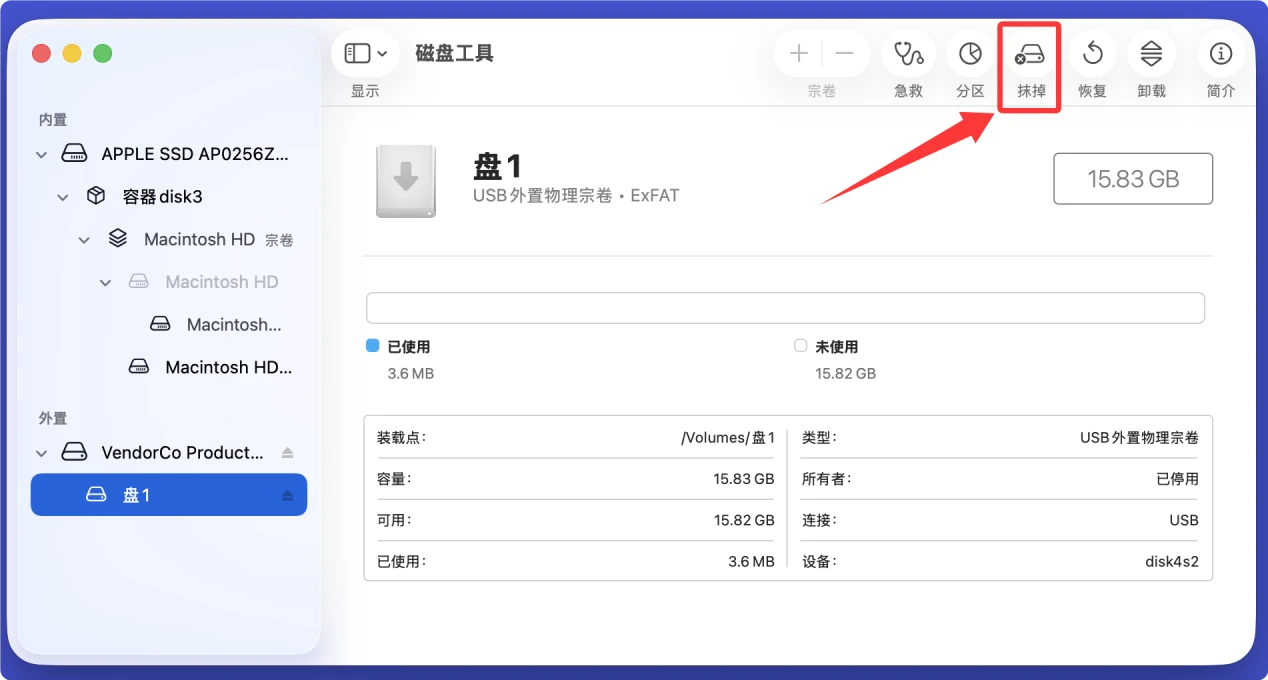
使用Mac磁盘工具抹掉U盘后仍无法彻底清除数据,主要原因在于常规抹除操作的技术原理和执行方式存在局限性,具体分析如下:
1. 常规抹除仅删除文件索引而非数据本身
磁盘工具的“抹掉”功能(如选择“Mac OS扩展”“APFS”或“MS-DOS(FAT)”格式)本质上是删除文件系统的索引信息(如文件名、存储位置等),使操作系统无法识别数据,但原始数据仍以二进制形式残留在U盘的存储区块中。这种操作类似于删除纸质文件的目录,而非销毁文件内容,通过数据恢复软件(如盛炫Mac数据恢复、Disk Drill、EaseUS Data Recovery)可扫描并重组这些残留数据。
2. 快速抹除模式未覆盖原始数据
磁盘工具的“抹掉”操作默认采用“快速抹除”(Quick Erase),仅清空分区表和文件系统元数据,不覆盖U盘的实际存储扇区。对于机械硬盘,这种方式会保留数据在磁道上的物理记录;对于U盘等闪存设备,虽然没有磁道结构,但数据仍存储在NAND闪存的特定区块中,除非被新数据覆盖,否则可通过底层扇区读取工具恢复。
3. U盘的磨损均衡机制导致数据未被真正擦除
U盘采用闪存存储,其控制器会通过“磨损均衡”技术将数据分散写入不同区块,以延长使用寿命。当执行常规抹除时,控制器可能仅标记原数据区块为“可复用”,而非立即物理清除。即使后续写入新数据,部分原始数据可能仍残留在未被覆盖的磨损均衡区块中,尤其在U盘存储空间较大且新写入数据量较小时,残留风险更高。
4. 未选择安全抹除选项或安全抹除功能受限
- 传统安全抹除的局限性:早期Mac磁盘工具提供“安全选项”(如7次抹除、35次抹除),通过多次覆盖随机数据彻底清除原始内容,但该功能仅支持机械硬盘,对U盘等闪存设备无效,因为闪存的物理擦除机制与机械硬盘不同,多次覆盖反而可能损伤闪存寿命。
- 现代系统的功能移除:macOS 10.11及以上版本已移除磁盘工具的安全抹除功能,苹果官方建议对闪存设备使用“加密后抹除”的间接方式(即先加密U盘,再抹除加密分区),但用户若未主动启用加密,常规抹除仍无法实现彻底清除。
5. 分区表或隐藏分区残留数据
若U盘曾被分区(如分为多个卷)或包含隐藏分区(如EFI分区、恢复分区),常规抹除可能仅针对当前选中的分区,而未处理其他分区的残留数据。此外,部分U盘的主控芯片可能存在固件级别的数据缓存或隐藏区域,磁盘工具无法访问这些底层存储区域,导致数据残留。
6. 文件系统格式转换的不彻底性
当抹除U盘并选择不同文件系统格式(如从NTFS转为FAT32)时,磁盘工具可能仅重建文件系统结构,而未对整个存储介质进行扇区级别的全盘覆盖。例如,FAT32格式的簇大小较大,小文件删除后残留的数据片段更易被恢复工具捕捉。
总之,Mac磁盘工具的常规抹除操作设计初衷是快速清理存储空间、准备新的文件系统,而非针对数据安全销毁。要彻底清除U盘数据,需结合加密抹除、第三方工具全盘覆盖写入或物理销毁等方式,以应对闪存存储特性、文件系统机制及数据恢复技术带来的挑战。
Mac用户卖掉/转赠/丢弃/处理U盘前如何彻底清除数据
Mac数据擦除软件 - 盛炫超级数据擦除器Mac版本可从底层擦除数据、覆盖磁盘空间,这样可让U盘内的数据彻底湮灭,无法被任何数据恢复方式找回。数据擦除不仅可彻底清除数据,还不会破坏U盘,不会影响U盘的使用性能,这比起物理销毁十分划算(数据擦除前务必备份好U盘数据)。具体步骤如下:
步骤1. 下载和安装盛炫超级数据擦除器Mac版本
点击下面按钮下载盛炫超级数据擦除器Mac版本,通常会被下载到下载Downloads文件夹。

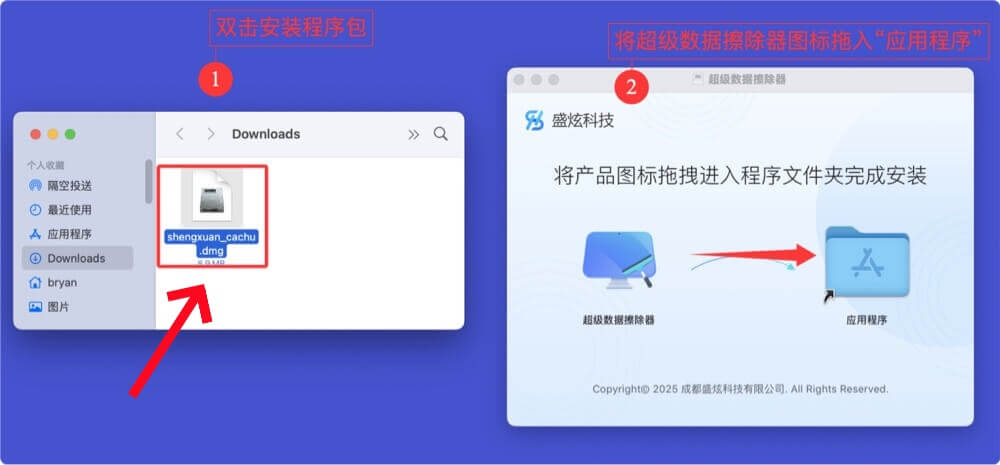
下载完毕双击安装包,在安装窗口将“超级数据擦除器”拖入“应用程序”完成安装,随后可关闭安装窗口。
步骤2. 选择“磁盘擦除”模式并选择U盘
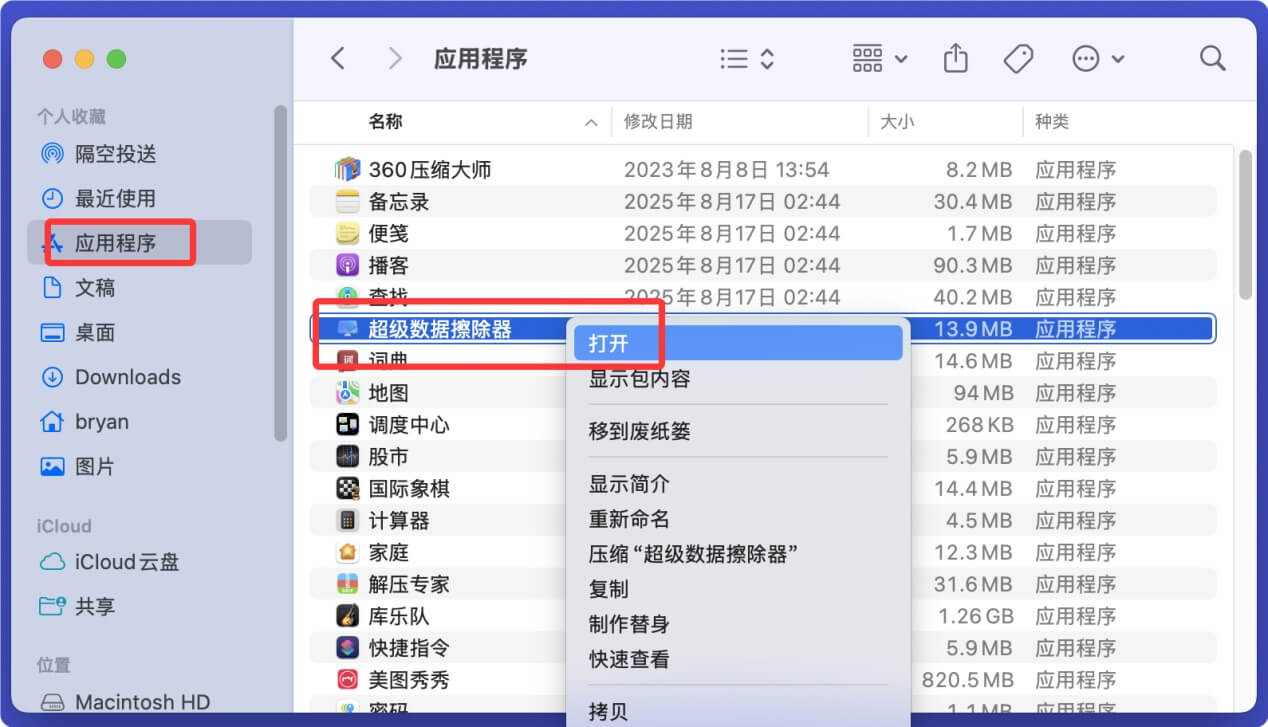
在访达侧边栏点击“应用程序”,随后在里面找到并打开盛炫超级数据擦除器。
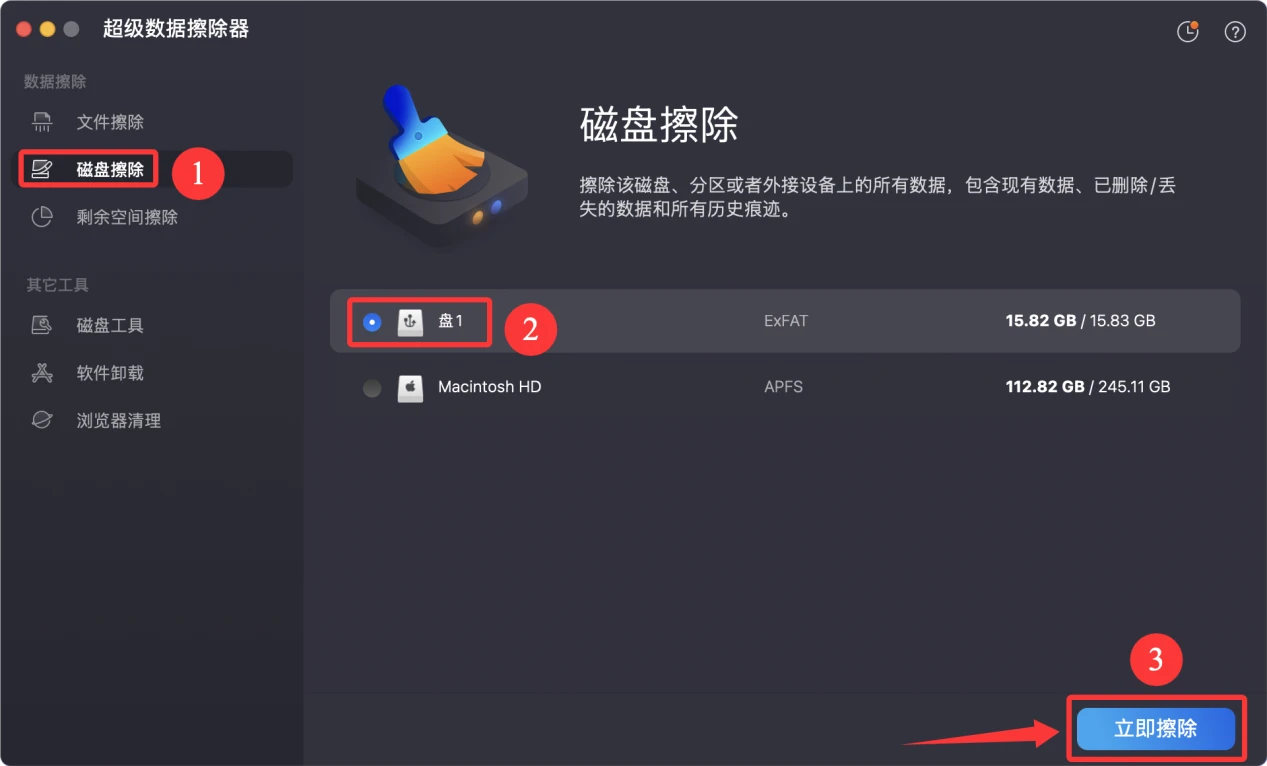
在三种数据擦除模式中选择“磁盘擦除”模式,这是一种全盘擦除方法,可彻底擦除U盘内的所有数据,包括现存数据、隐藏数据、此前删除/抹掉/格式化丢失的数据等。然后选择U盘,点击“立即擦除”按钮。
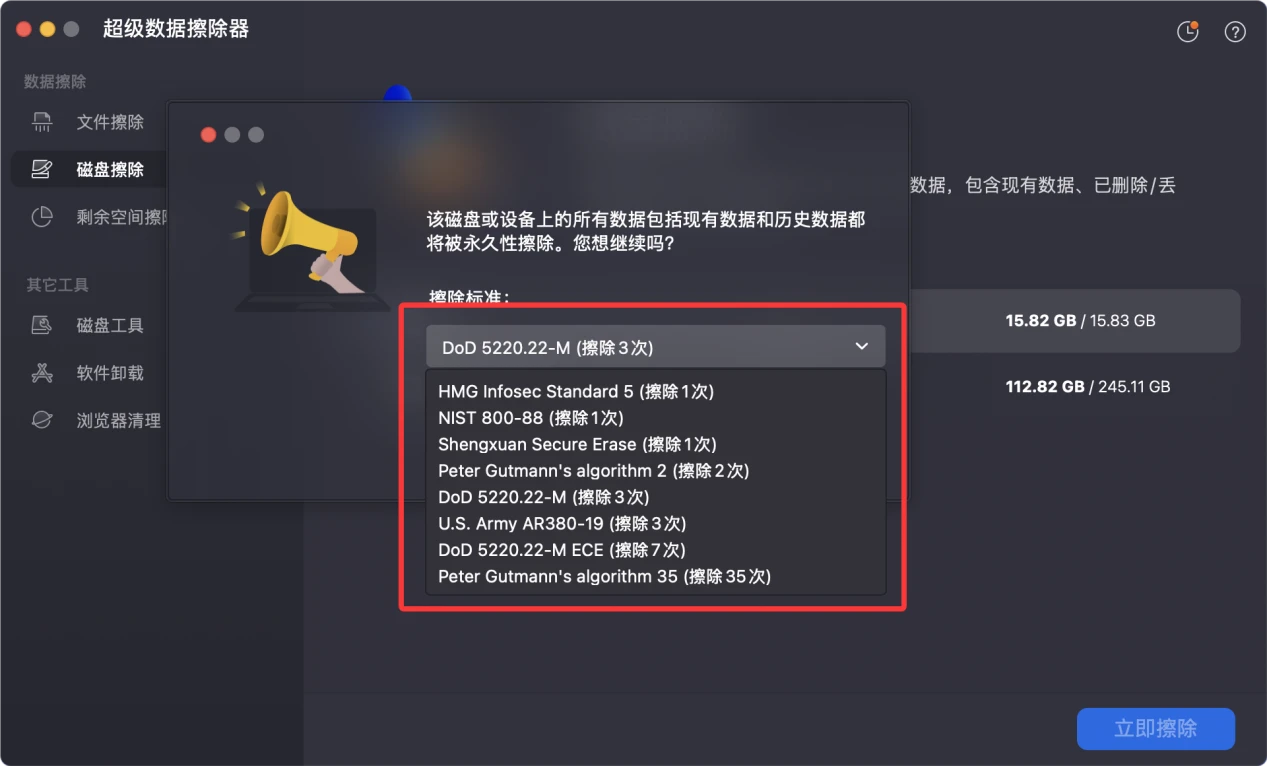
选择需要的擦除算法标准,或者直接使用默认标准,即使1次也可确保数据被彻底擦除。
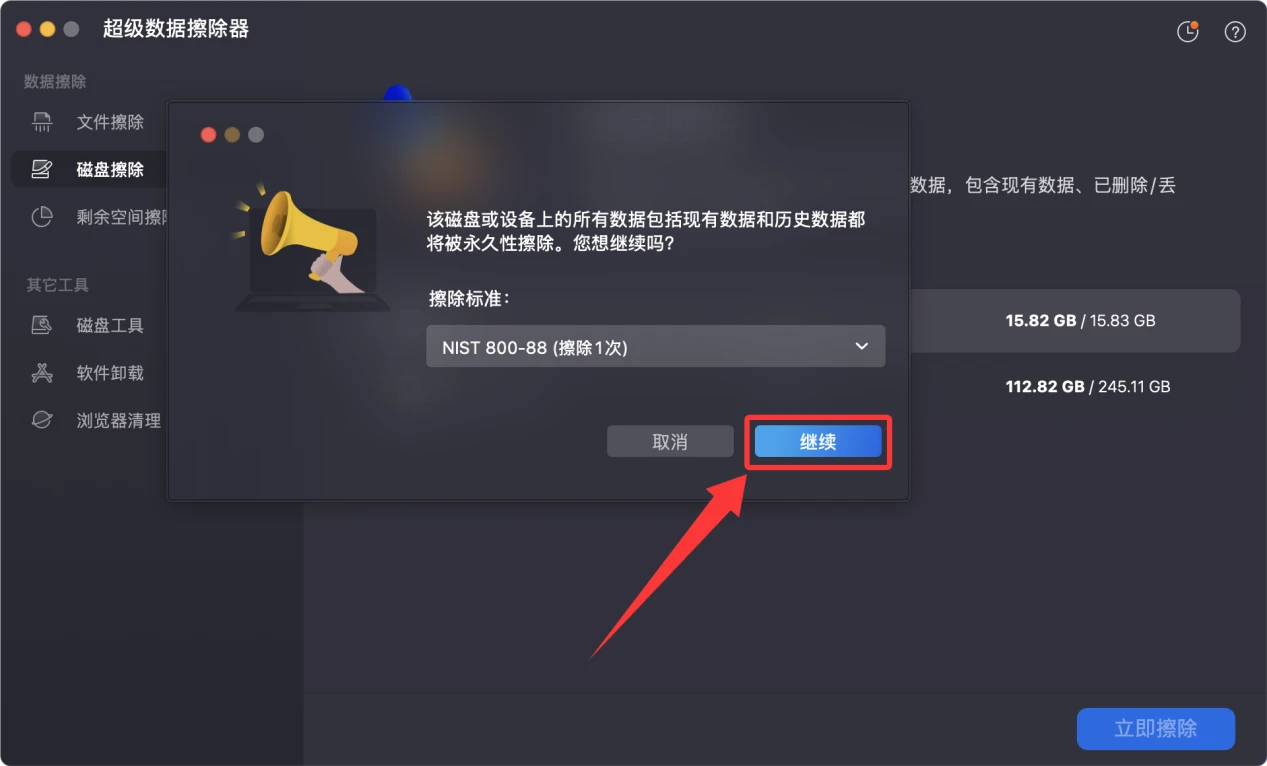
选择好后点击“继续”开始擦除U盘数据。
步骤3. 彻底擦除U盘内的所有数据
盛炫超级数据擦除器按照选择的擦除标准,彻底擦除U盘内的所有数据,不留丝毫痕迹,使得数据彻底湮灭,无法被任何数据恢复方式找回。
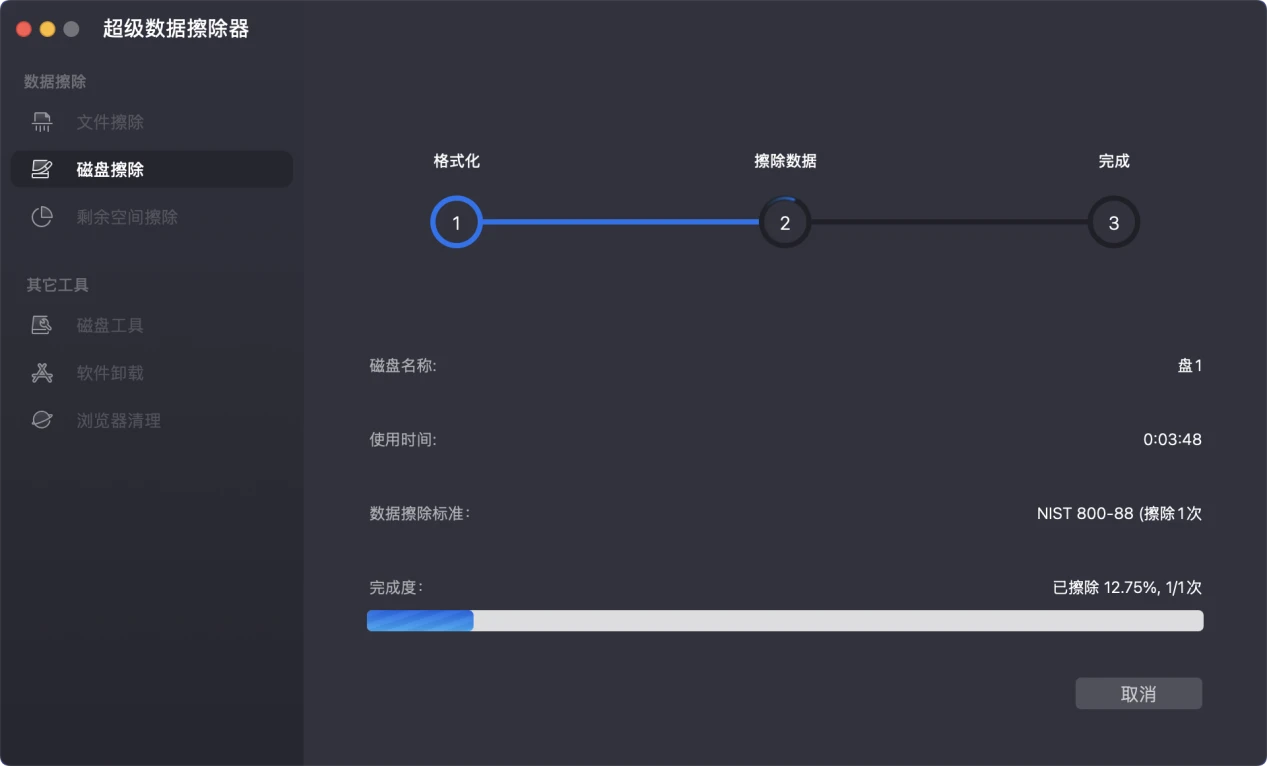
数据擦除完毕!
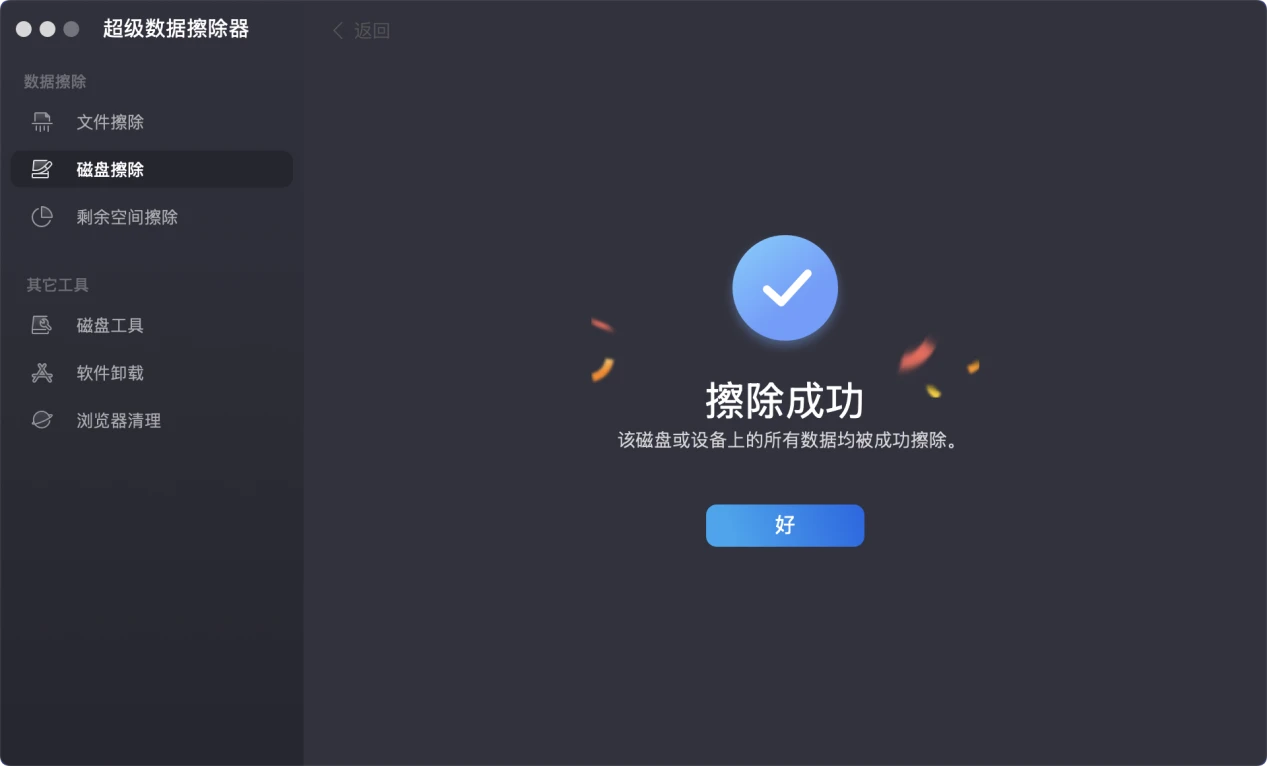
这样彻底销毁数据后,U盘内的数据就彻底消失了,无任何泄露风险,可安心卖掉、转赠、出借、归还或者直接丢弃。